 blank

苹果的Finder提供了大量提升效率的功能,但其中不少都藏得比较深。
endif; ? Credit: Foundry xml encoding="utf-8" ?Finder是你使用Mac时待得最久的地方。它是管理文件和文件夹的核心工具,是安装和启动应用的基础,也是管理iPhone和iPad的入口,功能远不止这些。它是macOS界面的根基,也是使用Mac硬件的核心。
很多Mac用户已经每天使用Finder几十年了,却往往没有充分利用它的能力,也没有根据自己的需求进行自定义。你应该让界面体验发挥最大价值。下面是十个让你从Finder中获得更多效率的实用技巧。
自定义工具栏
这是一件非常简单的事,但几乎没人去做。你应该根据自己的需求调整Finder工具栏。方法是:打开一个Finder窗口,在工具栏上右键单击,在弹出的上下文菜单中选择“自定义工具栏”。随后会出现一个包含更多功能和工具的窗口,你可以直接点击并拖动图标到工具栏中想要的位置。
例如,AirDrop图标在你经常传输文件时非常实用:添加后,只需选中项目就能直接发送。根据需求,刻录空白光盘、弹出媒体以及访问服务器的按钮也同样有用。
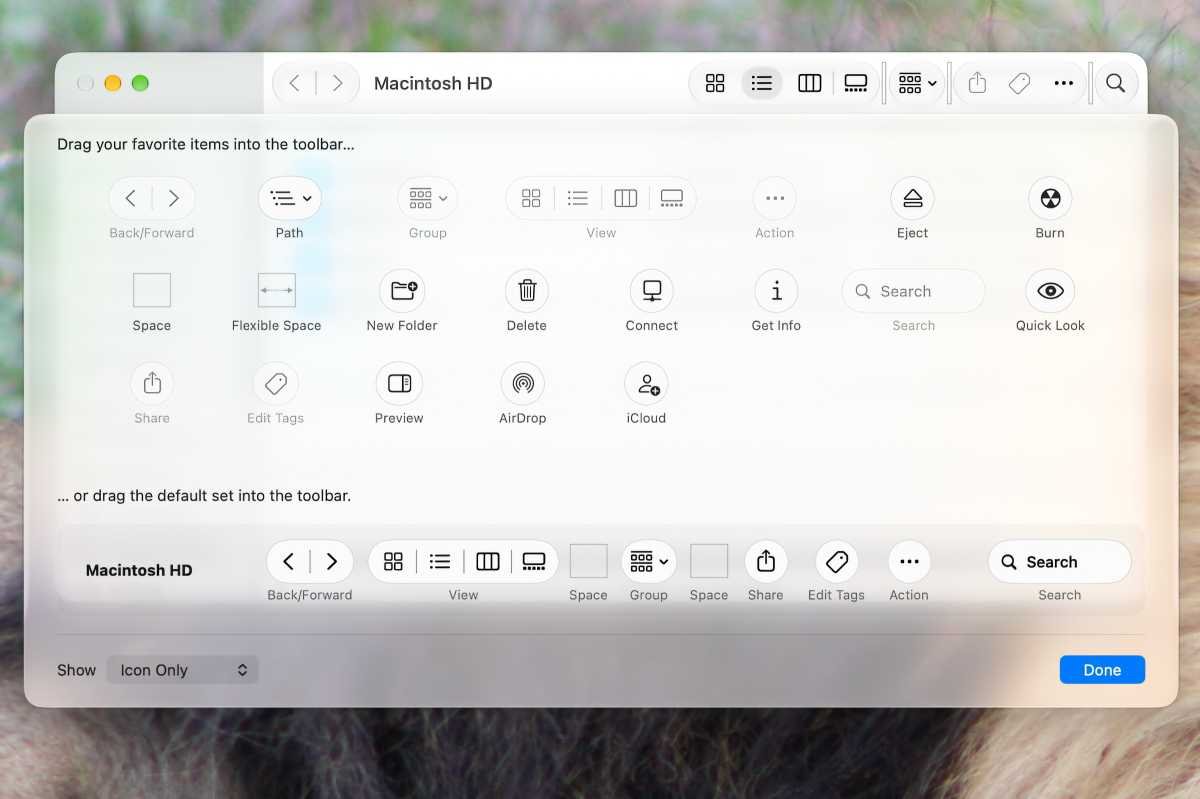
你也可以轻松调整图标顺序。只需按住Command键点击图标即可拖动;想移除时,直接把它拖出工具栏即可。
快速命令:照片编辑与自定义脚本
快速操作是通过上下文菜单(右键单击项目时出现的菜单)调用的小工具。它们可以让你快速把PNG转成JPEG,或者直接创建PDF等。
系统默认提供了六项服务,但上下文菜单中实际显示的选项会根据所选文件类型而变化。例如,右键单击视频时,可以直接调用修剪视频的功能,这比打开QuickTime Player更快更方便。
对于照片,你可以快速转换为JPEG等其他格式;用“创建PDF”把多个PDF合并成一个;旋转照片;以及移除照片背景(不过这并不总是成功)。对于图像文件和PDF,还可以添加注释。这会打开一个与预览应用类似的工具窗口,让你添加线条、红色箭头和其他标注。
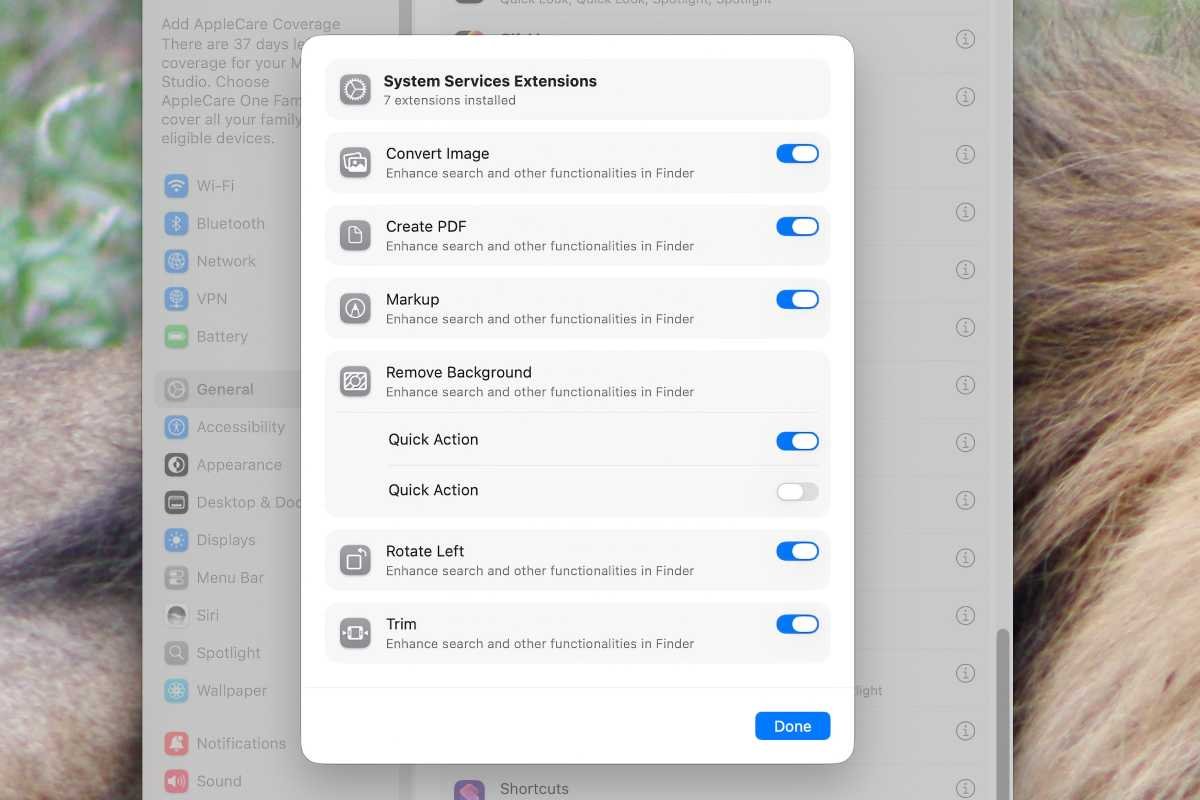
你可以在“通用”>“登录项与扩展”>“系统服务”中启用或禁用这些有用的扩展。点击那里的“i”图标即可操作。
甚至还可以添加自己的快速操作:在Automator中选择“快速操作”作为文件类型,然后创建一个工作流,比如把照片调整到指定宽度。创建完成后,该工作流会立即出现在上下文菜单中供使用。
批量重命名文件
重命名几十个文件或文件夹时,你不需要借助Renamer这类第三方工具。Finder本身就内置了重命名功能,只是藏得有点深。
使用方法是:选中多个文件,然后在上下文菜单中选择“重命名”。如果只选中单个文件,Finder会直接让你修改名称;但选中多个文件时,会弹出一个独立的新窗口,提供多种选项。
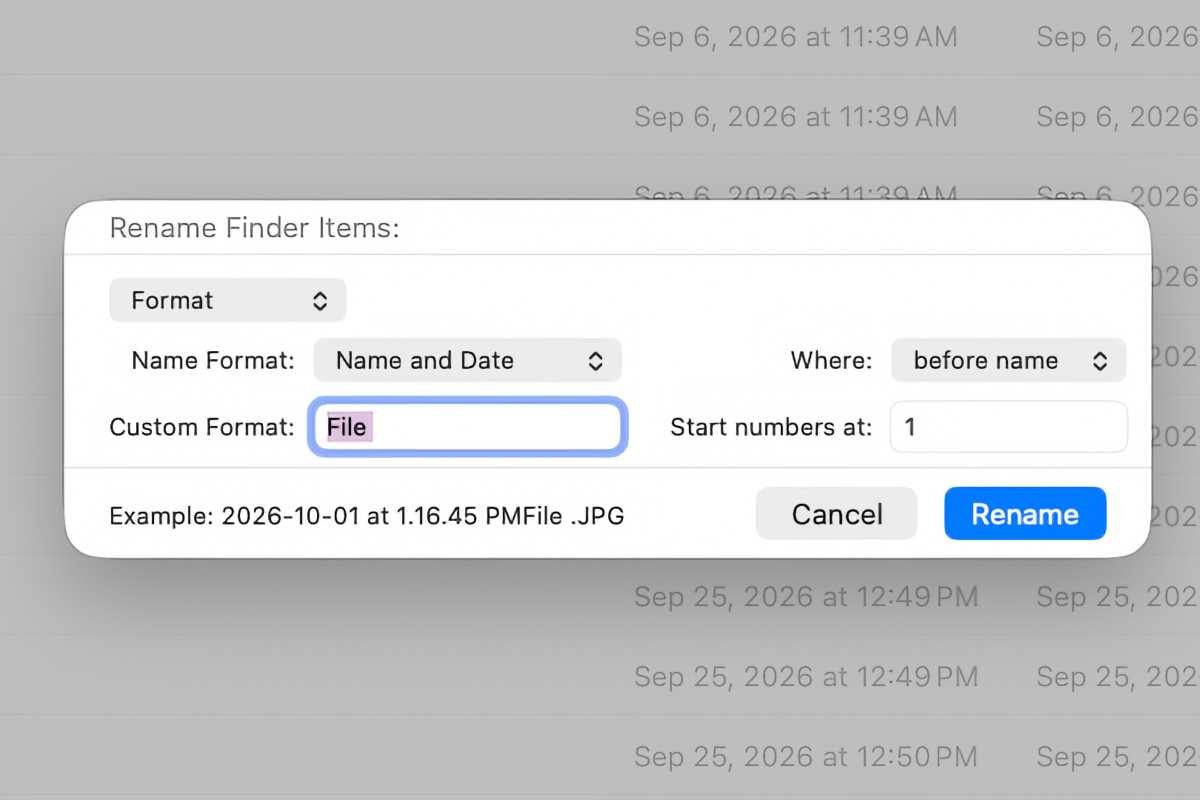
在这里你可以选择多种重命名方式:添加文本、替换文本,或者按照新格式重命名所有文件。替换文本时,只需在两个字段中分别输入原文本和新文本即可。添加文本时,可以选择加在开头或结尾,作为前缀或后缀。
“格式”选项更复杂一些,提供三种选择:你可以在两种编号样式之间选择,或者添加当前日期。
管理剪贴板
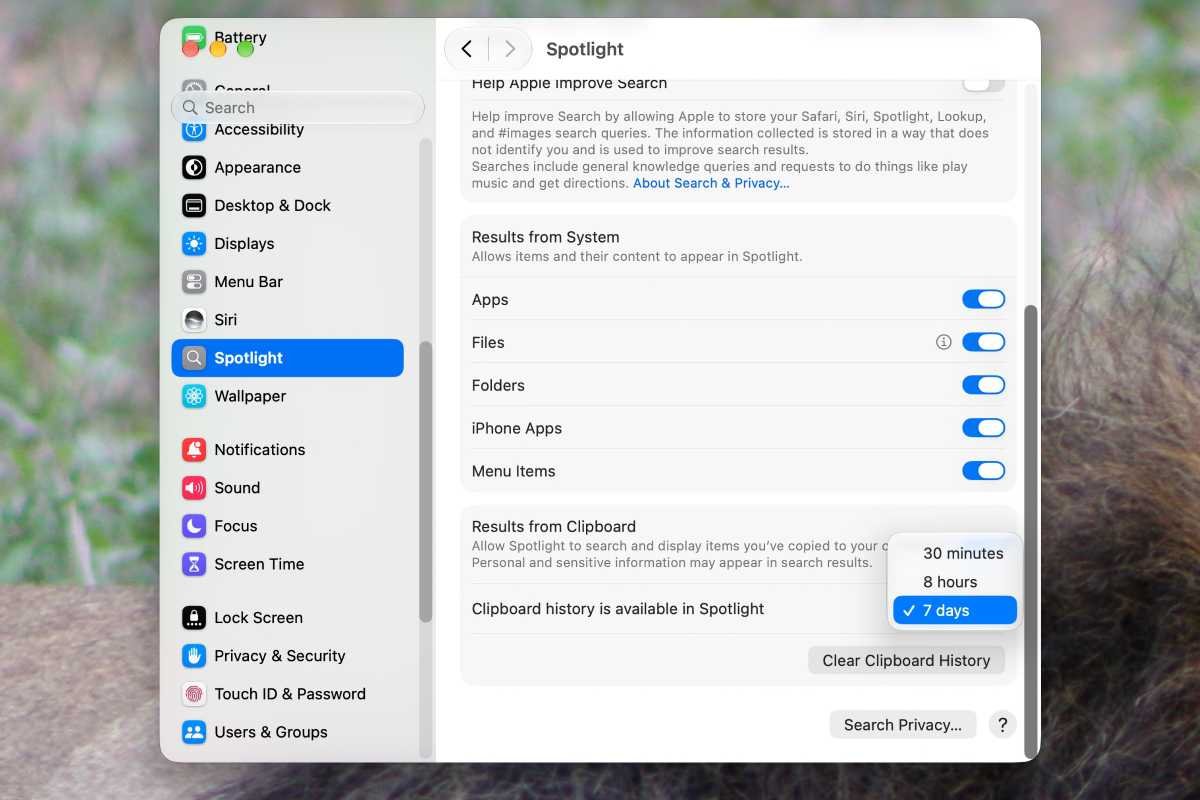
从macOS Tahoe开始,系统可以按需保存旧的剪贴板内容,并通过Spotlight进行搜索。你需要先在Spotlight系统设置中启用此功能。还可以选择保留时长,选项包括8小时、30分钟和7天。
启用后,在Spotlight中输入搜索词即可搜索剪贴板文本。除了其他结果外,你会看到之前的剪贴板条目列表,并带有两个小方框标记。你也可以按Command+4,或在打开Spotlight后选择“剪贴板”。
你还可以通过Finder菜单栏中的“编辑”>“显示剪贴板”来查看当前剪贴板内容,它会在一个简单的窗口中显示。
隐藏桌面上的所有项目
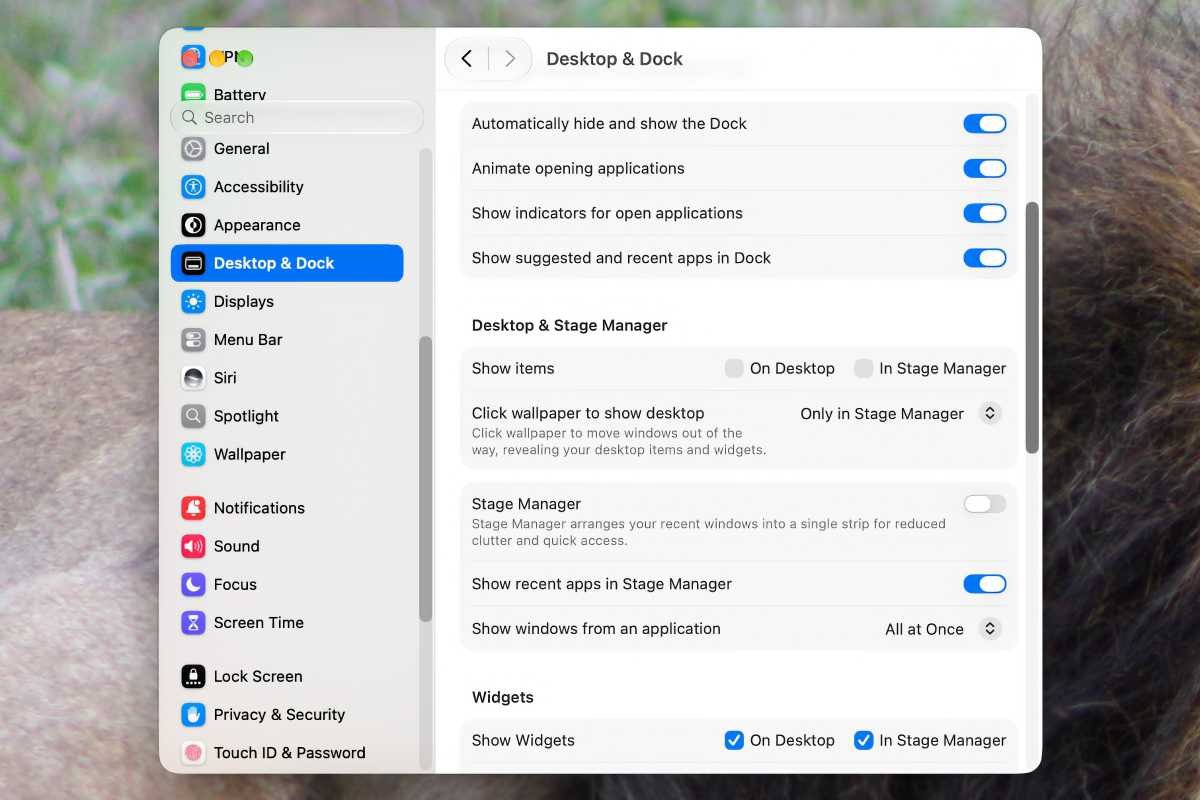
苹果现在为桌面和程序坞提供了太多选项,以至于有些人会搞不清。很长一段时间里,我都忽略了“桌面与程序坞”系统设置可以完全隐藏桌面上的所有项目。
操作方法是:进入“桌面与程序坞”系统设置,在“显示项目”下,取消勾选“在桌面上”。之后你可以用同样的功能重新显示所有文件夹和文件。
显示隐藏的文件和文件夹
Mac系统中实际上存在大量不可见的文件夹和文件。大多数是系统使用的,最好保持隐藏,否则文件夹会很快变得杂乱。有时卸载应用或删除文件后,也会留下一些隐藏文件。
你只需要按下Command+Shift+.即可显示隐藏文件。第一次按下这个组合键时,会在当前所选文件夹中显示所有隐藏的文件和文件夹;再按一次,它们就会重新隐藏。
隐藏文件或文件夹
你可以通过终端把文件或文件夹设为不可见:输入命令
chflags hidden
,然后添加路径——直接把文件或文件夹拖放到终端窗口中即可完成。
连接到服务器
Finder也负责网络连接:你可以连接到其他Mac、公司服务器,甚至带有NAS功能的Fritzbox。可用服务器通常会自动列在Finder的“网络”下。你也可以通过“前往”>“连接服务器”手动连接。
甚至支持FTP,但只能下载数据,无法上传,而且使用SFTP或FTPS协议的FTP服务器也不受支持。不过FTP功能并不总是可靠,经常出现问题。很多有经验的用户因此更倾向于使用Cyberduck等FTP客户端来处理所有FTP连接,这也不是没有道理的。
更好地利用智能文件夹
智能文件夹非常强大,但有时会显得有点繁琐。这些巧妙的文件夹本质上是保存的搜索查询,会动态更新。创建后你可以保存它们,并方便地固定到侧边栏。默认情况下,Finder只会用简单的
AND
条件链接所有搜索标准,这和Spotlight或谷歌搜索引擎类似。
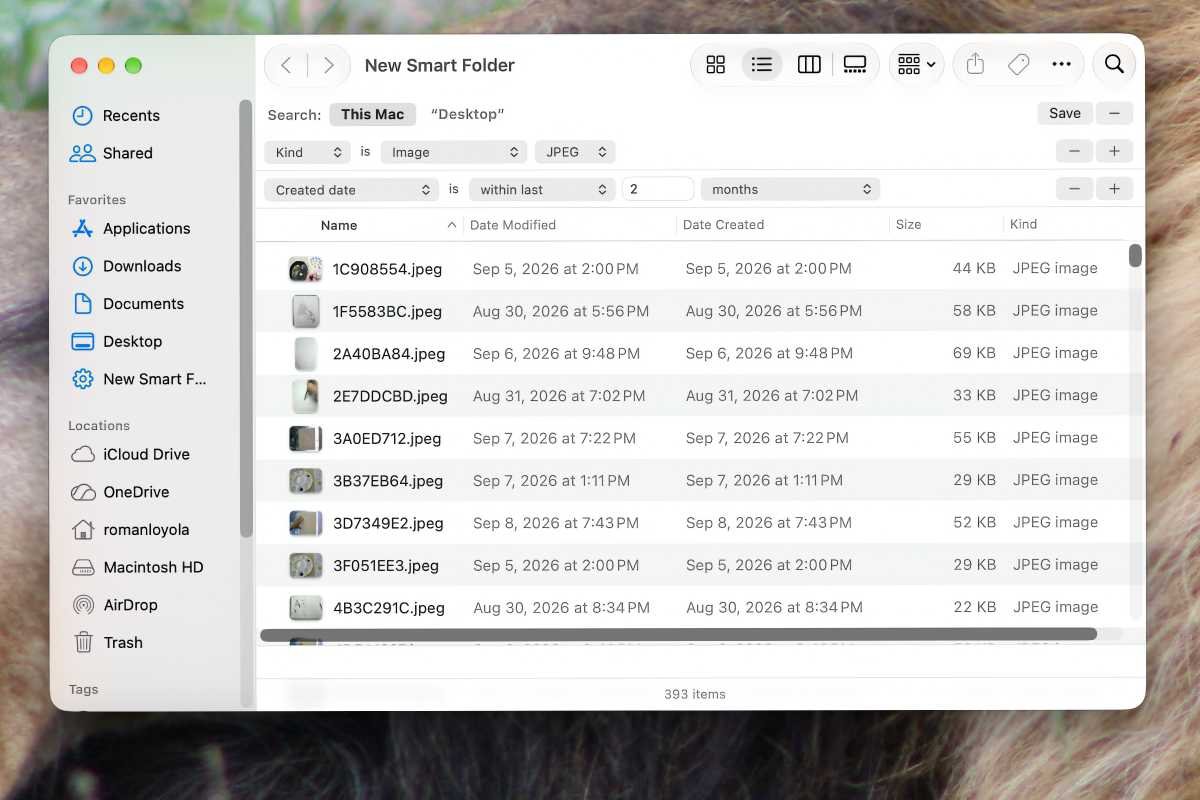
但借助所谓的布尔运算符,文件夹才能真正变得智能。例如,当你想查找所有图像文件,同时也包括所有视频文件,或者查找既不是图像也不是视频的所有文件时。(这现在听起来可能像个繁琐的逻辑谜题,但确实非常实用!)
苹果把这个选项藏得有点深,大概是为了不让新手感到不知所措。首先像往常一样创建智能文件夹,例如通过“文件”>“新建智能文件夹”。然后点击“+”图标,就可以定义你希望出现在文件夹中的项目标准。再次点击“+”图标可添加更多定义。点击“存储”按钮设置智能文件夹后,打开它时就会显示所有符合你定义标准的项目。
本文最初发表于我们的姐妹刊物Macwelt,并由德语翻译并本地化。
 2507222545
全部评论 0
暂无跟帖