 blank
blank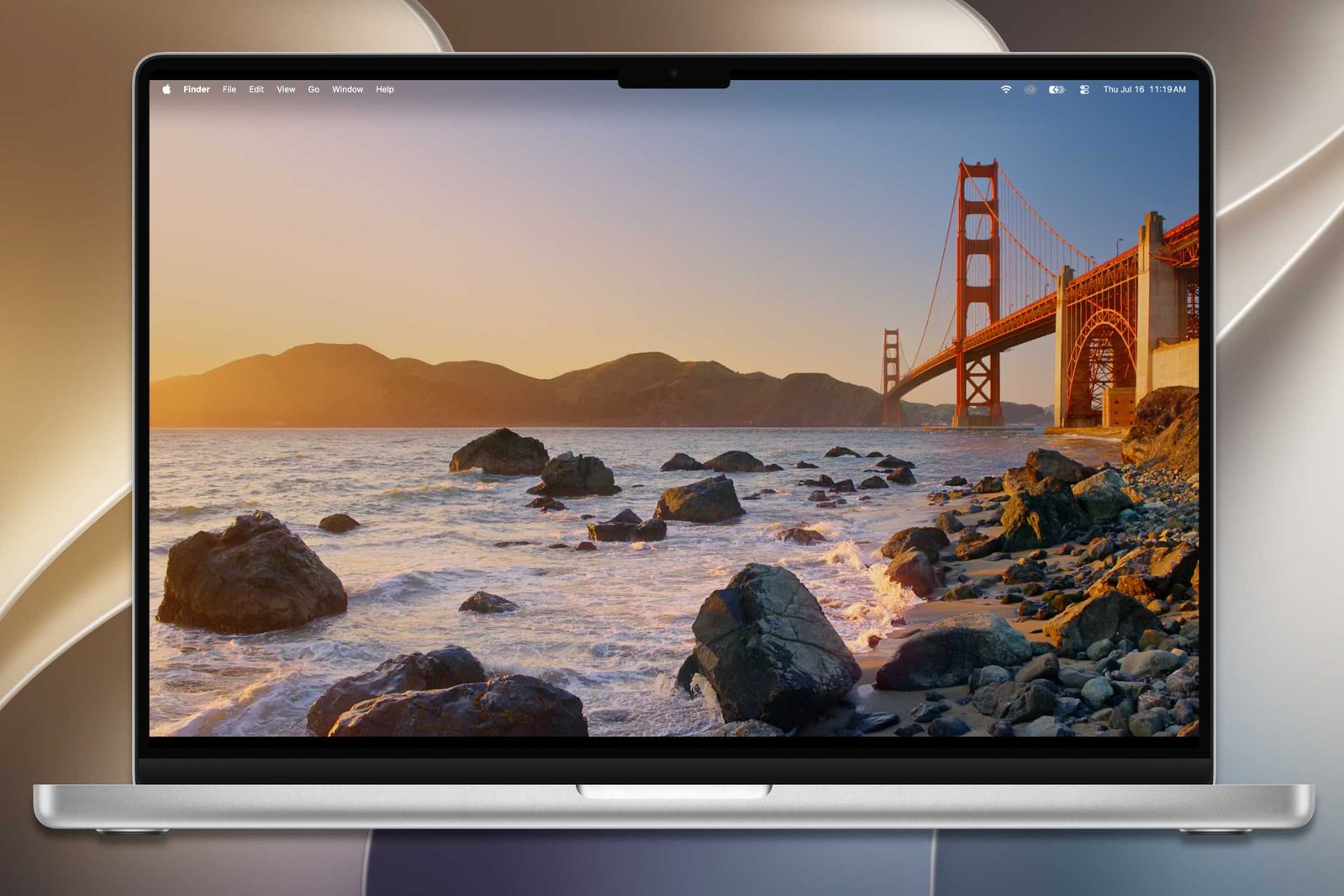
Mac 下一次大更新已经来了。装好之后,先把这些功能过一遍。
endif; ? Credit: Foundry xml encoding="utf-8" ?苹果已经发布 macOS 27 Golden Gate,这是目前最新的 Mac 系统。里面有一批 AI 能力,包括 Siri AI 和 Apple Intelligence,Safari、Image Playground 和照片也有新变化,另外还有不少细节打磨,以及性能优化。
安装前先备份 Mac 上的数据,以防万一。可以用时间机器,也可以用别的办法。同时确认自己的 Mac 能不能升级到 macOS 27——英特尔 Mac 已经彻底不在支持范围内。
装完之后先干什么?下面这 12 件事,适合用来摸清新功能和那些改动过的细节。
调一调液态玻璃的透明度
去年,苹果各系统开始用液态玻璃这套设计语言。反响没有公司预期的那么好,所以到了 macOS 27,液态玻璃终于能自己调了。
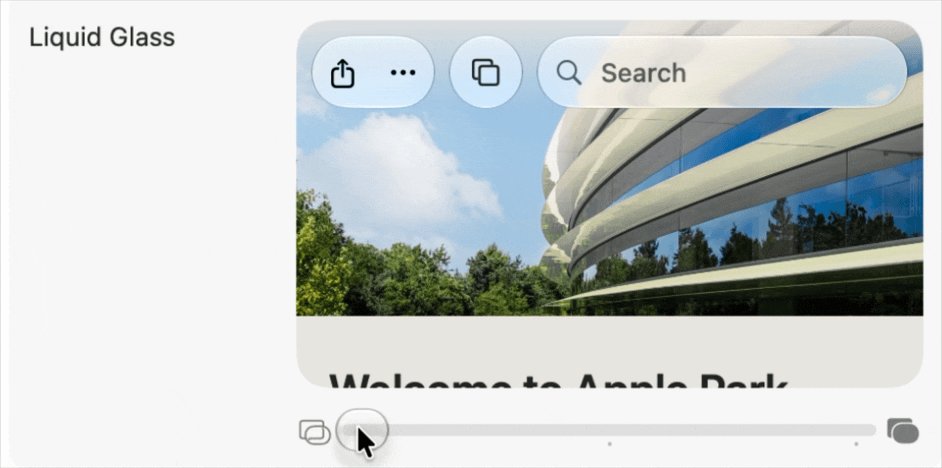 设置 Mac 的时候,就能在这里调节液态玻璃效果。
现在从初始设置阶段就能按自己的喜好调整液态玻璃强度。选完不满意也没关系,之后还能改:到“外观”系统设置里就能找到,那里还藏了个小彩蛋。
改改你最喜欢的照片
照片里的“清除”工具已经能去掉画面里碍眼的东西,效果时好时坏。跟专业软件比,以前短板很明显。现在靠升级后的 Apple Intelligence,结果已经接近专业水准。选中想去掉的对象,看成品就行。你也可以改场景角度,或者把画面往外延。不过后者还远比不上 Photoshop 的生成式填充,多半只是补一圈发虚的边。
试试视觉智能
视觉智能在 iPhone 上更显眼,但 macOS 27 里也有。可以用自己的照片、网上的图或截图试试看它能干什么。对着图片右键,选“询问 Siri”。答案不一定对,但苹果这套 AI 还在持续学习。
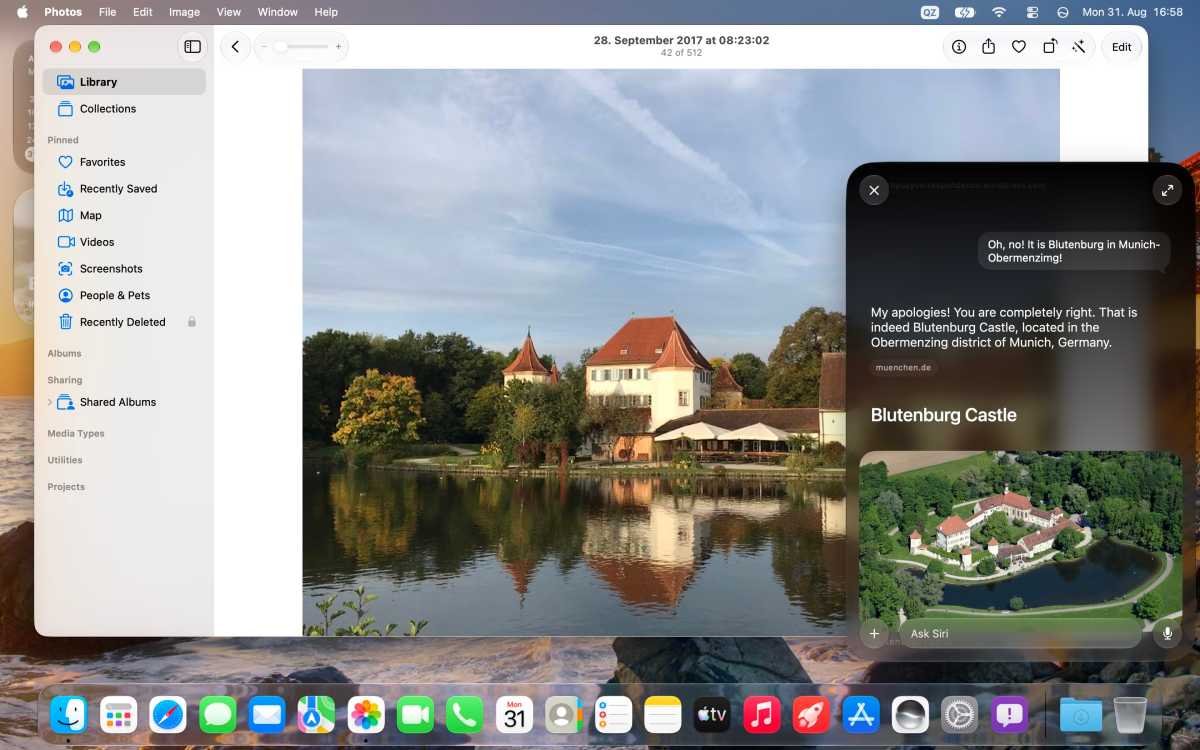 苹果的视觉智能得自己再核对一遍,因为它并不总是准。
拿 Image Playground 玩一玩
差不多两年前,苹果推出图像生成工具 Image Playground,当时没掀起多大水花。你可以把媒体库里的人变成超级英雄,或者把他们塞进各种奇幻场景、配上一堆道具。但苹果不让生成照片级真实画面,画风偏插画,说服力不强。
到了 macOS 27 Golden Gate,AI 更强了,Image Playground 也能出照片级画面。你可以用自然语言描述,也可以像我一样,把歌曲《Cold Drink Heart》里的几句歌词丢进去。下面这张图对应的是前两段歌词。

我让 Image Playground 根据这几句歌词出图:Time by time I see her walking by / Can’t avoid it, I’m gonna cry / and then my heart misses a beat / and I got swept from my feet / my blood pressure is on the rise / like a rocket in disguise.
你自己也可以拿 Image Playground 试,不过别指望它把名人放进你编的场景。我很想在这里放一张梅西穿着拜仁球衣的图,但 AI 不答应。
直接跟 Siri 说话
不用再拿鼠标在 Mac 上翻来翻去,直接问新版 Siri:你最近就某个话题记过什么,或者拍过哪个人、哪片风景、哪件东西。Siri AI 会在你的 Mac 里搜,把结果摆出来。不用切到某个 App,再找搜索框、再敲关键词。一句语音就能做完。
把 Siri AI 跟聚焦一起用
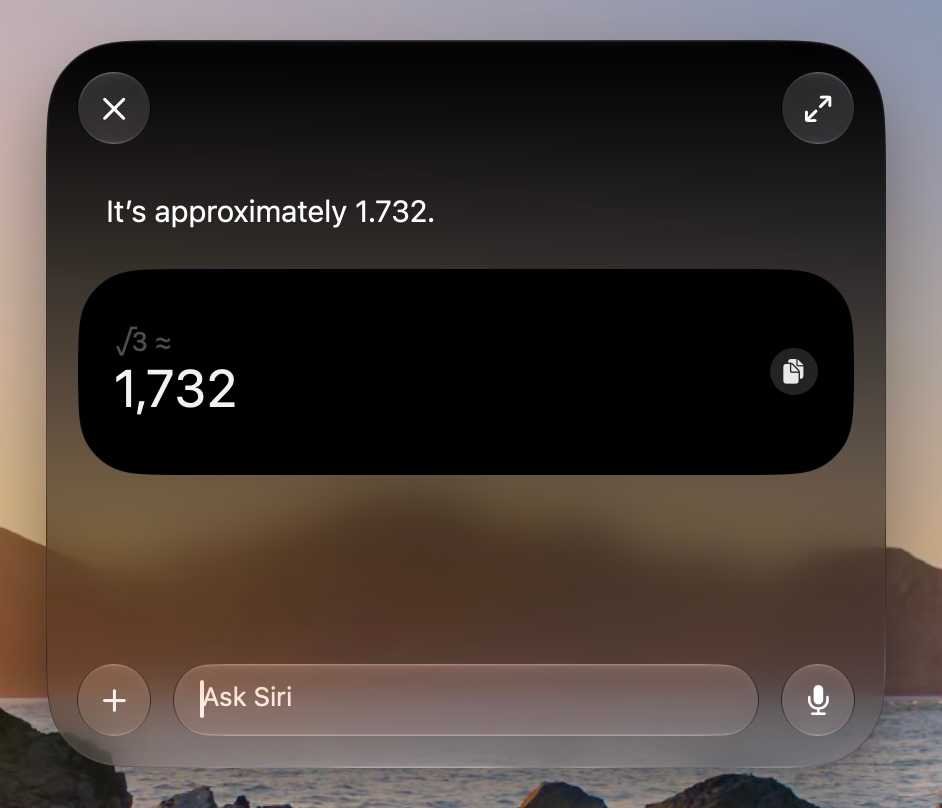 在聚焦里直接问根号三,马上就有答案。小数点再多几位就更好了。
在 macOS 27 Golden Gate 里,聚焦和 Siri 已经打通。系统全局搜索变成语义搜索:不再只对文件名或正文里的词做匹配,而是能听懂语境,你用自然语言提问,答案会直接出现在聚焦里。不必再开一个单独 App 去网上找答案。
这需要一套新索引,建起来要花点时间。Mac 不再像以前那样做扁平索引,而是把文件和内容整理成向量,也就是词、像素或其他数据点的数值表示。苹果其实从 macOS 26.6 更新时就开始重建索引。要是你跳过了那次更新,现在就得等系统把活干完。想稍微快一点,可以把 Mac 整夜开着,笔记本的话记得插上电源。
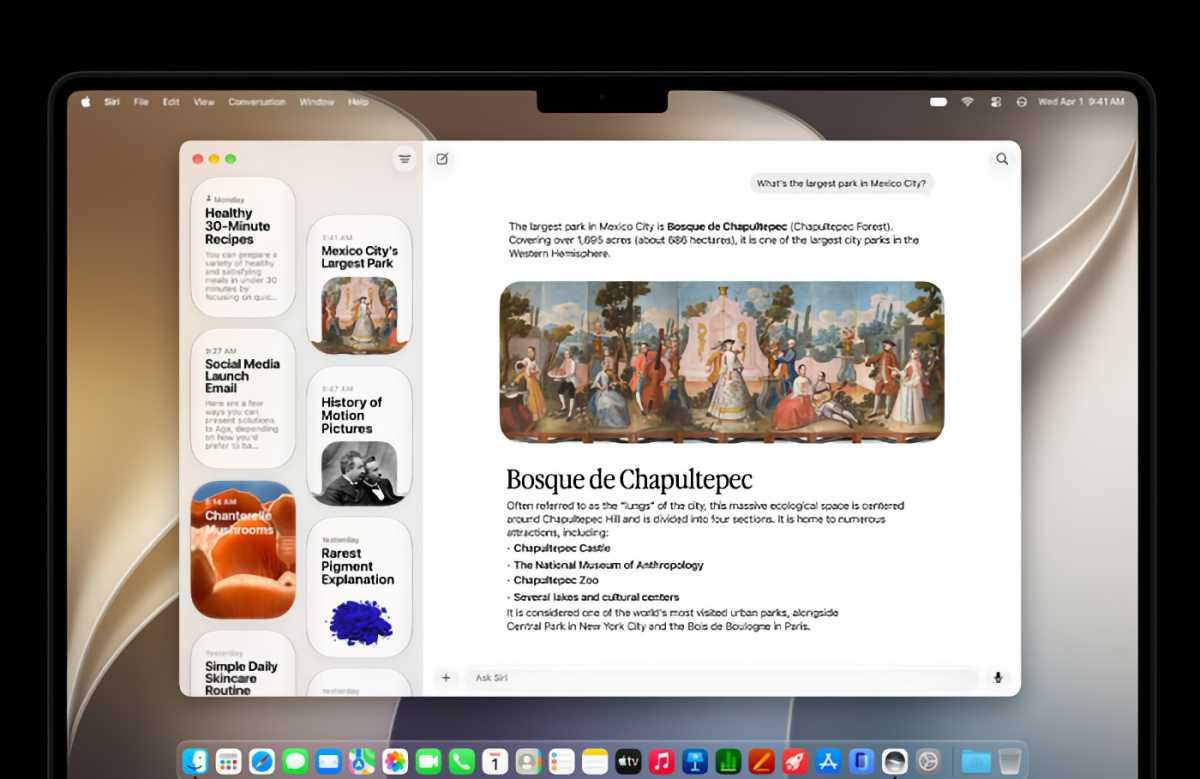
macOS 27 还带了一个新的 Siri App,用法接近 AI 聊天机器人。
用用 Siri App
OpenAI、Claude、Gemini 这类聊天机器人已经很常见。苹果现在也有了一个用法相近的 Siri App。比较实用的是它会留下提问记录,以后还能翻。不过要注意:你接着聊时,AI 不会从上次停的地方继续,而是把前面的问答整段再读一遍,评估完再给出下一句。
在 Safari 里给标签页分组
标签页很方便,尤其是在浏览器里。可一旦开了十几二十个,就容易乱。Safari 从 macOS 12 Monterey 起就有标签页分组,但并不总能帮上忙。macOS 27 Golden Gate 改了这一点:Apple Intelligence 会按主题自动把标签页归组。
试试 Safari 的“有变化就通知我”
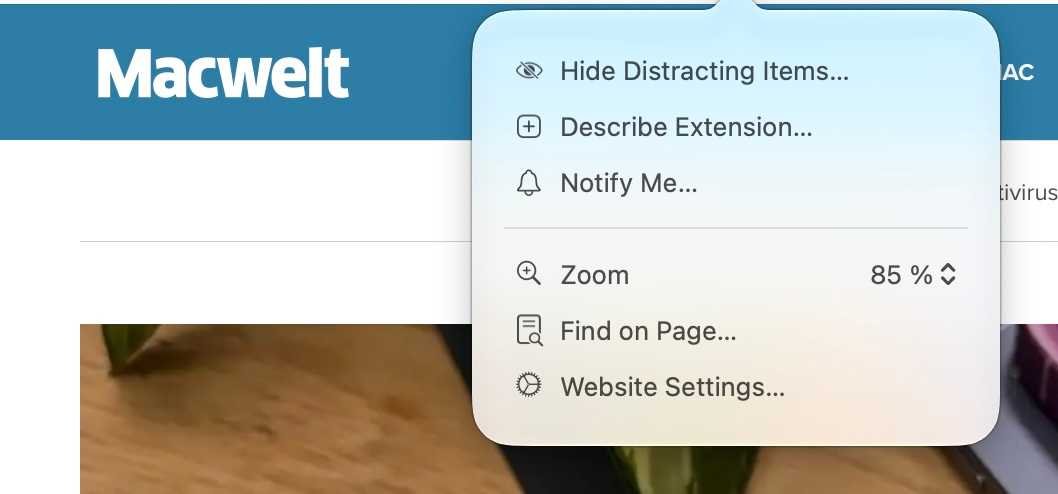
对你最在意的网站,每次出现重要变化都可以收到通知,频率最快到每小时一次。要盯某个购物站上的商品价格,可以把 Safari 设成每天提醒一次。也可以改成每周或每月看一次变化。
做法是打开对应网页,点地址栏左侧三条线的图标,再点“通知我”。你甚至可以用自然语言告诉 Siri AI,自己到底想盯什么。
检查密码,让系统帮你改掉不安全的
钥匙串或“密码”App 里,说不定还藏着不安全的密码。以前系统标出泄露或风险密码后,你得自己处理。现在 Siri AI 可以代劳,把不安全的密码换成更稳妥的。这个功能也可能要等到 macOS 27 的后续更新才会出现。
搜索你的邮箱
你是不是那种从不整理邮件收件箱、全靠搜索的人?这几年大概也发现了,这招有上限,有些邮件明明没删,就是找不到。
macOS 27 Golden Gate 换了新的邮件搜索,整理结果时会清楚一些。不过你可能得先等很久,等邮件在新系统里重建完搜索索引,才能用上这套新搜索。
把相册分享给不用 Mac 的人
打开照片 App,把相册分享给没有 Mac 的人。以前就能做,但 macOS 27 Golden Gate 更省事:iCloud 里的照片有了新界面,安卓手机或 Windows 电脑用户也能打开,画质不用打折。
本文最初刊登于姊妹刊物 Macwelt,由德文翻译并本地化。
 2507222545
全部评论 0
暂无跟帖