 blank
blank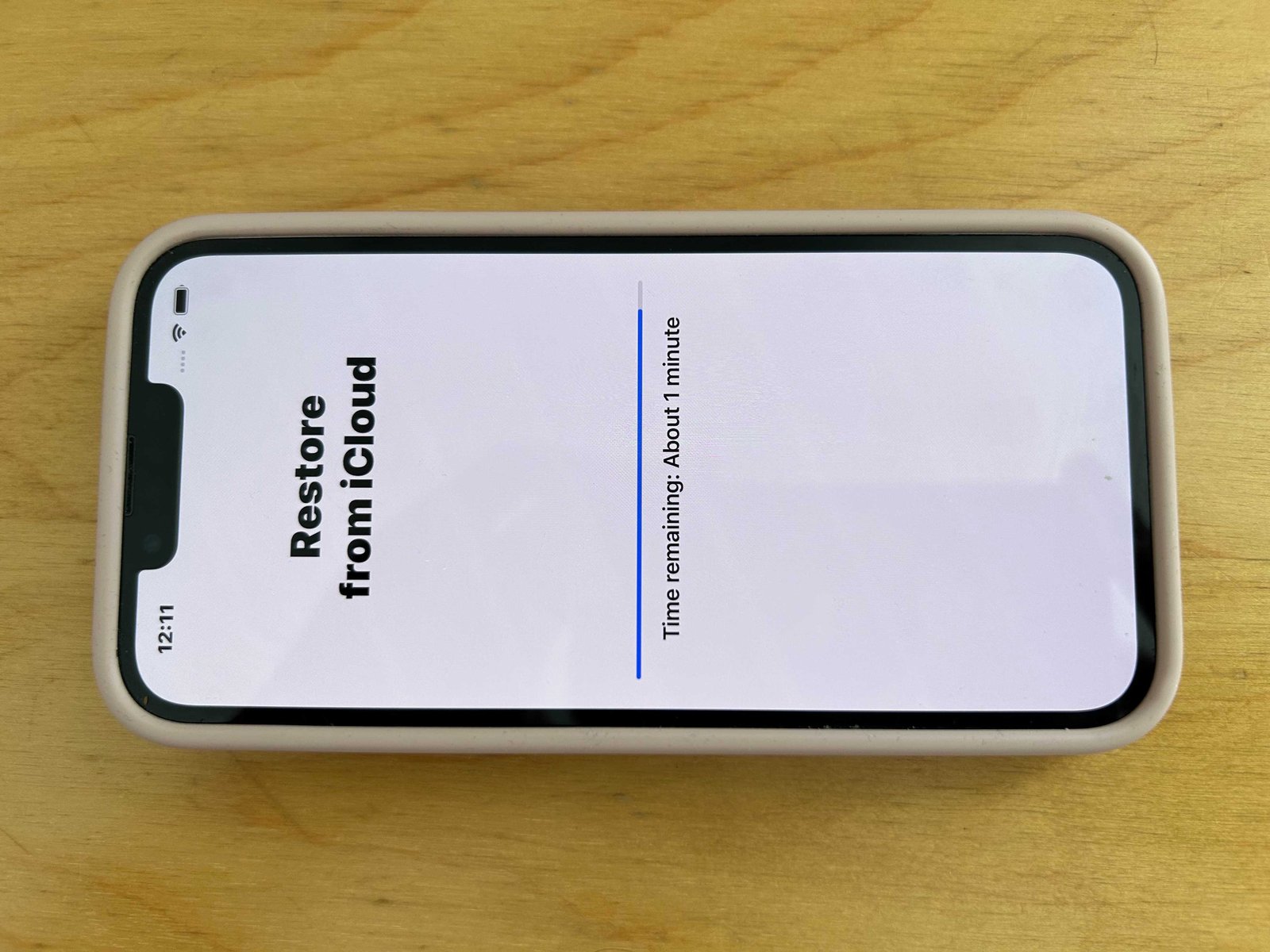
内容概要:
- 本文详细讲解如何从 iPhone 上移除 iOS 27 测试版,包括简单退出方法和复杂回滚到 iOS 26 的完整流程。
- 操作难度取决于测试阶段:用户可通过设置轻松关闭测试版更新,或需擦除设备并使用下载的 IPSW 文件进行恢复。
- 关键步骤包括在线退出苹果 Beta 计划、关闭测试版更新,以及可能从测试前备份恢复。下方提供详细操作指南。
你是不是太想尝鲜 iOS 27 的新功能,一时冲动就在 iPhone 上安装了测试版?现在后悔了吗?如果你想让 iPhone 恢复到安装测试版前的状态,重新用上稳定的 iOS 26,以下就是你需要做的步骤。
虽然运行 iOS 27 测试版能让你提前看到 2026 年下半年正式版将带来的新特性,但测试版毕竟是测试版,最好情况下也可能充满 bug,最坏情况下甚至会让你的 iPhone 无法正常使用。这也是我们不建议安装 iOS 测试版的主要原因。如果你确实需要体验测试版,建议在备用 iPhone 上进行,并且提前做好完整备份。
如果你不是开发者却想尝试 iOS 测试版,公共测试版通常会相对稳定一些,但更好的选择是等几个月,让苹果先修复那些可能毁掉 iPhone 的初始问题。
如果已经来不及听这些建议,也不用绝望。继续阅读,了解如何移除 iOS 27 的开发者测试版或公共测试版。
这个过程的难易程度取决于你当前所处的测试阶段。我们先介绍从 iOS 27 测试版回滚到 iOS 26 的复杂方法,然后再说明在 iOS 27 正式版发布后,轻松移除测试版并退出 Beta 计划的简单操作。
如何从 iOS 27 测试版回滚到 iOS 26
如果你有安装测试版之前的存档备份,可以在下面的恢复步骤中使用它。
在 iOS 27 测试版期间,唯一能回到 iOS 26 的方法是擦除 iPhone 并重新安装苹果签名的 iOS 26 版本。单纯擦除设备无法移除测试版软件,而且在 iOS 27 测试版下创建的备份通常无法在回滚后恢复。
如果你没有安装测试版之前的备份,就需要将 iPhone 设置为新设备,并让 iCloud 中存储的数据(如照片、通讯录、消息、备忘录和日历)同步回设备。
以下是测试版用户回滚到 iOS 26 需要执行的步骤。
1.通过 macOS 的 Finder 恢复 iPhone 并重新安装测试版之前的 iOS
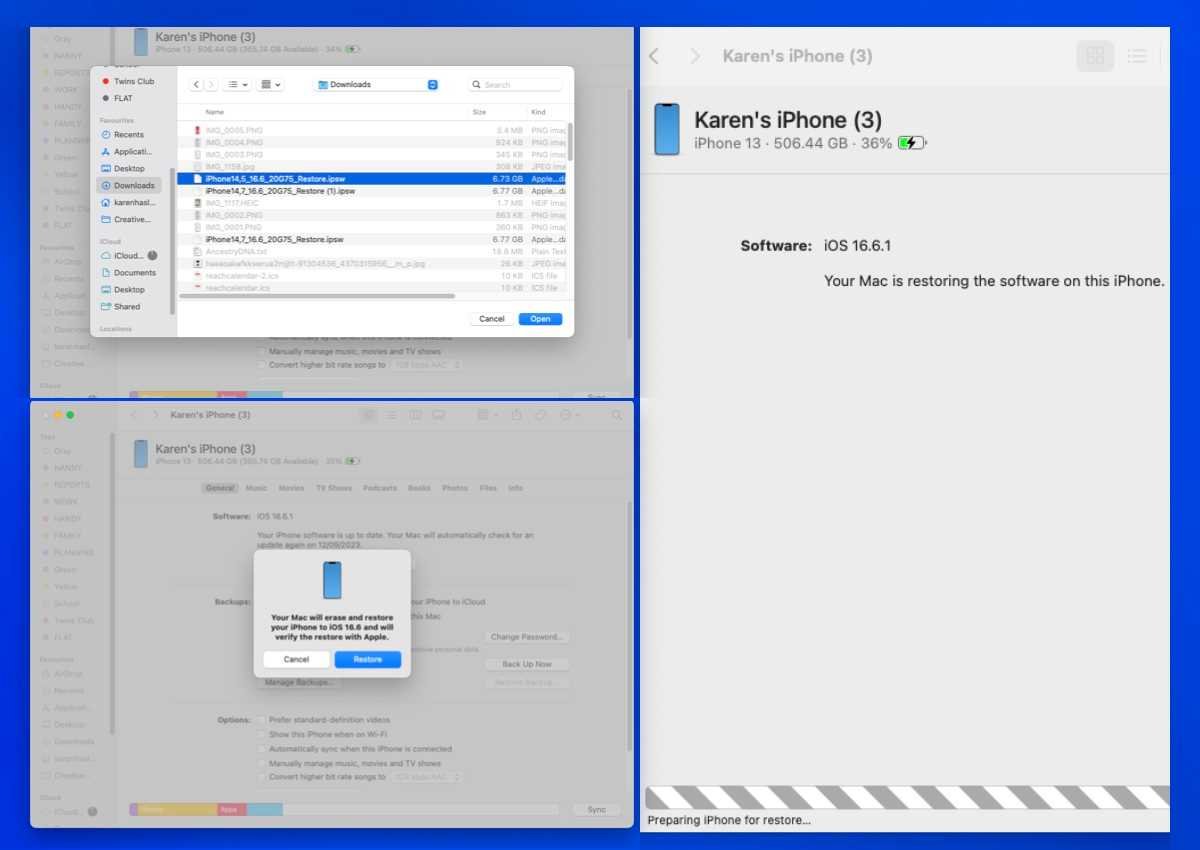
一般来说,从测试版降级并安装正式版 iOS 的过程比较简单,按照下面的步骤操作即可。在测试版早期阶段,软件可能过于不稳定,此时你可能需要先将 iPhone 恢复到出厂设置(详见本文后续步骤)才能成功。
- 在你的 Mac(或 PC)上,下载合适的 iOS 26 恢复镜像(IPSW)。你可以通过苹果的软件更新服务器获取签名的 IPSW 文件(像 IPSW.me 这样的网站会索引这些文件)。只有苹果仍在签名的版本才能安装,因此你只能安装当前的正式版 iOS。
- 在 Mac 上打开 Finder。(Windows 用户则打开 Apple Devices 应用)。
- 将你的 iPhone 连接到电脑。
- 在恢复前关闭“查找我的 iPhone”会更顺利。前往设置,点击你的 Apple ID 信息。轻触“查找我的”>“查找我的 iPhone”,将开关关闭。输入你的 Apple ID 密码。
- 按住 Option/Alt 键并点击“恢复 iPhone”。(Mac 用户按住 Option 键,Windows 用户按住 Shift 键)点击“恢复 iPhone”,然后选择你下载的已签名 iOS 26 IPSW 文件。
- 会弹出提示说明将要安装的 iOS 版本。点击确认,然后等待 iPhone 完成恢复过程。
你的 iPhone 将被设置为新设备,因此你需要使用备份恢复数据,或者同步想要的内容,下面我们会说明后续操作。
2.使用 iCloud 备份恢复 iPhone
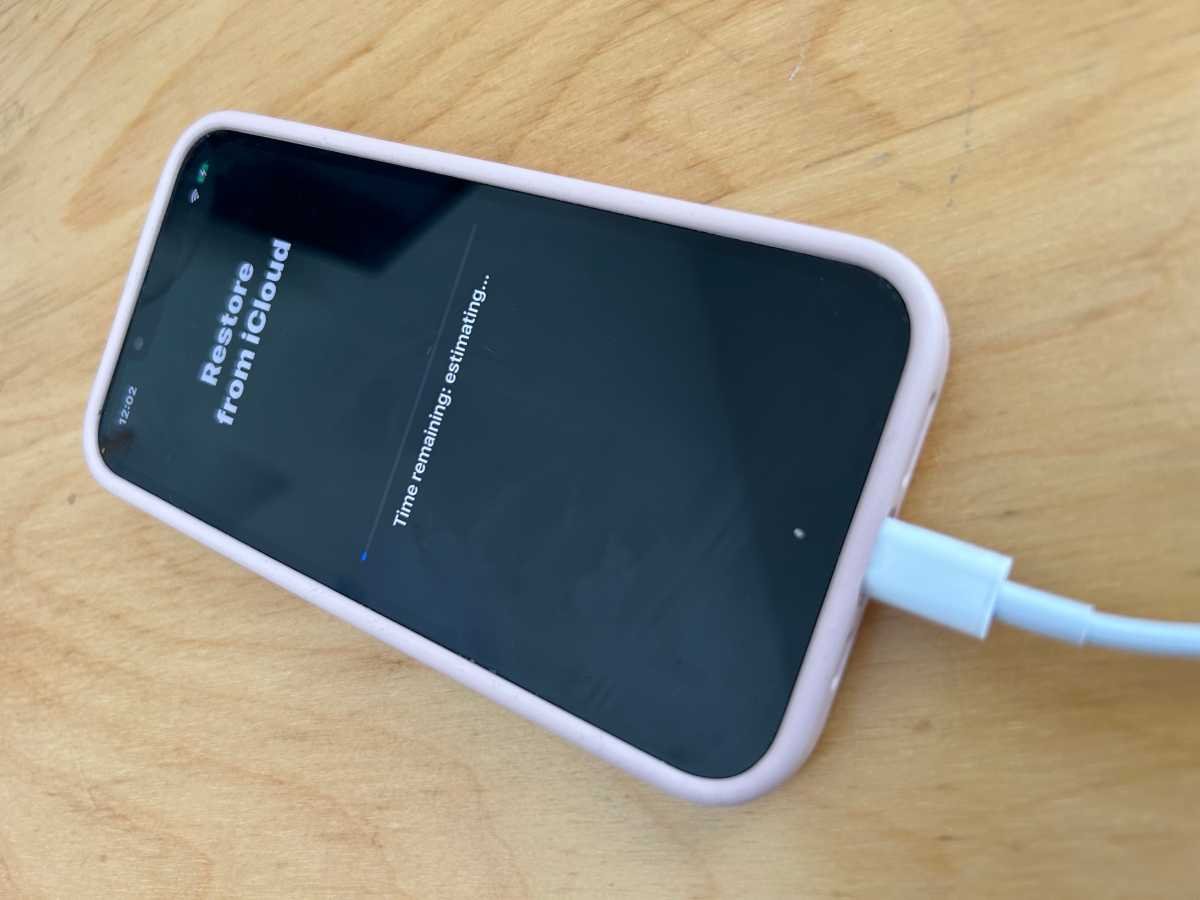
现在你已经擦除 iPhone 并重新安装了非测试版的 iOS,如果你有测试版之前的备份,就可以开始从中恢复数据。请注意,如果备份是在 iOS 27 测试版期间创建的,通常无法恢复到运行 iOS 26 的设备。你需要安装测试版之前的备份,或者将 iPhone 设置为新设备,让 iCloud 同步的数据自动下载。
- 在 iPhone 的欢迎屏幕上向上滑动。
- 选择你的语言,然后选择国家或地区。
- 点击“手动设置”。
- 按照屏幕上的步骤操作,直到进入“传输你的 App 和数据”界面,轻触“从 iCloud 备份恢复”。
- 登录你的 Apple ID,等待设备完成登录。
- 如果所有可用的 iCloud 备份都是在 iOS 27 测试版期间创建的,它们将无法用于恢复到 iOS 26。点击“显示更多备份”查找更早的备份。你可能可以找到并使用较旧的备份或来自其他设备的备份——轻触备份可查看其 iOS 版本。
- 等待 iCloud 恢复过程完成,这可能需要一些时间。
如果你没有可用的备份,但使用了 iCloud 照片、iCloud 消息、iTunes Match 或 Apple Music 等服务,仍能找回相当多的数据。我们的《如何备份 iPhone 或 iPad》教程会详细说明备份包含和不包含的内容。
3.如果不行,通过恢复模式擦除 iPhone
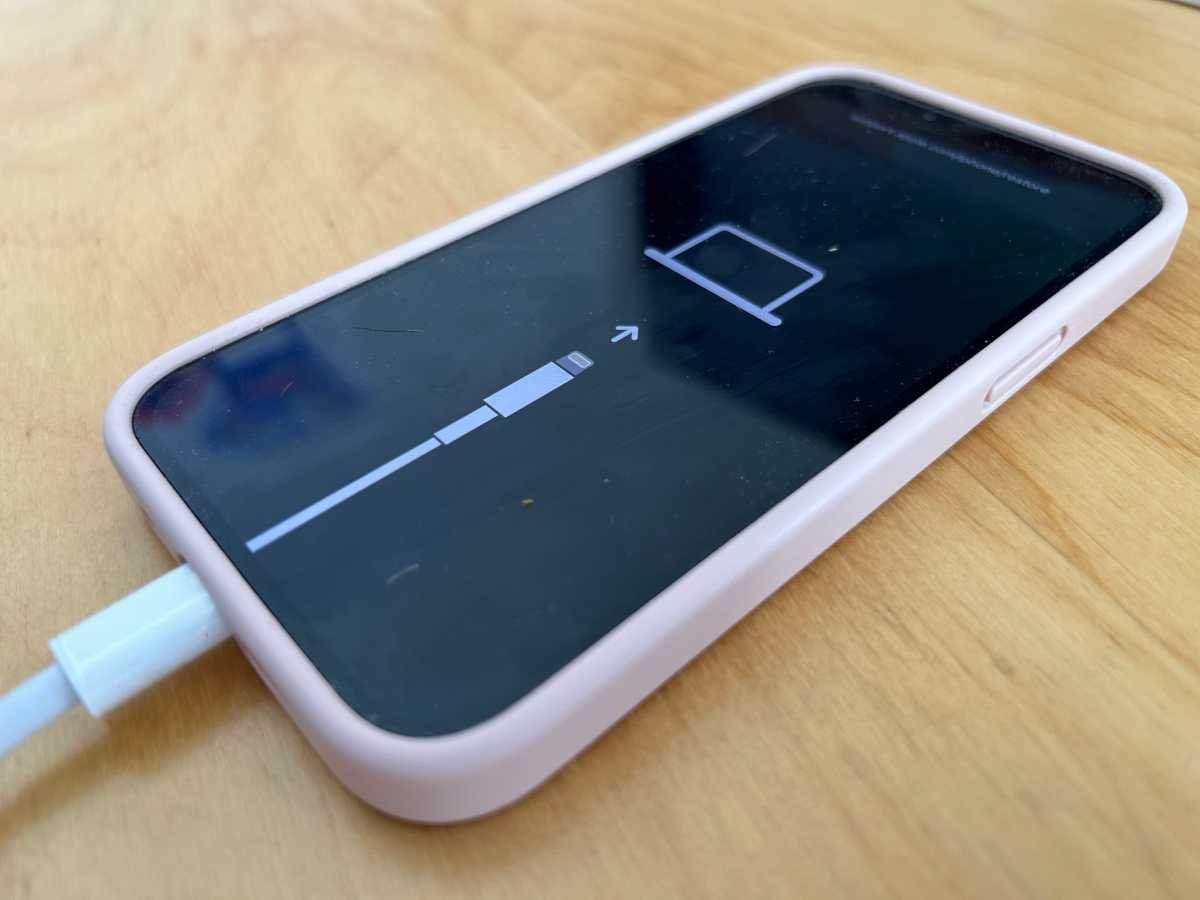
如果 Finder 或 Apple Devices 无法正常恢复 iPhone,你可能需要将 iPhone 进入恢复模式并重复恢复过程。
首先用 USB 数据线将 iPhone 连接到 Mac(或 Windows PC),并打开 Finder(Windows 用户打开 Apple Devices 应用)。
- 将 iPhone 连接到 Mac(或 PC)。
- 你需要将 iPhone 进入恢复模式。操作方法是快速按一下音量+,再快速按一下音量-,然后按住侧边按钮,直到屏幕出现数据线和电脑图标(整个过程大约需要 30 秒)。
- 当 iPhone 进入恢复模式后,在 Mac 或 PC 上点击“恢复”,同时按住 Option/Alt 键。这样就能选择你从 IPSW.me 下载的 iOS 版本,操作同上。
- 等待 iPhone 被擦除并安装非测试版 iOS。完成后,你可以恢复兼容的备份或将 iPhone 设置为新设备。
如何从 iOS 测试版切换到正式版
值得庆幸的是,一旦苹果发布 iOS 27(或 iOS 26)的正式版,从测试版切换到正式版就简单多了。你无需擦除 iPhone 或重新安装 iOS,只需停止接收测试版更新即可。以下步骤适用于从 iOS 26 测试版切换到 iOS 26 正式版。
如果你当前运行的是 iOS 26 或 iOS 27 测试版,并希望今后只接收正式版更新,请按以下步骤操作:
- 打开设置。
- 进入通用 > 软件更新。
- 轻触“测试版更新”。
- 切换为“关闭”。
- 轻触“返回”。
- 如果有更新的正式版可用,你会在“也可供下载”或可用软件更新中看到它。轻触“立即更新”进行安装。
- 点击“立即更新”。
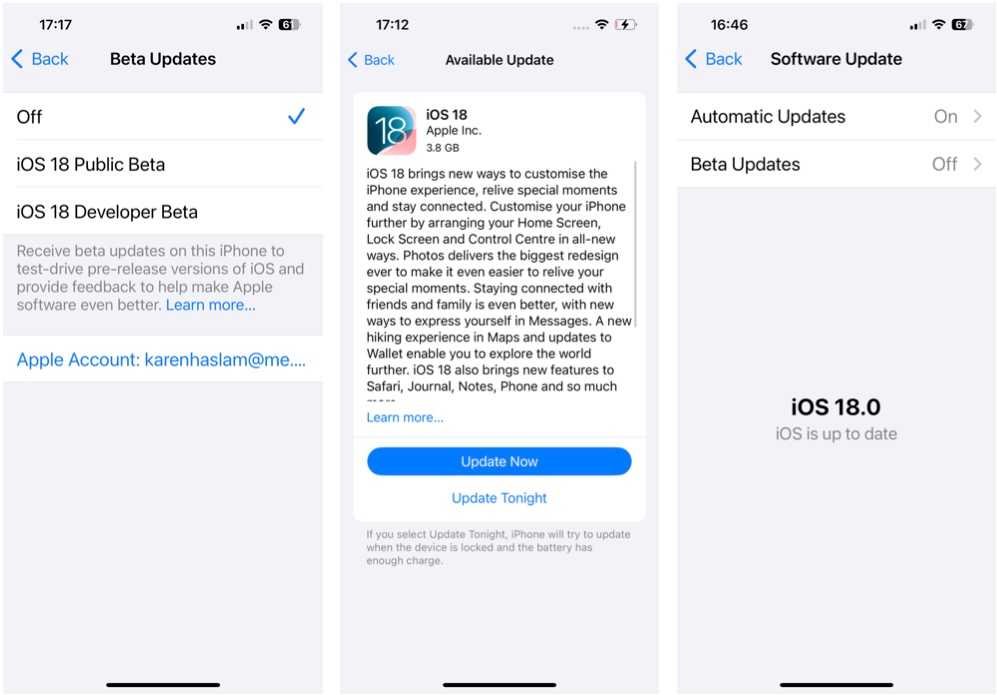
这些截图来自 iOS 18,但操作方式相同。
如果你没有看到 iOS 正式版更新,不用担心。这是因为你的 iPhone 当前运行的版本已经和正式版一致。此时你会继续使用当前版本,直到苹果发布新的正式版更新,你的 iPhone 就会自动回到正常的正式版更新通道。
下方有更多关于退出 Beta 计划并停止接收测试版更新的信息,现在正式版已经发布,你可能想要立即操作。
我们还在另一篇文章中详细介绍了如何将 iPhone 降级到更旧版本的 iOS。
如何停止接收 iOS 测试版更新
即使苹果发布了 iOS 正式版,也会继续发布测试版更新以测试即将推出的功能和修复。如果你不想再接收测试版软件,可以选择退出并恢复只接收正式版更新。
停止接收测试版更新的方法:
- 打开设置。
- 轻触通用。
- 轻触软件更新。
- 轻触测试版更新。
- 选择“关闭”。
- 轻触返回。
现在你只会接收苹果推送给普通用户的软件更新,大约每六周一次(虽然苹果没有固定时间表)。你仍然能看到有测试版更新,但 iPhone 不会主动下载它们,除非你按照上面的步骤重新开启测试版更新。
你随时可以重新加入测试版计划,方法是返回设置 > 通用 > 软件更新 > 测试版更新,并选择测试版选项。更多信息请查看苹果官方指南。
如何退出 Beta 计划
如果你完全不想参与 iOS Beta 计划,可以将设备从计划中移除。这样你就无法看到任何测试版更新,也不会被诱导去安装它们。
在 iPhone 上退出 iOS Beta 计划,请按以下步骤操作:
将你的设备从 iOS Beta 计划中移除。
- 登录账号。
- 点击“离开计划”。
如果你以后又想重新加入 Beta 计划,可以访问苹果 Beta 软件计划网站,重新注册你的设备。更多关于如何成为测试者的信息,请阅读:如何加入苹果 Beta 计划并体验新软件。
我们还介绍了如何从 Mac 上移除 macOS 测试版。
 2507222545
全部评论 0
暂无跟帖