 blank
blank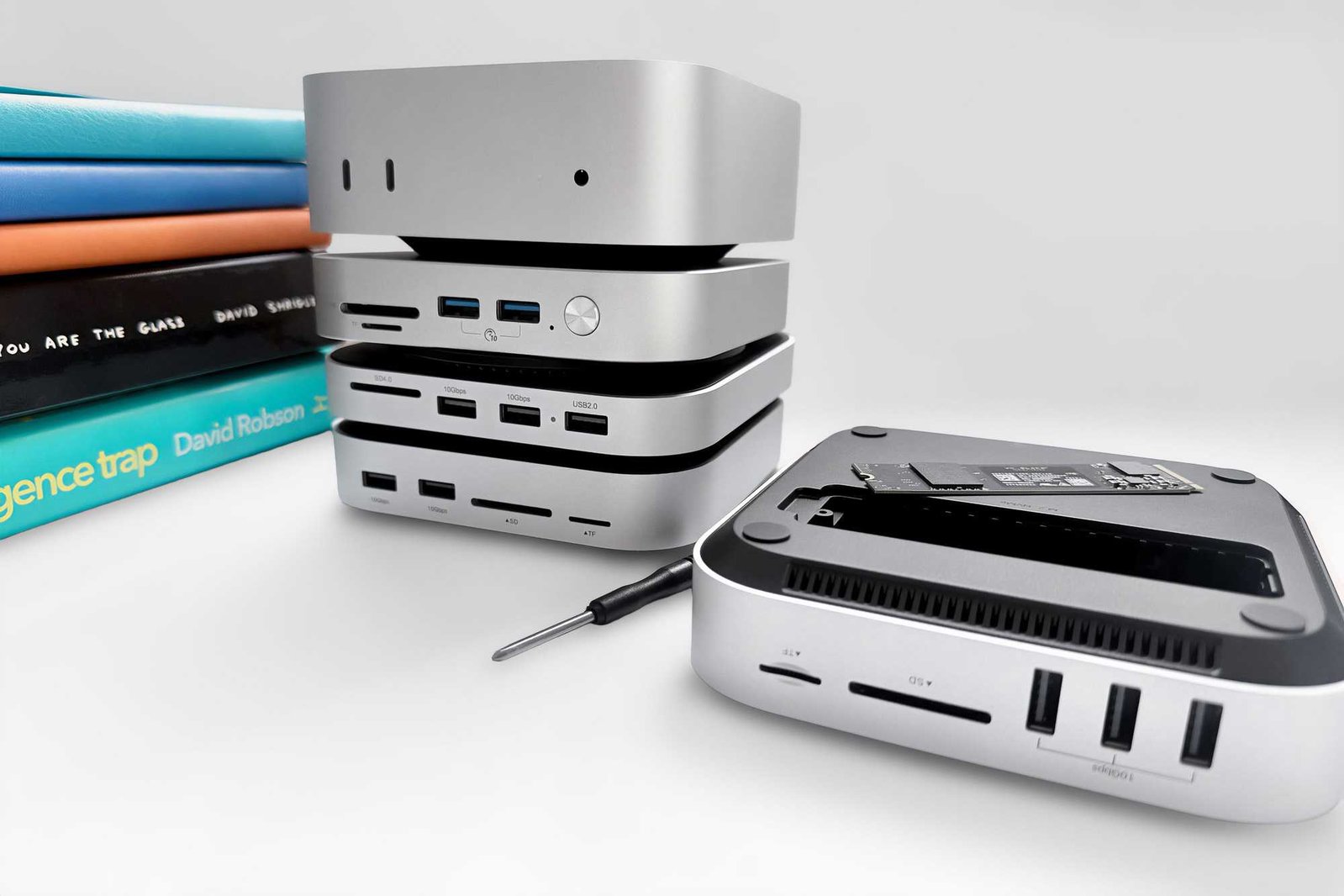
内容概要:
- 本文探讨通过外部配件以实惠方式提升 Mac mini 功能的多种途径,而非依赖苹果昂贵的内部升级。
- 由于 M2 和 M4 Mac mini 的组件被焊接或难以内部升级,外部集线器和扩展坞成为关键解决方案。
- 推荐配件包括支持 Thunderbolt 5 端口的 Satechi CubeDock、用于存储扩展的 OWC miniStack STX,以及各种 USB 集线器。
- 这些外部方案有效解决 Mac mini 端口和存储限制,同时避免苹果的高溢价。下方提供详细指南。
Mac mini 拥有强劲的处理器,性能甚至能与苹果最专业的电脑媲美,价格却低得多。然而,尽管它很出色,Mac mini 却存在一个问题——购买时的存储升级价格高昂,而且买完之后,几乎不可能升级其内部组件。不过,我们来帮你解决这个问题。
苹果不允许你用廉价的第三方组件(如 RAM 或内部存储)升级 Mac mini,并且其定制选项定价处于承受能力的上限。早期的 Mac mini 将 RAM 固定在处理器上,SSD 固定在逻辑板上,购买后无法更换。M4 mini 有所不同,SSD 可拆卸,但更换操作对大多数普通用户来说难度过高。
本文将介绍 Mac mini 的最佳升级方案,包括添加存储、内存、显示器、扬声器和麦克风。如果你想直接跳转到评测部分:
- 适用于 Mac mini M4 的集线器和扩展坞
- 适用于 Mac mini M2 的集线器和扩展坞
- 其他 Mac mini 配件
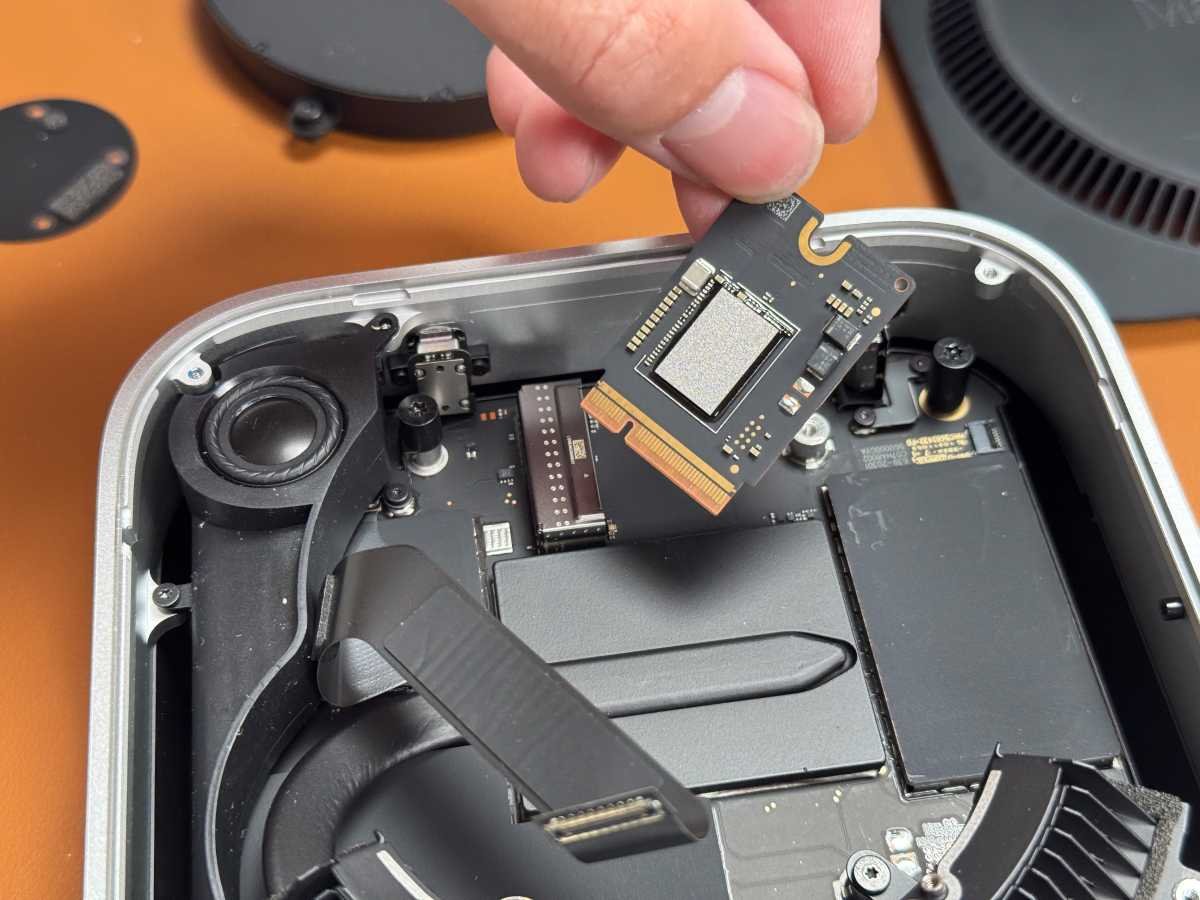 上图:Mac mini M4 内部。虽然看起来简单,但由于苹果的 SSD 控制器集成在芯片中,你无法简单地用从亚马逊或电脑店买来的 SSD 替换。如果你自己能完成这项操作,可能就不会在读这篇文章了!
升级 Mac mini:添加内存和存储
本文底部的 FAQ 中,我们会更详细说明升级 Mac mini 内部组件的困难——这与大多数 Mac 类似。有一些相对麻烦的解决方案,比如添加外部存储。
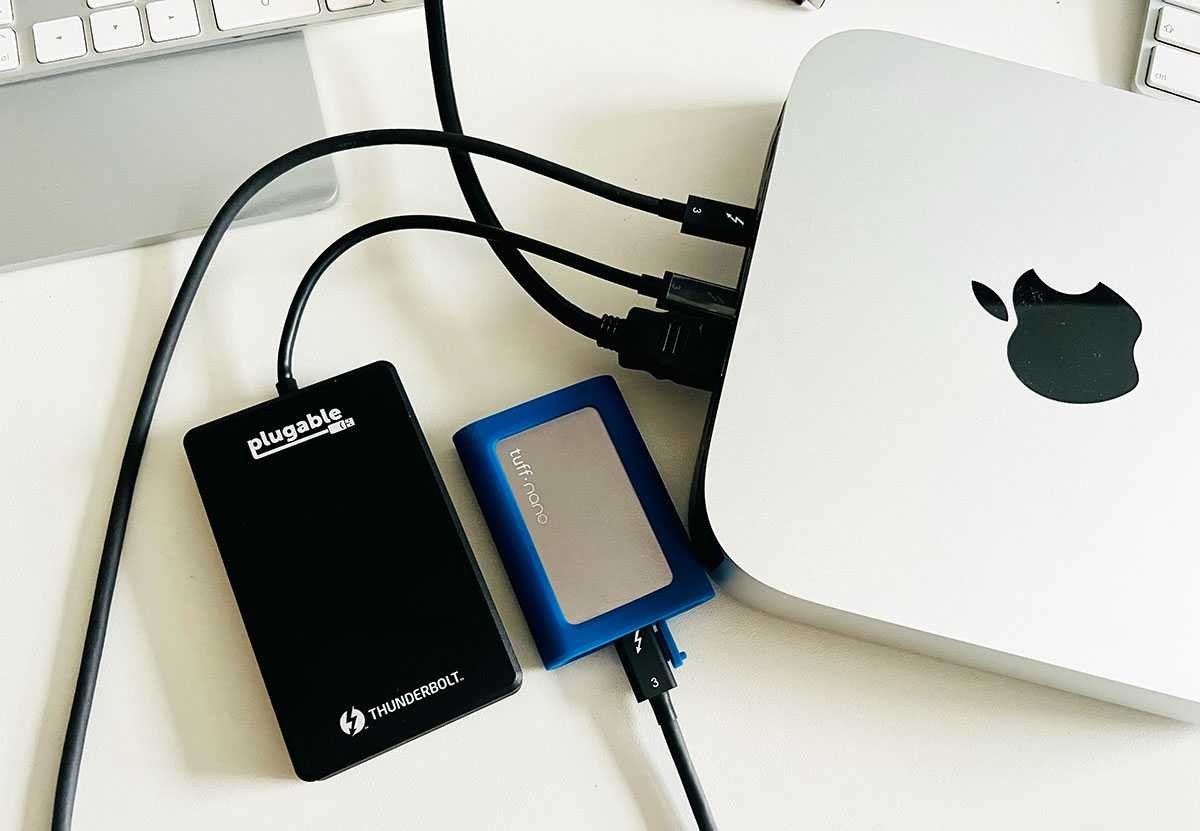 灵活但稍显杂乱:Mac mini 连接两个外部 SSD——一个是 Plugable 1TB Thunderbolt 3 外部 NVMe SSD,另一个是 CalDigit Tuff Nano(10Gbps USB-C)。幸运的是,还有更整洁的方式为 Mac mini 添加高速存储。
添加外部存储
为 Mac mini 添加存储的最简单方法与其他 Mac 相同:使用电脑背面的 Thunderbolt 端口连接外部硬盘或 SSD。即使是最慢的固态硬盘(SSD)也比机械硬盘(HDD)快,但要注意速度差异——入门级 SSD 速度约为 500MB/s,而更高级的型号可达 2000MB/s 甚至 6000MB/s。详见 FAQ 中的 SSD 或 HDD 部分。
另一种添加廉价便携存储的方式是通过 SD 或 microSD 卡——曾经是相机用户的首选存储格式,现在也是廉价便携备份和归档存储的绝佳选择。可惜 Mac mini 没有读卡器插槽,因此你需要添加一个,例如这款售价 15 美元的 UGreen USB-C SD 卡读卡器。
但这些方法确实不够美观。Mac mini 背面会露出线缆,桌面也会堆满硬盘。把存储隐藏在内部会更整洁。苹果不允许你这么做,但我们测试了一些优秀的解决方案。
添加内部存储
最佳方案是在 Mac mini 内增加更多存储,但苹果的定制定价意味着将 256GB 升级到 1TB 需要额外支付 500 美元,2TB 需要 800 美元,而 M4 Pro 选项价格更高:4TB 为 1800 美元,8TB 则高达 3800 美元。
如果你无法接受这些价格,或者后来发现需要更多存储,有一些硬件方案可以连接到 mini,而不会破坏这台小电脑的紧凑外观。我们已经为你测试并评测了这些 Mac mini 存储配件。测试过的 Mac mini 集线器配备了可升级且价格亲民的内部存储,以及各种额外端口,支持形状类似口香糖的 NVMe 规格。
在 Mac mini 集线器或扩展坞中安装 SSD
下方我们评测了最佳的 Mac mini 集线器和扩展坞。其中一些包含隐藏的 SSD 外壳,你可以用附带的螺丝刀插入自己的存储卡,有时还附带导热胶垫,将热量从硬盘传导到金属外壳,防止 SSD 过热导致性能下降。
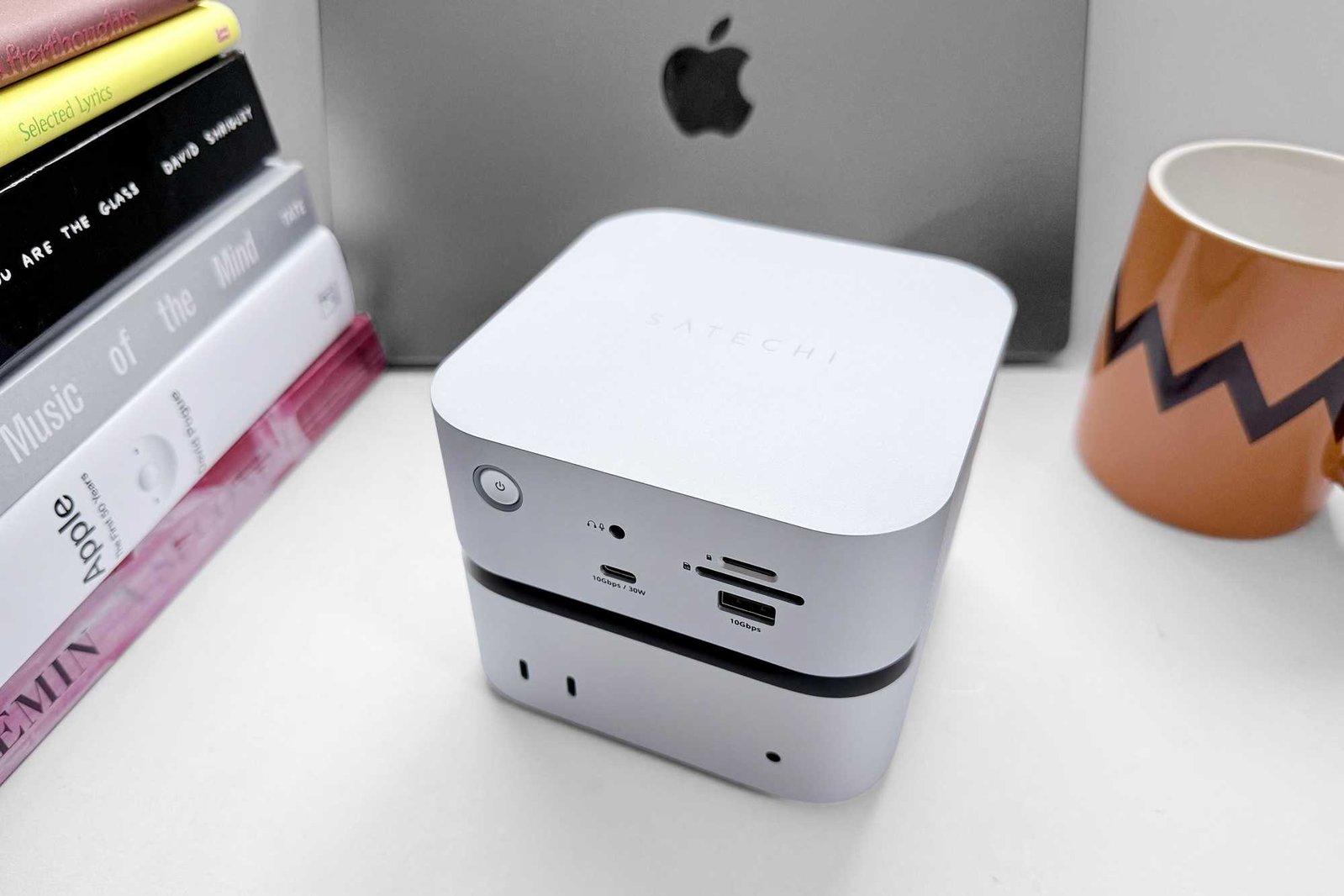
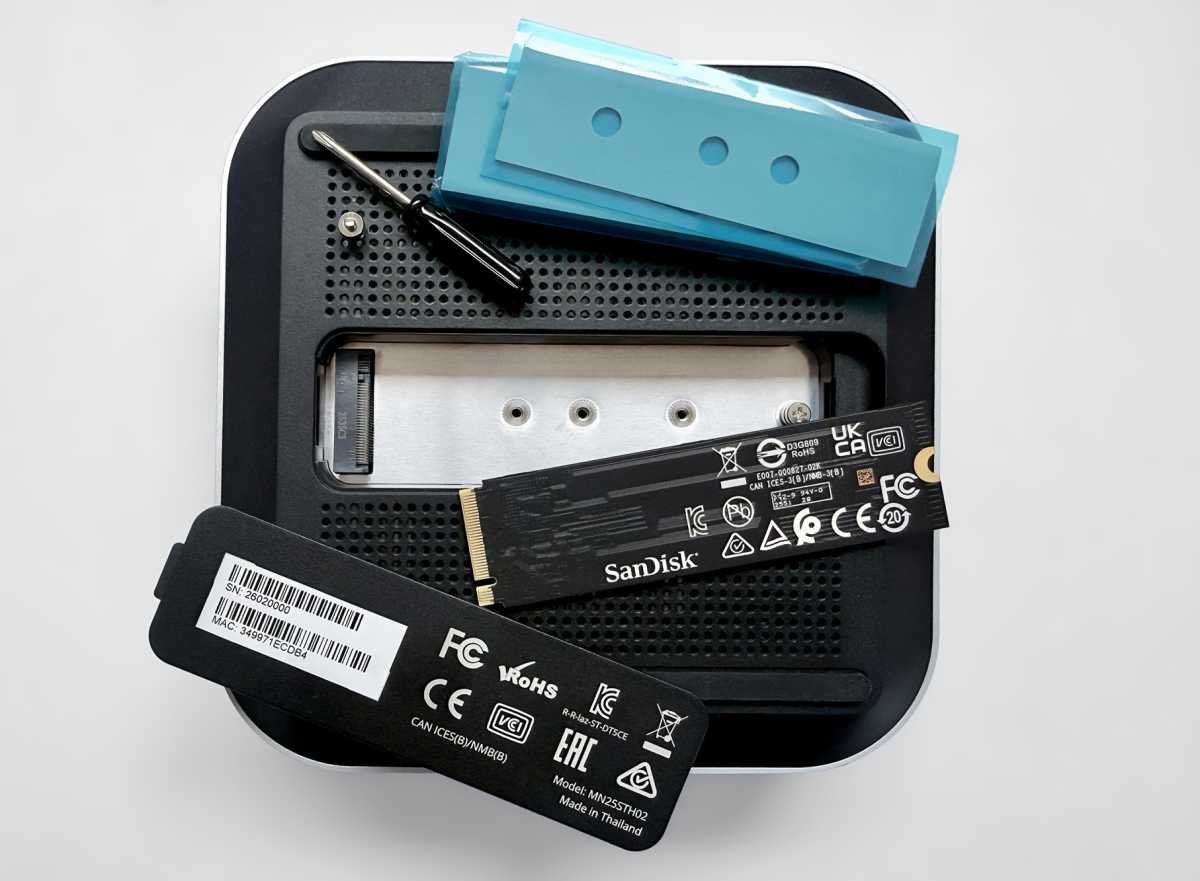 Satechi CubeDock 与 Mac mini M4 完美匹配,其内部 SSD 插槽隐藏在底部。
对于 M4 mini,支持 SSD 插槽的有 Ugreen 11 合 1 Mac mini 扩展坞、Satechi CubeDock、Satechi Stand & Hub 以及 Orico MiniLink(下方有评测)。Satechi 有 M2 mini 版本的 Stand & Hub,你也可以选择 OWC ministack STX。
安装过程很简单,除了 SSD 板本身外,所有东西都已包含(螺丝刀、螺丝、导热胶垫)。操作稍显繁琐,但无需担心——只要会用螺丝刀,你就能自己安装 SSD 板。
SSD 类型:我们测试的扩展坞和集线器均支持 NVMe(Non-Volatile Memory Express)M.2 SSD,但在购买 SSD 前请确认合适的尺寸。有些支持多种长度——例如 2230、2242、2260 和 2280——而其他则仅支持标准的 2280。如果这听起来复杂,不用担心,2280 是最常见的 SSD 长度。
SSD 速度:请注意,从扩展坞到 Mac mini 的 USB-C 或 Thunderbolt 连接速度将决定数据传输速率。10Gbps USB-C 连接可让 SSD 实现约 900 到 1250 MB/s 的实际传输速度。而 40Gbps Thunderbolt 4 或 USB4 通道理论最大值为 5000MB/s,但协议开销和外壳转换通常将实际速度限制在约 3000MB/s。80Gbps 连接(如 Thunderbolt 5)支持高达 7000MB/s 的实际 SSD 速度。
升级 Mac mini:添加端口和额外扩展
虽然 Mac mini 背面有大量端口,但苹果仅在 M4 mini 正面提供了两个 USB-C,而 M2 Mac mini 正面完全没有端口。除了 SSD 插槽,我们测试和评测的所有集线器和扩展坞都包含各种端口,包括 USB-A(M4 mini 缺少)和 SD/MicroSD 读卡器(M2 和 M4 Mac mini 均缺少)。
Thunderbolt、USB-C、以太网和 HDMI 均包含在 Mac mini 中。拥有更多 Thunderbolt 或 USB-C 端口非常有用,尤其是带供电的。有些扩展坞提供更快的以太网。
USB-A 是 M4 Mac mini 缺少的传统端口,主要用于闪存盘、U 盘和较旧设备。它已基本被 USB-C 取代,但保留至少一个会很方便。
另一种添加端口的方案是购买 Thunderbolt 集线器,例如 40Gbps 的 Caldigit Thunderbolt 4 Element Hub,它提供四个 40Gbps Thunderbolt 4 端口(包括一个侧面连接电脑的上游端口)、四个 10Gbps USB-A 端口和电源。同一品牌的 Element 5 Hub 提供四个 Thunderbolt 5、两个 10Gbps USB-C 和三个 10Gbps USB-A 端口。如果你需要更多端口,我们测试过最佳 Thunderbolt 集线器和扩展坞。当然,它们不如本文评测的专用 Mac mini 扩展坞和集线器那么整洁,但市场上选择众多。
最佳 Mac mini M4 集线器和扩展坞
我们评测以下产品的标准是:必须适配 Mac mini,连接时不破坏苹果美学或 Mac mini 的紧凑体积。我们使用苹果 Mac mini M4 测试了以下扩展坞和集线器。
Satechi Thunderbolt 5 CubeDock 带 SSD 外壳
优点
- 适配 Mac mini M4
- 四个 Thunderbolt 5 端口
- 内置 NVMe SSD 插槽
- 两个 USB-C 端口
- 两个 USB-A 端口
- SD 和 MicroSD 读卡器
- 2.5Gb 以太网
缺点
- 价格较高
- 兼容设备:任何 Thunderbolt Mac
- 尺寸:4.9 x 4.9 x 2 英寸(125 x 125 x 52mm)
端口:
- 1x USB-C(10Gbps,30W)
- 1x USB-C(10Gbps,7.5W)
- 2x USB-A(10Gbps)
- 1x M.2 SSD 外壳(最高 8TB)
- SD 卡读卡器(UHS-II,312MBps)
- MicroSD 卡读卡器(UHS-II,312MBps)
- 2.5Gb 以太网
- 3.5mm 音频插孔
- 180W 电源
在所有适配 Mac mini M4 紧凑体积的扩展坞中,只有 Satechi CubeDock 可用于任何 Mac——它能为连接的 16 英寸 MacBook Pro 提供满血 140W 充电。不过,你很可能希望将这款扩展坞与 Mac mini 搭配使用,因为它们搭配得非常完美。
作为 Thunderbolt 5 扩展坞,它与 80Gbps 的 Mac mini M4 Pro 配合最佳,也能很好地兼容 40Gbps 的 M4 mini。在我们评测的所有 Mac mini 扩展坞中,它是唯一提供 decent 充电端口的:30W USB-C 足以快速充电 iPhone 或 iPad,甚至保持 MacBook 充电。有两个 USB-A 端口可用于传统设备,如 U 盘和闪存盘。如果你的 M4 mini 仅配备 1Gb 以太网,CubeDock 可提供 2.5GbE 以支持更快的网络。
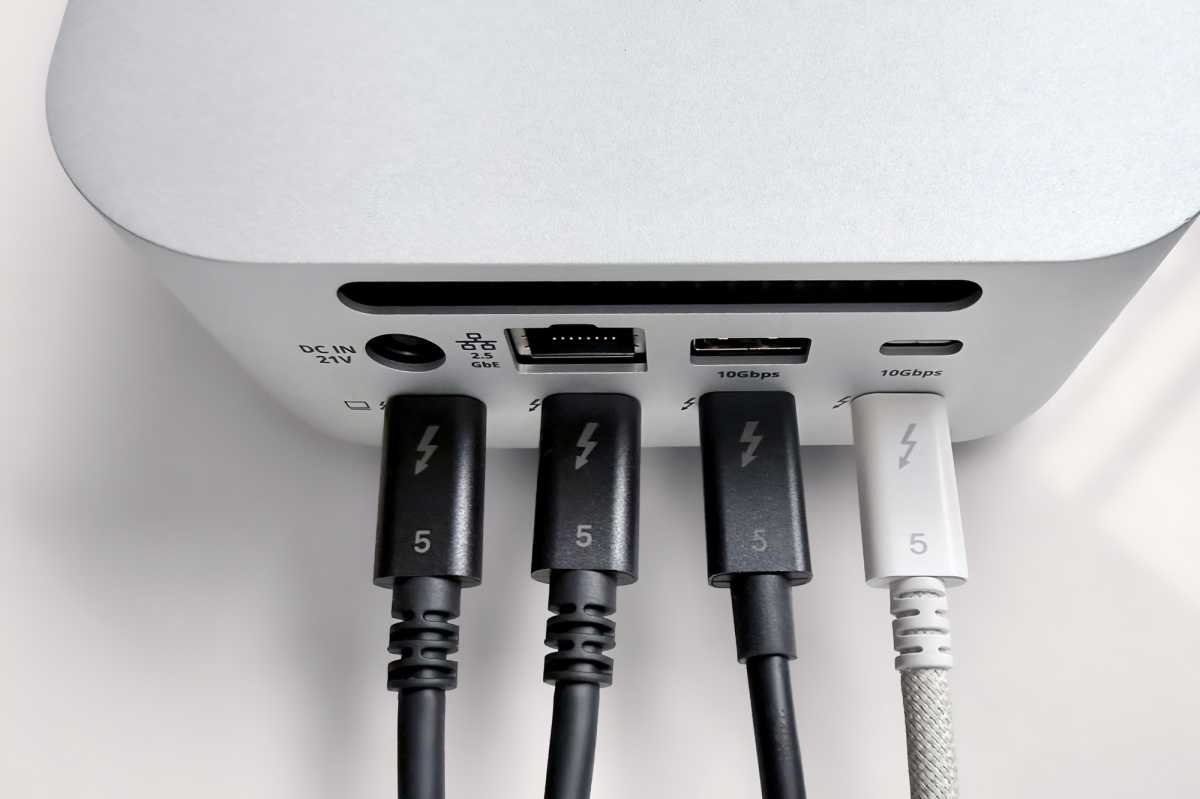 CubeDock 提供 80Gbps 连接,不同于我们测试的大多数 10Gbps 或 40Gbps 集线器和扩展坞。
扩展坞底部有一个舱盖,移除后可看到支持最高 8TB SSD 的插槽。它支持 2280 及更短的 2230/2242/2260 M.2 NVMe SSD(PCIe 4×4),数据传输速度最高可达 6000MBps。Satechi 甚至在 CubeDock 包装中附带了可视化的 SSD 安装指南。
Ugreen Mac mini 11 合 1 扩展坞 带 SSD 扩展
优点
- 适配 Mac mini M4
- 内置 NVMe SSD 插槽
- 两个 USB-C 端口
- 五个 USB-A 端口
- SD 和 MicroSD 读卡器
- 电源按钮切口设计
缺点
- 需要 USB-C 墙充
- 读卡器速度较慢
- 兼容设备:苹果 Mac mini M4
- 尺寸:4.9 x 4.9 x 1 英寸(125 x 125 x 26mm)
端口:
- 2x USB-C(10Gbps)
- 3x USB-A(10Gbps)
- 2x USB-A(5Gbps)
- 1x M.2 SSD 外壳(最高 8TB)
- SD 卡读卡器(UHS-I,104MBps)
- MicroSD 卡读卡器(UHS-I,104MBps)
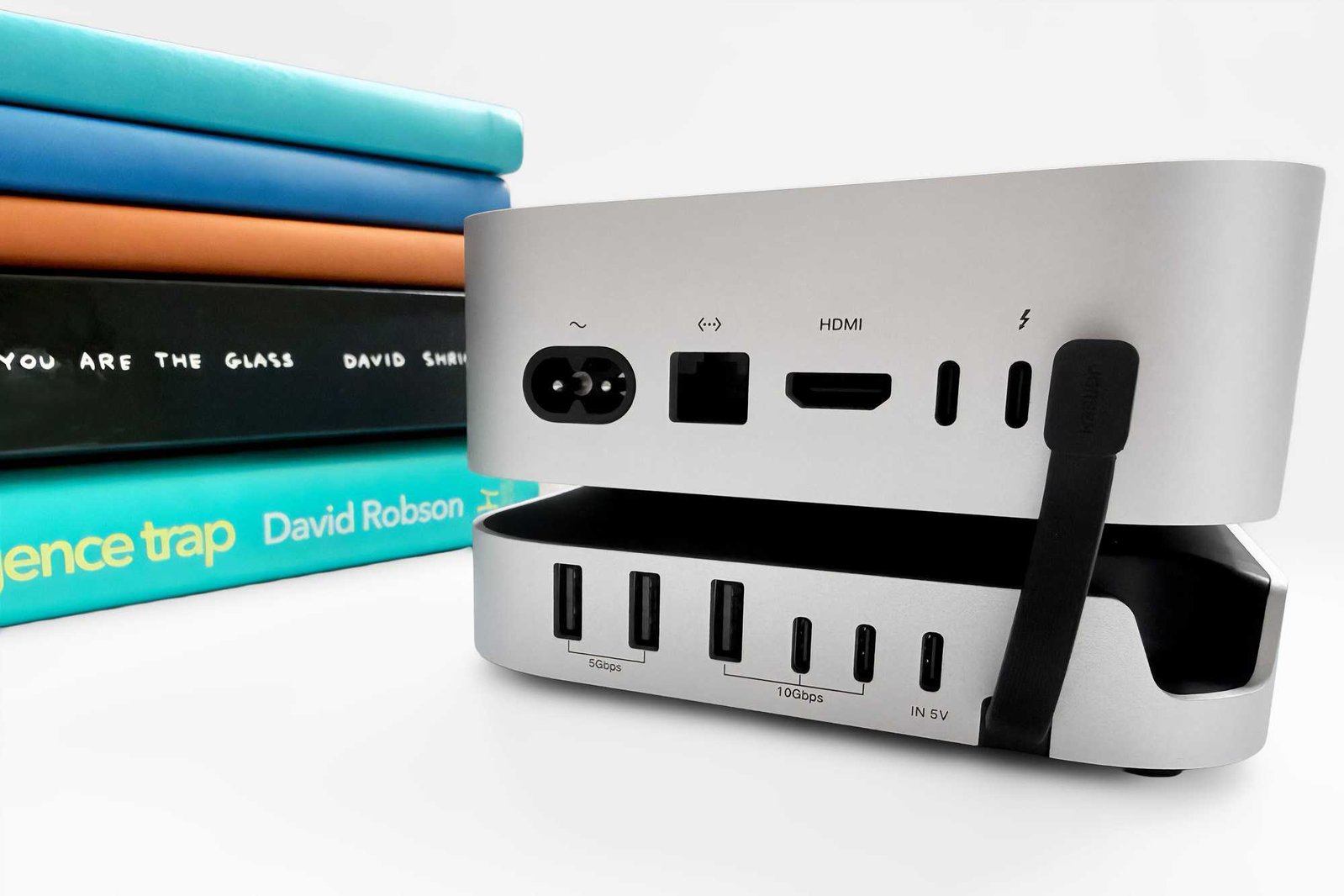
这里的端口数量不如上面评测的 CubeDock 多,但仍能为 Mac mini 自身端口提供充足补充,包括两个 USB-C,而非像某些 Mac mini 集线器那样只注重 USB-A。Satechi CubeDock 的两个 USB-A 端口对大多数人已足够,但 Ugreen 提供了五个,似乎有些多余。
有一个 SSD 插槽,支持 2230/2242/2260/2280 类型的 M.2 NVMe SSD,最大容量 8TB。建议连接墙充以保持 SSD 发挥峰值性能。
扩展坞正面的两个读卡器支持超便携的 SD 和 MicroSD 卡。你可以用它们进行备份存储,但 104MBps 的 UHS-I 速度可能太慢,无法直接从卡中工作,而扩展坞内置 SSD 支持高达 10Gbps。
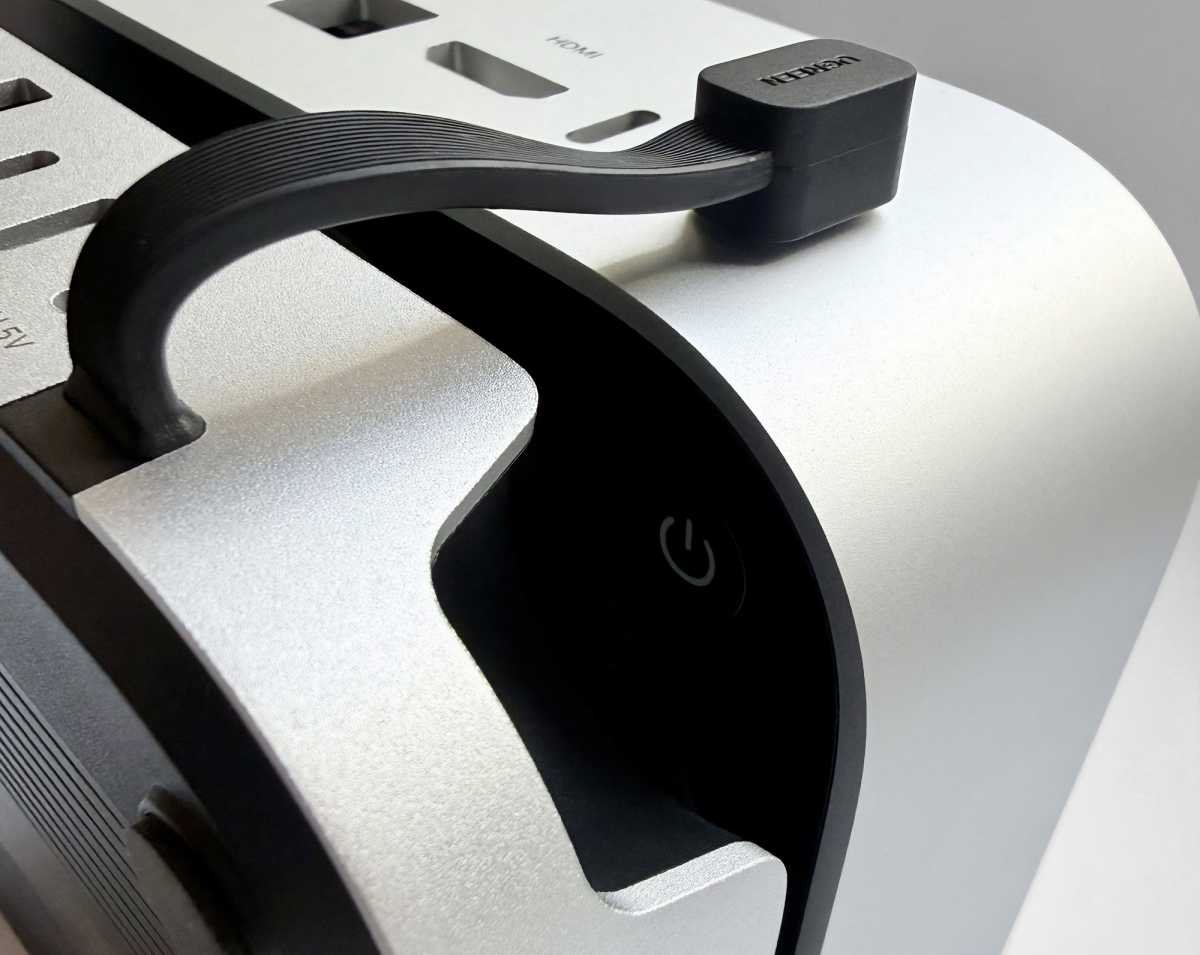
如果你觉得 Mac mini 的电源按钮难以触及,扩展坞巧妙的切口设计让你无需抬起即可开机。底部防滑硅胶垫提升桌面稳定性。
Orico MiniLink 40Gbps 一站式存储与扩展坞
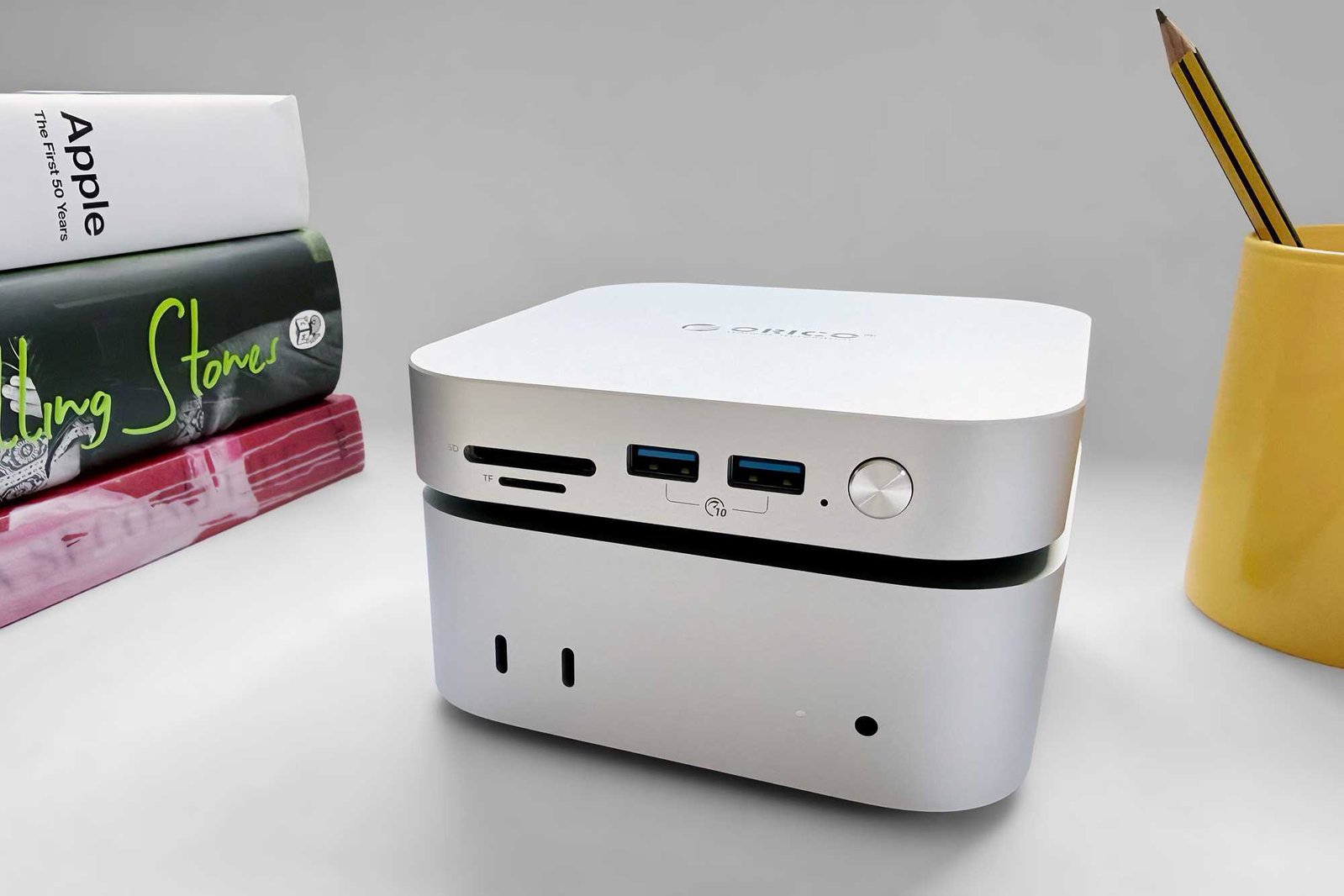
优点
- 适配 Mac mini M4
- 上游 40Gbps USB4 端口
- 两个内置 NVMe SSD 插槽
- 三个 10Gbps USB-A 端口
- SD 和 MicroSD 读卡器
- 36W 总功率
缺点
- 风扇噪音较大
- 摆放位置可能影响 Wi-Fi 性能
- 兼容设备:苹果 Mac mini M4
- 尺寸:4.9 x 4.9 x 1 英寸(125 x 125 x 25mm)
端口:
- 3x USB-A(10Gbps)
- 2x M.2 SSD 外壳(最高 16TB)
- SD 卡读卡器(UHS-II,312MBps)
- MicroSD 卡读卡器(UHS-II,312MBps)
Orico MiniLink 为你提供 Mac mini 缺少的 USB-A 端口和高速读卡器。与其他评测的扩展坞和集线器不同之处在于它有两个 SSD 插槽,可添加最高 16TB 的高速存储。
一个插槽速度约为 3000MB/s,另一个约为 1300MB/s,因为更快插槽拥有更多 USB4 带宽。今天先用一款实惠的硬盘起步,以后添加另一个而无需更换,或将一个 SSD 用于活跃项目,另一个用于备份、媒体库或归档文件。16TB 存储可能花费高达 3000 美元,因此你可能因双插槽的灵活性而选择这款扩展坞,而非单纯追求巨大容量。
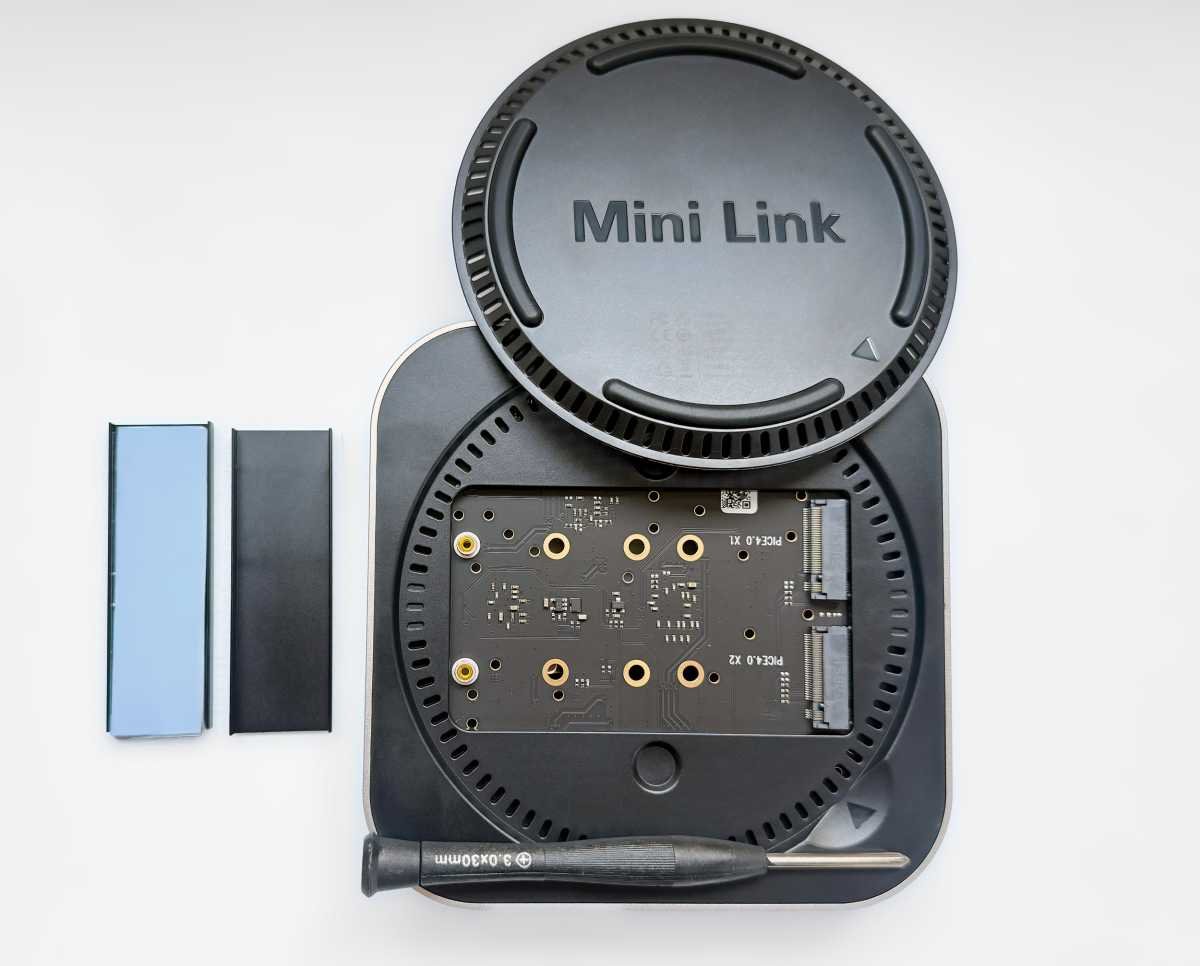
MiniLink 有两种基本型号:双 SSD 40Gbps 的 M47P 和单插槽 10Gbps 的 M49P,后者多了一些音频端口但读卡器较慢。请确保选择正确型号,因为公司官网和亚马逊列表有时会让人困惑。
测试中,我们发现主动散热风扇噪音较大。在繁忙环境中可以忽略,但如果你需要安静环境,至少 MiniLink 有正面电源按钮。
Satechi Stand & Hub Mac Mini M4
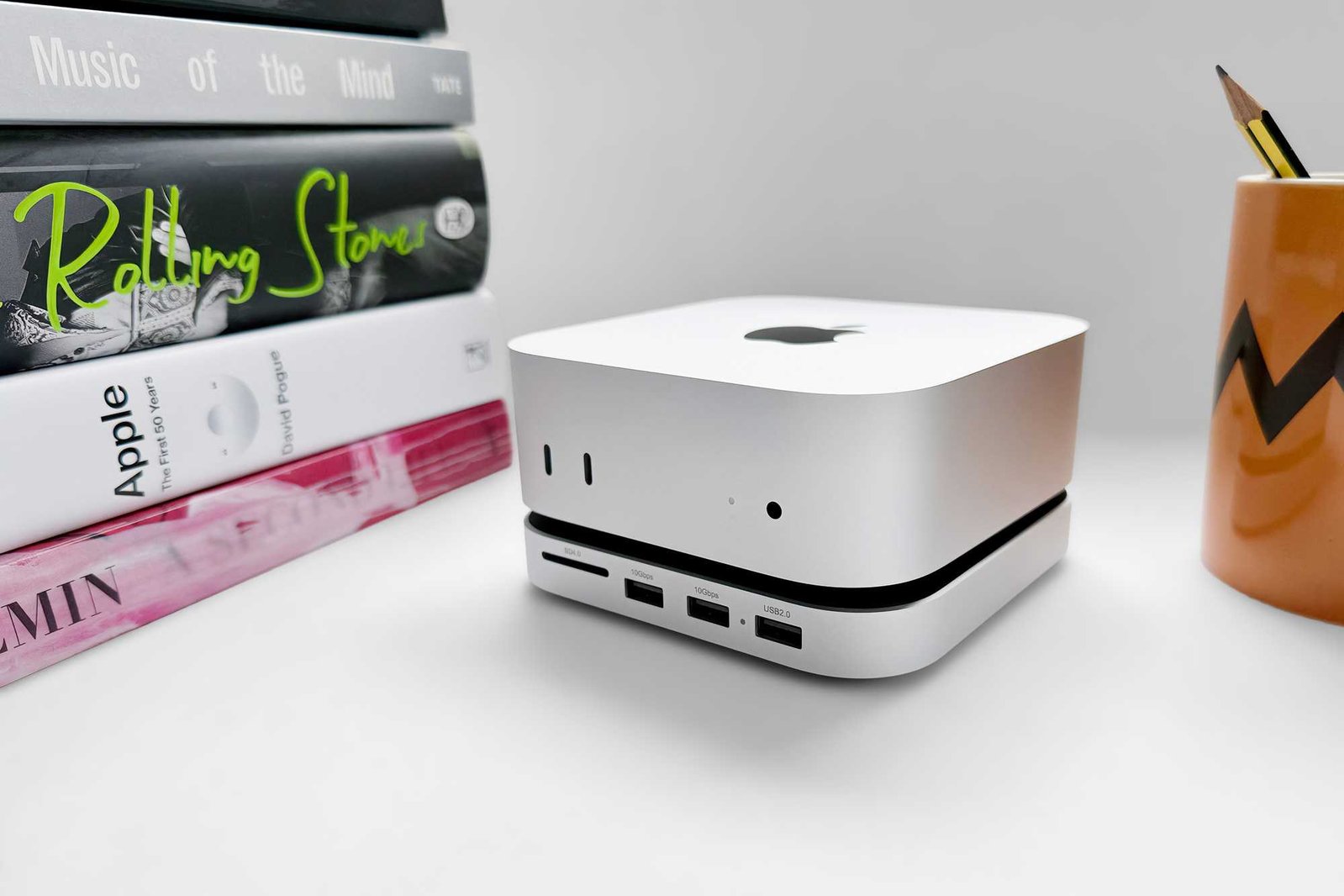
优点
- 适配 Mac mini M4
- 内置 NVMe SSD 插槽(最高 8TB)
- 三个 USB-A 端口
- SD 卡读卡器
- 电源按钮切口设计
- 兼容设备:苹果 Mac mini M4
- 尺寸:4.9 x 4.9 x 0.7 英寸(125 x 125 x 17mm)
端口:
- 2x USB-A(10Gbps)
- 1x USB-A(480Mbps)
- 1x M.2 SSD 外壳(最高 8TB)
- SD 卡读卡器(UHS-II,312MBps)
虽然其他扩展坞也能匹配 mini 的长宽,但这是最薄的 Mac mini M4 集线器,仅 0.7 英寸厚。底部有 SSD 插槽空间,与大多数产品一样最高支持 8TB。它是所有产品中最简单的卡扣设计,安装 SSD 卡本身前无需螺丝。
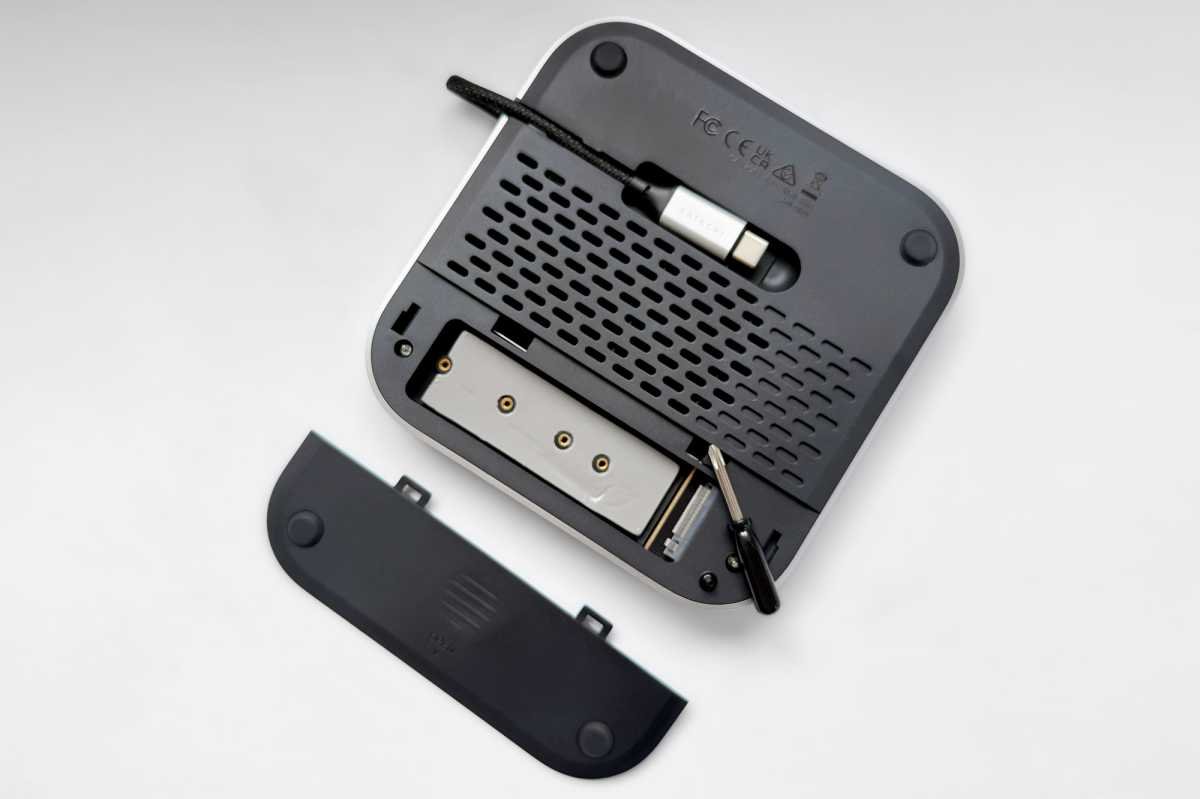
四个端口中,三个是传统 USB-A,我们更希望混入一个 USB-C——尽管 Mac mini 自身端口对大多数使用场景已足够。单个读卡器为 SD 尺寸,但你可以用适配器支持 MicroSD 卡,速度达 312MBps,远超某些集线器上的 10MBps 插槽。
有一个精巧的凹槽,便于访问 Mac mini M4 的电源按钮。
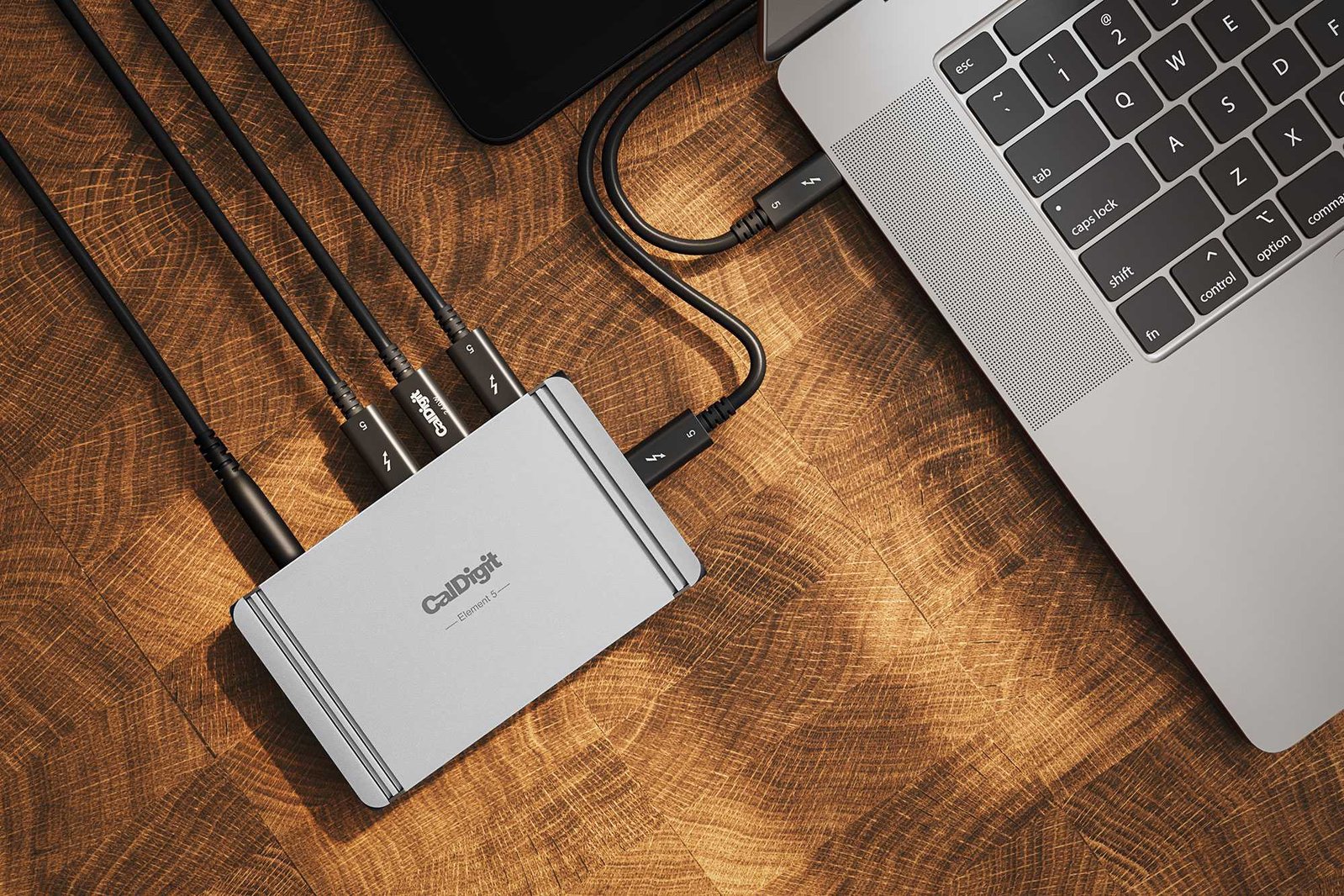
CalDigit Thunderbolt 5 Element 5 Hub
优点
- 四个 Thunderbolt 5 端口
- 两个 10Gbps USB-C 端口
- 150W 总功率
- 体积小巧
缺点
- 需放置在 Mac mini 外部
- 无额外存储容量
- 兼容设备:任何 USB-C/Thunderbolt 电脑
- 尺寸:4.5 x 2.75 x 1 英寸(114 x 70 x 25mm)
端口:
- 4x Thunderbolt 5 端口(80Gbps,15W)
- 2x USB-C(10Gbps,7.5W)
- 3x USB-A(10Gbps,7.5W)
这款 Thunderbolt 5 集线器比 Mac mini M4 还要小巧。它并非设计用于置于 Mac mini 底部或顶部,因此会放在桌面 Mac mini 体积范围之外。
它为你提供八个高速端口——加上连接 Mac mini 的上游 Thunderbolt 5 端口——还能为连接设备充电。即使你的 M4 mini 只有 Thunderbolt 4,我们也推荐 TB5 版本,因为它向下兼容 TB4,并且我们更喜欢它比 CalDigit Element 4 Hub 多出的两个 USB-C 端口,而非四个 USB-A。
如果你的 Mac mini 或 Mac Studio 存储足够但端口不足,这款优秀集线器将为你带来多个顶级端口。
升级较老的苹果 Mac mini M2 或 M1
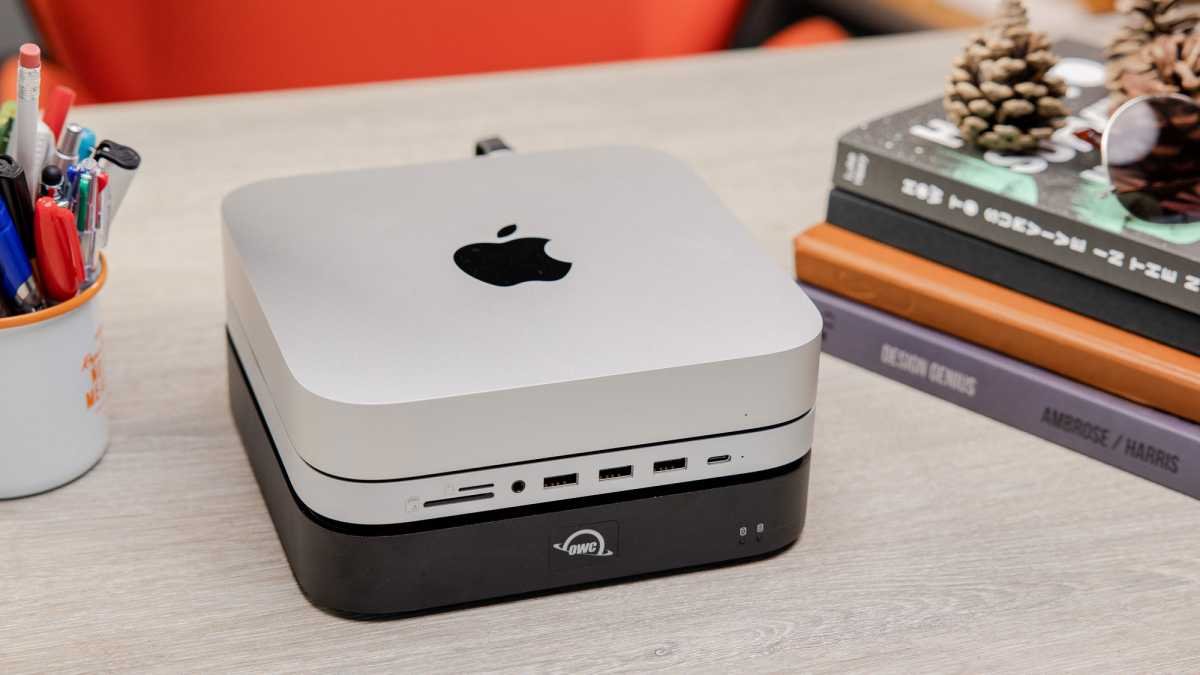
如果你拥有较旧且体积较大的 Mac mini(配备 M1 或 M2 芯片,2024 年之前),有几款优秀的集线器可以让你在保持与 mini 相同体积的情况下添加端口和存储驱动器。
OWC miniStack STX
优点
- NVMe M.2 SSD 仓位
- 3.5 英寸 HDD 仓位
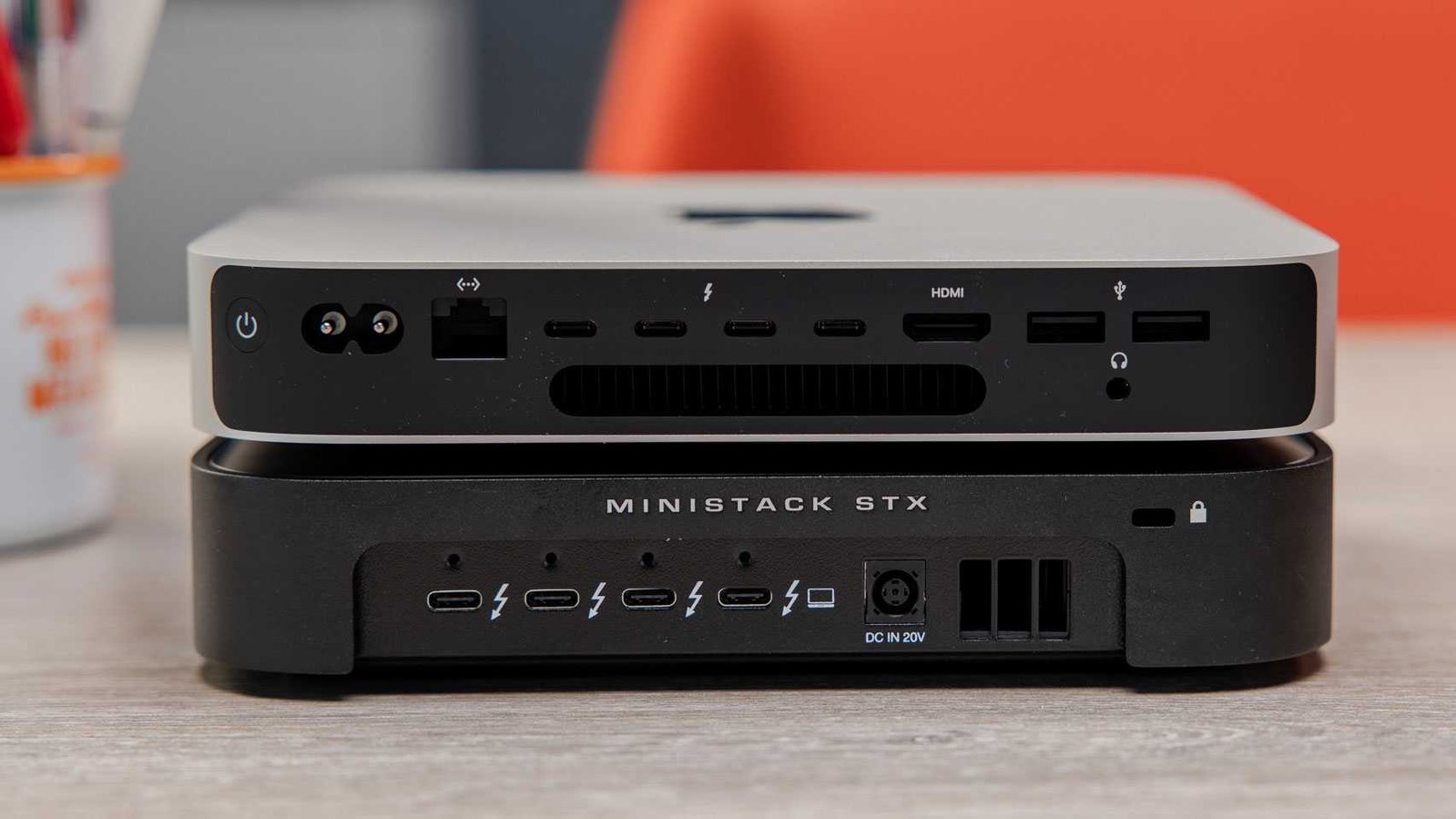
- 4x Thunderbolt 4 端口
缺点
- 无正面端口
- 无读卡器
- 仅黑色可选
- 兼容设备:Mac Mini M2 & M2 Pro 2023;M1 2020;Mac mini 2018;Mac Studio 2022
- 尺寸:7.8 x 7.8 x 1.5 英寸(198 x 198 x 38mm)
端口:
- 4x Thunderbolt 4 端口(40Gbps,15W)
- 内部 SSD 外壳
- 内部 HDD 仓位
这款双驱动仓 Mac mini 配件本身就是一款不错的 Thunderbolt 4 集线器——这也是它比下方评测的 USB-C Satechi 集线器价格更高的原因。
其四个 Thunderbolt 4 端口允许创建三个独立菊花链,最多连接五个 Thunderbolt 设备,每个链末端可接 USB 设备(总共八个设备)。
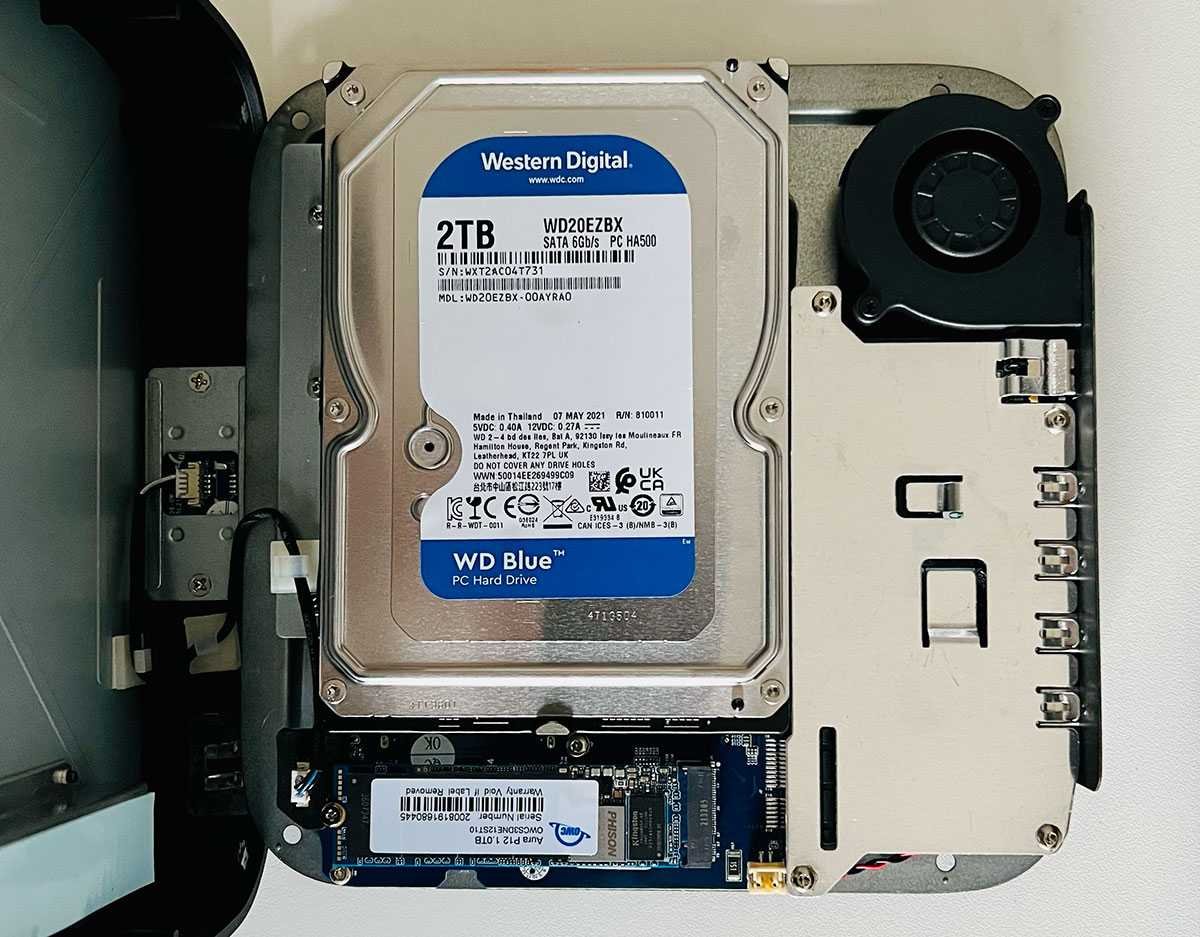
但 miniStack STX 的真正优势在于其仓位,可预配置或自行安装一个 2.5 英寸或 3.5 英寸机械硬盘(HDD)和一个高速 NVMe SSD。
购买一个廉价但可靠的 HDD 用于 Time Machine 备份或辅助存储,再配一个更快的 SSD 用于日常文件存储。miniStack STX 在存储灵活性上提供了最佳平衡。
Satechi Stand Hub for Mac mini 带 SSD 外壳
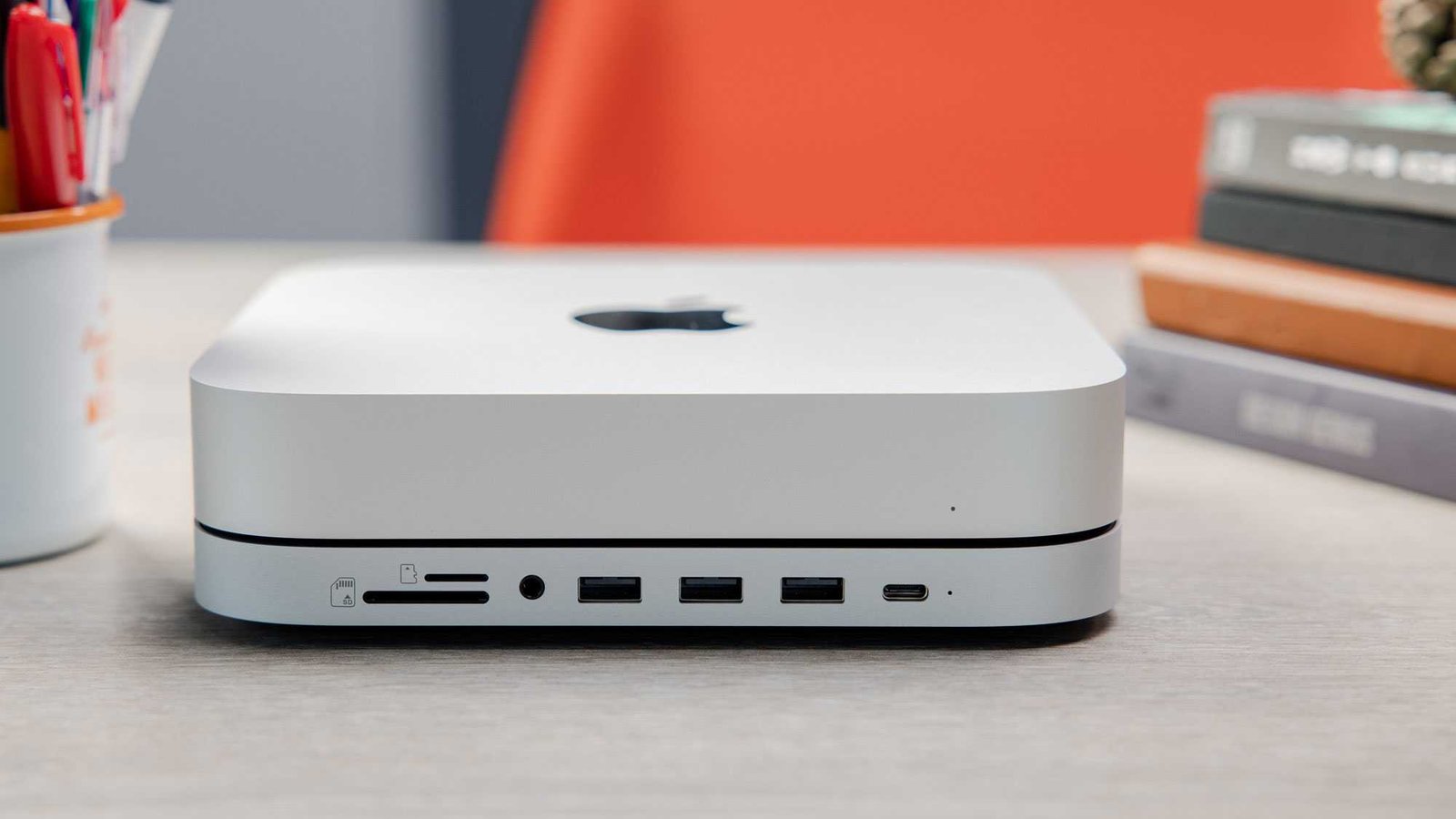
优点
- SSD 仓位
- 正面端口
- 支持 SATA SSD 和更快的 NVMe
- 读卡器
- 银色与 mini 颜色匹配
缺点
- USB-C 而非 Thunderbolt
- 兼容设备:Mac Mini M2 & M2 Pro 2023;Mac mini M1 2020;Mac Studio 2022
- 尺寸:7.8 x 7.8 x 0.9 英寸(198 x 198 x 23mm)
端口:
- 1x USB-C(10Gbps)
- 1x USB-A(10Gbps)
- 2x USB-A(5Gbps)
- SD 卡读卡器(UHS-I,104MBps)
- microSD 卡读卡器(UHS-I,104MBps)
- 3.5mm 音频插孔
- 内部 SSD 外壳
这款实惠的 USB-C 集线器为你的 Mac mini 设置正面添加了急需的端口。这些端口包括 SD 和 microSD 读卡器,而 mini 本身缺少这些。
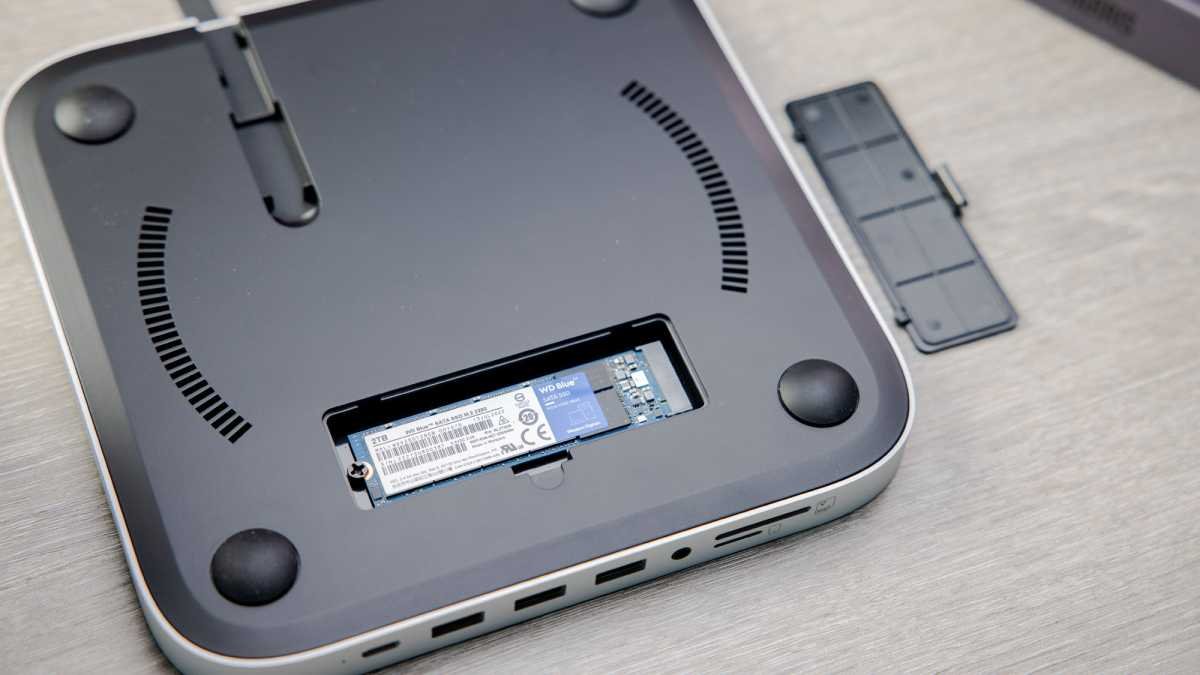 M.2 SSD 可 discreetly 安装在 Satechi Stand & Hub 中。
最新版本让你可在 SATA SSD 或更现代的 NVMe SSD 之间选择。无论哪种,都比机械硬盘快得多。
缺少 Thunderbolt 不是问题,只要 mini 背面的两个(M2)或四个(M2 Pro)Thunderbolt 4 端口足够使用。请注意,mini 的一个 Thunderbolt 端口将用于连接集线器。
Caldigit Thunderbolt 4 Element Hub
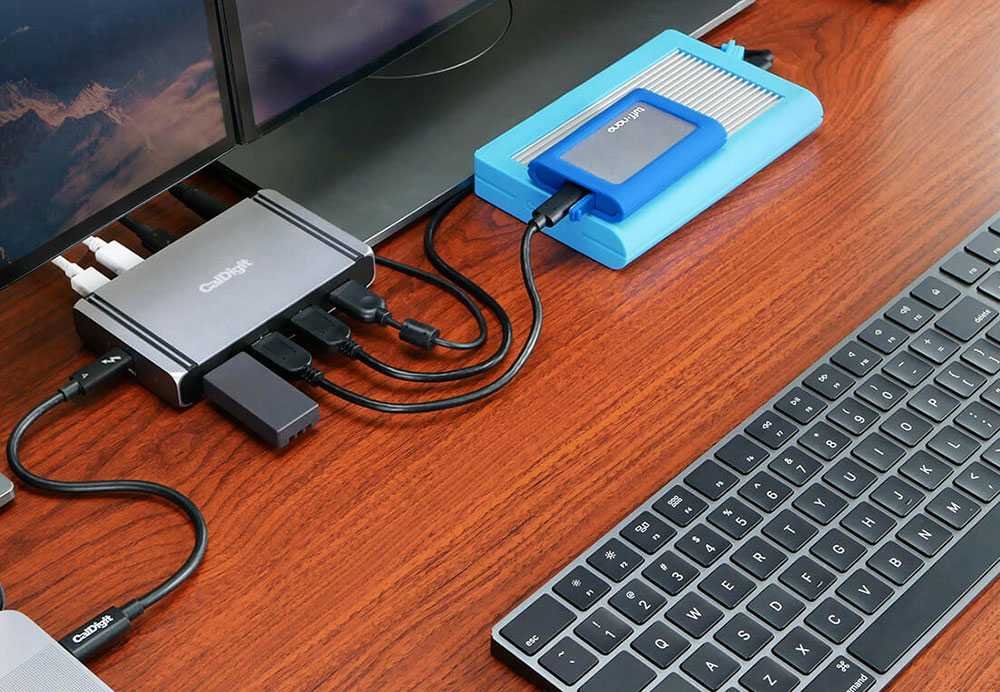
优点
- 四个 Thunderbolt 4 / USB4 端口
- 四个 10Gbps USB-A 端口
- 150W 总功率
- 体积小巧
缺点
- 需放置在 Mac mini 外部
- 无额外存储容量
- 兼容设备:任何 USB-C/Thunderbolt 电脑
- 尺寸:4.5 x 2.8 x 0.7 英寸(114 x 71 x 18mm)
端口:
- 4x Thunderbolt 4 端口(40Gbps,15W)
- 4x USB-A(10Gbps,7.5W)
这款超小巧的 Thunderbolt 4 集线器与 OWC 和 Satechi 集线器不同,尺寸和形状与 Mac mini 不同,因此会放在桌面 Mac mini 体积范围之外。它为你提供七个高速端口——加上连接 Mac mini 的上游 Thunderbolt 4 端口——还能为连接设备充电。
如果你的 Mac mini 或 Mac Studio 存储足够但端口不足(尤其是端口更有限的非 Pro M2 Mac mini),这款优秀集线器将为你带来多个顶级端口。
阅读完整的 Caldigit Thunderbolt 4 Element Hub 评测
其他 Mac mini 配件
集线器和扩展坞帮助你添加缺少的端口并提供快速内部存储选项,但还有许多其他配件能提升你的 Mac mini 设置。首先你需要键盘和鼠标,以及至少一台显示器连接。这些适用于任何版本的 Mac mini。
Alogic Aspekt 32 英寸 4K 扩展显示器
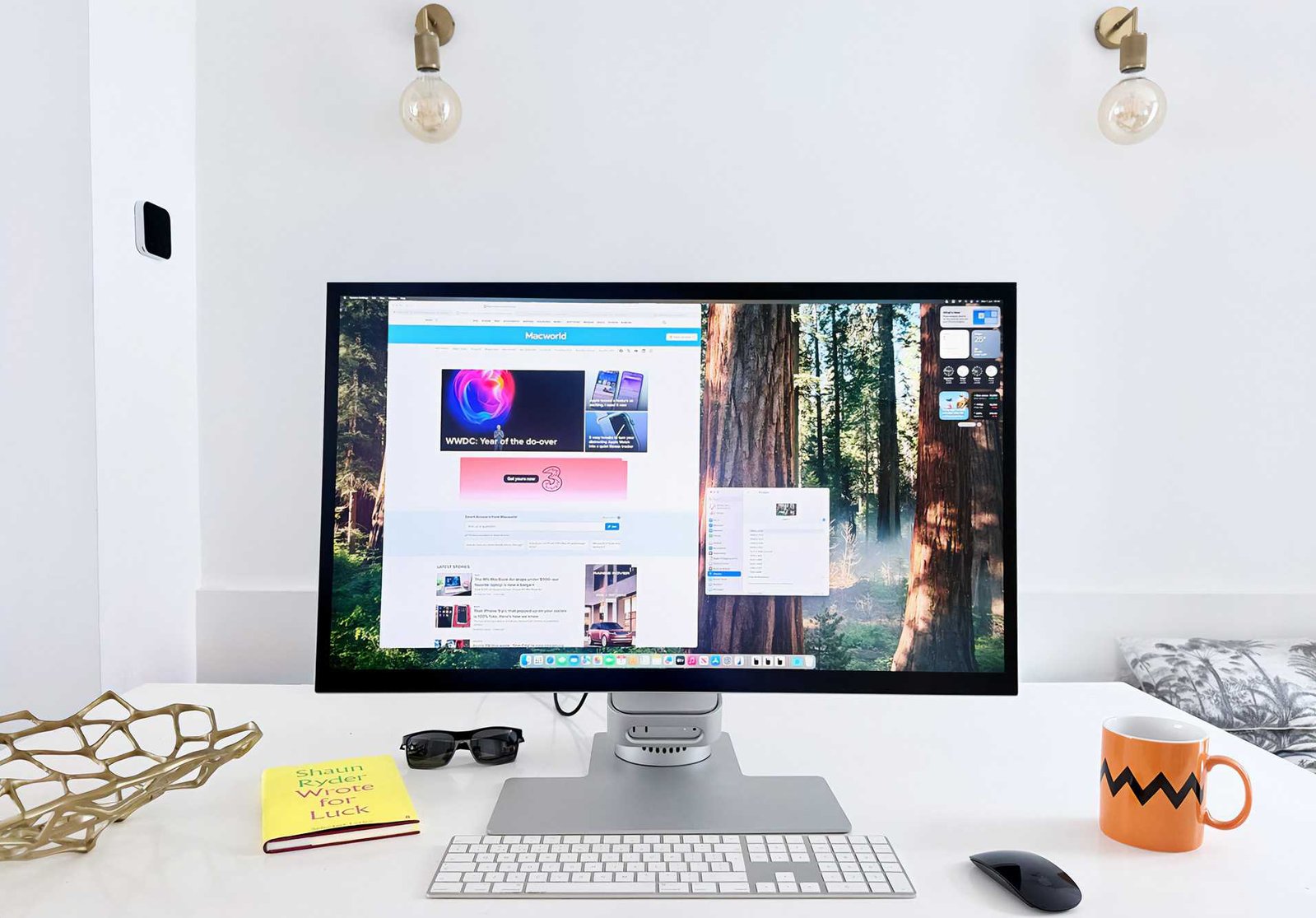
优点
- 32 英寸 4K 60Hz 触摸屏
- 适用于 Mac mini M4 拥有者的 Omni 支架选项
- 额外端口
- 出色色彩准确性
缺点
- 价格较高
- Mac mini 支架仅适用于此显示器
端口:
- 1x USB-C(上游)
- 2x USB-C(5Gbps,1x 30W,1x 15W)
- 2x USB-A 端口(5Gbps)
- 2x DisplayPort 1.4
- 千兆以太网
- 3.5mm 音频插孔
Alogic Aspekt 4K Touch 是一款 32 英寸触摸屏显示器,带有扩展功能,并可选配非常特别的 Mac mini M4 支架。Mac mini M4 用户会对可选 Omni 支架中的精巧支架特别感兴趣,它能在不影响支架折叠灵活性的情况下承载 mini,并帮你节省桌面空间。

支架中的 Mac mini 正面和背面端口都易于访问,即使上方支架折叠升降也不会影响。
对于使用其他显示器的 Mac mini 用户来说很遗憾,Alogic Omni 支架仅适用于 32 英寸 Aspekt 显示器,因为它采用定制快速释放机制,无法适配其他显示器,即使是支持 100x100mm VESA 安装的显示器也不行。
Alogic Clarity 27 英寸 UHD 4K 显示器

优点
- 27 英寸 4K 60Hz 屏幕
- 优秀的可调节支架
- 额外端口
缺点
- 不像老款 27 英寸 iMac 屏幕那样是 5K
端口:
- 1x USB-C(上游)
- 1x USB-B(上游)
- 2x USB-A 端口(5Gbps)
- DisplayPort 1.4
- 2x HDMI 2.0
- 3.5mm 音频插孔
来自同一家公司的入门级 27 英寸显示器拥有出色的可调节支架,即使缺少 Aspekt 的可爱 Mac mini 支架。它甚至内置集线器,提供一系列端口来补充 Mac mini 自身,包括两个 USB-A 端口,可用于连接键盘、鼠标或网络摄像头等外设。电脑要识别连接设备,必须通过 USB-C 或 USB-B 上游端口连接。
现在有更高级的 Clarity 版本,Clarity Pro 增加了可伸缩网络摄像头和触摸屏版本——有 27 英寸或宽屏 32 和 34 英寸可选。
Logitech MX Keys S For Mac

优点
- 价格有竞争力
- 功能键和数字键盘
- 非常坚固
- 背光
当你从苹果商店拿起 Mac mini 时,会注意到它不附带键盘和鼠标。你可以在购买时添加苹果键盘,但我们更喜欢 Logitech 的 Mac 友好 MX 系列产品。
MX Keys S for Mac 采用纤薄、低矮轮廓设计,时尚美观,有太空灰或浅灰色可选。它是我们测试过的最坚固的 Mac 键盘,能承受一些重手打字。
它比苹果 Magic Keyboard(起价 179 美元 / 179 英镑)便宜得多,而且功能更丰富,因为它包含一组专用按钮,可与三个不同设备配对,包括 Mac、iPad,甚至 Windows PC。与所有非苹果键盘一样,它缺少 Magic Keyboard 的 Touch ID 键。请寻找“For Mac”型号,因为它提供 Mac 专用布局。Command 键是确认常规 Mac 键盘布局的标志。
如果你坚持 mini 哲学的小型外设,紧凑型 Logitech MX Keys Mini for Mac(99.99 美元 / 84.99 英镑)去掉了数字键盘。查看我们汇总的最佳 Mac 键盘了解更多。
Logitech MX Master 4

优点
- 坚固舒适的设计
- 新的触觉反馈功能
- 两个滚轮
- 大量可编程按钮
缺点
- 仅限右手使用
- 价格较高
Logitech 的 MX Master 4 鼠标有八个按钮和新的触觉反馈技术(目前仅限 Adobe 用户)、Action Ring 以及更长的续航时间。它光滑的弧形表面非常贴合右手手掌,并带有拇指托提升舒适度。它有常规的左右键和顶部滚轮。滚轮有两种模式,通过 SmartShift 功能可在逐行滚动和超快滚动之间自动切换。
侧面还有第二个滚轮,支持水平滚动——非常适合照片编辑、图形工作和超长电子表格——以及三个可通过优秀的 Options+ 应用编程的额外按钮。如果你想要更简单或更小的鼠标,我们已汇总并测试了最佳 Mac 鼠标。
Logitech MX Brio 4K 网络摄像头

优点
- 4K 网络摄像头支持 HDR
- 出色的图像质量
- 坚固铝制框架
- 优秀的 Mac 应用
缺点
- 价格较高
作为 Logitech MX 系列的补充推荐,MX Brio 配备灵敏的摄像头,提供非常清晰的图像,以及坚固的铝制机身和可调节支架,可安装在电脑屏幕上或平放在桌面上。有手动隐私遮挡,还有两个降噪麦克风。
它还包含 AI 功能,包括自动亮度校正,用于改善低光环境下的细节,并将图像直接聚焦在你的脸上以提升可见度。它支持 30 帧每秒的 4K 视频,该图像质量非常适合与客户或同事进行视频通话。
与往常一样,Logitech 比大多数网络摄像头制造商提供更好的 Mac 支持。你可以使用其 USB-C 线缆将 MX Brio 连接到 Mac(Mac mini M4 没有许多网络摄像头制造商喜爱的 USB-A 端口)。查看我们最佳 Mac 网络摄像头的评测了解更多方案。
苹果 HomePod mini

优点
- 非常漂亮的设计和小巧体积
- 不错的音质和优秀音量
- 不仅支持 Apple Music
缺点
- 声音不如原版 HomePod 饱满深沉
Mac mini 内置扬声器表现平平,用于系统提示音还可以,但如果你想播放 Apple Music 或流媒体视频就很糟糕了。对 Mac mini 来说,还有什么比苹果的另一个 mini——HomePod mini 更好的选择呢?它有丰富多彩的颜色可选,尺寸 3.3 x 3.9 英寸,比 M4 mini 还小。
如果预算允许,我们在 Apple HomePod vs HomePod mini 对决中将其与售价 349 美元的更大兄弟机型进行了比较。
 上图:Mac mini M2 内部,有一个 SSD,左侧有空间再装一个——但只能在购买时配置。
FAQ
1.可以升级 M2 Mac mini 的硬盘吗?
苹果在购买时根据你选择的容量,将固态硬盘(SSD)直接焊接在 Mac mini 的逻辑板上。虽然之后无法升级硬盘,但你可以通过配件添加额外的 SSD 或机械硬盘(HDD),我们已在此评测。
2.可以升级 M2 Mac mini 的内存吗?
苹果在购买时根据你选择的内存容量,将 RAM 直接构建为 M2 处理器的一部分。之后无法升级 RAM,因此购买电脑时必须选择最可能需要的最大容量。
3.SSD 还是 HDD?
固态硬盘(SSD)没有移动部件。数据存储在互连的闪存微芯片上,允许同时从多个地方读取数据,显著提升内存读取速度。机械硬盘(HDD)依靠旋转金属盘片进行读写数据。
本文评测的大多数解决方案都专注于更快的 NVMe 类型 SSD,能加快启动时间,提升程序响应速度,让电脑整体感觉更流畅。然而,相同存储容量下,SSD 价格更高。SSD 每 GB 成本高于机械 HDD,且通常不提供超大容量。即使 SSD 价格持续下降,HDD 仍会更便宜。
4. 2507222545
全部评论 0
暂无跟帖