 blank
blank
内容概要:
- 本指南详细介绍如何使用内置工具(如活动监视器和终端命令)以及第三方应用(如 TG Pro 和 Fanny)来监控 Mac 的温度。
- 正确的温度管理可防止过热损坏和突然关机,安全工作环境温度范围为 50°F-95°F。
- 主要方法包括检查 CPU 温度、控制风扇转速以及识别耗电量大的应用程序,这些程序会产生过多热量。下面提供详细操作说明。
虽然人们在夏季最容易受到高温影响,但你的 Mac 也面临同样风险。(人可以水冷,目前还没有 Mac 提供这个选项,尽管有些人尝试过。)iPhone 或 iPad 会在检测到过热时发出警告,然后才会关机,而 Mac 可能会直接突然断电。如果没有自动关机,你可能正让它接近最大负载运行,这会给组件带来额外磨损,导致在其他季节更容易出现故障。
了解温度是一回事,另一个重要问题是:Mac 内部组件应该运行在多高的温度?苹果表示,你只能在环境温度(你周围的温度)处于 50°F 到 95°F(10° 到 35°C)之间且湿度不超过 95% 时使用 Mac。
内部组件产生的热量远高于环境温度,在正常室内环境下通常至少达到 100°F 或 40°C 左右。CPU、GPU、端口和其他元件长时间不应超过约 192°F(89°C)。当达到 212°F(100°C,海平面水的沸点)时,你应该找出哪些耗电大户让电脑如此卖力工作,或者暂时关闭系统。(提示:几乎总是浏览器。)你可以使用“应用程序”>“实用工具”中的活动监视器应用,在“能量”列查看“能量影响”以获取更多细节。
监控 Mac 的温度
现代 Mac 配备了大量电源传感器来检测问题并管理带风扇机型的风扇转速——我在一台 M1 Mac mini 上用一个工具统计出了 34 个。这些传感器可以通过正确的知识或软件进行监控。(另请阅读:为什么我的 Mac 风扇这么吵。)
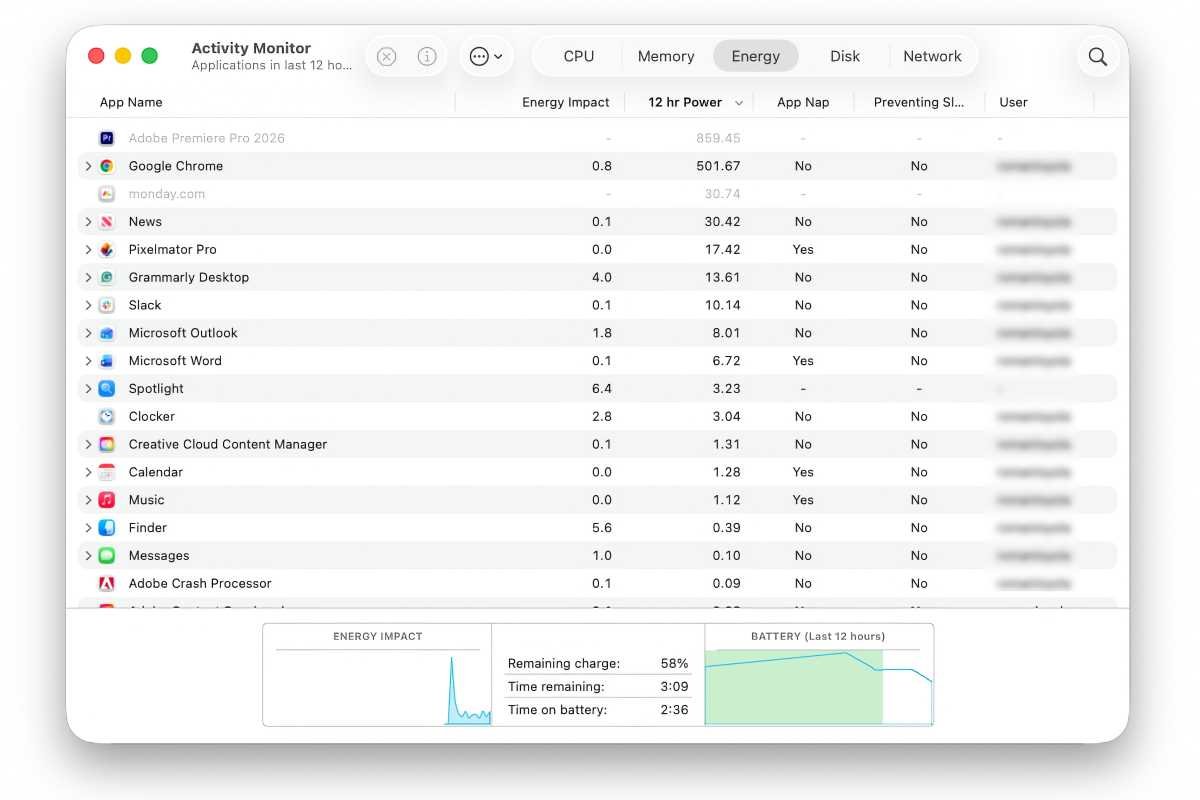
Mac 活动监视器实用工具的“能量”部分提供了应用程序信息以及它们在处理任务时产生的热量。
在某些 Intel Mac 上,你可以使用终端或免费实用工具进行基本温度监控。在终端中输入以下命令并按回车:
sudo powermetrics --samplers smc |grep -i "CPU die temperature"
(注意引号为直双引号。)系统提示时输入你的管理员密码。这将提供 CPU 温度的连续读数。按 Control-C 停止监控。
你还可以安装免费应用 Fanny(对于英国和其他英联邦 Mac 用户来说名字不算最完美),它会在菜单栏或通知小部件中提供简单的下拉信息集。详情包括平均 CPU 和 GPU 温度以及当前风扇转速。
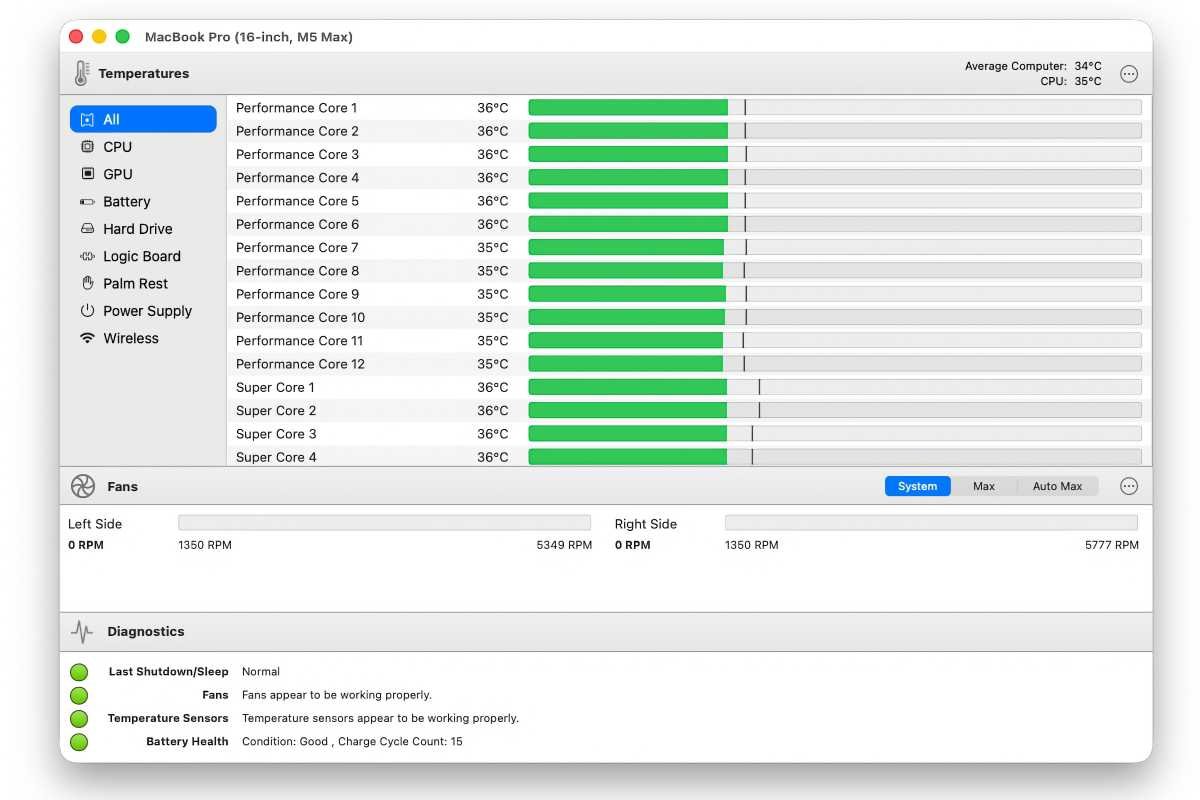
TG Pro 可按需提供海量详细信息并控制内置风扇,但它使用颜色编码和菜单栏摘要实现一目了然的状态显示。
对于任何 Intel Mac 和 M 系列 Mac,TG Pro 实用工具(售价 20 美元,但经常打折至 10 美元)提供详细监控和风扇控制。你可以看到 Mac 中每个传感器记录的温度,以及支持行业标准 SMART 诊断的硬盘和 SSD 信息。信息和控制既可在标准应用窗口中获取,也可在下拉菜单栏中查看。该菜单栏会显示最高端口和 CPU 温度以及当前风扇转速。
你还可以监控内部风扇转速并覆盖苹果的设置。这包括创建规则来决定风扇何时运行以及运行多快。该应用附带一个预设规则,当任何 CPU 参数的最高温度达到至少 158°F(70°C)时,会将风扇叶片提升至最大转速。
最佳 Mac 温度监控应用

 今日最佳价格:
 2507222545
全部评论 0
暂无跟帖