 blank
blank
内容概要:
- 本文详细介绍如何在 Mac 上使用内置工具(如照片 App、智能文件夹和终端命令)以及第三方软件查找并删除重复文件。
- 清除重复文件可以释放大量存储空间,还能提升 Mac 运行速度,这些文件通常来自下载、复制和邮件附件。
- 专用 App 如 Gemini 2 和 Nektony 的重复文件查找器可自动扫描,而免费方法需要手动检查和确认。下文提供详细操作步骤。
如果你的 Mac 存储空间快满了,删除重复文件是快速轻松回收宝贵空间的好办法。重复文件往往随着时间推移通过重复下载、复制文件夹、邮件附件、照片导入以及同一文档的多个版本而积累,可能占用数 GB 的磁盘空间。
查找和移除重复文件并不一定需要专业软件。虽然 macOS 没有内置的重复文件查找器,但较新版本的系统可以识别重复照片和视频,而 Finder 和终端则提供了在系统其他位置查找重复文件的方法。
如果你想要更快、更自动化的方式,专用重复文件查找 App 可以扫描你的 Mac 并找出存储在任何位置的相同文件。这些工具通常更擅长发现分布在多个文件夹和驱动器上的重复项。我们在下面列出了测试过的最佳选项。
如果你的 Mac 变慢或存储空间不足,通过针对这些冗余文件进行清理就能回收空间。本指南将展示如何使用 macOS 内置工具和最佳第三方 App 来查找并删除重复文件。
在 Mac 上查找和删除重复文件有哪些方法?
本指南将介绍两种主要方式来浏览 Mac 驱动器并移除重复文件。
最快方式:使用专用软件绝对是最简单、最快捷的方法,只要你不介意付费即可。
免费方式:智能文件夹和终端命令更费时间,但它们是免费的,任何 Mac 用户都可以使用。
| 方法 | 费用 | 难度 | 查找完全重复 | 最适合 |
|---|---|---|---|---|
| 照片 App | 免费 | 简单 | 是 | 照片和视频 |
| Finder 智能文件夹 | 免费 | 中等 | 否 | 手动搜索 |
| 终端 | 免费 | 高级 | 部分 | 高级用户 |
| 重复文件查找 App | 付费/免费增值 | 简单 | 是 | 全系统清理 |
在 Mac 上查找和删除重复文件有哪些方法?
本指南将介绍两种主要方式来浏览 Mac 驱动器并移除重复文件。
最快方式:使用专用软件绝对是最简单、最快捷的方法,只要你不介意付费即可。
免费方式:智能文件夹和终端命令更费时间,但它们是免费的,任何 Mac 用户都可以使用。
警告
开始之前,有几点提醒:
删除任何文件前请先备份数据!
由于你要从 Mac 中删除文件,在开始这项任务前备份数据至关重要。虽然下面的说明会帮助你避免意外删除重要文件,但你肯定不希望突然发现自己因为相似名称而误删了税务表格或家庭照片。
考虑到这一点,请务必先对文件进行完整备份。恢复备份文件比尝试拯救已删除的文件要容易得多。
要保护你的数据,请参阅我们的《如何备份 Mac 或 MacBook》指南。
注意:并非所有“重复”都相同
很多情况下,重复文件是由重复下载、邮件和信息附件、复制文件夹、近似相同的照片或同一文档的多个版本造成的。除非你特别有条理,否则重复文件随着时间积累是很正常的。
在开始删除文件前,了解重复文件和相似文件的区别很重要。重复文件是另一个文件的完全副本,而相似文件可能只有细微差异。
照片就是一个很好的例子。你可能有一组十张几乎相同的群体照片。虽然它们看起来相似,但每张图像都是独特的。一张照片中大家都在微笑,而另一张可能更清晰或曝光更好。照片 App 和第三方重复查找工具可以建议保留哪张,但最好在移除其他照片前亲自检查这些建议。
文档也适用同样的原则。虽然最新版本通常是你想保留的,但较早的草稿可能包含后来被删除的信息、编辑或想法。自动化工具可以给出合理的建议,但它们无法知道哪个版本对你最重要。尽可能在删除前手动检查重要文件。
如何在 Mac 上删除重复照片
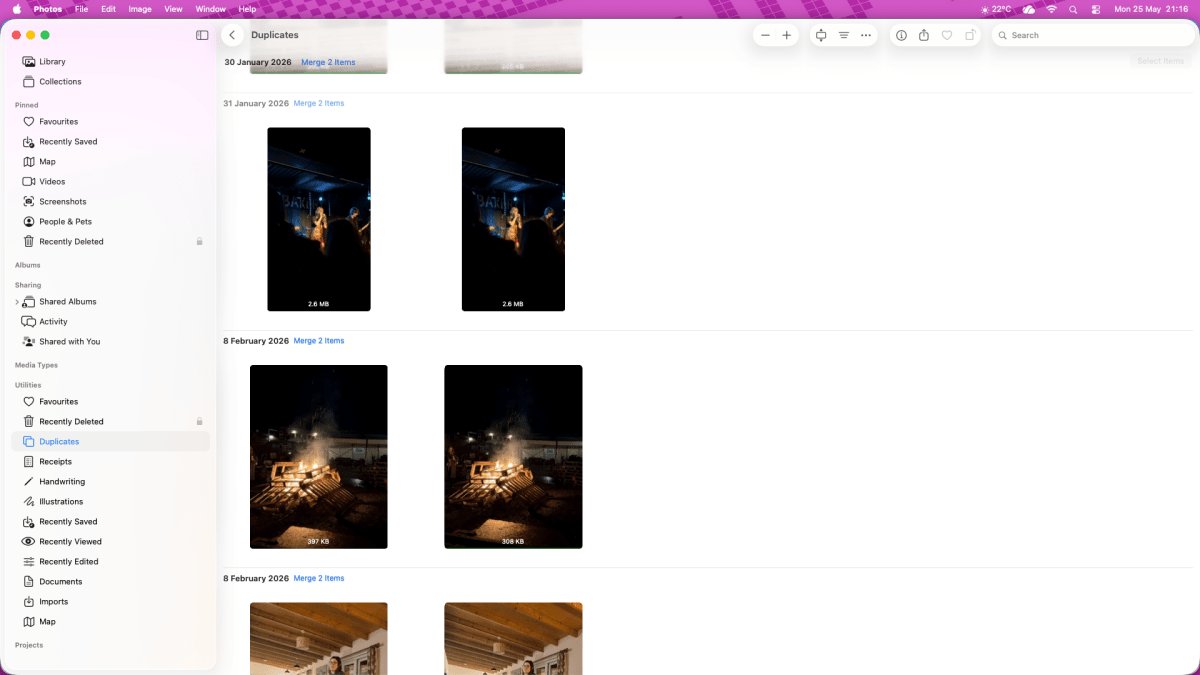
首先要检查的地方是你的照片库,特别是如果你将整个照片库同步到 Mac 上的时候。
占用 Mac 空间的最大罪魁祸首之一就是视频和照片。幸运的是,Apple 的照片 App 可以轻松帮助你查找重复项并处理它们。按照以下步骤操作:
- 在照片 App 中,从左侧栏选择“集合”选项。
- 向下滚动主面板到底部,直到找到“工具”部分。
- 在这里你会看到“重复项”选项(它也应该出现在左侧栏中)。
- 选择它,你会看到照片认为相同的所有图像和视频列表。
- 现在,你可以使用“合并”选项将它们精简为单个文件,或者手动选择并删除不需要的。
- 完成后,你会在“最近删除”相册中找到丢弃的照片,如果你想立即释放空间,就需要从那里删除它们。
如何在 Mac 上查找重复文件
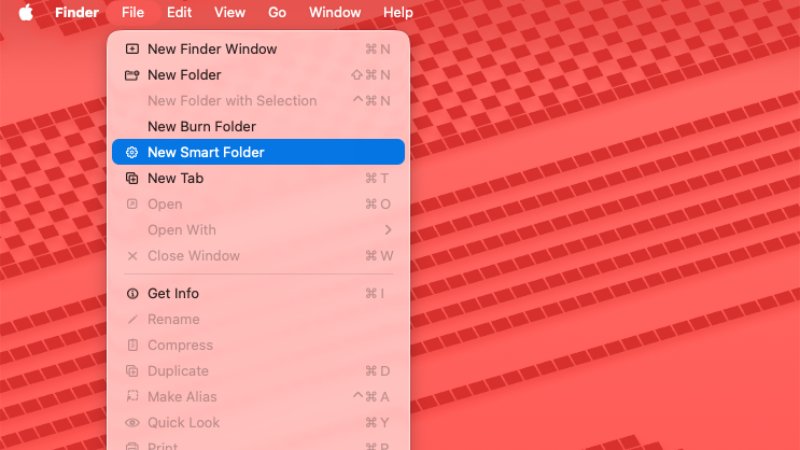
使用 Finder 中的智能文件夹功能可以定位系统中的重复文件。
- 首先打开 Finder。
- 在菜单中导航到“文件”>“新建智能文件夹”。
- 点击右上角的“+”按钮。
- 现在选择你想按什么条件搜索重复文件,例如“种类 = 图像”或“种类 = 文档”。
现在你可以搜索文档、照片、音乐或其他几种文件类型。关键在于如何排序结果。按名称排序应该能显示出容易发现的重复文件名。(如果没有按名称顺序显示,点击下拉菜单切换到列表视图)。
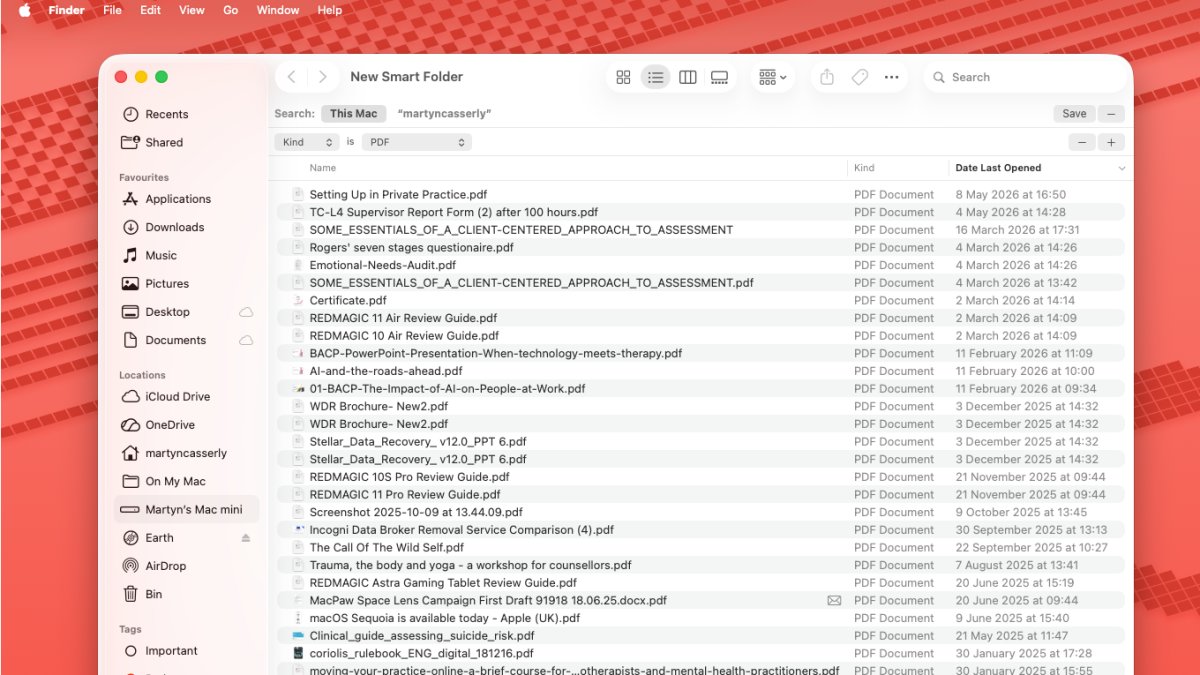
记得检查日期以确认是否为真正的重复文件——例如,你不想删除重要文档的错误版本。(如果看不到日期,右键点击并选择“添加日期”,你甚至可以添加“上次打开日期”来确保选择正确的删除版本。)
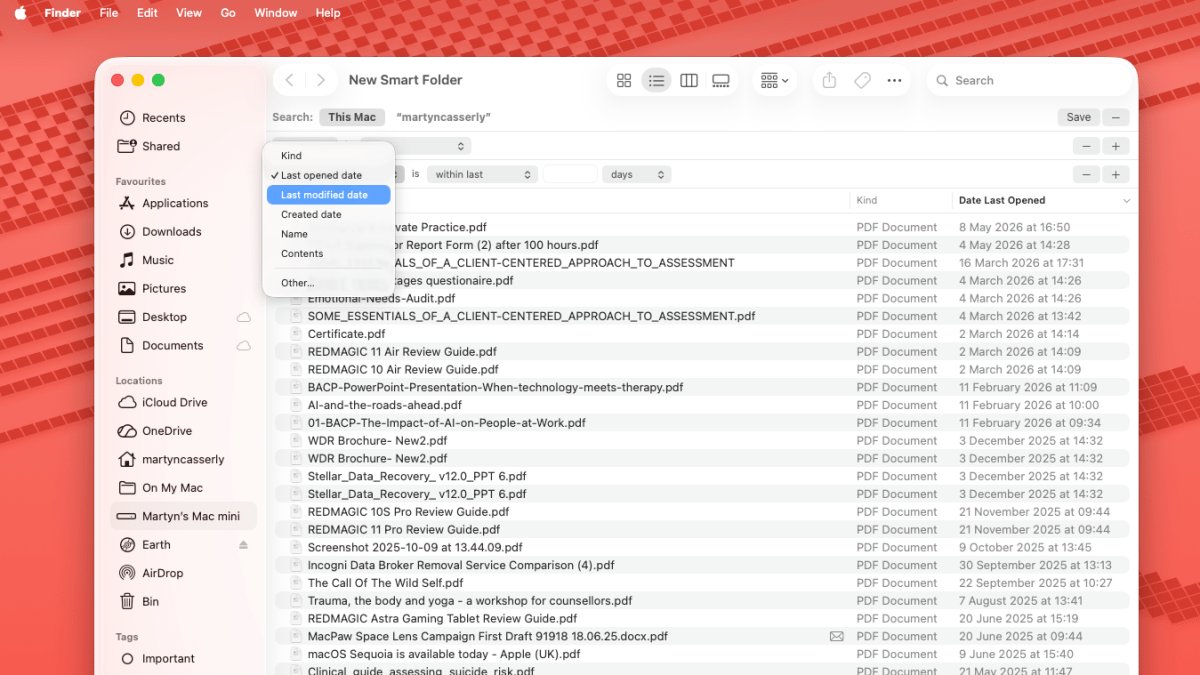
另一种检查方法是点击文档或图像,然后按空格键预览。
你也可以在选择文件后查看窗口底部来确认要删除的文件的存储位置。这可以告诉你它是否是你保存在正确文件夹中的版本。
虽然这种方法有效,但远非理想。问题之一是你可能给同一文件起了不同名称,这种方法无法显示出来。此外,虽然某些文件名称相同,但实际上可能不同。
这也是一个耗时的过程,花时间处理长长的文件列表还不如去 App Store 购买软件,让它为你查找并安全删除重复文件。下面会详细介绍。
Mac 最佳重复文件查找工具
如果你想要更简单、更快速的方式来追踪和清除重复文件,那么 Mac App Store 上有许多专用 App,它们会自动搜索你的系统并推荐可以移除的文件副本。
选项包括 Nektony 的 Duplicate File Finder Remover,它在 App Store 提供免费版本以及付费升级。你也可以试试 Parallels Toolbox 的查找重复功能,它提供 14 天免费试用。我们喜欢 MacPaw 的 Gemini 2,它也有试用版,不过在升级付费版前仅限于 500MB 文件。请阅读我们对 Parallels Toolbox 和 Gemini 2 的评测。
大多数 App 提供类似功能:让 App 扫描硬盘,然后显示重复列表,并附上原始文件,让你知道哪些可以安全删除。
通常你需要升级到付费版才能使用高级功能,如删除重复文件夹、隐藏文件等。
1. Nektony Duplicate File Finder
优点
- 提供永久许可证
- 有免费版本可用
缺点
- 使用稍复杂
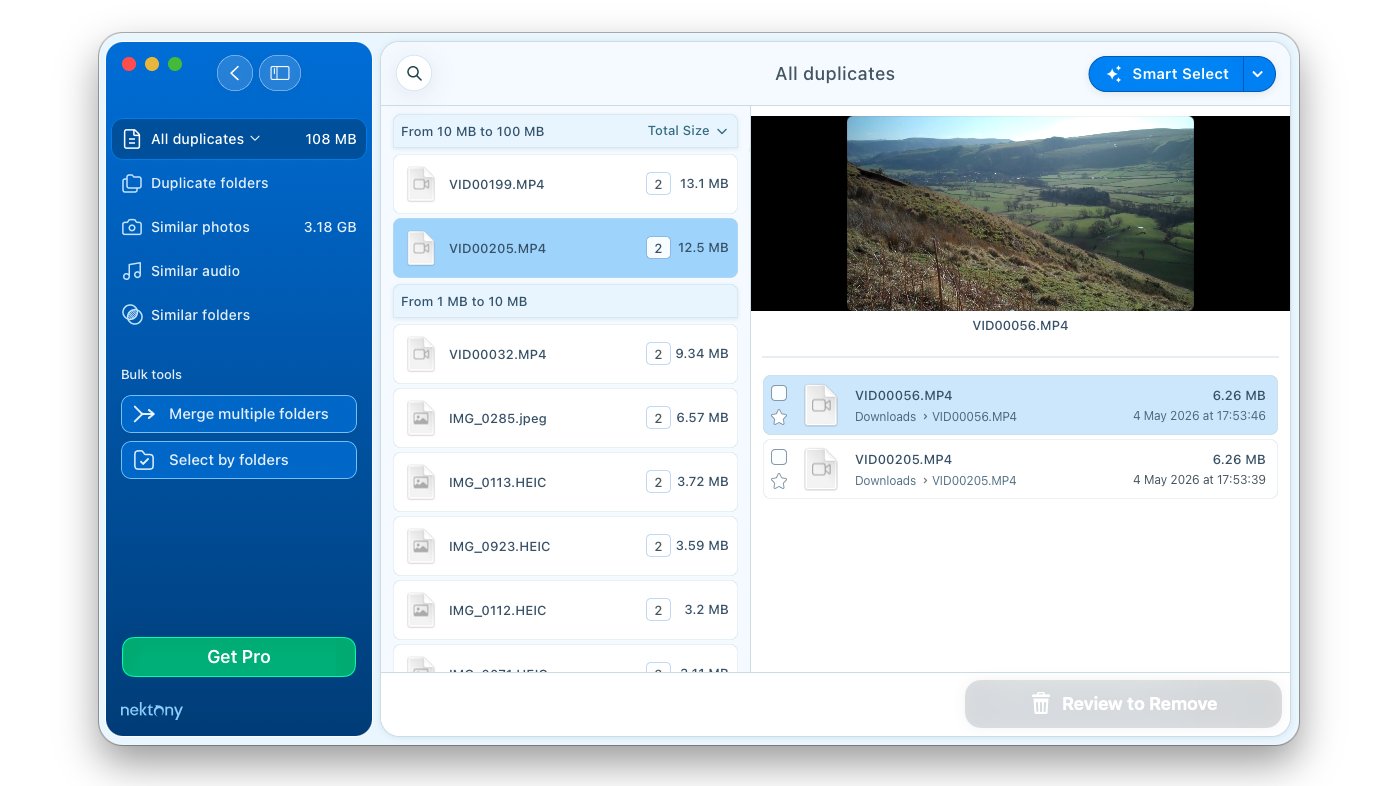
Nektony 的重复文件查找器可以扫描你的主文件夹,或者选择特定文件夹或拖入文件。该软件有免费版和 Pro 版。Pro 版增加了合并文件夹和恢复已删除重复项等额外功能。它对一台 Mac 的年费为 14.99 美元/12.99 英镑,或终身购买 34.99 美元/34.99 英镑。
你需要授予它扫描 Mac 各种文件夹和区域的权限。软件扫描后会以精美的图表显示找到的文件类型。
然后你可以点击“清理提示”部分查找要删除的文件。每一步都有详细的叠加说明。只需点击 x 关闭即可。
在每种情况下,你都可以在删除前查看重复文件。与 Gemini 一样,你可以移除重复项或删除文件或照片的所有版本。“查看并移除”选项允许你看到重复文件所在位置的可视化,这可能很有用。
你还可以选择“自动选择”来帮你挑选重复项——甚至可以细化选择。在移除前你可以查看这些。
重复文件查找器会在照片中创建一个“重复项”相册,你需要在照片 App 中删除它。你还需要从“最近删除”中移除它们。
2. Gemini 2
优点
- 精致直观的用户界面
- 精确检测完全匹配
- 提供一次性购买选项
缺点
- 游戏式成就有些多余
我们最喜欢的重复移除 App 之一,客户反馈也很好,就是 Gemini 2,对一台 Mac 的年费从 19.95 美元/17.88 英镑起,或一次性购买 44.95 美元/39.95 英镑。虽然名字听起来像反乌托邦科幻小说,但这款 App 是 Mac 的强大工具。
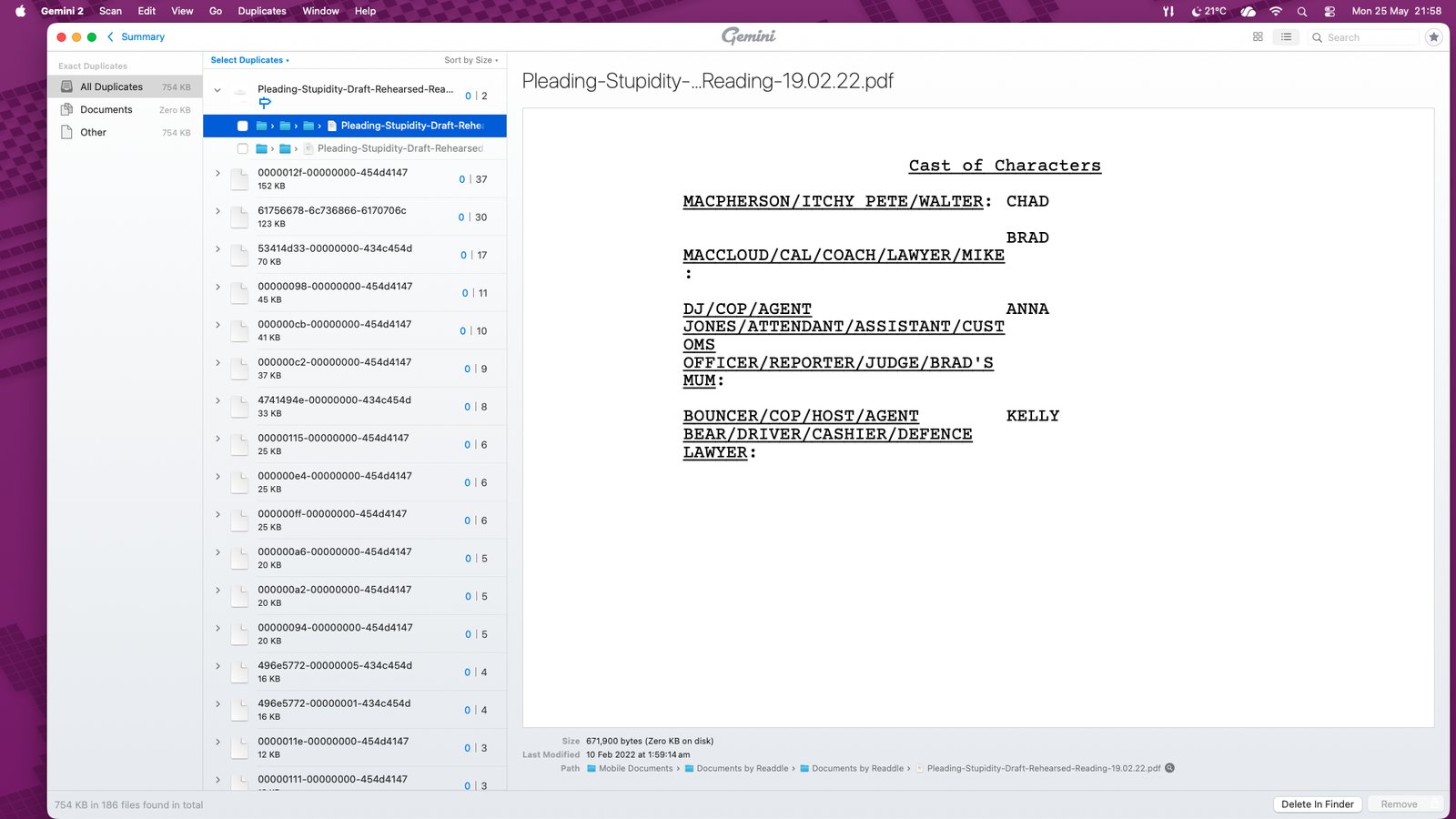
授予扫描文件夹权限后,Gemini 2 会开始查找重复项。找到后,你可以点击“智能清理”自动删除所有重复项,或者手动浏览重复项并选择保留哪个版本。一一操作有点麻烦,但还是比使用 Finder 更简单、更直观。
你可以查看任何已丢弃的内容,并在后悔时“放回”任何文件(但这一步必须在清空“最近删除”文件夹前完成)。
Gemini 不仅能查找硬盘上的任何文件副本,还能搜索外部驱动器和云存储服务,如 Google Drive 和 Dropbox。所有操作都支持立即恢复意外删除的文件。
在 MacPaw 官网了解更多关于 Gemini 以及该公司的其他相关 App(如 CleanMyMac X)的信息。
阅读我们的 Gemini 2 评测。
3. Parallels Toolbox
优点
- 提供大量工具
- 非常易用
缺点
- 无法一次性买断
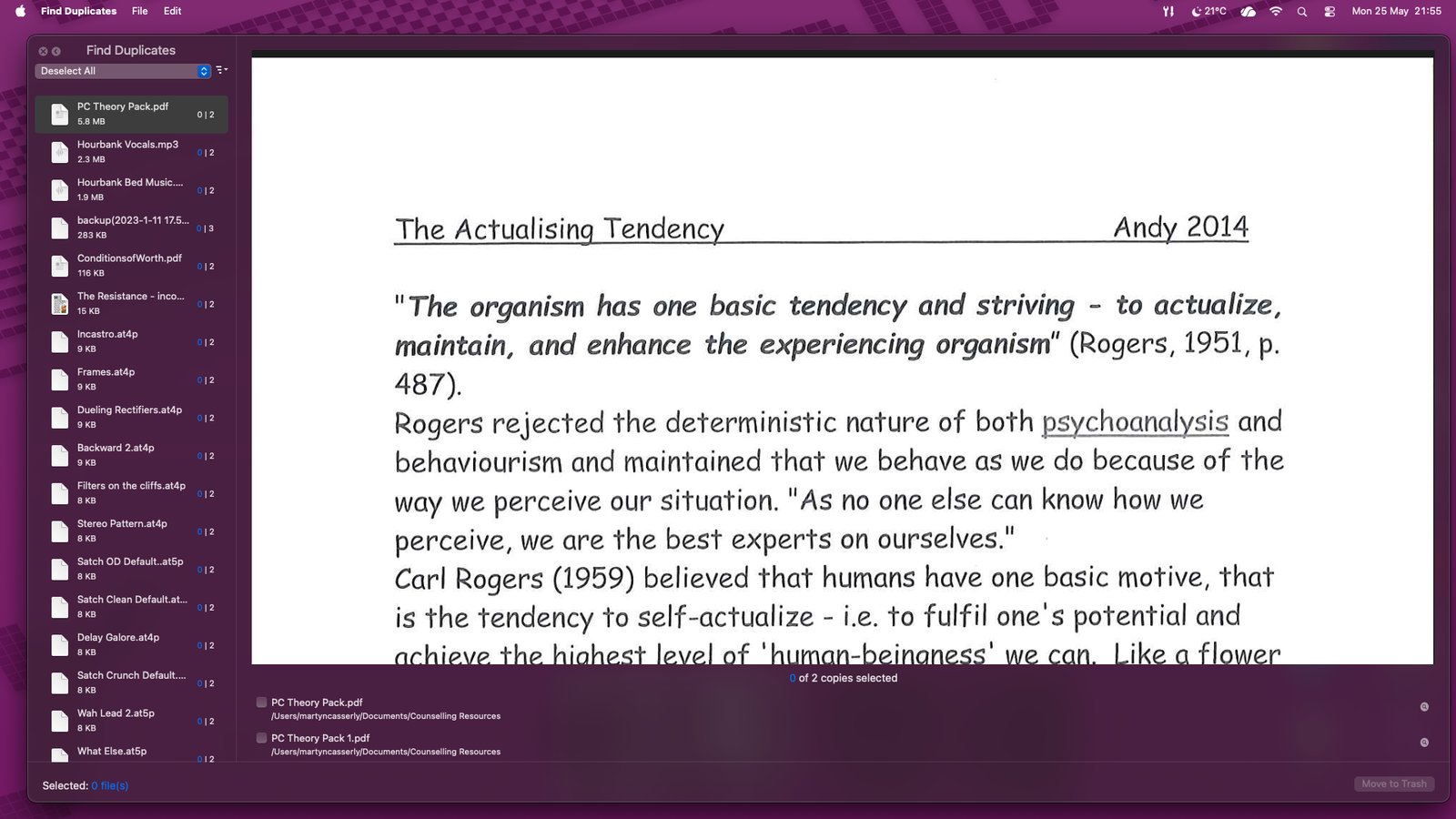
Parallels Toolbox 拥有超过 50 种实用工具,可用于清理空间和加速 Mac,其中就包括搜索和删除重复文件的功能。
“清理驱动器”工具可以找到占用 Mac 空间的不必要文件并发现你可能不再需要的重复文件。还有许多其他可能有用的工具,查看我们对 Parallels Toolbox 的完整评测了解更多。
没有永久许可证选项,因此 Toolbox 需要每年订阅 24.99 美元/20.99 英镑(除非作为 Parallels Desktop 的一部分),但你可以利用 14 天试用期。
如何使用终端查找重复文件
如果你有信心,可以使用终端删除重复文件。你仍然需要手动移除,但它可能会简化查找过程。只是要注意,如果你不熟悉 Mac 操作系统,可能会意外删除需要的文件。所以请谨慎操作。
- 打开终端(最快方法是按 Command + 空格,然后开始输入 Terminal)。
- 输入 cd ~/[你要检查的文件夹名称]。例如 cd ~/Documents
- 粘贴以下命令:
find ./ -type f -exec md5 {} \; | awk -F ‘=’ ‘{print $2 “\t” $1}’ | sort | tee duplicates.txt
- 按 Return 键。
- 在 Documents 文件夹中你会找到一个包含重复项的新文本文档(如果有的话)。
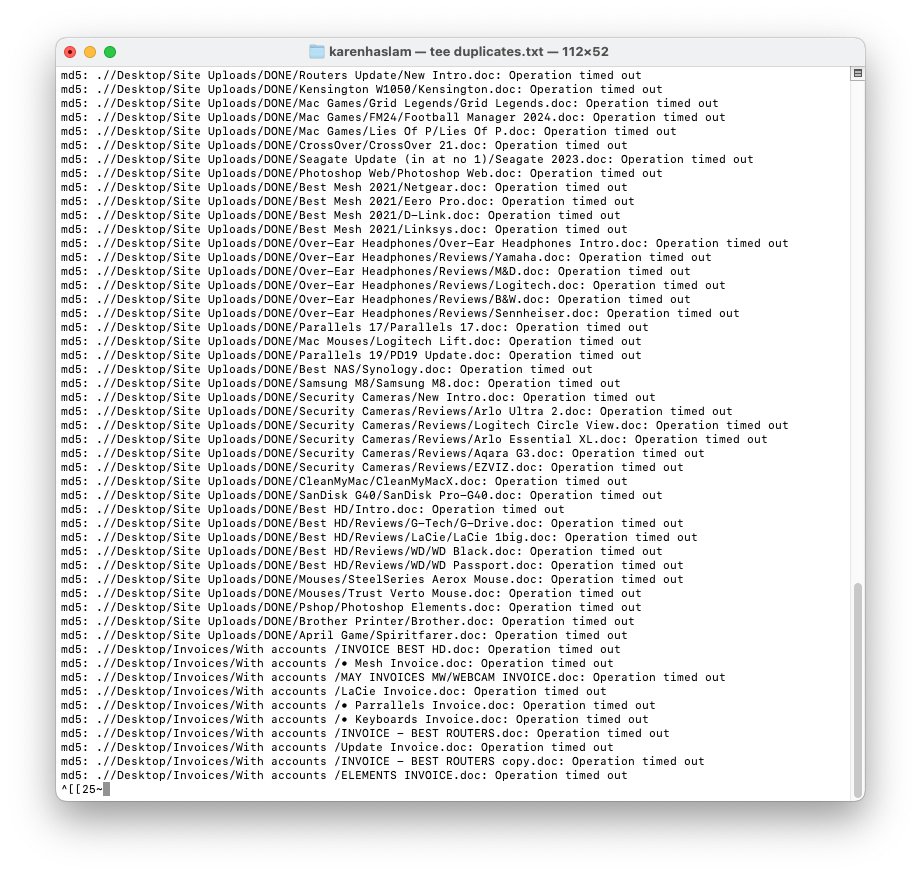
终端在我们的 Desktop 文件夹中查找重复项花了一些时间,但最终我们得到了一份重复文件列表以及它们所在的位置。然后我们需要定位并删除这些文件。
常见问题解答
1.在 Mac 上删除重复文件最安全的方法是什么?
我们推荐使用专用移除软件。这些界面对比 macOS 的手动方法简单得多,而且通常可以在文件被移到垃圾箱前检查每个要删除的文件。
2.可以在不使用第三方软件的情况下在 Mac 上查找重复文件吗?
可以在 macOS 中搜索和删除重复文件,但 macOS 本身没有重复文件查找器。不过你可以使用 Finder 中的智能文件夹来定位相同(或相似)的文件,并使用快速查看等功能帮助决定是否删除。还有一个可以在终端中使用的命令,不过这复杂得多,我们使用该方法的结果也参差不齐。下面我们会说明这两种方法的工作原理,以及一些易用的第三方选项。
3.Finder 可以自动检测重复文件吗?
不能,macOS 目前没有内置的重复文件识别工具。
4.重复文件查找 App 使用安全吗?
是的,只要你使用来自知名品牌的产品——你可以在 App Store 查看评价了解它们的口碑。当然,你仍在删除文件,所以在开始前请务必备份数据,以避免任何意外丢失。
5.Mac 上的重复文件查找工具准确性如何?
我们使用的工具都很准确。查找重复文件的一个问题是有些文件名称不同,但仍是重复项。用 Finder 定位这些文件要难得多,也很耗时。我们发现使用第三方工具能帮助我们识别这些重复项。
6.删除重复文件后应该立即清空垃圾箱吗?
只有清空垃圾箱后才能在 Mac 上回收空间。所以你可以立即清空,或者等待 macOS 在 30 天后自动清空垃圾箱。
7.删除重复文件会影响 Mac 的性能吗?
如果你的 Mac 因为空间不足而运行缓慢,删除重复文件并释放更多空间会加快速度。阅读:《如何在 Mac 上清除缓存》了解为什么从缓存删除文件可以加速。
更多建议…
想获取更多整理技巧,请务必阅读我们的《如何在 Mac 上释放空间》专题,以及另一篇解释如何清空 Mac 垃圾箱的文章。我们还有关于如何在音乐 App 中移除重复音乐的建议。
我们还有这篇《如何加速缓慢的 Mac》的指南,以及《如何删除 Mac 上的其他存储》、《如何删除 Mac 上的系统存储》,还有一篇解释《如何在 Mac 上删除缓存》的文章。
 2507222545
全部评论 0
暂无跟帖