 blank
blank
总结:
- 本文解释了如何通过五个简单设置调整,将你容易分心的Apple Watch转变为更安静的健身追踪器。
- 这些调整对寻求更平静可穿戴体验的用户很重要,类似于Whoop和Fitbit等无屏追踪器。
- 关键解决方案包括开启静音模式、使用专注模式、禁用自动应用安装,以及通过iPhone的Watch应用自定义通知设置。
我很喜欢我的Apple Watch,而且我知道自己不是一个人——这款设备主导了可穿戴设备市场,绝对是花钱能买到的最佳智能手表。
但这并不意味着它完美无缺,有很多方面它可能会表现平平,甚至有时令人恼火。其中最明显的问题之一,就是它有时会变成戴在手腕上的分心工具。随着Whoop和Fitbit Air等无屏、静音追踪器的兴起,Apple Watch整天嗡嗡响和提示音不断的情况可能会让人难以承受。
如果你厌倦了Apple Watch不断发出提示,我有个好消息:有大量方法可以控制watchOS最过分的特性,把你的设备变成更平静、更安静的追踪器。只需按照本指南的步骤操作,轻松一刻即将到来。
开启静音模式
当你想快速简单地静音一切时,打开手表的静音模式,这样收到通知时就不会有声音了。这有点像核选项,但它能保证平静的手表体验。
要开始操作,按手表的侧边按钮打开控制中心,然后点击铃铛按钮。按钮会变成红色,并且会有一条线划过它,表示已静音提醒。
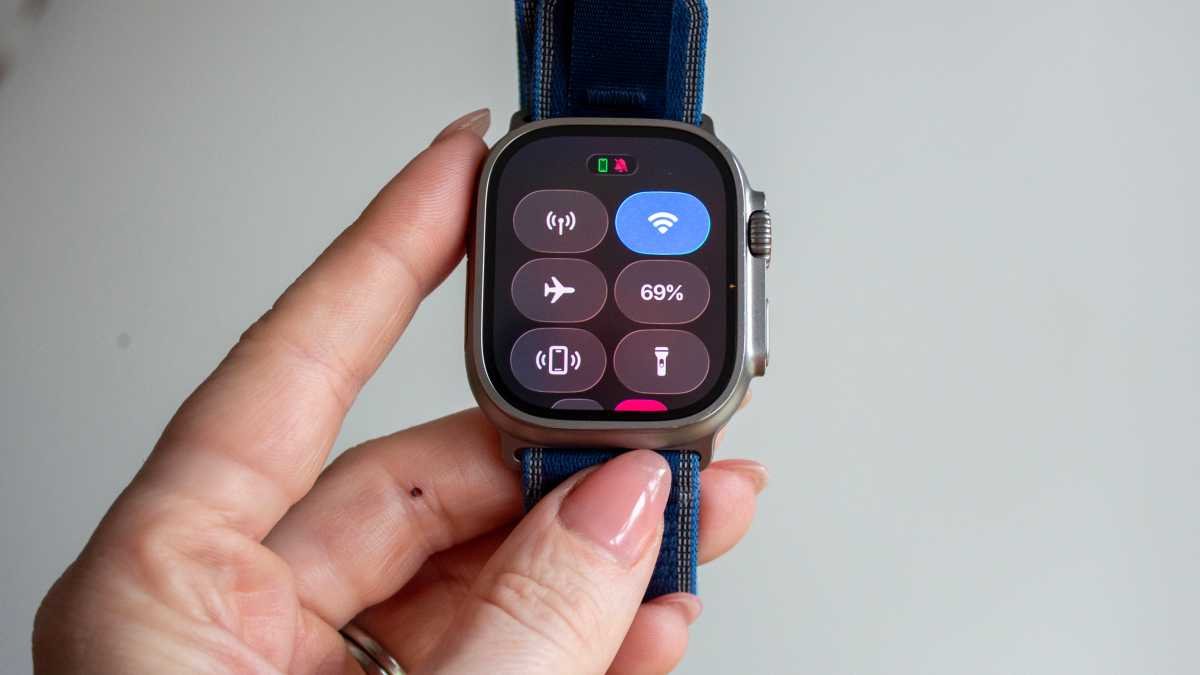
请注意,这不会关闭触觉振动。要关闭它,请在Apple Watch上打开设置应用,然后向下滚动并进入声音与触觉 > 触觉。点击关闭。
如果想进行不那么剧烈的改变,你可以降低提醒音量。为此,你需要返回手表设置应用的声音与触觉部分。从选项列表中选择级别,然后点击更安静。
使用专注模式
专注模式是更个性化的方式来控制通知。它可以在特定时间阻止某些提醒,并有大量可自定义选项。
首先,按侧边按钮打开Apple Watch的控制中心。点击专注按钮(看起来像月牙),选择一个专注模式,然后设置它生效的持续时间。这里的选项基于你在iPhone上创建的专注模式。你在iPhone上创建的任何自定义专注模式(通过设置 > 专注)都可以在Apple Watch上使用。
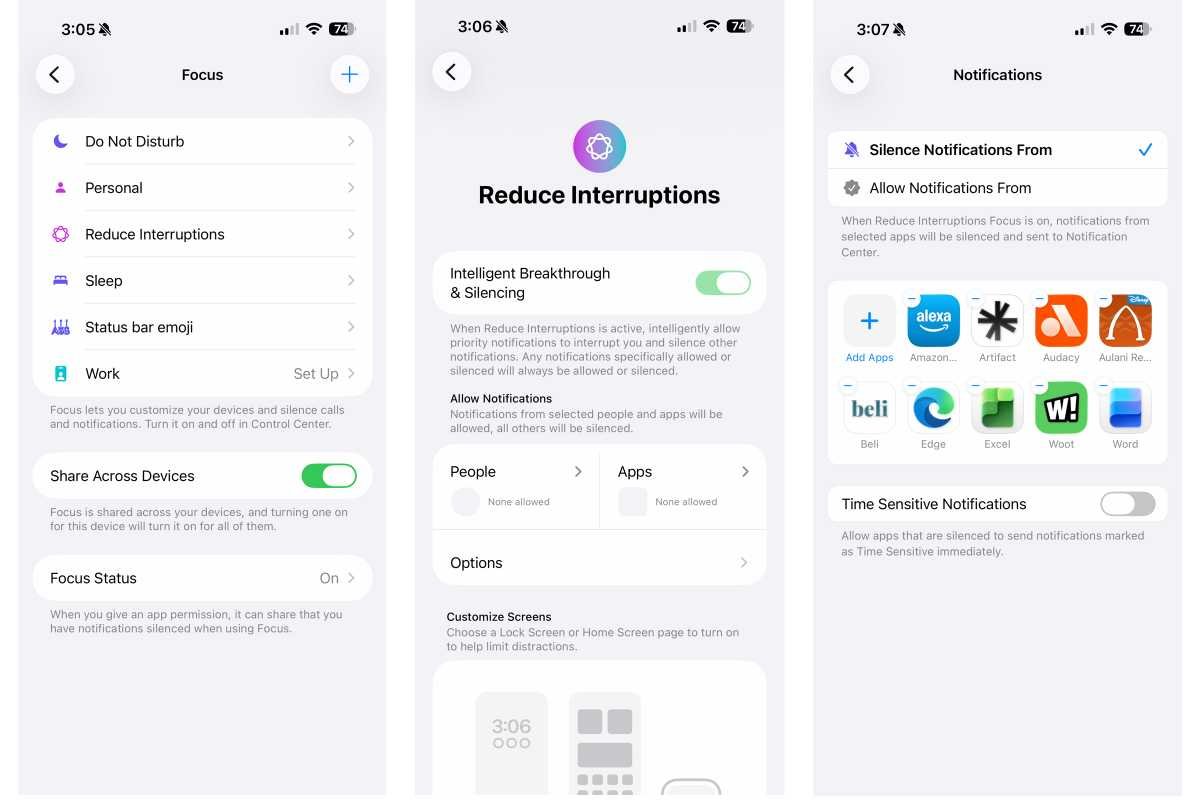
当你在手表上启用专注模式时,它也会自动在iPhone上启用(反之亦然)。如果你想把它应用到所有Apple设备上,请在iPhone上打开设置应用,进入专注,然后开启跨设备共享。
你可以进一步添加专注表盘。这样,当特定专注模式激活时,手表会切换到不同的表盘。例如,当勿扰模式运行时,如果你想要一个不那么分心的表盘,这会很有帮助。
在iPhone上,打开设置应用并进入专注,然后点击一个专注模式。在自定义屏幕下,点击Apple Watch表盘下的选择。从选项列表中挑选一个表盘,然后点击对勾。现在,每当你启用这个专注模式时,你的手表表盘就会改变。
专注模式也可以安排时间。在Apple Watch上,打开设置应用并进入专注,点击一个专注模式,然后选择添加新安排。在从和到下面选择开始和结束时间,然后选择安排生效的日期。点击返回按钮保存你的安排。或者你可以拿起iPhone,进入设置 > 专注,选择一个专注模式,然后点击添加安排。
驯服你的通知
当你在Apple Watch上收到通知时,可以向左滑动它,看到静音选项。你可以静音一小时或当天剩余时间。点击添加到摘要会将该应用的未来提醒发送到iPhone的通知摘要,而不是立即震动手腕。此菜单中也可以禁用时间敏感提醒,或者你可以完全关闭该应用的通知。
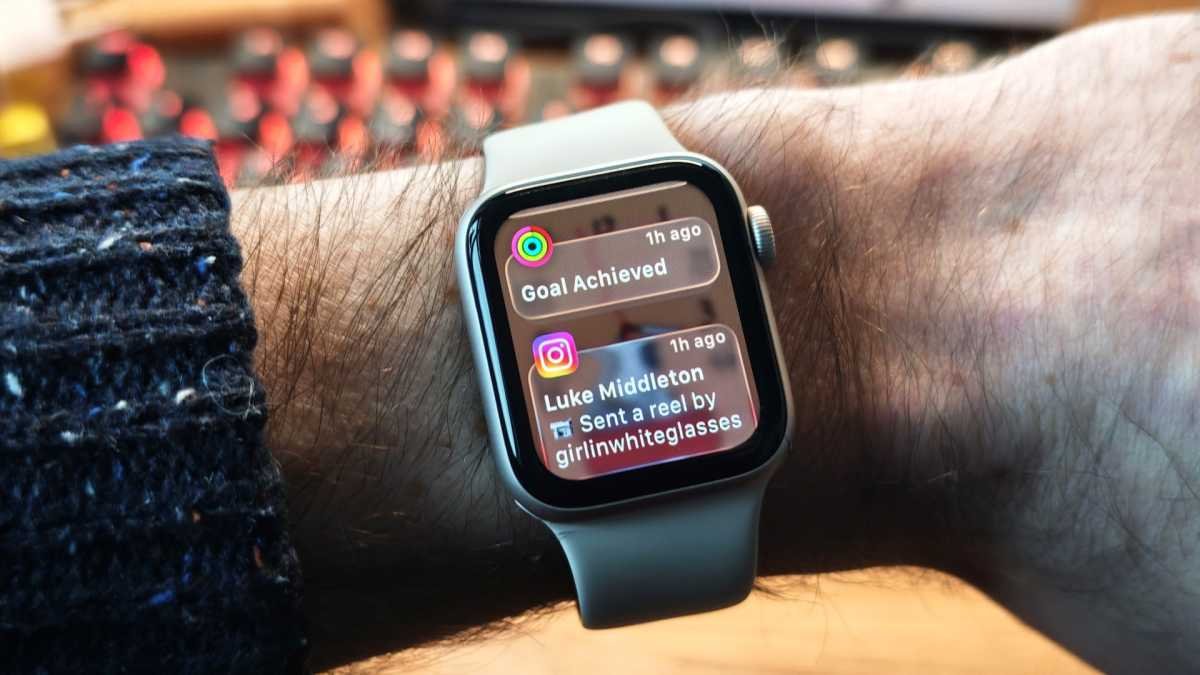
另外,你可以在一个地方控制所有Apple Watch应用的通知。在iPhone上打开Watch应用,进入我的手表 > 通知。向下滚动到从iPhone镜像提醒,并禁用你不想在手腕上看到的任何应用旁边的开关。
或者,如果你想对应用通知有更多控制,请向上滚动到镜像iPhone提醒部分上方的应用列表,点击其中一个,然后根据需要调整其设置。有些应用允许你设置自己的通知规则。在应用页面上,向下滚动到通知设置,然后点击自定义。如果你想禁用该应用的所有提醒,请点击通知关闭。
剔除不需要的应用
如果某个应用在你的手表上,且你没有更改其通知设置,它可能会向你发送提醒。你安装的应用越多,最终收到的通知就越多,这可能会成为问题。
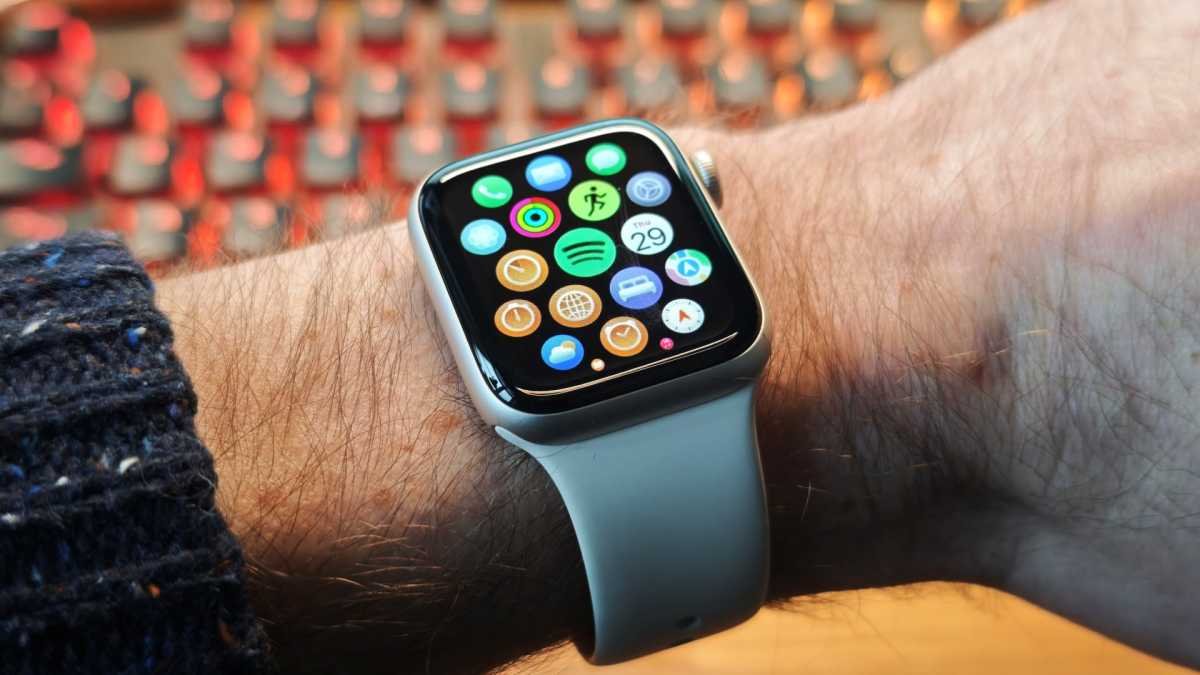
一个简单的解决方法是移除你在手表上不使用的应用。按数字表冠查看Apple Watch上安装的应用列表。按住显示屏的空白区域直到应用开始晃动。点击你想移除的应用上的X按钮,然后点击删除应用。
另一个选项是手动安装应用,而不是让它们从iPhone自动传输过来。要做到这一点,在iPhone上打开Watch应用,点击通用,然后禁用自动应用安装旁边的开关。
防止表盘被接管
有些应用在激活时会自动接管整个手表表盘。虽然有时这很有用——比如使用Apple地图导航时——但其他时候可能会过于分心。
限制这一点的一个方法是关闭实时活动。在手表上打开设置应用,进入通用 > 自动启动 > 实时活动设置。作为快速修复,关闭自动启动实时活动旁边的开关。这会保留实时活动作为选项,但会阻止它们自动启动。
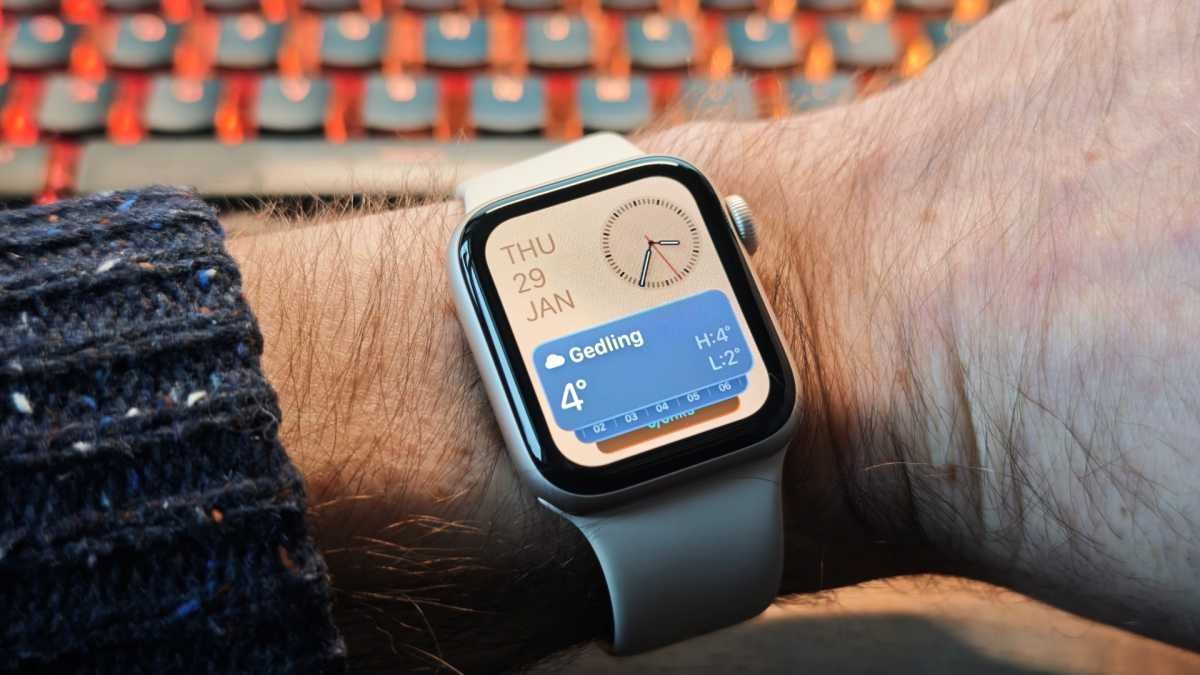
另外,你可以通过关闭允许实时活动旁边的开关来完全禁用实时活动。
有时,当你抬起手腕查看时间时,你可能会发现Siri部分遮挡了时钟。这是因为Siri的抬起唤醒功能将随机对话误认为是语音命令。这可以通过在手表上打开设置应用,然后点击Siri并禁用抬起说话来关闭。
这样,你应该能获得更清晰、更少遮挡的手表表盘视图,让你在每次看Apple Watch时保持专注且更少分心。
 2507222545
全部评论 0
暂无跟帖