 blank
blank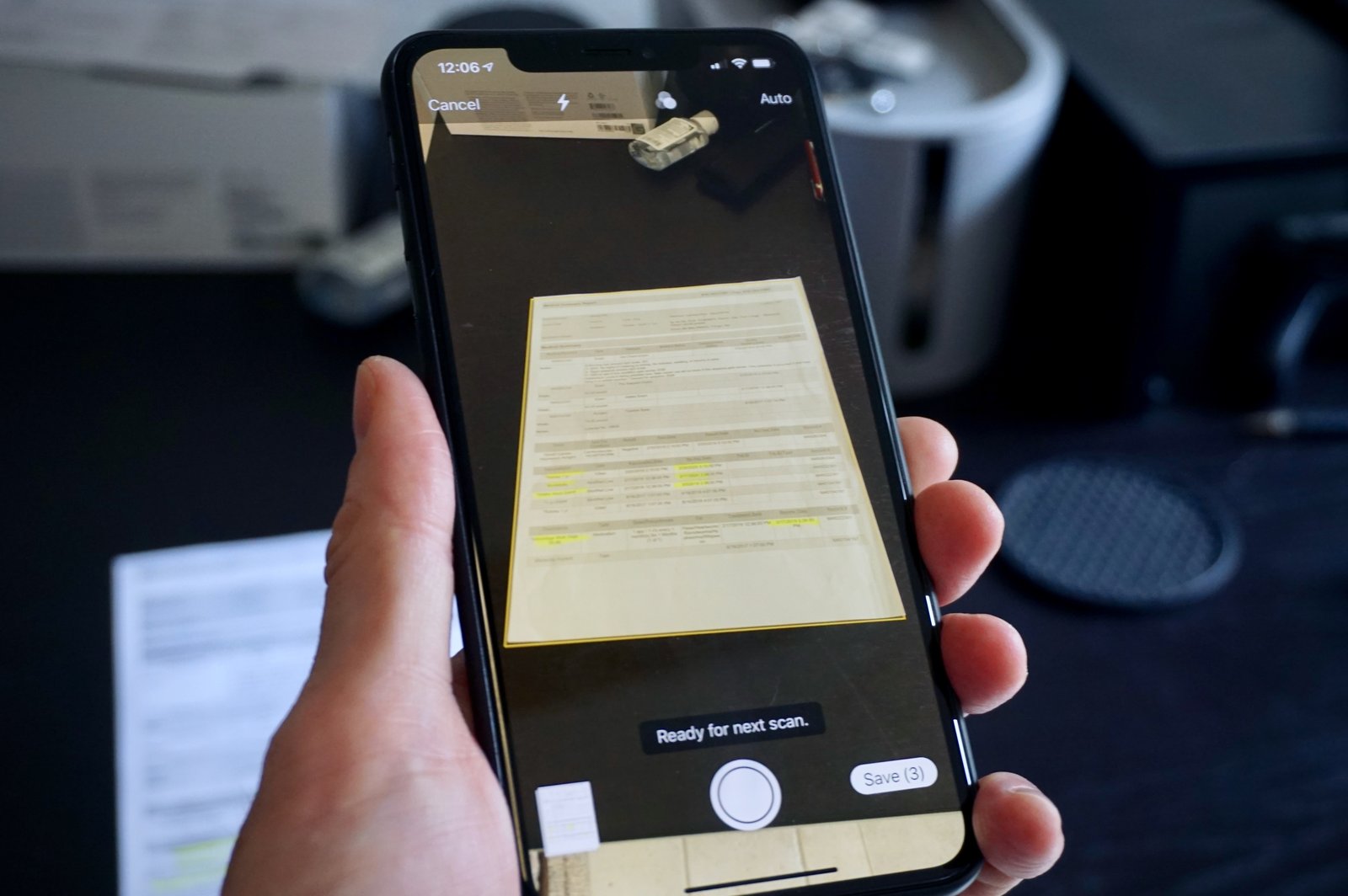
内容概要:
- 本教程详细讲解如何使用iPhone内置的备忘录和文件App扫描文档并保存为PDF。
- 这些扫描工具对于数字化重要文件、创建便携文档副本以及无需额外App管理纸质文件非常重要。
- 关键技巧包括使用合适的光线和深色背景提升扫描质量,还可以在设备上直接签名和自动填充PDF表单。
- 你的iPhone拥有强大且隐藏的文档管理功能。下面提供详细操作步骤。
有时候,你需要将纸质文件转为数字文件。或许你需要在在线表单中附上收据、登记证明或其他凭证。或许你想将重要文档保存在云端,让它们随时可访问且不会丢失或损坏。这些文档通常会以PDF格式数字化。
以前,你需要使用专用硬件或第三方App来拍摄文档并转为PDF。现在情况不同了:苹果在iPhone的备忘录和文件App中内置了非常方便的文档扫描器,而且效果出奇的好。因为它不太明显,就算你不知道它的存在也很正常。
下面介绍如何用iPhone扫描文档。我们还会讲解如何将扫描结果转为PDF,以及如何在iPhone上自动填充PDF。
我们还有Mac上最佳免费PDF编辑器合集,并解释了如何在Mac上编辑PDF。你可能还对如何在iPhone上创建PDF感兴趣。如果你想尝试Preview之外的工具,可以看看我们的Mac最佳PDF编辑器合集。
1.如何使用备忘录在iPhone上扫描文档
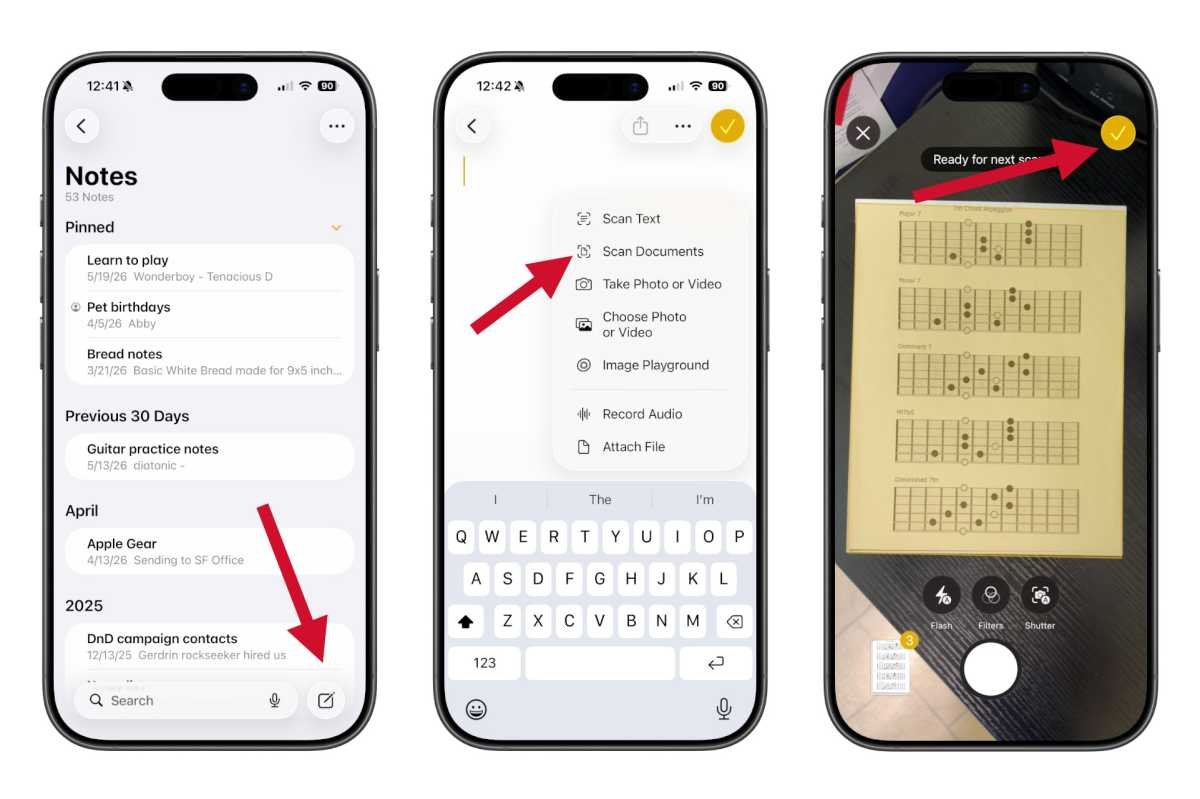
- 打开备忘录App。
- 新建一个备忘录或选择现有备忘录。
- 点击回形针图标,然后选择扫描文档。
- 将iPhone置于文档上方,直到文档被高亮显示。尽量保持水平和方正。
- 保持iPhone静止让它自动捕捉扫描,或按下快门按钮。
- 根据是否满意选择重新扫描或保留。
- 对扫描结果不满意?有两种模式:如果你使用自动模式(快门按钮上方会出现一个小“A”),备忘录会在检测到文档时自动捕捉页面。大多数时候结果相当准确,但如果不够好,你可以点击快门选项切换到手动模式。iPhone会捕捉不规则矩形并尝试将其拉直。
- 继续扫描直到捕捉所有页面,然后点击右上角的勾号。
- 备忘录会尝试提取文档顶部的一些文字作为标题。
如何将备忘录中的扫描转为PDF
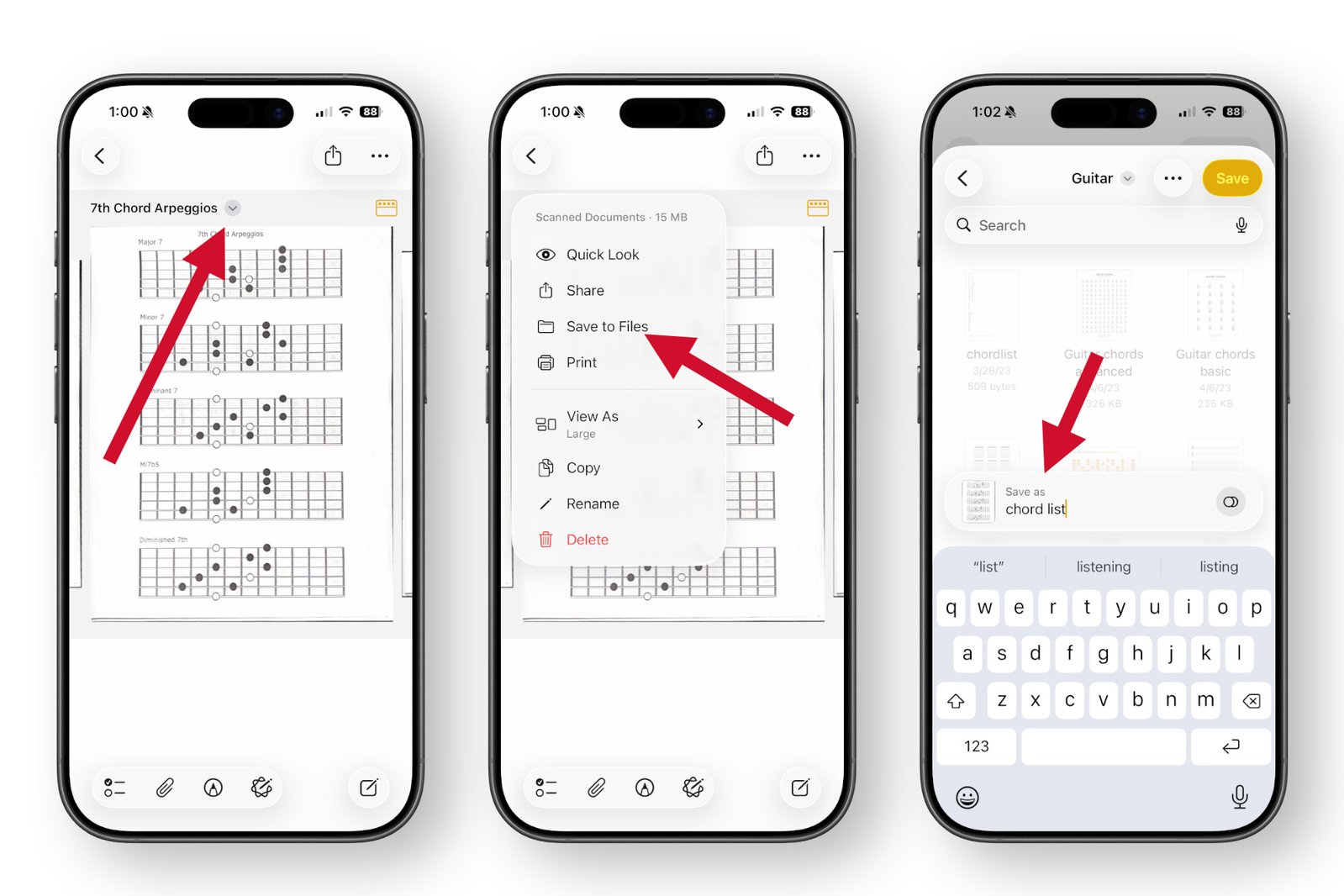
上面的方法可以将文档扫描到备忘录中,如果你想把扫描保存在备忘录里很实用。但如果你更想保存为PDF呢?
- 打开包含扫描文档的备忘录。
- 点击扫描文档名称旁边的向下箭头。
- 选择存储到文件。
- 在文件App中选择一个文件夹来保存扫描的PDF。
- 点击屏幕底部为文件命名(如果需要还可以添加标签)。
这样就会将扫描以PDF格式保存在iPhone上的该位置。
3.如何直接在iPhone的文件App中扫描并保存为PDF
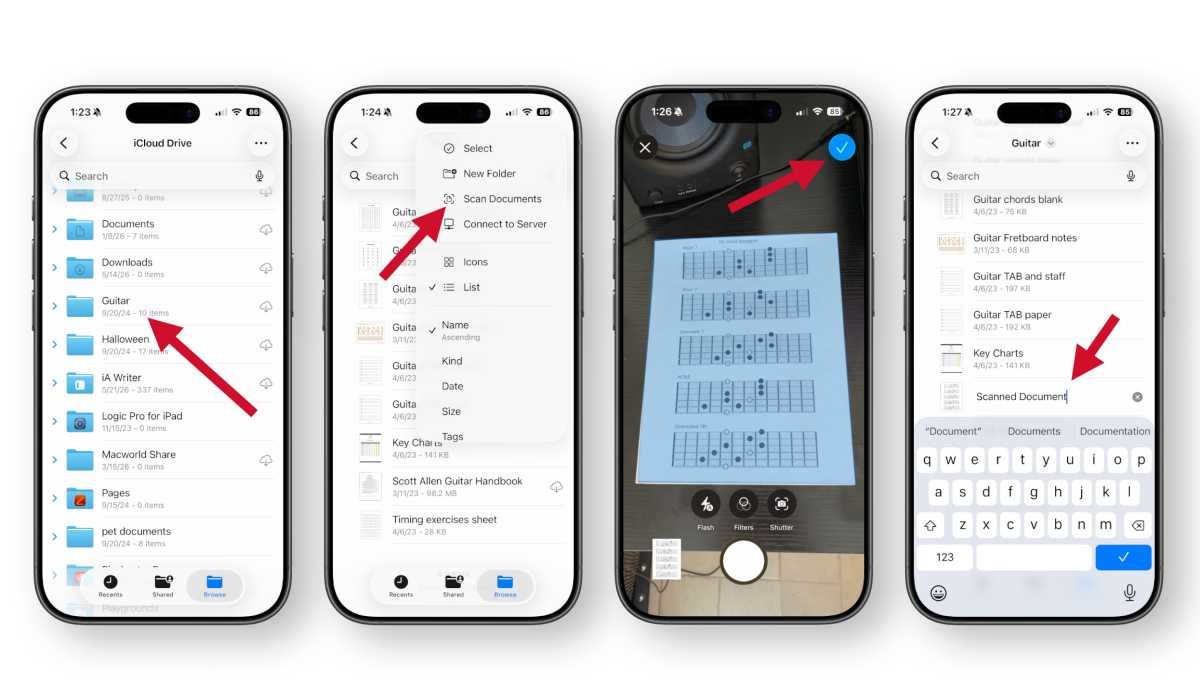
你不必将扫描保存在备忘录中,也可以直接扫描到文件App中,文档会自动保存为PDF。
- 在iPhone(或iPad)上打开文件App。
- 选择保存扫描的位置。
- 点击右上角的更多按钮(…),然后选择扫描文档。
- 对齐文档并点击快门,或保持iPhone静止以自动捕捉图像。如果使用快门,你可以拖动角落进行调整。
- 满意后点击保留。
- 如需添加更多扫描页面,完成后点击右上角的勾号。
- 扫描会以PDF格式保存在你选择的位置,默认名称可能是“扫描文档”。你可以修改为任意名称。
如何在iPhone上对PDF进行签名或填写
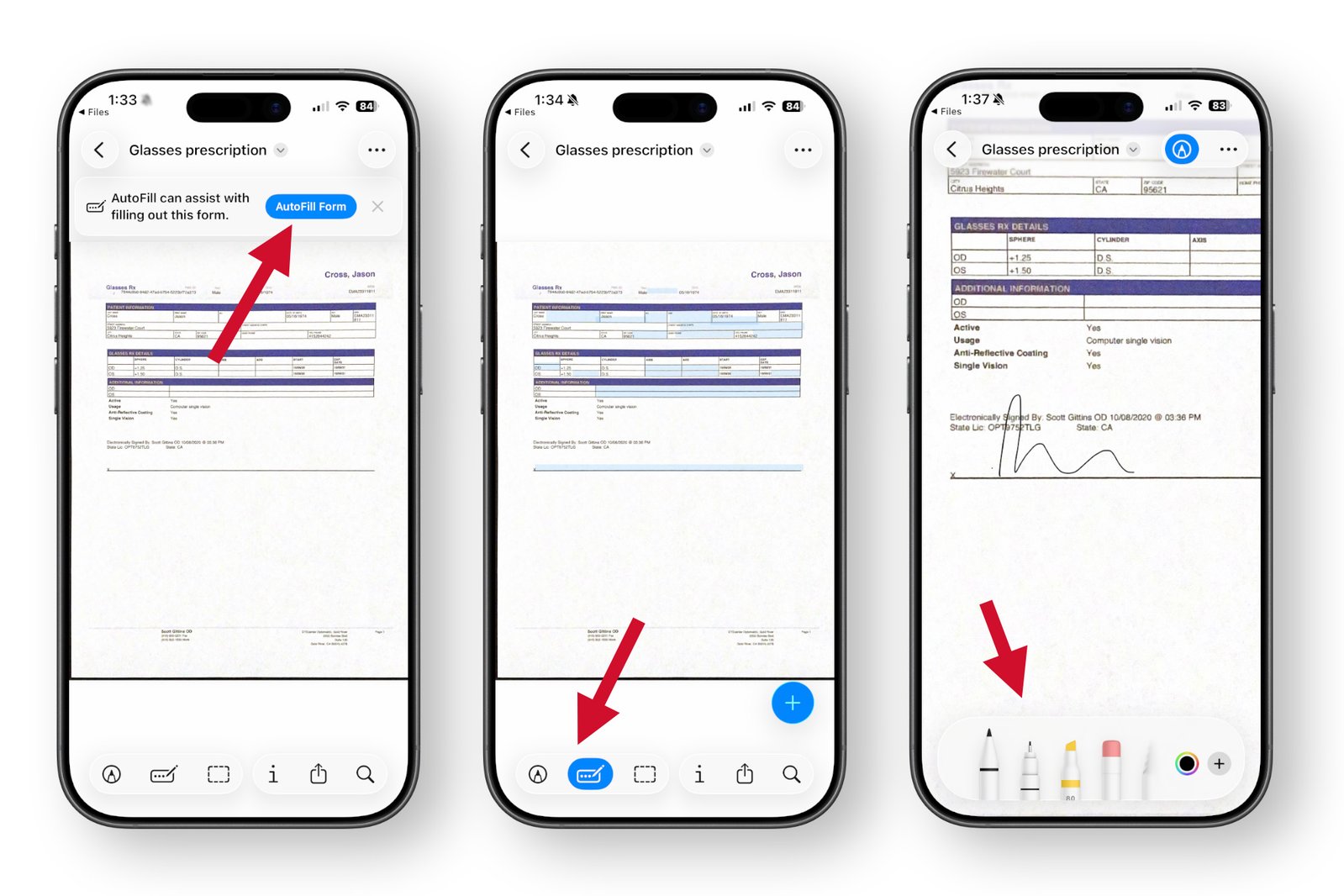
现在你已经在iPhone上扫描好了PDF,填写起来非常简单。事实上,iPhone还能使用自动填充功能完成PDF的部分内容。
- 在文件App中打开PDF(扫描或其他),你会看到自动填充表单的选项。这会检测字段,并用你通讯录中的姓名、地址、电话号码等信息自动填充。查看如何自动填充密码、姓名和地址。
- 点击任何高亮字段以文本形式填写。随时点击底部的“填写字段”按钮进入此模式。
- 点击底部的标记/笔图标可以在PDF上自由绘制——例如签名。
- 使用绘图工具在屏幕上书写签名或以其他方式标记PDF。
你可能会发现,在Mac上填写PDF更轻松,阅读:如何在Mac上编辑PDF。
5.拍摄更好扫描效果的技巧
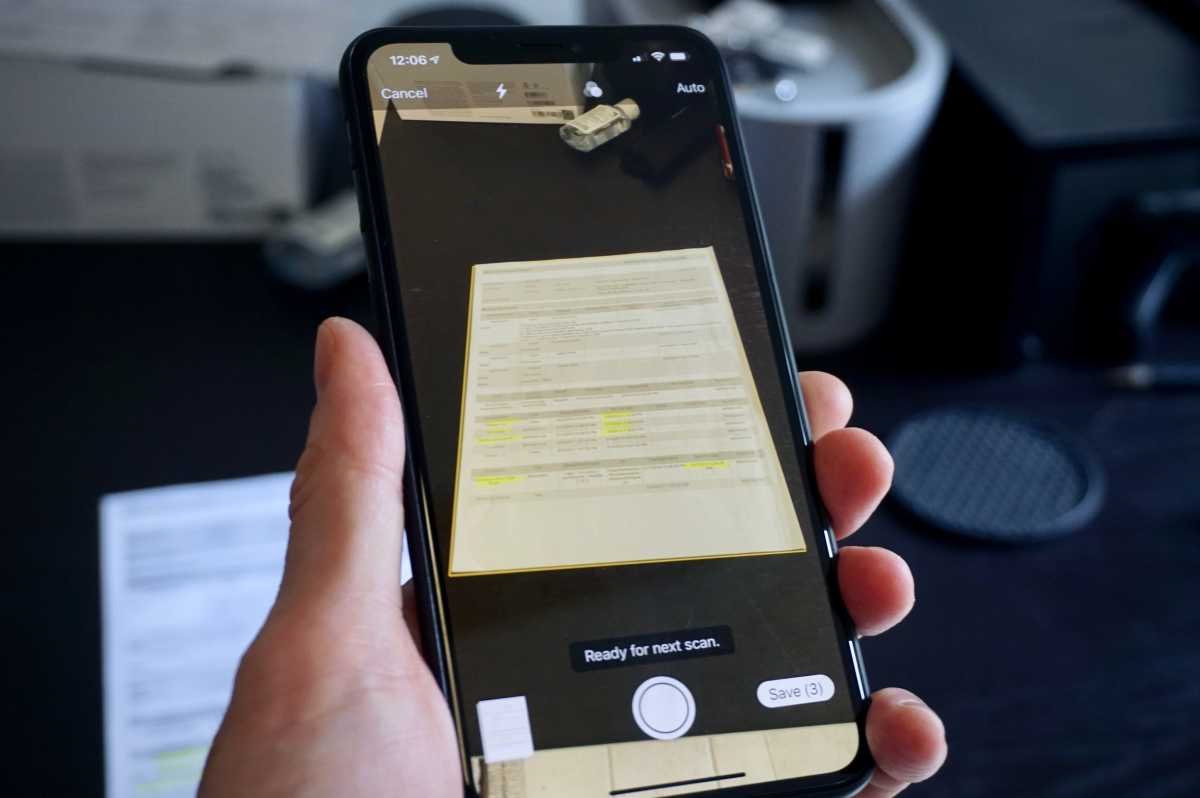
- 打开一些灯光。在光线充足的环境中拍摄任何照片都能让内容更清晰。
- 尽量将文档放在深色背景上,比如深色桌子或地板。你的手机应该能清晰检测到边缘。
- 从文档正上方垂直向下居中拍摄。
- 如果你觉得自动扫描功能太敏感,只需关闭它并使用快门按钮。这在文档有多页时特别有用。
 2507222545
全部评论 0
暂无跟帖