 blank
blank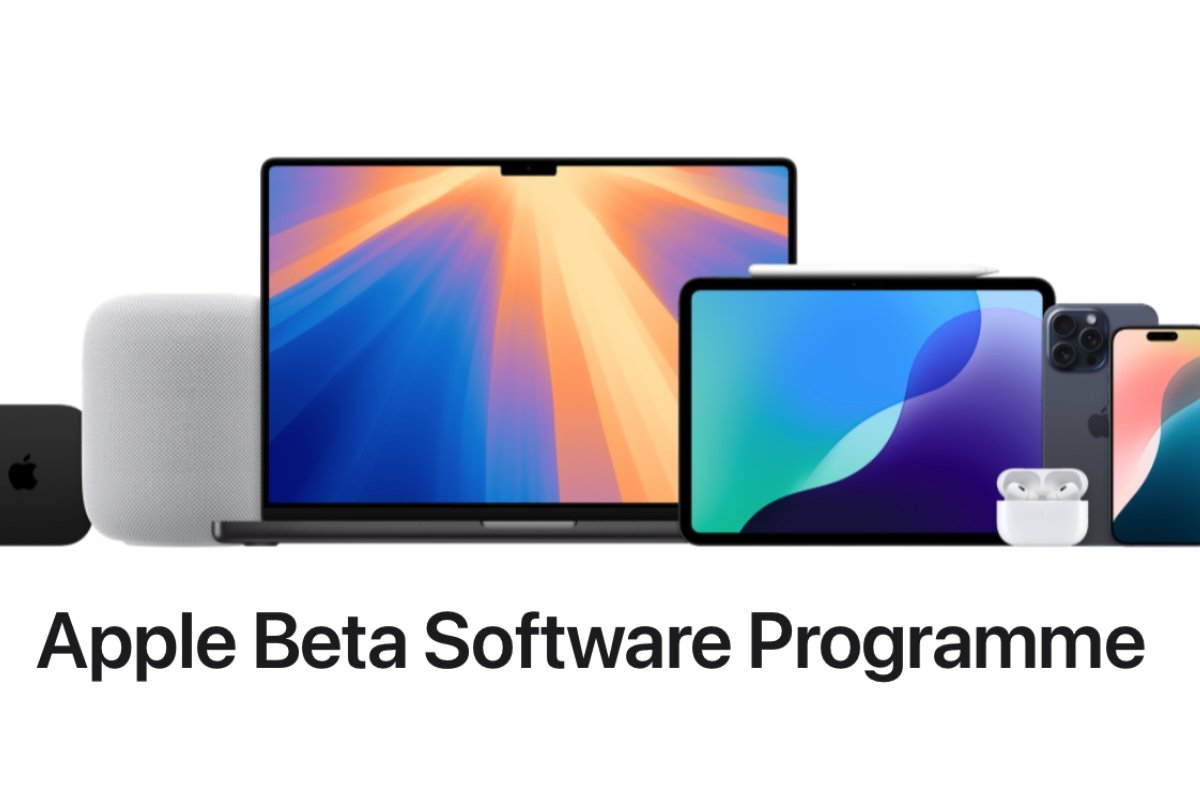
简单总结:
- 本文详细说明如何加入 Apple 的 Beta 测试计划,抢先体验 iOS、iPadOS、macOS 等系统预览版。
- Beta 测试能帮 Apple 在正式发布前找出问题,其中开发者 Beta 最早拿到,但风险也最高;公开 Beta 则相对稳定一些。
- 参与前一定要备份数据、留够 15GB 空间,最好用备用设备测试,避免出问题丢数据或影响日常使用。下面是详细步骤。
如果你一直想在 Apple 新系统正式推出前就提前玩到新功能,甚至帮忙一起完善它,那 Apple 的 Beta 测试计划很值得试试。它能让你提前几个月用上各种重磅特性、界面大改和新工具。
这个计划不只针对开发者,普通用户也能通过公开 Beta 提前试用,帮助 Apple 发现 bug、测试新功能。目前有两种 Beta 通道:开发者 Beta 上手最早但风险最大,公开 Beta 则更稳一些,适合爱好者和普通用户。
两种 Beta 都是免费的,不需要再花钱买开发者账号。不过安装 Beta 系统还是要谨慎,它可能会导致崩溃、数据丢失、App 不兼容、电池狂掉电等问题。所以建议别在主力机上装,提前做好完整备份,万一要回退也能随时恢复。
Apple 通常在 6 月的 WWDC 大会上公布下一代系统,开发者 Beta 很快就会放出,公开 Beta 一般要到 7 月初。今年 WWDC 定在 6 月 8 日,很快就能开始测试 iOS 27 和 macOS 27 的 Beta 版了。
这篇文章会教你怎么加入 Apple Beta 计划、安装测试版,也帮你判断值不值得冒这个险。
什么是 Apple Beta 测试计划?
Apple Beta 测试计划是一个自愿参与的项目,让用户在系统正式发布前就能试用预览版。主要目的是通过大家的反馈,帮助 Apple 找出 bug、性能问题和使用体验上的不足。参与者可以用内置的「反馈助手」App 提交意见,一起把即将到来的系统越做越好。
9 月大版本发布后,Beta 工作其实还没结束。Apple 整年都会推出小版本更新,比如 iOS 26.1、26.2,把之前没来得及加的功能慢慢补上。通常每六周左右就会有一次正式更新。
一些只修复 bug 和安全问题的更小更新(比如 iOS 26.3.1)则会更快推出,紧急情况甚至可能跳过 Beta 直接上线。
开发者 Beta 和公开 Beta 有什么区别?
Apple 在 iOS、iPadOS、macOS、watchOS、tvOS 和 visionOS 等平台上都提供了两种 Beta:
- 开发者 Beta:主要给软件开发者用,能最早测试 App 在新系统下的兼容性。通常 WWDC keynote 结束后马上就能拿到,方便开发者提前适配 App、集成 Game Porting Toolkit 2 和各种 AI 框架。
- 公开 Beta:面向普通爱好者和早期用户,一般比开发者 Beta 晚几天或几周(多在 7 月初)发布。因为经过了开发者阶段的修复,稳定性更好一些,能让大家提前几个月试用大版本和新功能。
| 对比项目 | 开发者 Beta | 公开 Beta |
|---|---|---|
| 发布时间 | WWDC 六月 keynote 后立刻推出,后续每 1-2 周更新一次,越接近发布越频繁。 | 通常 7 月初发布,更新比开发者 Beta 晚一两天。 |
| 稳定性 | 最不稳定,bug 多、功能不完整,主要用来测试。 | 相对稳定,但仍可能有 bug。 |
| 功能完整度 | 包含所有特性,包括实验性 API 和开发者工具,有些可能不会进入公开版。 | 主要消费功能基本都有,部分开发者工具可能延迟或缺失。 |
| 适合人群 | 开发者及需要极早测试 App 兼容性的高级用户。 | 想提前尝鲜、又不希望太折腾的爱好者和普通用户。 |
| 是否值得参与 | 对开发者或重度测试者很有价值。 | 大多数人更好的选择,bug 少、体验更可靠。 |
安装 Apple Beta 安全吗?
Beta 系统本质上就是还没做完的软件,风险肯定有:可能出现各种 bug、性能问题、电池狂掉、发热,甚至把设备刷砖。
虽然谁都能报名,但不建议装在主力设备或存有重要数据的机器上。大多数人最好还是等秋季正式版出来,那时候才真正稳定好用。
开发者 Beta 最早也最不稳定;公开 Beta 经过一轮修复,相对靠谱些,但依然是测试版。如果你特别想早点用新功能,公开 Beta 是更安全的折中选择。不过工作、学习离不开手机的人,还是等正式版比较稳妥。
常见问题包括:
- 电池掉得快、机器发烫:早期 Beta 用着特别费电。
- 性能变差:卡顿、掉帧、偶尔死机。
- App 崩溃或不兼容。
- 极端情况可能刷砖或数据丢失。
- 网络、蓝牙、AirDrop 等连接不稳定。
- 老设备可能跑不动。
- 安全更新可能延迟。
另外,Beta 期间 Apple 的官方支持也有限,风险更高。
如何加入 Apple Beta 测试计划
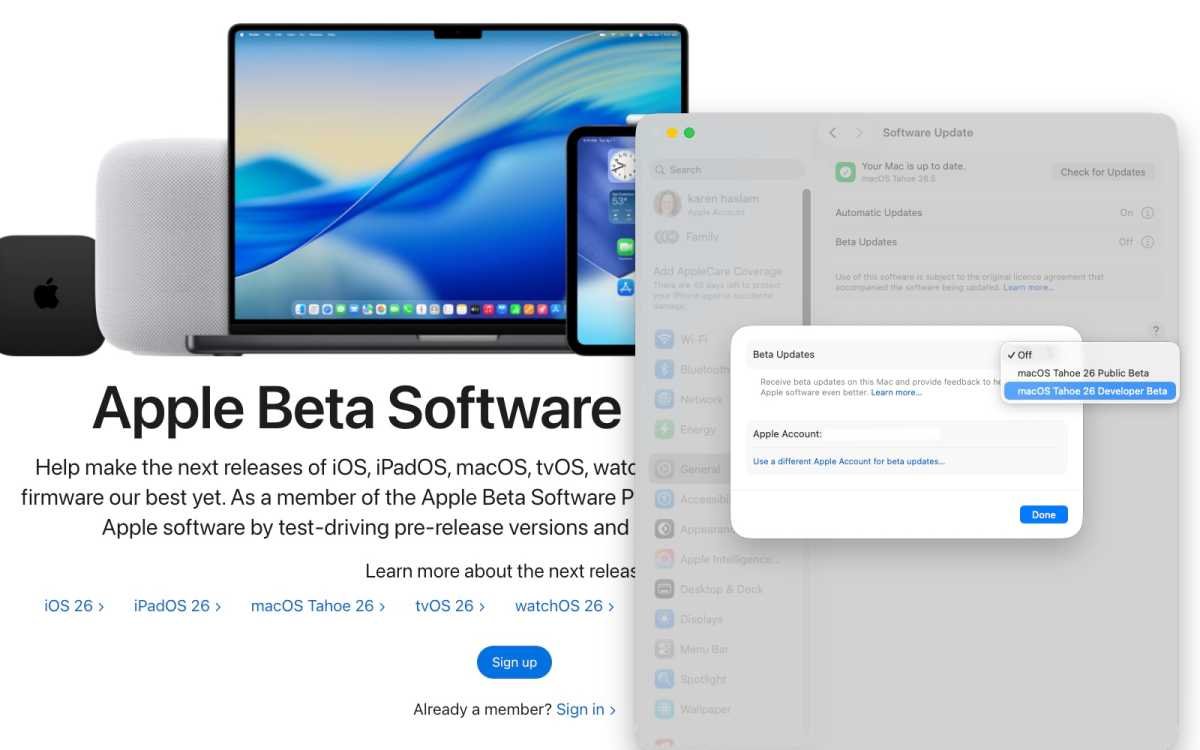
报名和设置接收 Beta 更新其实挺简单的。
加入 Apple Beta 计划不算复杂,只是公开 Beta 和开发者 Beta 的步骤稍有不同。
如何加入公开 Beta 计划
只要有 Apple ID 就能参加。
- 打开 Apple Beta Software Program 官网,点击「Sign Up」。
- 用 Apple ID 登录并同意条款。
- 选择想测试的系统(iOS、iPadOS 或 macOS),按提示把设备注册进去。
-
开启更新:
- iPhone/iPad:设置 > 通用 > 软件更新 > Beta 更新,选择「公开 Beta」。
- Mac:系统设置 > 通用 > 软件更新,点 Beta 更新旁边的 (i) 图标,选择「公开 Beta」。
如何加入开发者 Beta 计划
现在免费开发者账号就能用开发者 Beta。
- 在 App Store 下载「Apple Developer」App,点「Account」->「Sign In」,用你的 Apple ID 登录。
- 按 App 内或官网提示完成免费注册。
-
注册好后在设备设置里开启:
- iPhone/iPad:设置 > 通用 > 软件更新 > Beta 更新,选择「开发者 Beta」。
- Mac:系统设置 > 通用 > 软件更新,点 Beta 更新旁边的 (i),选择「开发者 Beta」。
Apple Beta 测试计划免费吗?
完全免费。以前开发者 Beta 要交 99 美元年费,现在 2023 年起只要注册免费开发者账号就能用。
当 Apple Beta 测试员有钱拿吗?
没有,这是纯自愿的。
安装 Beta 前必须做的事
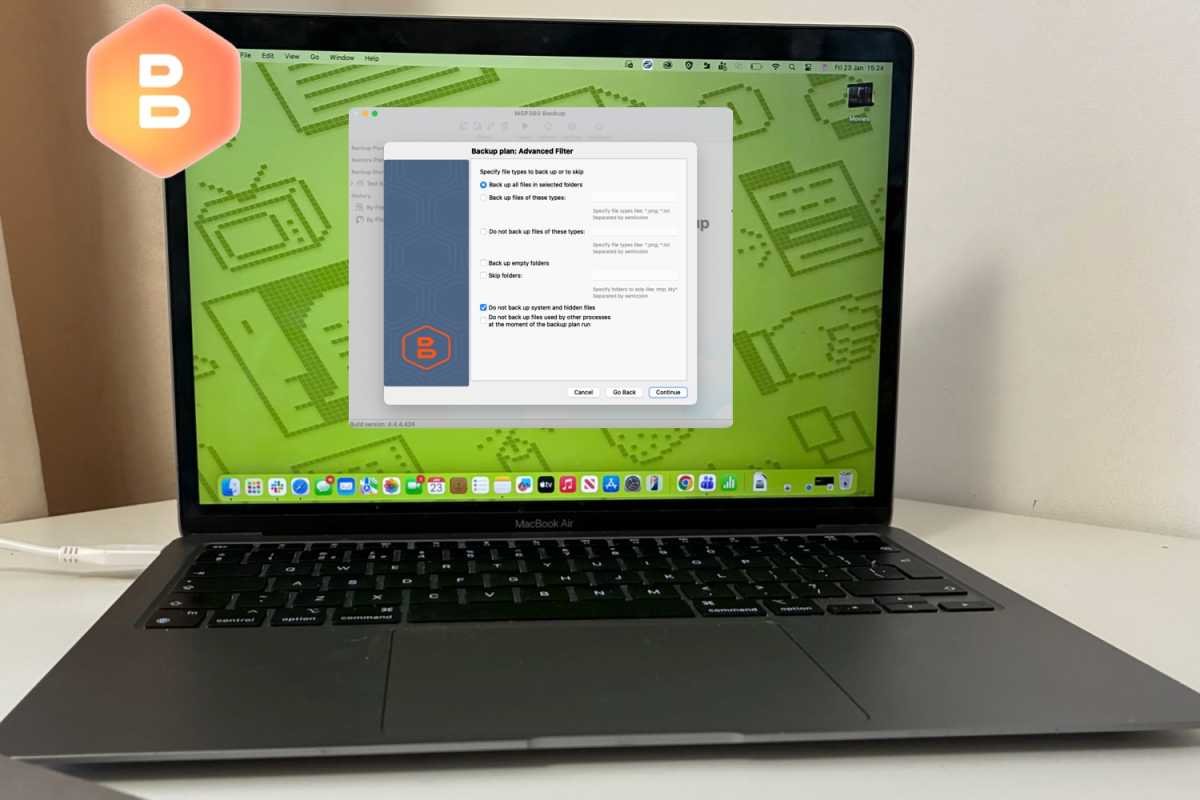
先备份!
决定装 Beta 之前,一定要做好防护措施。
建议做到以下几点:
- 用备用设备测试,别拿主力机冒险。
- 完整备份:iPhone/iPad 用电脑做归档备份,Mac 用 Time Machine。
- Mac 用户可以装在独立分区或外接 SSD 上,不影响主力系统。
- 确保至少有 15GB 空闲空间。
因为从 Beta 回退通常要擦除设备,备份特别重要。注意用新 Beta 版做的 Time Machine 备份,回滚时可能会装回 Beta。
Apple Beta 测试员主要做什么?
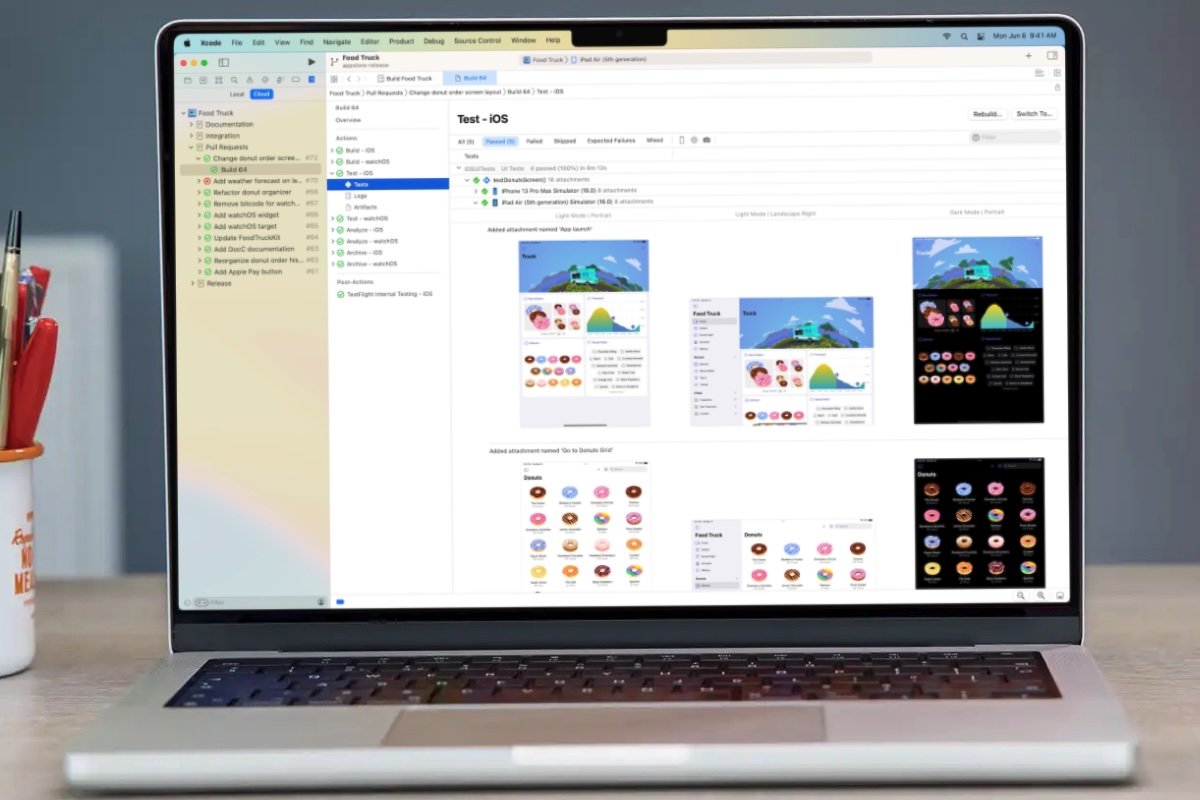
日常使用新系统,帮 Apple 发现问题。
Beta 测试员就是志愿者,在日常场景里用预览版软件,然后把遇到的问题反馈回去。
主要工作包括:
- 提交 bug 报告(用反馈助手)。
- 给界面设计提意见。
- 测试第三方 App 兼容性。
- 提供崩溃日志和诊断数据。
- 评估性能、电池和稳定性。
- 反馈新功能实际用起来怎么样。
- 测试不同硬件型号的兼容性。
保密要求
所有参与者都要签 NDA(保密协议),不能对外分享 Beta 里的截图、功能演示或具体信息。
如何安装 Beta
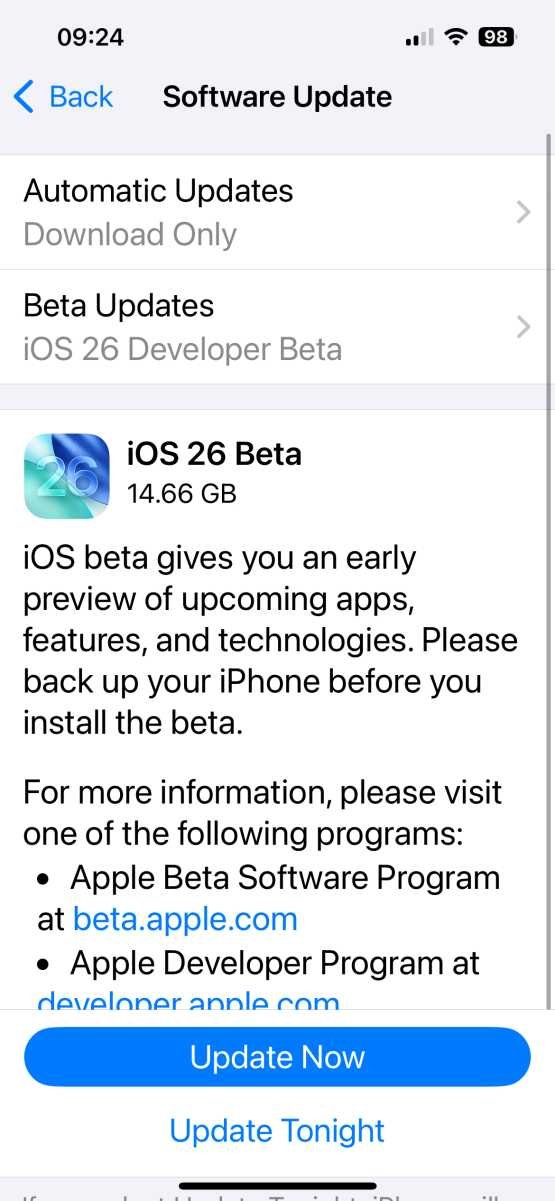
想装开发者或公开 Beta 的朋友,可以参考我们更详细的教程:《如何安装 macOS Beta》和《如何安装 iOS Beta》。这里是简单步骤。
安装 iOS / iPadOS Beta:
- 先备份设备。
- 打开设置 > 通用 > 软件更新。
- 点「Beta 更新」(可能要等一会儿才出现)。
- 选择公开 Beta 或开发者 Beta。
- 回到软件更新页面,按提示下载安装。
安装 macOS Beta:
- 备份 Mac。
- 系统设置 > 通用 > 软件更新。
- 点 Beta 更新旁边的 (i)。
- 选择对应 Beta 版本,点「完成」。
- 看到升级提示后点「立即升级」。
安装 watchOS Beta:
- 在配对的 iPhone 上打开 Watch App。
- 通用 > 软件更新。
- 点 Beta 更新,选择对应版本。
安装 HomePod Beta:
- 打开 Home App。
- Home 设置 > 软件更新。
- 选择 HomePod Beta 更新。
- 挑要升级的 HomePod 设备。
如何卸载 Beta
卸载 Beta 的难度取决于你想什么时候退回正式版。
正式版发布后,操作很简单:把 Beta 更新关掉,等正式版推送就行了。详细可以看 Apple 的退出页面。
正式版出来前想回退,通常要抹掉设备重新装稳定版,期间 Beta 期间产生的数据可能丢失。
iPhone / iPad 用户:
- 只想停止接收未来 Beta 更新:在设置 > 通用 > 软件更新 > Beta 更新里选「关闭」。
- 正式版发布前想回退:必须抹掉设备重装旧稳定版。
- 正式版发布后:关掉 Beta 更新,等推送正式版即可。
Mac 用户:
- 关闭 Beta:在系统设置 > 通用 > 软件更新,点 Beta 更新旁边的 i 图标关闭。
- 彻底回退:擦除 Mac,用恢复模式重装稳定版。
- 恢复数据:用 Migration Assistant 从 Beta 前的备份导入。
更详细的操作可以参考我们关于 iPhone 和 Mac 移除 Beta 的教程。
 2507222545
全部评论 0
暂无跟帖