 blank
blank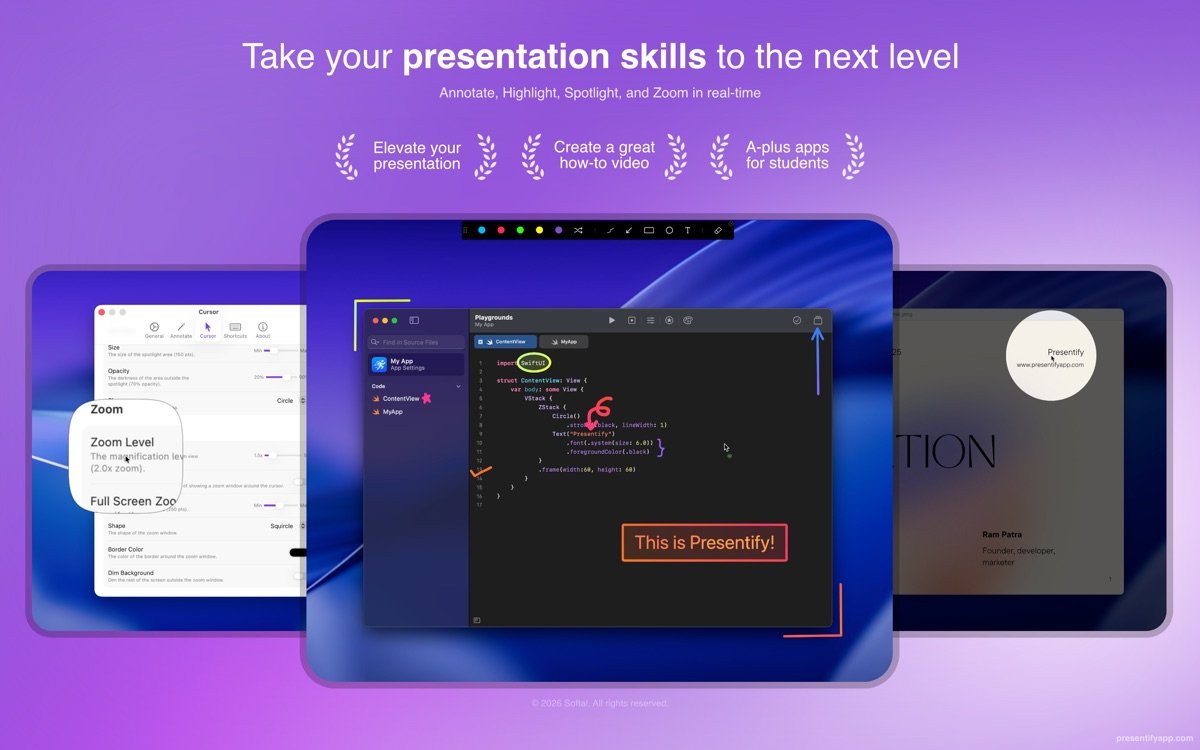
初识 Presentify 这款 Mac 菜单栏小工具
我第一次接触 Presentify 的时候,是在准备一场在线分享会,急需一个能随时在屏幕上画画、突出重点的东西。结果这款 app 就这么安静地待在菜单栏里,点开就能用上标注、鼠标高亮这些功能。Presentify 本质上是个 macOS 专用工具,专为演示、在线课程或者录制教程设计。它能让你在任何屏幕上涂鸦、圈重点,还支持光标高亮、聚光灯和缩放,看起来简单,用起来却挺顺手。
Presentify 8.0.4 for Mac 破解版下载
核心功能:标注、突出与互动
Presentify 最拿手的就是实时标注。你可以选 Annotate Screen,从菜单栏启动后直接在屏幕上画线、写字、加形状。支持的工具挺多,有笔、高光笔、文本,还有箭头、矩形、椭圆这些几何图形。颜色选择也很灵活,甚至能随机用渐变色画,效果比纯色生动不少。想强调某个区域时,聚光灯模式或者缩放功能特别实用,能把观众注意力拉过去。
还有白板模式,适合脑暴或者临时画图解释概念。无论你在全屏看视频、用其他 app,还是录屏,它都能正常工作,不会卡顿。键盘快捷键设置也很人性化,比如按住 Control 键切换行为,或者直接用快捷键切换颜色和工具,操作起来不中断思路。
8.0.4 版本更新亮点
这次 8.0.4 更新在 5 月 8 日上线,改动虽然不算革命性,但用着舒服多了。最明显的是标注结束后能自动把焦点切回之前的 app,不会让你每次画完还得手动切换窗口。新增按住 Shift 键画正方形和圆形,这对追求规整形状的人来说是小惊喜。新添了切换缩放模式的快捷键,UI 也做了调整,代码和内存优化让运行更稳定。另外还修复了 Interactive Mode 下菜单栏焦点丢失的 bug。
我试了试这些变化,感觉整体流畅度提升了,尤其在多任务切换时。之前版本偶尔会小卡,现在明显好转。开发者似乎在逐步响应用户反馈,8.0 大版本据说已经处理了不少功能请求,8.0.4 算是延续了这个势头。
实际使用体验与适用场景
用 Presentify 录教程或者开 Zoom 会议时,它真的能帮上忙。光标高亮让鼠标位置更醒目,聚光灯则像舞台追光一样聚焦关键点。画完的标注还能自动擦除,或者手动清除,灵活度高。轻量是它的另一个优点,不占多少资源,启动快,退出也干净。
不过它不是万能的,如果你是重度依赖 iPad 手绘的用户,可能还是觉得鼠标或触控板操作有局限,但对纯 Mac 用户来说已经够用了。价格方面,一次性购买模式挺友好,在 Mac App Store 上买断后还能收到后续更新,Setapp 用户也能直接用。
小结与建议
Presentify 8.0.4 没有带来颠覆性新功能,但那些实用调整让它更可靠了。对于需要频繁屏幕互动的老师、讲师或者内容创作者,这款工具值得一试。菜单栏设计低调不打扰,功能却能快速上手。如果你正在找一个不复杂却有效的标注助手,不妨下载试试看,实际用过才知道它在演示时的加分效果有多明显。
 2507222545
全部评论 0
暂无跟帖