 blank
blank
简单总结:
- 这篇文章详细讲解了怎么管理 Mac 上的 System Data,这部分存储经常能占到上百 GB,包括各种缓存、临时文件、iOS 备份,还有 Apple Intelligence 的本地 AI 模型。
- System Data 太大容易导致存储空间警告、电脑变慢、更新失败,尤其是只有 256GB 硬盘的 Mac,用户得赶紧处理。
- 安全清理的方法有删除旧 Time Machine 快照、iOS 备份、下载的 .dmg 文件、应用缓存等,但千万别动核心系统文件。下面有详细步骤。
如果你 Mac 提示存储空间快满了、要装 macOS 更新却不够地方,或者电脑明显变卡,很有可能就是那个叫 System Data 的大家伙在作怪。你肯定想知道能不能安全删掉一部分来腾出空间。存储空间不足会带来各种麻烦:启动盘快满的警告、装不了更新、性能下滑,严重时甚至开不了机。一般建议至少留 10% 的空闲空间,电脑才能顺畅运行。
那么 System Data 到底是什么?为什么会越长越大?里面的东西能删吗?答案是可以的——至少一部分可以。
这篇教程里,我们会说清楚 System Data 都包含哪些内容、它为什么那么占地方,以及怎么简单操作就能找回宝贵的硬盘空间。
如果你不知道怎么查看 Mac 还有多少空间,建议先读:如何查看 Mac 硬盘剩余空间。
PROMOTION
用 EaseUS 轻松管理 Mac 磁盘空间

EaseUS Partition Master for Mac 可以很方便地查看和管理 Mac 磁盘空间。你不用费劲就能充分利用硬盘空间:查看硬盘、创建新分区、调整卷大小、转换磁盘/分区格式为读写 ExFAT。更棒的是它支持 NTFS 读写,让你在 Mac 上也能像在 Windows 里一样日常操作。现在输入代码 MACWORLD25 还能享 25% 优惠。
免费试用
Buy and Save 25%Mac 上的 System Data 是什么?
System Data 是 macOS 里一个很宽泛的存储分类,专门用来装那些不属于应用程序、文档、照片等常规类别的文件。
每个用户的情况都不一样,但 System Data 通常包含以下这些:
- 缓存和日志:系统和应用的缓存文件,帮助 Mac 运行更流畅。
- 临时文件:日常使用中产生的、系统本来会自动清理的数据。
- 备份:本地的 Time Machine 快照和 iOS 设备备份。
- 插件和扩展:各种应用的辅助文件。
- 磁盘镜像:下载的 .dmg 文件,常用于升级应用或系统。
- 应用残留:卸载软件后留下的零散数据。
System Data、System、macOS 和 Other 的区别
Apple 在不同 macOS 版本里对这个存储分类的叫法做过调整。
在 macOS Big Sur(11)及更早版本中,很多这类文件被归在“Other”(其他)下面。Catalina(10.15)和 Big Sur 时期还有一个单独的“System”分类,里面主要是核心系统文件。
从 macOS Monterey(12)开始,Apple 重新整理了分类,把原来 System/Other 大部分内容改成了“System Data”,同时单独列出一个“macOS”分类给操作系统本身。
在最新的 Sequoia 和 Tahoe 等版本里,依然是“System Data”和“macOS”并存。
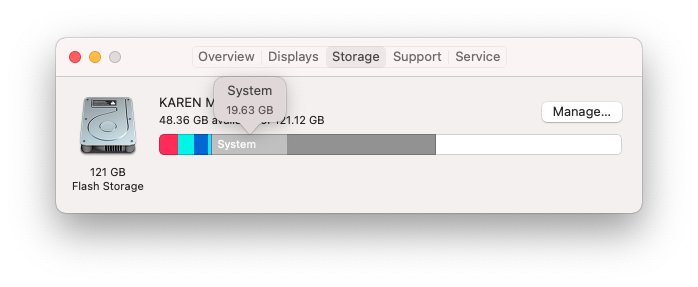 老版本 macOS 把某些存储显示为 System 或 Other。
System Data 为什么会这么大?
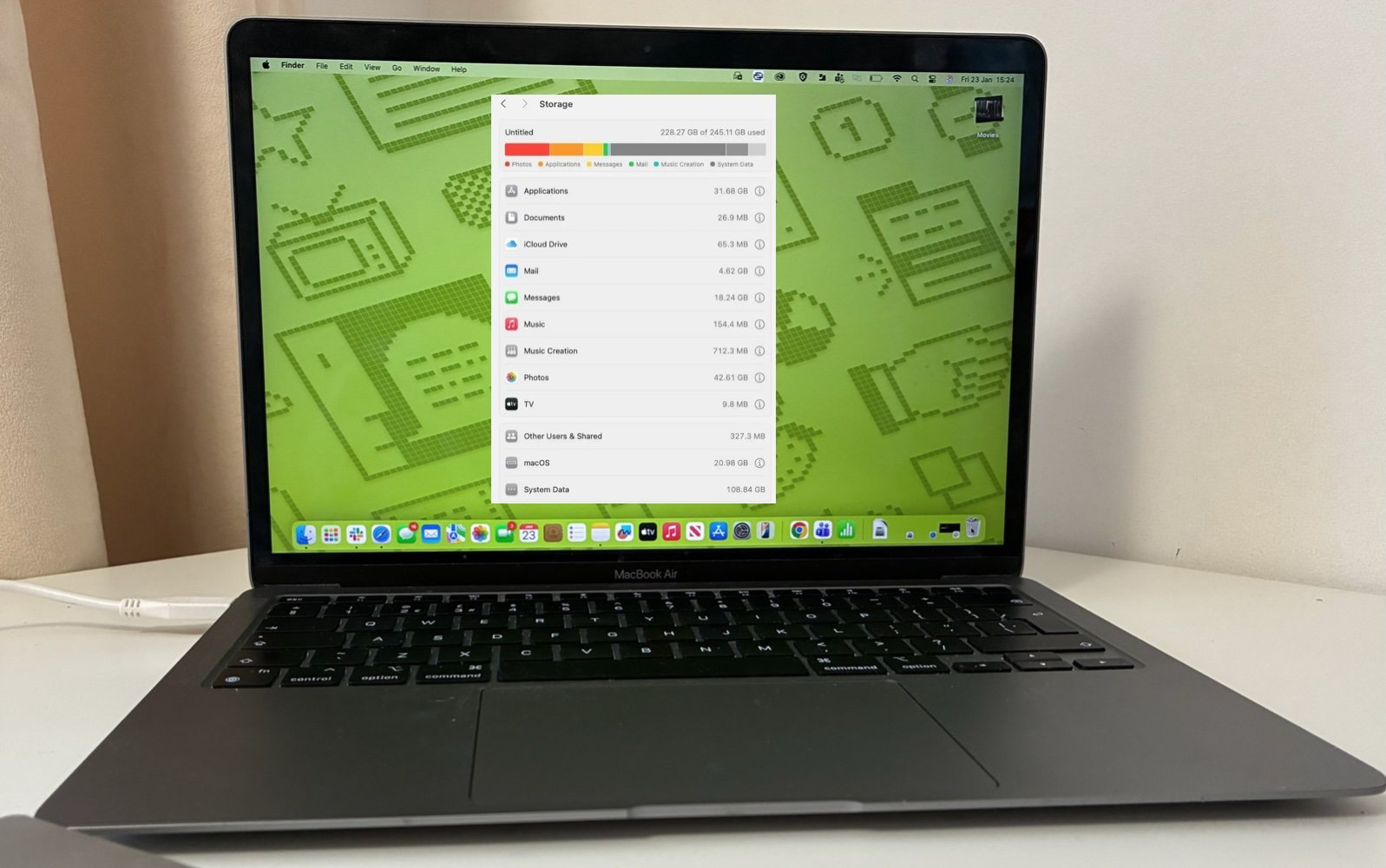
System Data 居然超过了 100GB,这算破纪录吗?
System Data 本该由 macOS 自动管理,但有时候会莫名其妙膨胀到很大,动辄上百 GB(就像上面例子那样)。尤其是 256GB 硬盘的 Mac,System Data 很容易就吃掉一半空间(参考:为什么说 256GB SSD 对 Mac 来说太小了)。
它变大的主要原因是临时文件和后台进程不断积累。常见原因包括:
- 流媒体缓存:看高清视频、听音乐时产生的缓存是最大元凶之一,虽然下载的内容单独算,但流媒体缓存全算在 System Data 里。
- 浏览器和应用缓存:Safari 等浏览器为了加快打开速度会存网站数据,时间长了能有好几 GB。
- 消息数据:用 Messages 频繁收发高清图片视频,缓存附件会大幅增加占用。
- 系统维护文件:Time Machine 快照、本地 iOS 备份、macOS 更新安装包等也常待在这里。
本地 AI 模型对 System Data 的影响
现在越来越多的大模型本地功能也成了 System Data 变大的新罪魁祸首。现代系统、浏览器、应用都会下载好几 GB 的 AI 模型,以便在设备本地运行,不用每次都连云端。
这些本地 AI 模型文件体积庞大,直接拉高 System Data 占用。Apple Intelligence、离线转录、代码助手、AI 生图等功能都会在本地存模型、缓存等文件,很多藏在 Library、Caches、Containers 等隐藏文件夹里,看不到在 Applications 或 Documents 里,却实实在在算在 System Data 里。
运行 AI 时还会产生大量临时文件和日志,进一步占用空间。
删除 System Data 安全吗?
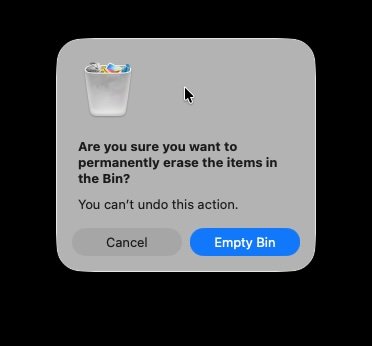 注意:删除操作是永久的。
Apple 没给 System Data 设一个简单的“删除”按钮,因为里面有很多 macOS 正常运行必需的文件。如果全删了,系统可能会彻底坏掉。
不过,其中确实有一些非必要文件可以安全删除,比如部分缓存、日志、临时文件、旧备份和不再用的应用支持文件。
但一定要小心,只删你确定没问题的部分。删错文件可能导致应用出错、系统不稳定,最严重时甚至开不了机。
特别要注意不要删:
- 操作系统核心文件
- 系统缓存(删错会影响效率)
- 隐藏的系统关键文件(Apple 故意隐藏就是怕误删)
哪些 System Data 文件可以放心删除?
想释放空间的话,以下几类文件一般可以安全清理:
- 旧 Time Machine 快照:本地快照有时会占很多空间,如果你已经在别处有备份,就可以删。
- iPhone/iPad 备份:老的本地备份经常占好几 GB,不需要的话直接删。
- 应用缓存:单个应用的缓存删了通常没事,App 会自动重建。
- 磁盘镜像文件(.dmg):安装完软件后留在 Downloads 文件夹里的安装包,可以删。
- 临时文件和日志:老旧或特别大的可以清理,但别乱删重要的。
- 不再用的 AI 模型:目前 macOS 没简单办法单个删除 Apple Intelligence 模型,最直接的方法是关闭 Apple Intelligence 功能。
下面会一步步教你手动操作,也会推荐一些好用的清理工具。
清理 System Data 推荐的好工具
如果你不想手动冒险,可以用专业的 Mac 清理工具,降低误删风险。
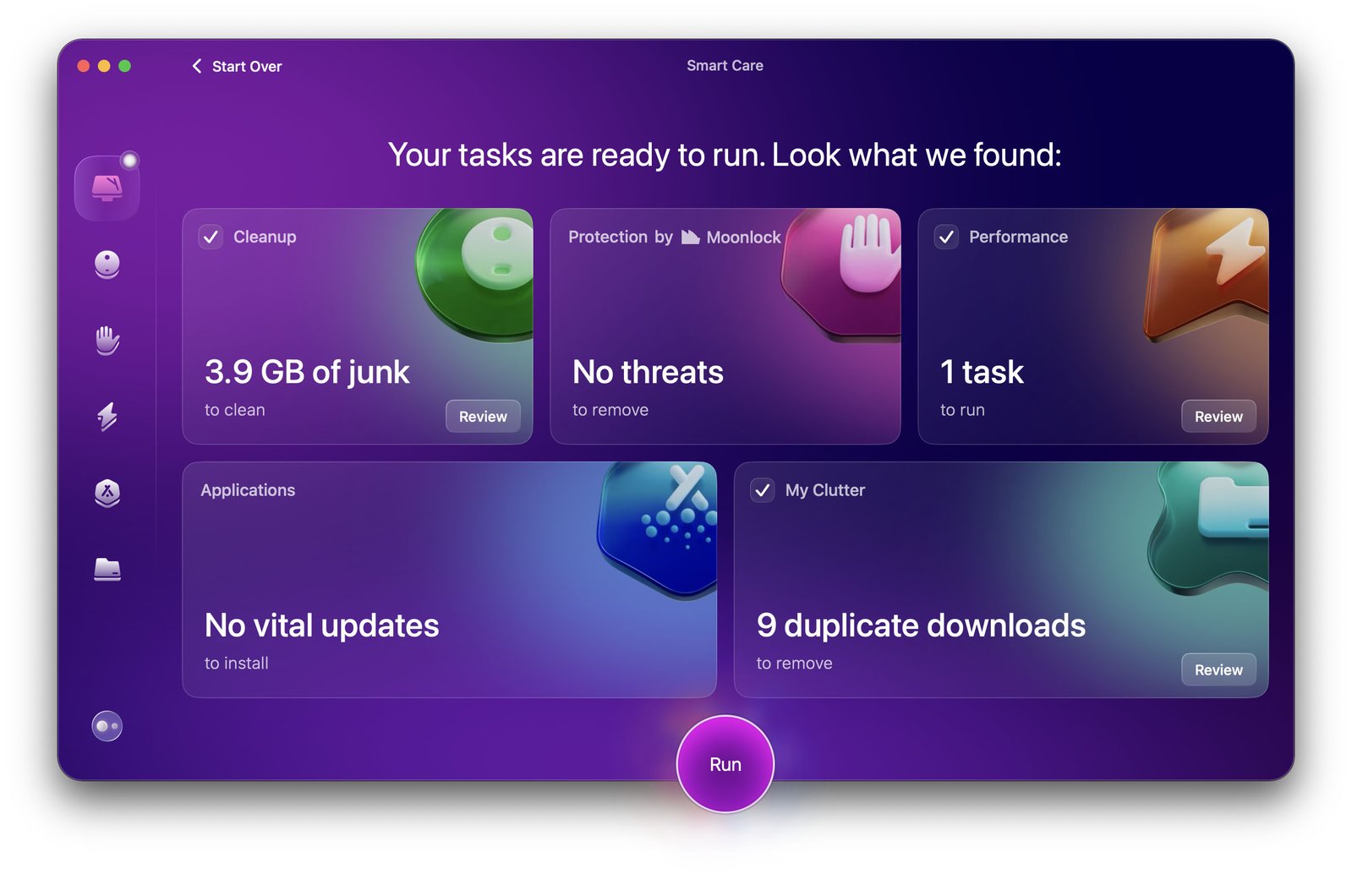
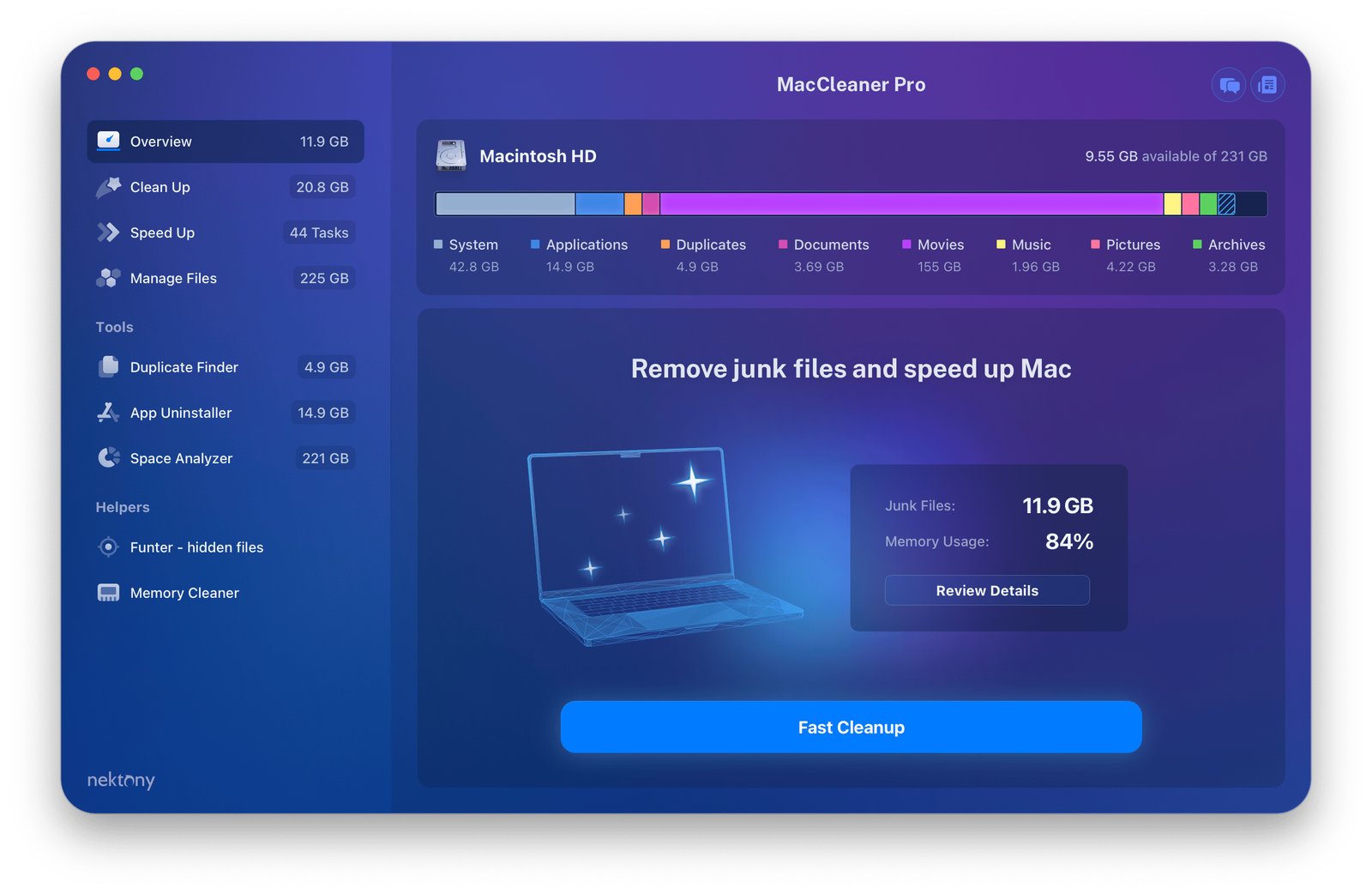
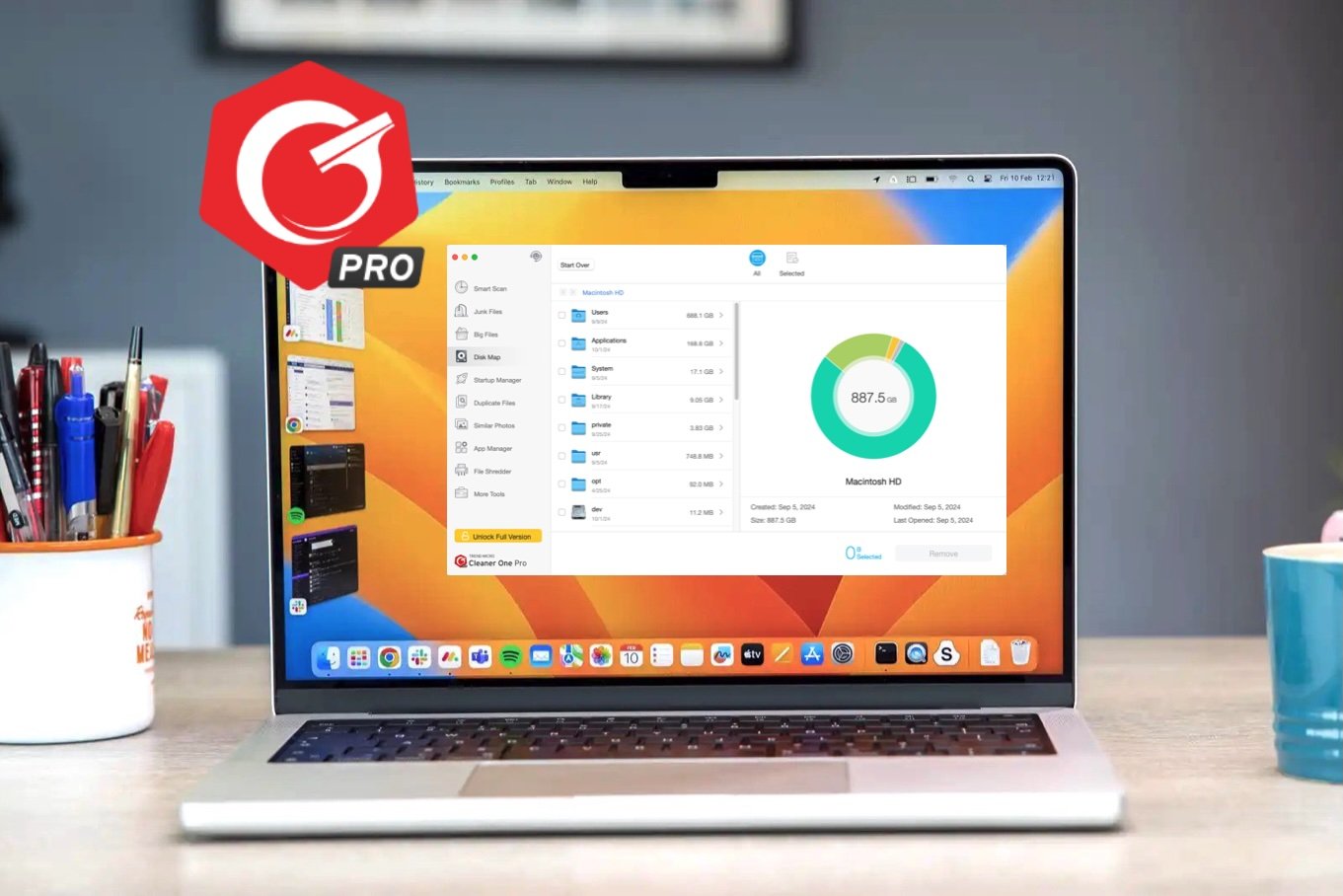
这些工具专门针对缓存、日志、临时文件等隐藏垃圾,能安全自动化清理,帮你找回好几 GB 空间。想了解更多可以看我们整理的 Mac 最佳清理软件推荐,其中包括:
 Best Prices Today:
 Best Prices Today:
手动清理 Mac System Data 的方法
如果你更喜欢自己动手,以下是具体步骤。先做几件事准备一下:
- 清空垃圾桶:已删除的大文件在清空垃圾桶前可能还算在 System Data 里。
- 重启 Mac:能清除部分临时缓存。
- 提前备份:强烈建议清理前备份一下,防止万一。
先看看其他地方能删什么
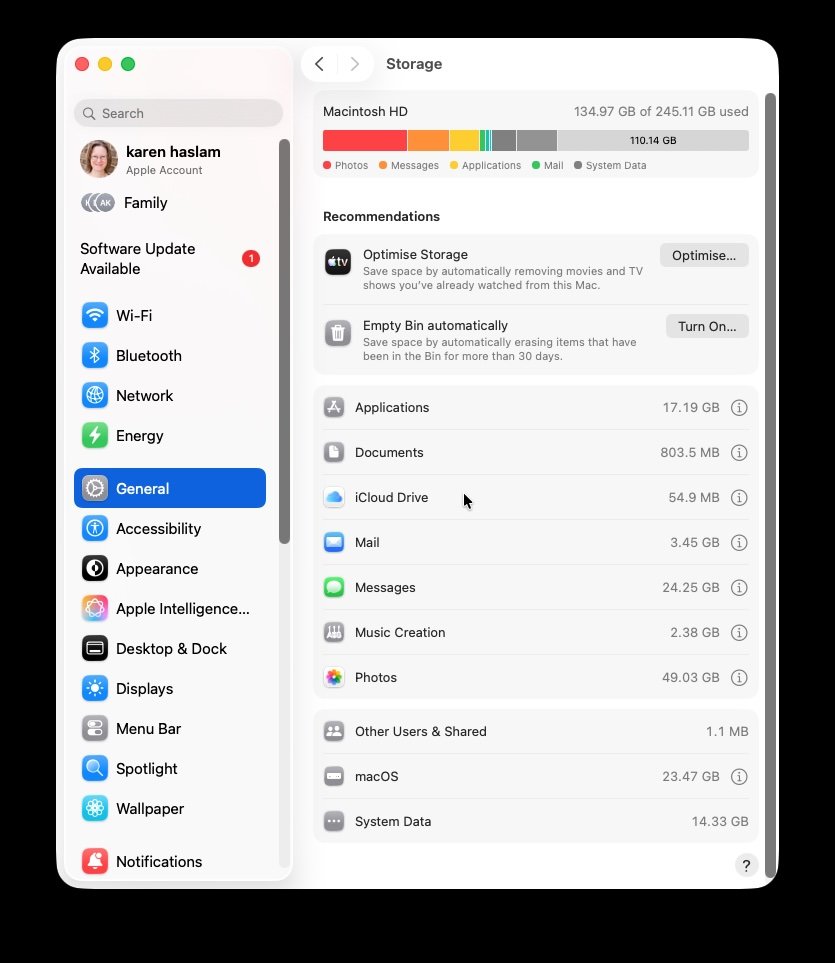
动手清理 System Data 之前,先检查一下别的地方有没有能删的。
macOS 自带存储管理工具很实用。在 Ventura 及以后版本,进入「系统设置」→「通用」→「存储」,就能看到详细分类。
虽然 Apple 没给 System Data 直接删按钮,但你可以点 Documents、Mail、Messages、Photos 等分类旁边的「i」图标,里面能看到大文件、附件等,清理起来很方便。
比如 Documents 会标出大文件,Messages 能直接管理图片视频附件。还有优化存储建议,比如开启 iCloud Photos、自动清空垃圾桶等。
不想删的话,也可以把数据移到外接硬盘或云盘。
2.删除 Time Machine 本地快照
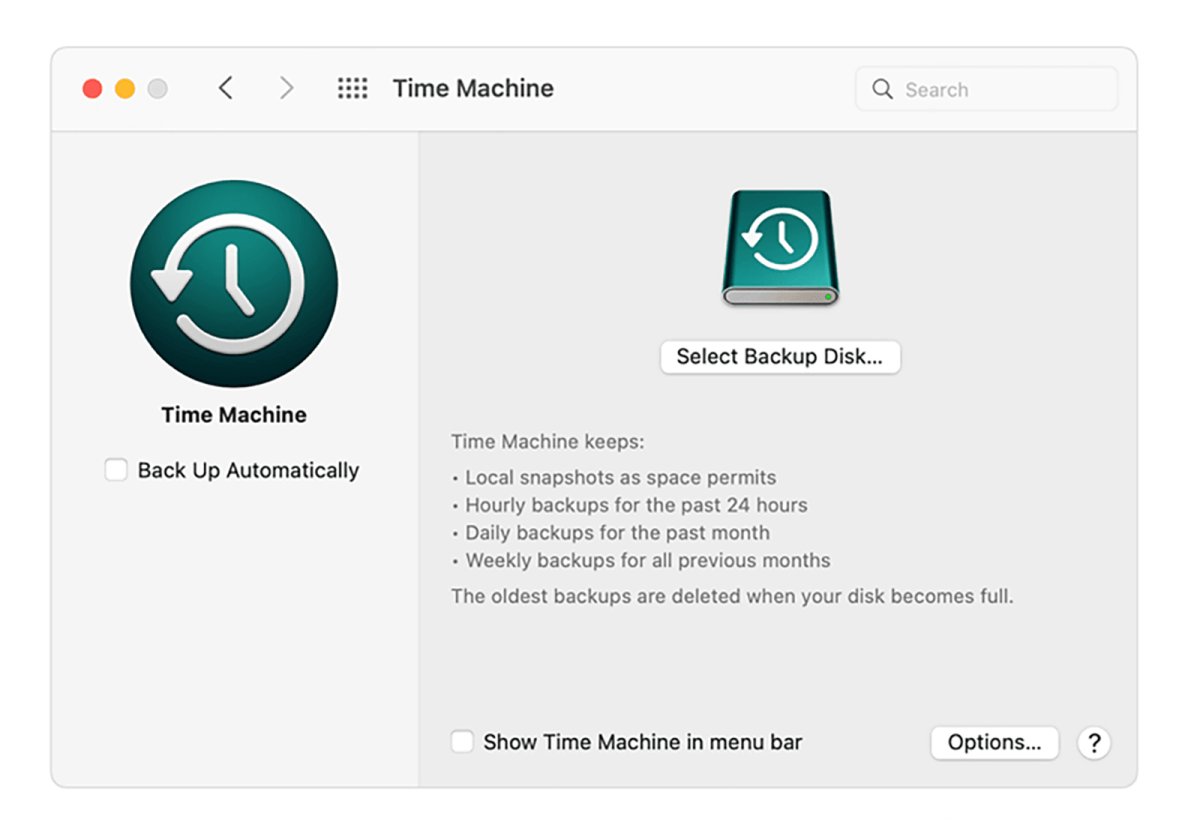
用 Time Machine 备份的话,Mac 可能会创建本地快照。即使没接备份盘,也能恢复最近删除的文件。但快照多了也会占很多空间。
macOS 会在需要空间时自动删,但你可以手动清理。用 Terminal 操作:
查看所有本地快照:
tmutil listlocalsnapshots /
看到想删的日期后,输入:
sudo tmutil deletelocalsnapshots 2026-05-10-120102
把日期换成你自己的。
想一次清理多个、释放约 10GB 空间,可以用:
sudo tmutil thinlocalsnapshots / 10000000000 4
想彻底停止创建新快照,就断开备份盘,然后在「系统设置」→「通用」→「Time Machine」里关掉「自动备份」。
3.删除旧 iOS 备份
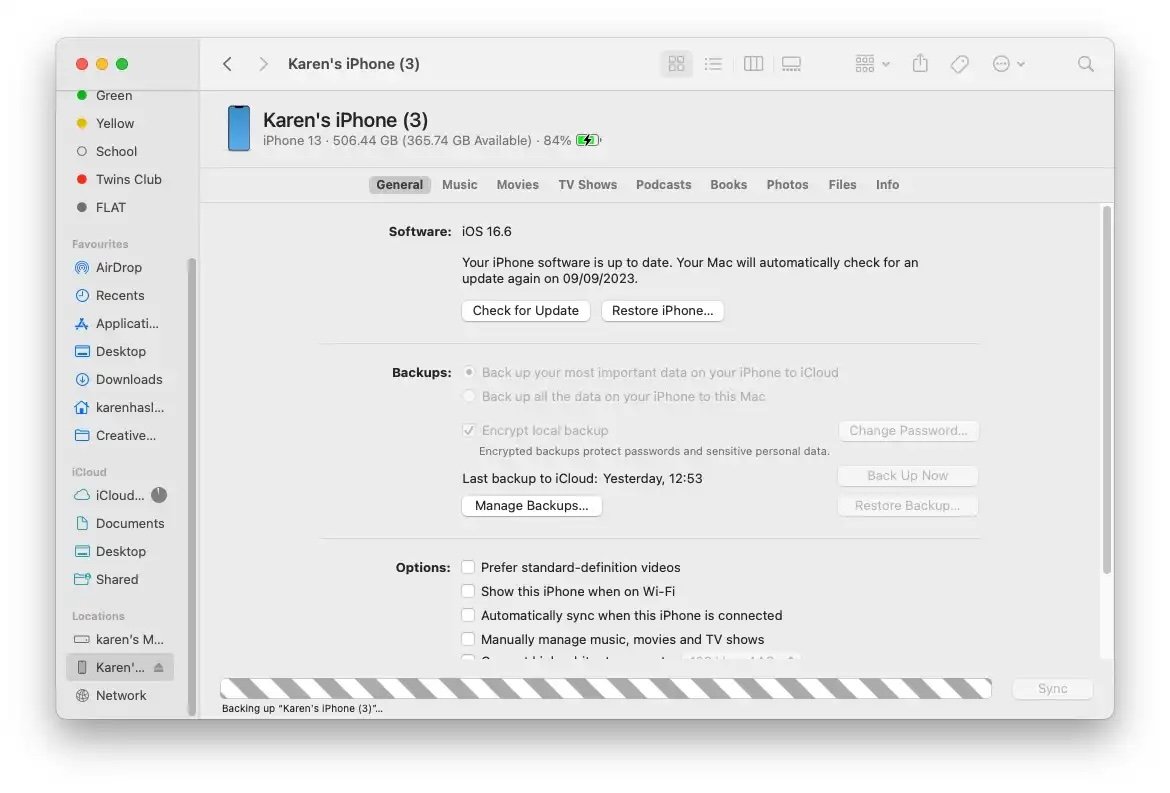 在「管理备份」里找到 iOS 备份。
如果你把 iPhone 或 iPad 备份到电脑而不是 iCloud,这些备份文件很容易就占很大空间。
删除旧备份是释放空间的好办法。
macOS Catalina 及以后:
- 用数据线连接 iPhone/iPad
- 打开 Finder
- 侧边栏点你的设备
- 「通用」标签下点「管理备份」
- 选中旧备份,点「删除备份」
Catalina 之前是用 iTunes 管理的。
4.清理缓存
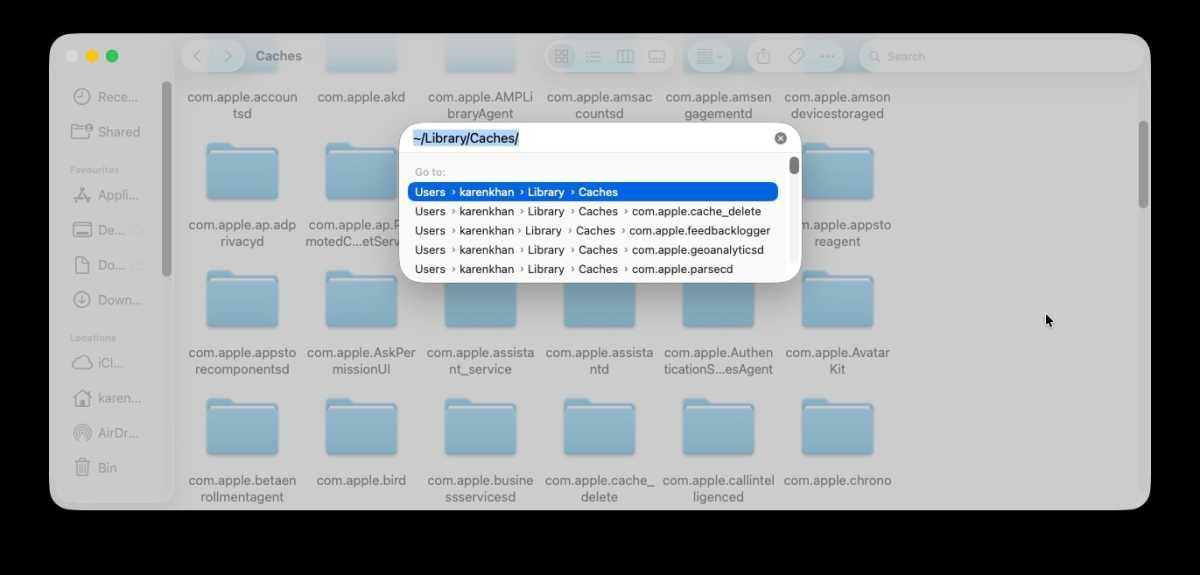 从 Finder 删除缓存。
清理缓存既能释放空间,有时还能让电脑更快。缓存文件删了以后需要时会自动重建,所以大多数情况下是安全的。
重要提醒:只能删缓存文件夹里面的内容,不要删文件夹本身。
- 用户缓存:Finder → Command+Shift+G → 输入 ~/Library/Caches/,可以放心删里面内容,尤其是已卸载 App 的。
- 系统缓存:Finder → Command+Shift+G → 输入 /Library/Caches/(不带~),操作时要谨慎。
- 浏览器缓存:在 Safari、Firefox 等浏览器设置里直接清理,能加快网页加载。
- 重启电脑或退出长时间运行的 App,也能自动清理部分临时缓存。
更多详情可以看我们另一篇《如何清理 Mac 缓存》。
5.删除磁盘镜像文件
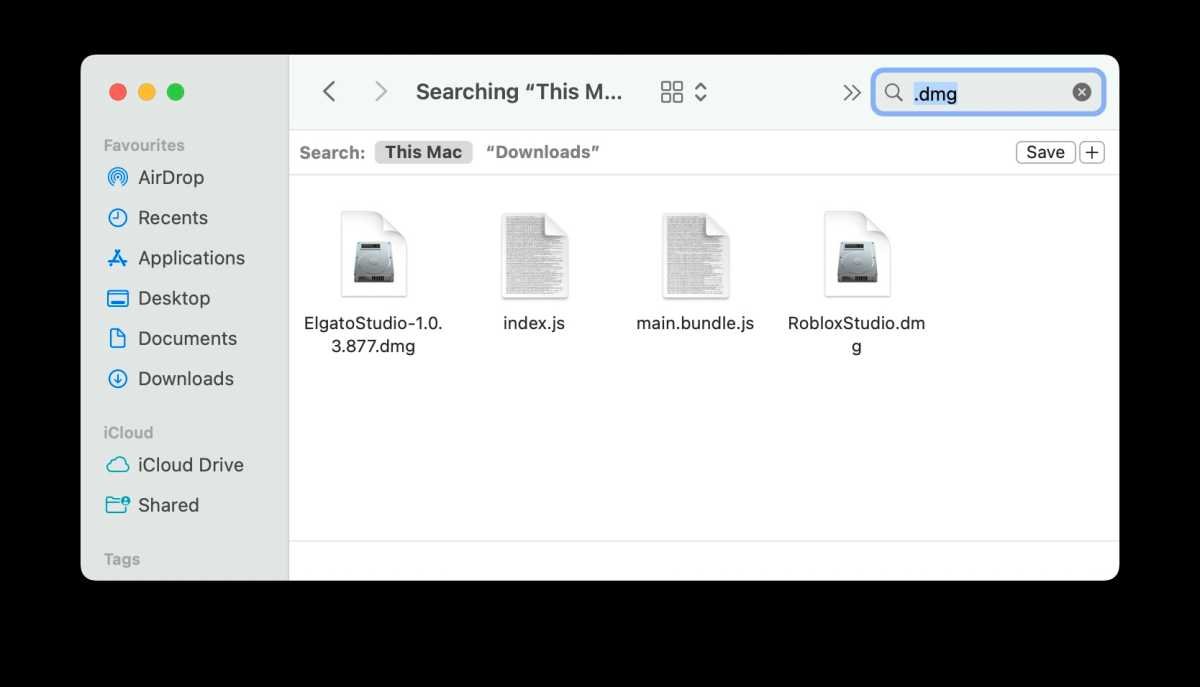 在 Finder 搜索 DMG 文件。
用 .dmg 安装软件后,安装包通常还留在 Downloads 文件夹里。
即使你已经把 App 拖进应用程序文件夹,.dmg 文件还是会占用空间。
挂载的磁盘镜像重启或手动推出后会消失,但原文件还在。
查找方法:
- 打开 Finder
- 在搜索栏输入 .dmg 或 .pkg 后缀
安装完且不再需要重新安装的话,这些文件可以安全删除。
想进一步释放空间,推荐看《如何在 Mac 上释放存储空间》和《让 Mac 运行更快的清理建议》。
 2507222545
全部评论 0
暂无跟帖