 blank
blank
简单总结:
- macOS Tahoe 带来了三项重要安全改进:Terminal 粘贴保护提醒、后台安全修复快速更新,以及 FileVault 恢复密钥移到密码 App 里存放。
- 这些功能能更好地保护 MacBook 用户免受恶意 Terminal 命令攻击,还让 Apple 可以不用等完整系统更新就快速推送紧急安全补丁。
- FileVault 恢复密钥从 iCloud 移到密码 App 后,在各个 Apple 设备上都能更方便地查看,同时数据加密保护依然很强。
用 macOS 的一个明显好处就是它比 Windows 更安全。当然,部分原因是 Mac 没那么容易被针对(虽然这些年攻击也多了起来),但更主要的原因是 Apple 一直把关很严,从芯片层面的安全设计、应用公证,到各种其他防护措施,都做得挺到位。
为了让大家了解这些变化,Apple 最近专门跟媒体聊了聊 macOS Tahoe 里新增的三个安全功能。不管你是刚入手 MacBook Neo 的新手,还是用了很久 MacBook Pro 的老用户,这些功能都能让你用得更安心。
FileVault 恢复密钥放进了密码 App
macOS Tahoe 默认就开启了 FileVault。它是 Apple 用来加密 Mac 内部存储的技术。如果你的电脑丢了或被偷,FileVault 能有效防止别人未经授权访问你的数据。你可以在「系统设置 > 隐私与安全性 > FileVault」里关闭它,但这么做就等于少了一层重要保护。
开启 FileVault 后,想访问 Mac 内部存储需要输入当前登录账户的密码——也就是你平时开机登录时用的那个。但万一你忘了密码呢?这时就可以在恢复模式下用 FileVault 恢复密钥(开启 FileVault 时系统会自动生成)来解锁。
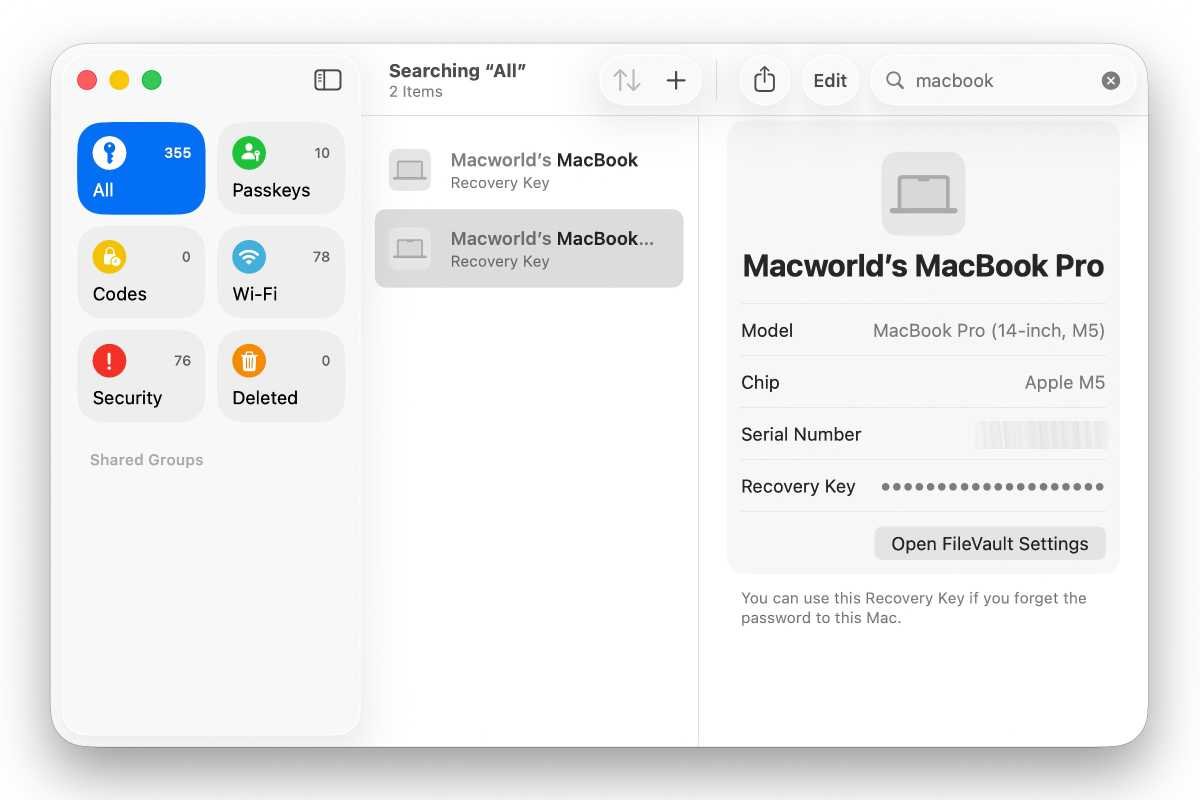
以前这个恢复密钥是存在 iCloud 里的,现在 macOS Tahoe 把它移到了密码 App。这样只要你用同一个 Apple 账号登录,并且设备间开启了 iCloud 数据同步,就能随时在 iPhone、iPad 或其他 Mac 上快速找到它。
在 Mac 的密码 App 里查看恢复密钥的方法是:点击左侧栏的「全部」(iPhone/iPad 上就直接进入密码页面点「全部」),然后搜索你的 Mac 名称。如果你忘了给电脑取的名字,也可以搜「FileVault」或「Recovery」,再从结果里找到自己的 Mac 就行。
Terminal 粘贴保护
攻击者有时会通过 Terminal 里的脚本和命令来试图入侵你的 Mac。Terminal 是 Mac 的命令行工具,其实就是 Applications 文件夹里 Utilities 子文件夹里的一个普通 App。大多数人看 Terminal 命令都像看天书,所以攻击者常利用这一点,通过社会工程学或假冒官方邮件,诱导用户复制粘贴危险命令。
现在 Terminal 加了个安全措施:当你尝试往里面粘贴内容时,会先弹出警告提醒。当然,如果你确定要粘贴,也可以选择绕过警告继续。这个新保护在 macOS Tahoe 26.4 里开始启用。
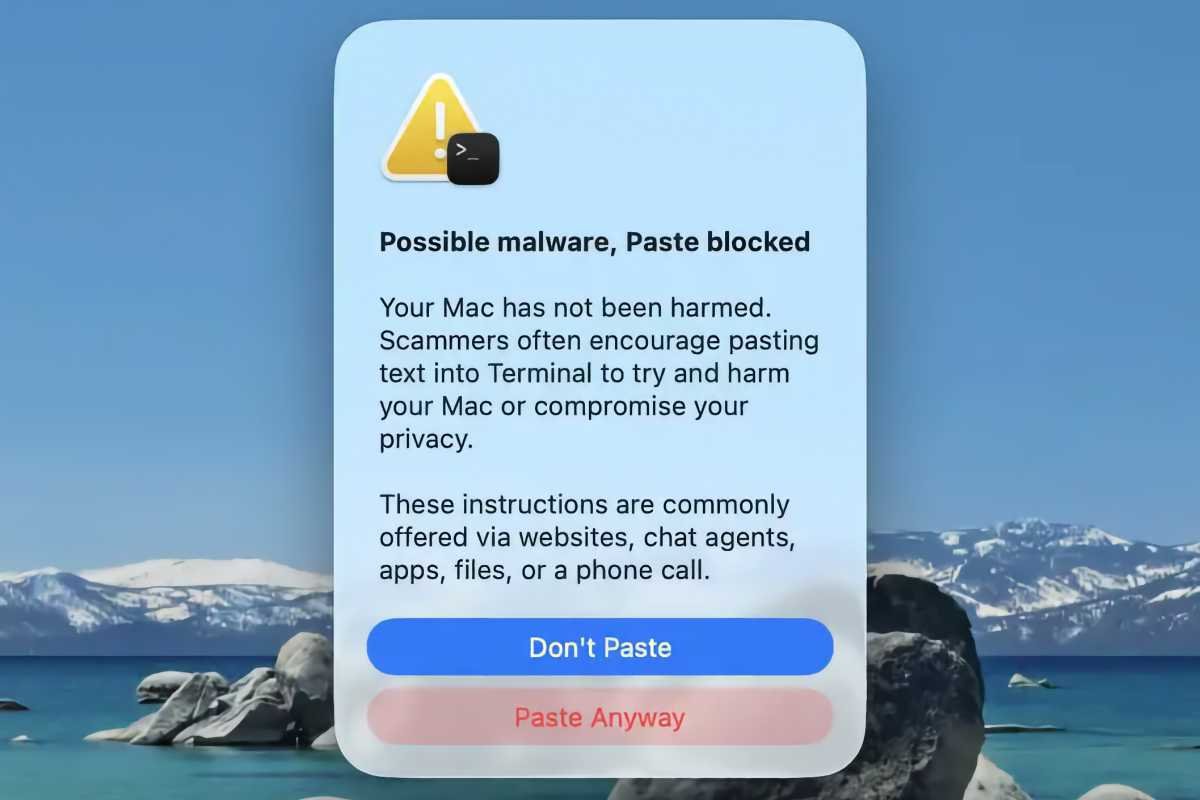
好消息是,经常用 Terminal 的人不会总被打扰。比如装了 Xcode 等开发工具的程序员,系统会判断你用得比较频繁,就不会每次都弹出警告。
后台安全修复
从 macOS 26.1 开始,Apple 推出了「后台安全修复」功能,让系统可以安装轻量级的安全更新。有时候 Apple 发现需要紧急修复某个漏洞,但又不想等到下个小版本更新,这时就会直接推送后台安全修复。
如果你系统保持更新,那第一个后台安全修复应该已经悄悄装上了,你可能都没注意到。三月份 Apple 就通过这个方式修复了一个 WebKit 漏洞。你可以在 Apple 的官方列表里查看已发布的这些修复内容。
 2507222545
全部评论 0
暂无跟帖