 blank
blank
简单总结:
- 这篇文章分享了七个FaceTime的高级功能,不只是普通的视频通话,比如SharePlay能一起看视频听音乐,还有Handoff可以轻松在设备间切换。
- 这些小技巧对想把通话质量提升到专业水平的朋友特别有用,包括人像模式、影棚灯光、声音隔离,还有Mac上的虚拟背景。
- 另外还有跨平台分享链接、屏幕共享远程帮忙、互动反应,以及远程控制别人iPhone解决技术问题等实用功能。
2010年的时候,Steve Jobs在发布iPhone 4时介绍了FaceTime,让大家能通过Wi-Fi视频聊天。这些年FaceTime一直在升级,多了群聊、屏幕共享等等功能。不过很多人还是只用它打最基本的1对1语音或视频电话,没怎么挖掘它那些厉害的隐藏功能。如果你也想把FaceTime用得更顺手,不妨了解一下这些小窍门。
流畅切换
很多人喜欢只用苹果设备,就是因为苹果的生态系统能把所有设备无缝连起来,这套功能叫“Continuity”。Handoff就是其中一个很受欢迎的功能,它能让你把正在做的事从一个苹果设备轻松转到另一个。FaceTime也支持这个,所以你可以在iPhone、iPad、Mac和Apple TV之间随意切换音频或视频通话。
比如正在用iPhone视频聊天,结果聊得比预期久,手举着手机有点累,这时候就能直接转到MacBook上。或者在客厅用电视聊天,要出门了也能转到iPhone上接着聊。
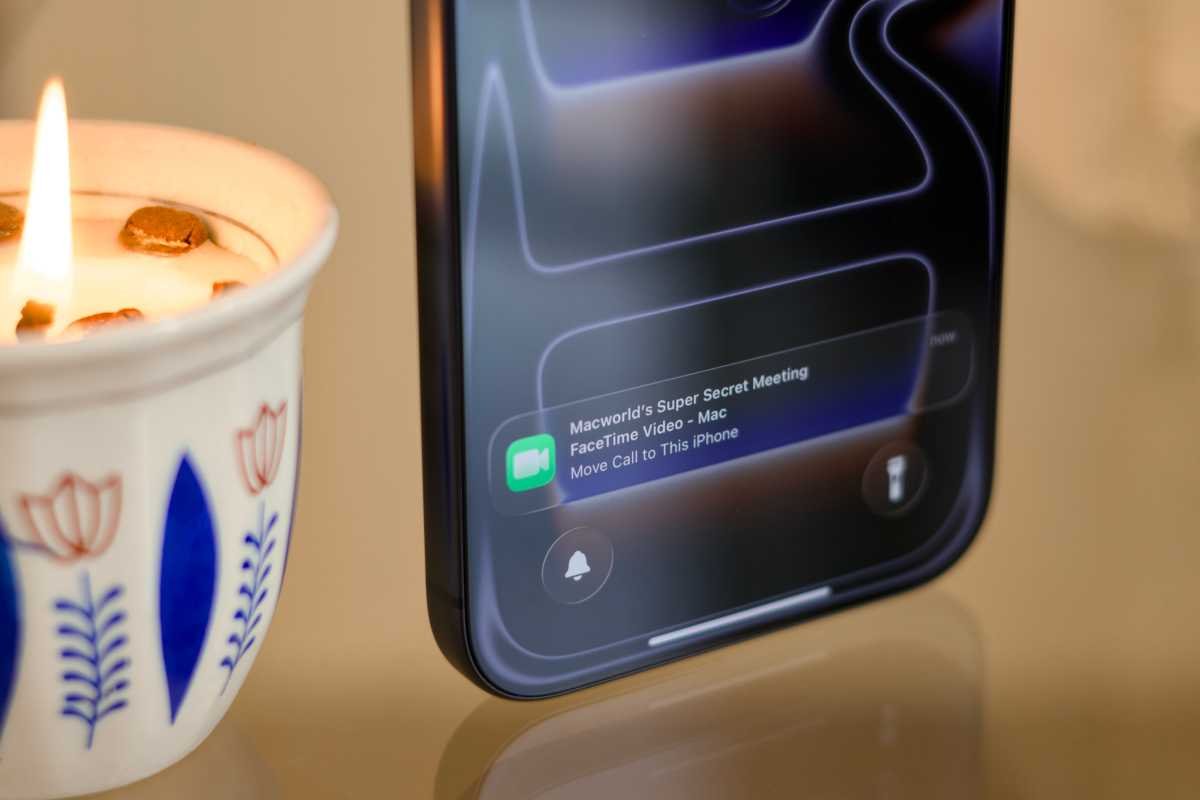
要用这个功能,先去设置 > 通用 > AirPlay与Continuity,把Handoff开关打开。这样以后打FaceTime的时候,附近的其他苹果设备就会出现一个提示,点一下就能直接接过去,通话完全不会中断。
远程帮忙
平时爱捣鼓科技的朋友,经常要帮亲戚朋友解决各种设备问题。FaceTime的屏幕共享功能让这事简单多了。你甚至能在共享的屏幕上画画,告诉对方该点哪里。不过有时候这样还不够直接——FaceTime支持远程控制。
通话中点一下屏幕调出控制栏,点共享按钮选“共享我的屏幕”。然后在共享界面右下角有个专用按钮,点它发起远程控制请求,对方同意后,你就能在自己屏幕上直接点击滑动操作对方的iPhone了。人在两头也能快速解决技术难题。
一起玩才有趣
SharePlay是FaceTime另一个能拉近距离的功能。通话中点右上角的三个点菜单,选择SharePlay,就会显示支持这个功能的已安装App,比如音乐和视频流媒体软件。挑一个App和内容,大家就能在各自设备上同步享受。和远方的朋友一起追剧听歌,体验特别棒。
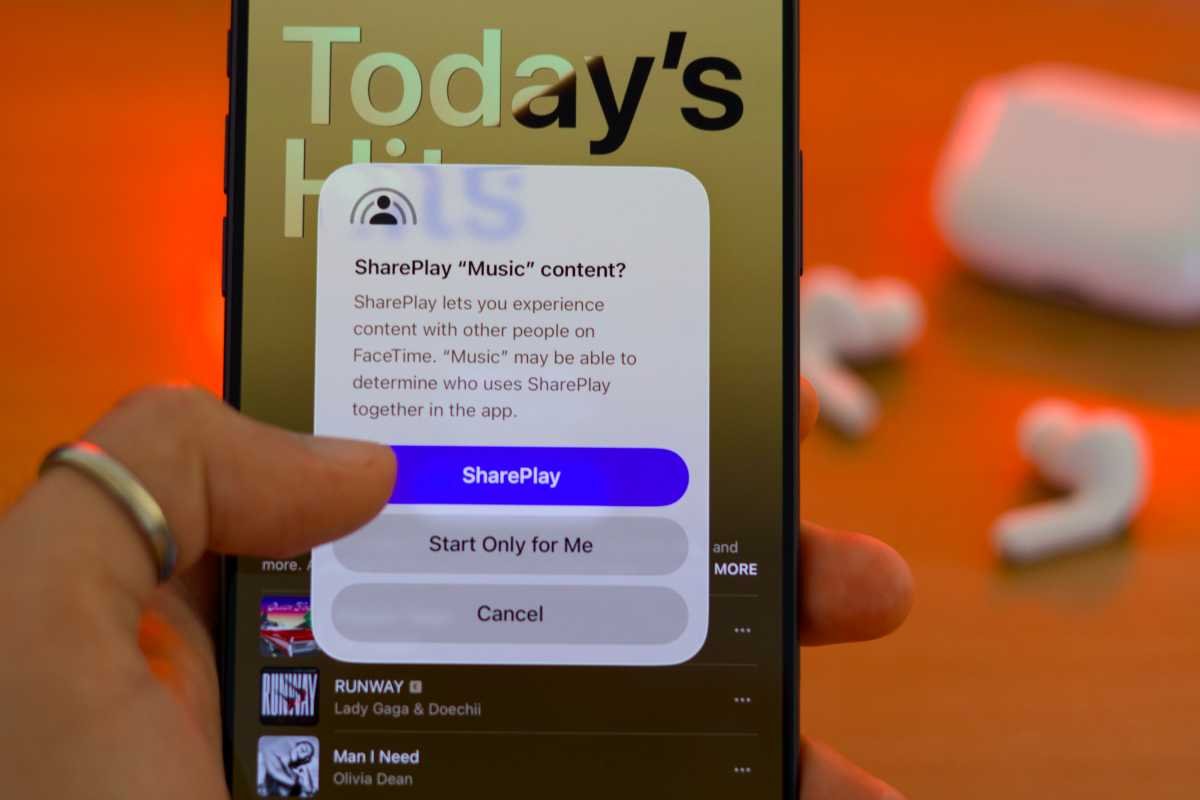
列表里还有支持协作的App,包括苹果自己的生产力工具。照同样步骤,就能通过SharePlay一起编辑文档。
视频形象大提升
视频通话时,房间太乱或者光线不好,很容易出糗。还好FaceTime有很多能美化音视频的功能。通话中拉出控制中心,点最上面的控制栏,就能看到各种效果:人像模式虚化背景、影棚灯光调整面部光线、居中舞台让你移动时始终在画面中央。坐在吵闹环境里还可以开声音隔离,让对方听得更清楚。
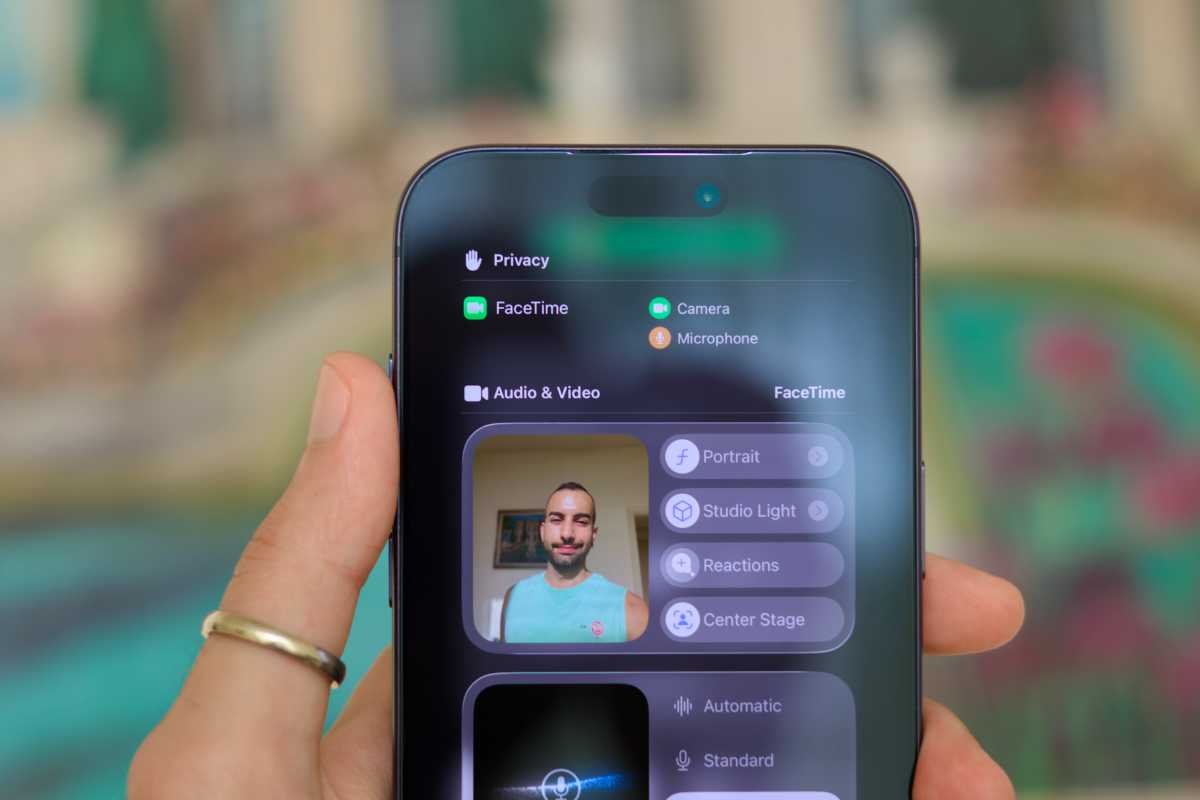
用Mac的话,还有独占功能,比如虚拟背景彻底挡住身后环境,还有边缘灯光像数字环形灯一样补光。
有趣的反应效果
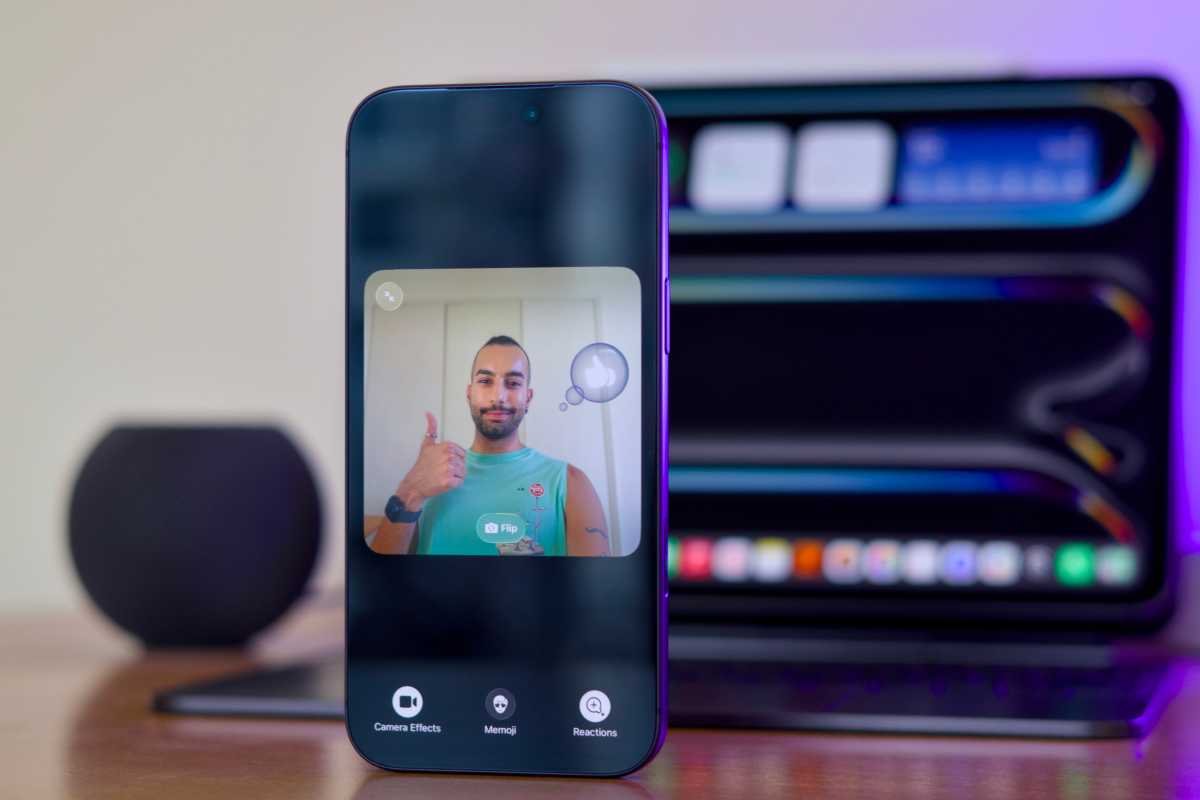
说到效果,FaceTime还有更显眼的反应功能,能表达心情或观点。有爱心、点赞、差评、气球、雨、彩纸、激光、烟花等。使用时在视频通话里长按自己的小画面,选想要的反应就行。或者展开自己的视频块,打开反应开关,然后做对应手势也能触发。
给安卓和Windows用户发链接
如果你的朋友用安卓或Windows,其实也能跟他们FaceTime。打开iPhone上的FaceTime App,点新建通话,再点左下角的链接图标。可以给这次通话起个名字,然后通过任何聊天软件把链接发出去。
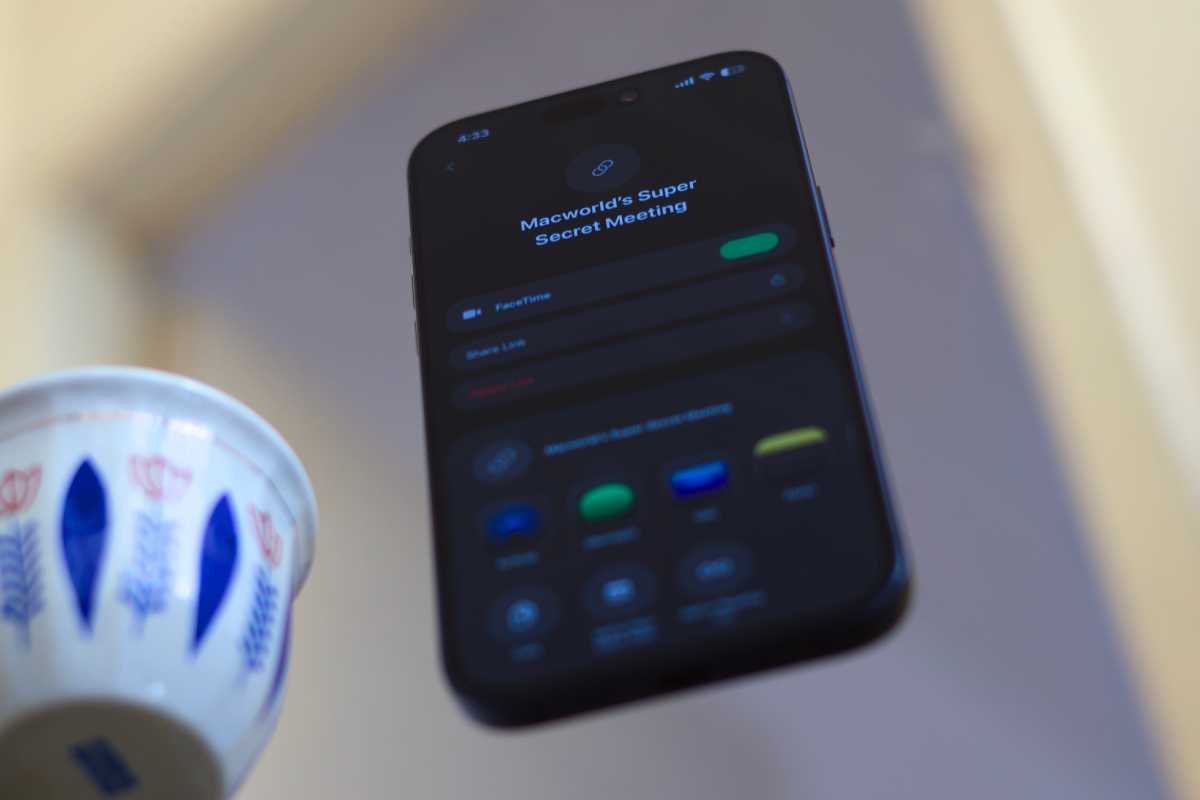
拿到链接的人可以用浏览器加入,不需要苹果账号,也能给自己取个昵称。不过他们能看到你的FaceTime来电显示(一般是手机号),所以链接最好只私下发给信任的人。
眼神接触更自然
视频通话时,大家习惯盯着屏幕中央看对方,但前置摄像头在顶部,所以感觉像低头看人而不是对视。iPhone可以用AI帮你修正视线,让眼神看起来更自然。去设置 > 应用程序 > FaceTime,打开“眼神接触”开关就行了。
 2507222545
全部评论 0
暂无跟帖