 blank
blank
简单总结:
- 这篇文章介绍了几个实用的基准测试工具,能帮你全面检查 Mac 的 CPU、GPU、存储和网络速度,大部分都是免费的,比如 Geekbench 6 和 Cinebench 2024。
- 通过这些测试,你可以判断 Mac 变慢到底是软件问题还是硬件出了毛病,还能把自己的成绩和评测里的数据对比一下。
- 建议测试前先重启 Mac,用 Blackmagic Disk Speed Test 测存储速度,重点关注单核和多核成绩,就能大致了解机器的表现。
你的 Mac 是不是没以前那么流畅了?总怀疑是软件出问题,还是哪个硬件快不行了?或者上网老是卡,不知道是宽带真的不行,还是 Mac 本身有状况。
我们平时会分享怎么更新系统、怎么让慢 Mac 跑得快一点,但怎么才能确定机器真的有问题,而不是自己太心急呢?一个靠谱的办法,就是用基准测试工具在你的 MacBook 或台式 Mac 上跑一跑性能测试。
市面上有不少测试软件,能帮你查清楚 CPU 多快、GPU 表现如何,还能测 Wi-Fi 网速甚至有线网速。这篇文章就来聊聊最好用的几款 Mac 性能测试工具,其中有一些完全免费,在网上就能找到。
如果你正考虑换新 Mac,先在老机器上跑一遍测试,再跟我们评测过的新款 Mac 成绩对比,就能大概知道能提升多少。(想看最新 Mac 评测里的基准数据,可以去我们的 Mac 评测栏目看看。)
接下来,我们会推荐平时用来评估 Mac 性能(尤其是各个部件表现)的那些免费或常用工具。继续往下看,你就会知道怎么测试 Mac 的 CPU、GPU、硬盘等等。
怎么在 Mac 上跑速度测试
想知道自己的 Mac 到底有多快,顺便确认它是不是真的变慢了?可以跑几个测试来看看处理器速度,也能了解机器整体实力如何。我们还建议顺便检查一下 SSD(或者老机器的硬盘)速度。
开始测试前,最好先把其他程序都关掉,因为它们可能会影响测试结果。建议先重启一下 Mac,让内存彻底释放出来。
怎么测试 Mac 的 CPU 性能
想查处理器速度,我们最推荐 Primate Labs 出的 Geekbench。它免费可用,可以在 Mac App Store 下载,也能从 Primate Labs 官网直接下。
Geekbench 6(2023 年 2 月从第 5 版升级而来)是目前最受欢迎的处理器性能测试工具。它同时支持 Mac、PC、iOS 和 Android,所以能很直观地对比不同设备。每次我们评测新 Mac、iPhone 或 iPad 时,都会用它来跑分。
Geekbench 的 CPU 测试会通过一系列真实场景压力测试,然后给出一个总分——分数越高越好。测试内容包括文件压缩、渲染网页和 PDF、运行开发脚本,还有机器学习任务,比如物体识别和背景虚化等。
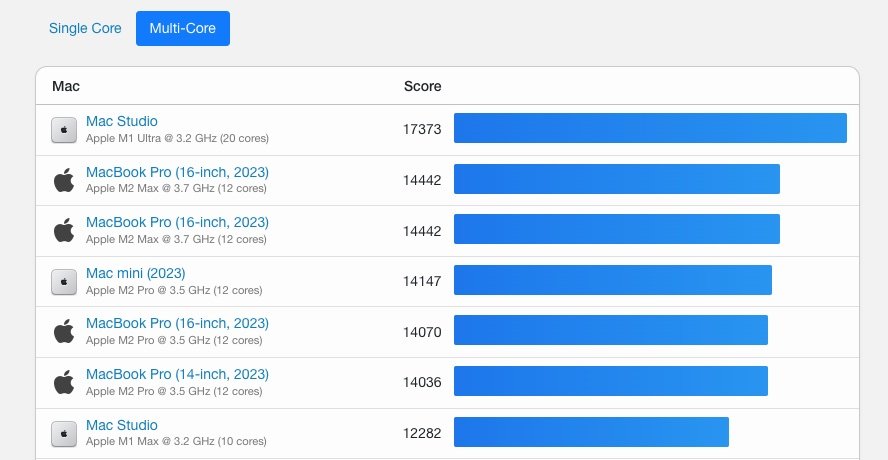
如果你觉得 Mac 有点不对劲,跑一下这个测试,把成绩和同款机器或同类处理器对比,就能看出问题。想看各种 Mac 处理器的近期 Geekbench 成绩,可以去对应页面查看。
用 Geekbench 测试 CPU 的方法
Geekbench 最大的优点就是超级简单,不需要什么技术知识。操作步骤如下:
- 从 Mac App Store 或 Primate Labs 官网下载安装。
- 建议先重启一下 Mac。
- 把正在运行的其他程序都关掉。
- 打开 Geekbench。
- 会看到欢迎界面和升级或输入许可证的提示,不用管这些,直接点 Later 就好。
- 点击 Run CPU benchmark。
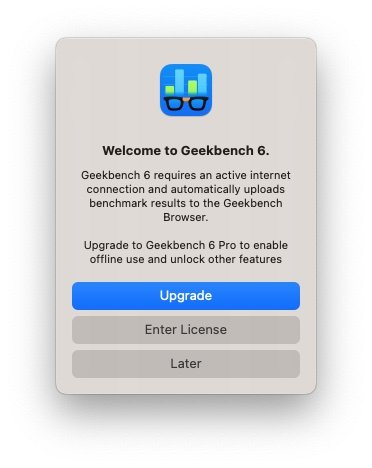
接下来它会测试 CPU 在处理日常真实任务时的表现,根据机器速度不同,可能需要 10 分钟甚至更长时间。
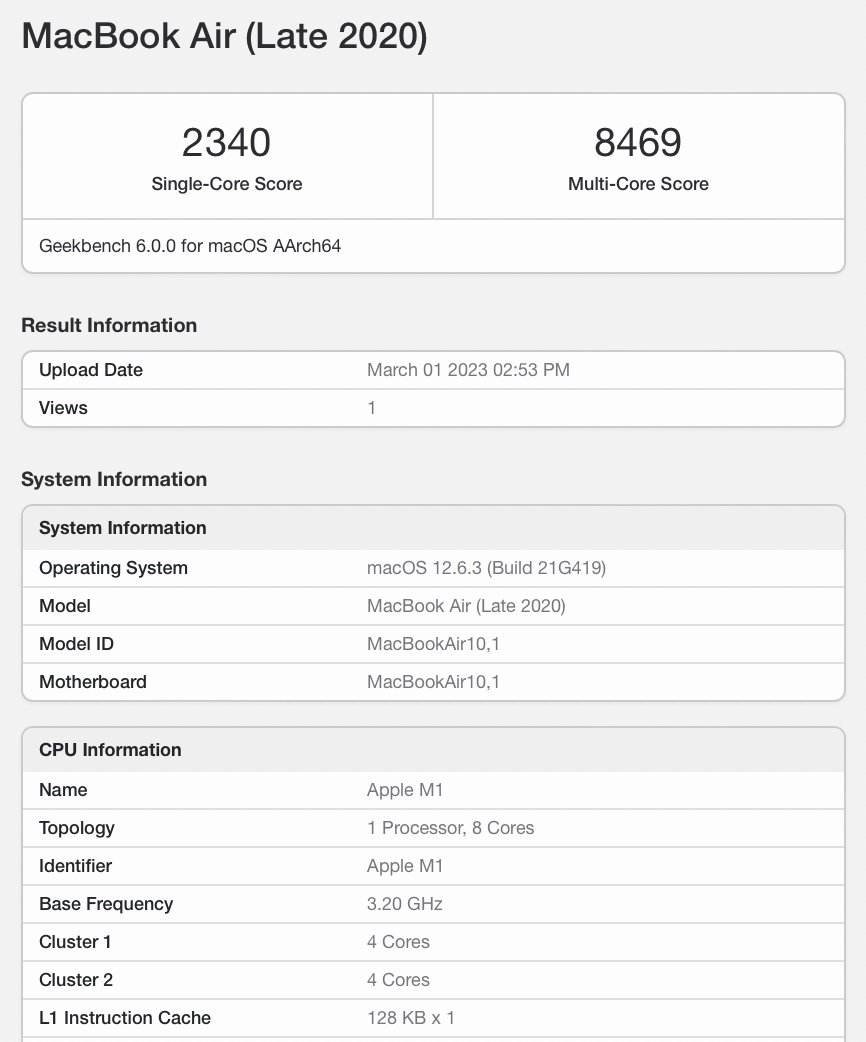
测试完成后会显示结果。一开始可能会被各种信息晃花眼,从处理器型号到主板硬件都有,但你只需要重点看最上面的两个数字:单核分数和多核分数。
单核分数能反映只用一个核心处理任务时的速度。很多软件主要靠单线程运行,所以单核性能直接影响它们的使用流畅度。
而多核分数则显示机器在全力运转时的能力——多个核心同时工作,应对高负载。简单说,这就是你 Mac 的巅峰性能表现。
你可以把这些成绩拿到 Geekbench Browser 上和其他机器对比,看看自己的 Mac 跟最新款比怎么样,甚至跟其他品牌的电脑比一比。这样就能知道目前机器状态如何,考虑升级的时候心里也有底。
怎么测试 Mac 的硬盘/SSD 速度
以前我们常通过复制一个 4GB 文件夹,然后计时来看存储速度。但自从 Apple 引入 APFS 文件系统后,这个方法就不准了,因为系统不会真的复制文件,只是创建了个引用。
所以现在想准确了解 Mac 内部存储速度,最好用专业工具,比如免费的 Blackmagic Disk Speed Test(Mac App Store 下载),或者 AJA System Test Lite。
用 Blackmagic Disk Speed Test 测试 SSD
Blackmagic Disk Speed Test 本来是为视频剪辑师设计的,用来检查硬盘能不能扛得住大文件。但普通用户也能用,它的数据对判断性能同样很有帮助。
- 下载 Blackmagic Disk Speed Test。
- 建议先重启 Mac。
- 打开软件。
- 为了更准确,和其他测试一样,最好关掉所有其他程序。
- 如果你的 Mac 有多个硬盘,点击齿轮图标选择目标盘,然后点 Start 开始测试。
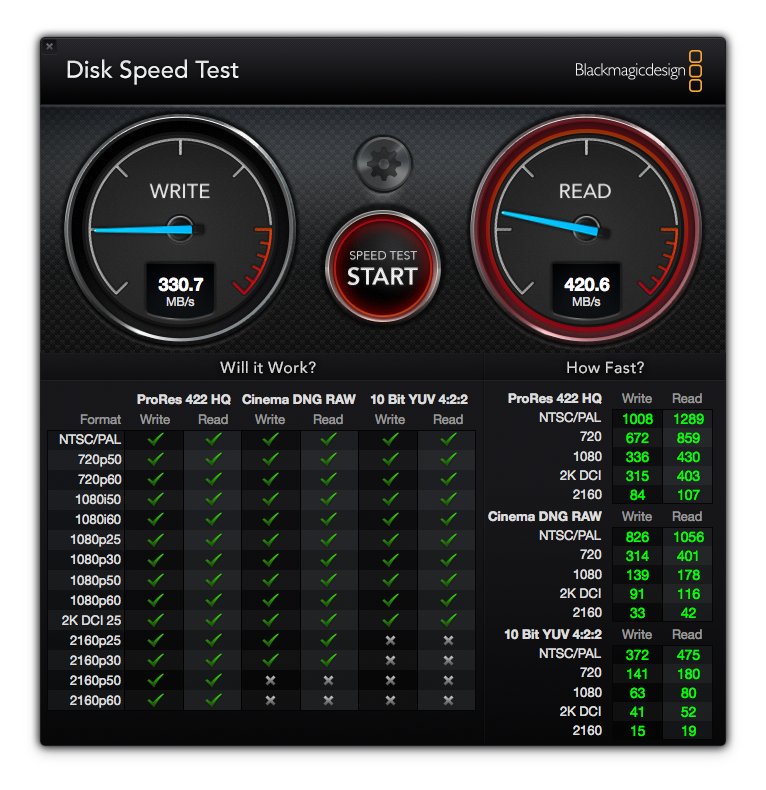
界面上会有 Will it Work? 和 How Fast? 两个图表,但那些主要是给视频编辑看的。你重点看顶部两个大仪表盘就行:左边是写入速度,右边是读取速度,能直观看出文件存取和程序加载的速度。
测试时它会先跑写入测试,指针停下后显示结果,然后跑读取测试,接着换不同文件大小反复测试,直到你点 Stop。你可以把每次指针停住时的数字记下来,通常几次测试的结果会比较接近。
怎么测试 Mac 的 GPU 性能
最后说说图形性能。我们一般会用两个工具:Geekbench 的 Compute 测试和 Maxon 的 Cinebench。
用 Cinebench 测试 Mac 的 GPU
Cinebench 2024 可以在这里下载。它除了能测试 CPU(和 Geekbench 类似,但不能在线对比),还会通过 OpenGL 和 Metal 测试来评估你的显卡表现。
它用 Maxon 的 Redshift 渲染引擎创建 3D 场景来测试 CPU/GPU。在 M3 及之后的 Mac 上,还支持 GPU 加速的 Metal RT 硬件光线追踪。
测试结束后会显示每秒帧数(fps)和总分,分数越高越好。虽然能看到一些优秀成绩,但 Maxon 没有像 Geekbench 那样方便的数据库可以搜索不同机型。
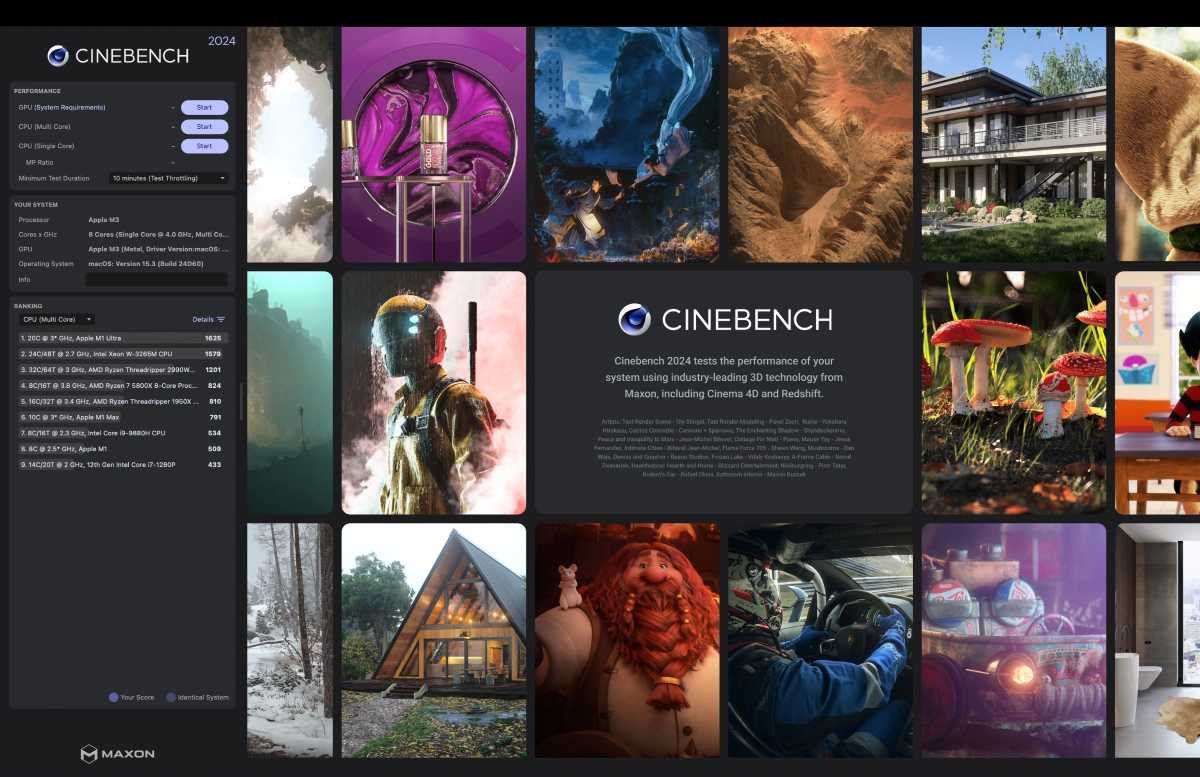
使用方法:安装后打开软件(叫 Cinebench 2024),在左上角 GPU 测试旁边点 Start。它会自动完成测试,结果会显示在 Start 按钮旁边。整个过程可能需要 10 分钟以上。
用 Geekbench 测试 Mac 的 GPU
Geekbench 不像 Cinebench 那样测 3D 渲染性能,而是让 GPU 处理图像边缘检测、高斯模糊 2400 万像素照片、人脸识别等计算任务,也就是 GPU Compute 测试。如果你特别关心 3D 图形性能,还是推荐用上面的 Cinebench。Geekbench Compute 则适合作为日常 GPU 性能的通用参考。
- 从 Mac App Store 或 Primate Labs 官网下载 Geekbench。
- 建议先重启 Mac。
- 关掉其他正在运行的程序。
- 打开 Geekbench。
- 看到欢迎界面和升级提示时,直接点 Later。
- 在左侧边栏点击 Compute。
- 在 GPU API 里选择 OpenCL 或 Metal。在 Mac 上,Metal 成绩更重要;iPhone 和 iPad 只支持 Metal。
- 点击 Run GPU Benchmark。
 2507222545
全部评论 0
暂无跟帖