 blank
blank
简单总结一下:
- Thunderbolt 从 3 发展到 5,主要变化是带宽翻倍到 80Gbps,还支持 DisplayPort 2.1,能接 10K 显示器。
- 苹果新款 M4/M5 Pro 和 Max 的 Mac 都换上了 Thunderbolt 5 接口,支持 240W 充电,而基础版的 M4/M5 还是用 Thunderbolt 4。
- 其他亮点包括更好的集线器功能、M5 Pro/Max 可以接最多四个外接显示器,以及对老设备的完美向下兼容。
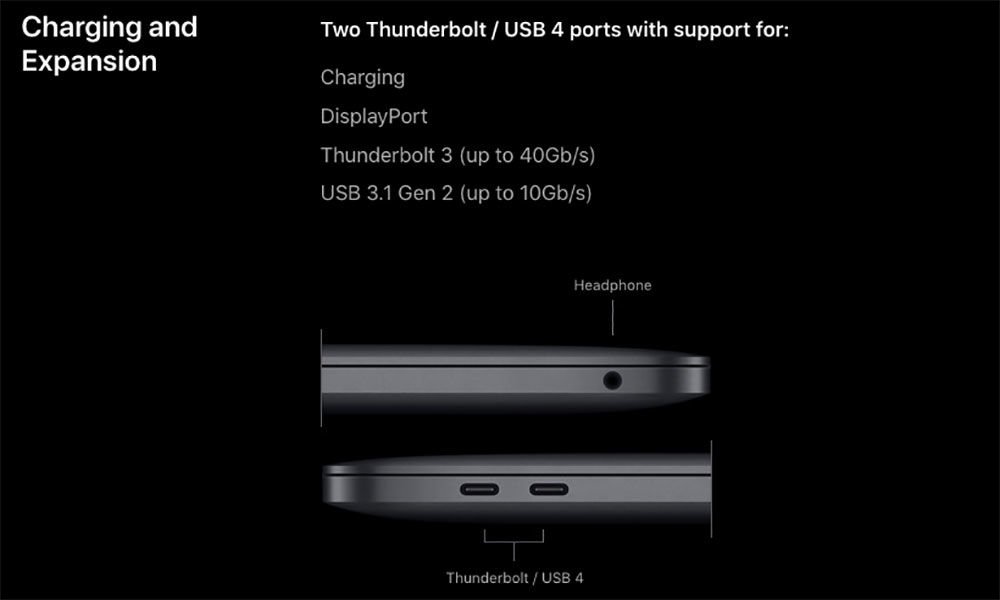
苹果最近把 MacBook 的连接标准从 Thunderbolt 4 升级成了 Thunderbolt 5。搭载 M4/M5 Pro、M4/M5 Max 或者 M3 Ultra 的 Mac,现在至少有三个 Thunderbolt 5 接口,而普通 M4/M5 处理器的机型则继续使用 Thunderbolt 4。早些时候的 MacBook Air 机型,端口有时标成“Thunderbolt / USB 4”,Pro 和 Max 机型则标“Thunderbolt 4 and USB 4”。
这些变化到底意味着什么?Thunderbolt 5、Thunderbolt 4 和 Thunderbolt 3 之间有什么区别?USB4 又是什么?
以前大家就觉得 USB 和 Thunderbolt 的各种速度(5Gbps 到 120Gbps)和功能已经够乱了,现在还都用同一个 Type-C 接口。
从苹果用户的角度看,Thunderbolt 4 相比 Thunderbolt 3 其实没太大新意,两者完全向下兼容。真正的大变化是从 Thunderbolt 5 开始的。
(苹果应该会在接下来一年里逐步把 TB5 推广到全线产品,而 Windows 用户那边,Thunderbolt 5 目前还只出现在高端机型上,估计还要好几年才会普及。)
其实在 M1 和 M2 时代的 MacBook 技术规格里,为了不搞得太复杂,苹果甚至都没直接写 Thunderbolt 4,而是标成“Thunderbolt / USB 4”,里面也包含 Thunderbolt 3 支持。而在 M1 Pro 和 M1 Max 的 MacBook Pro 上,才明确标成完整的 Thunderbolt 4——因为只有 Pro/Max 版本才能原生支持多个外接显示器,普通 M1/M2 机型在这方面有限制。如果不能接两个外接显示器,就达不到 Thunderbolt 4 的认证标准。不过后来有软件方法可以让 M1 和 M2 MacBook 接两个甚至更多显示器。
Thunderbolt 5 和 Thunderbolt 4 有什么区别?
经过 2022 年的各种预热和演示,英特尔在 2023 年 9 月 12 日正式发布了 Thunderbolt 5,苹果从 2024 年开始把它用在了 MacBook Pro、Mac Studio 和部分 Mac mini 上。
Thunderbolt 5 相比 Thunderbolt 4 是一次真正的升级——不像 Thunderbolt 4 对 Thunderbolt 3 那样只是小修小补(至少在 Mac 上是这样)。
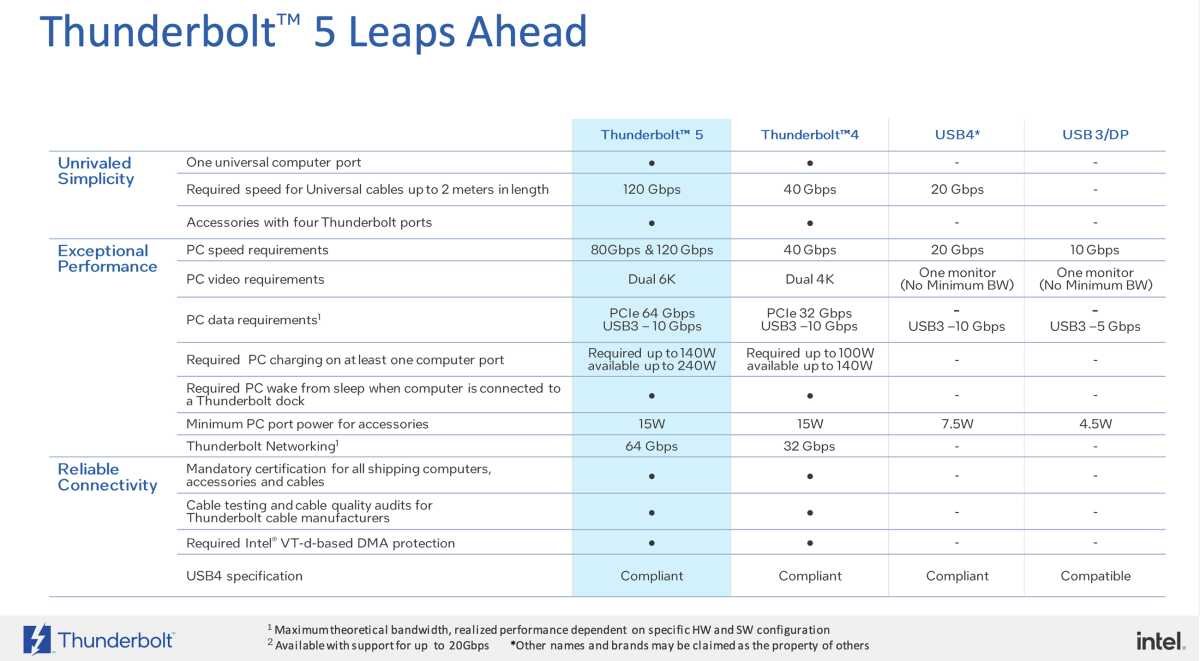
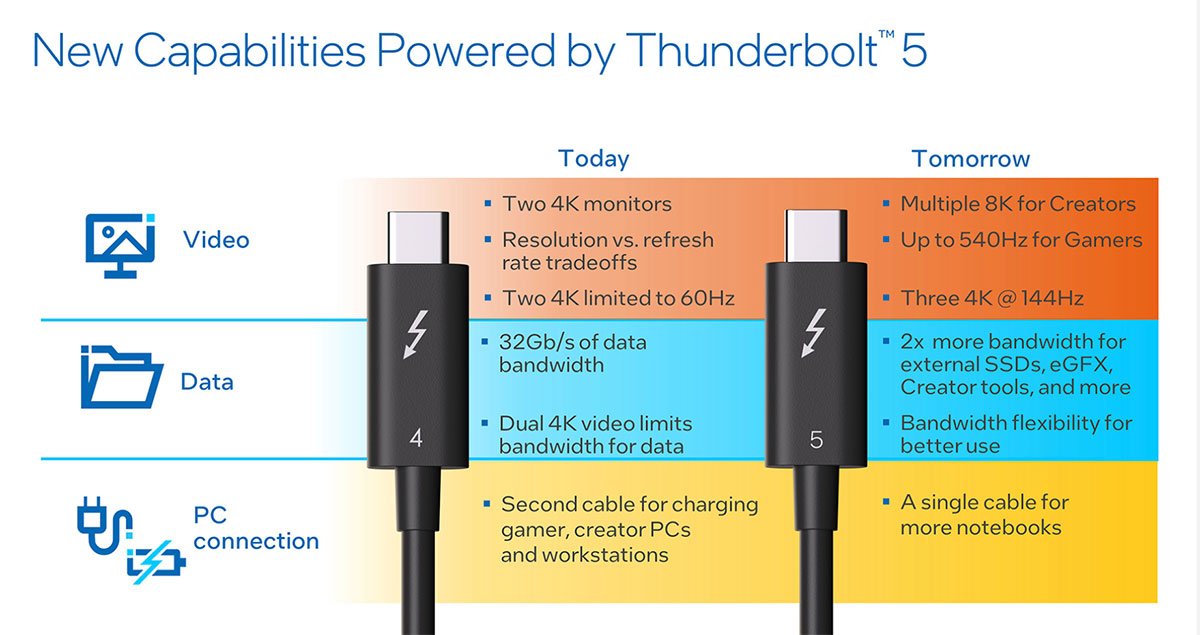
• 带宽从 40Gbps 直接翻倍到 80Gbps,显示连接最高能跑到 120Gbps——相当于之前方案的三倍带宽。Bandwidth Boost 模式会借用部分双向带宽,转成更高的单向 120Gbps 数据速率。
• Thunderbolt 5 可以向下提供最高 240W 的充电功率。苹果 16 英寸 MacBook Pro 通过 MagSafe 3 支持 140W PD 3.1,现在通过 Thunderbolt 5 接口也能实现;Thunderbolt 4 接口还是 PD 3.0,最高 100W。这意味着新款 Thunderbolt 5 MacBook 无论是用 MagSafe 3 还是 Thunderbolt 5 接口(搭配 240W 认证的 Thunderbolt 或 USB-C 线),都能快速充电。
• Thunderbolt 5 支持 DisplayPort 2.1,而之前是 DisplayPort 1.4。DisplayPort 2.1 最高支持单屏 10K 分辨率(10240×4320@60Hz),比 DisplayPort 1.4 的 8K 更强,还升级了 Display Stream Compression(DSC 1.2a),带宽利用效率更高。
• 根据电脑处理器不同,Thunderbolt 5 通过一个上游连接最多可以驱动四个外接显示器。以前即使是 M4 Max 也只能接两个。现在 M5 Pro 可以接三个,M5 Max 可以接四个外接显示器。想了解更多可以看看《M5 Pro/Max MacBook 终于打破苹果多显示器限制》这篇文章。
• Thunderbolt 5 允许更长的“无源”线缆长度,不需要切换到昂贵的“有源”线缆。Thunderbolt 4 时无源线缆长度一般在 0.8 到 1 米,而 TB5 可以达到 1.2 米。
• Thunderbolt 5 仍然保持每个 Thunderbolt 总线最多串联 6 个设备的限制,但如果电脑有两个端口,总共就能接 10 个设备。它还能根据实际使用情况动态调整带宽,把更多资源分配到某个方向。
Thunderbolt 5 能完美向下兼容 Thunderbolt 3、Thunderbolt 4 和 USB4 设备,所以升级后不用换掉现有的外设。
谁真正需要 Thunderbolt 5?
虽然大家都喜欢给设备配最好的技术,但 Thunderbolt 5 相比 Thunderbolt 4 的实际优势,主要对那些经常把硬件用到极限的影视后期、设计等专业用户更有意义。对普通 Mac 用户来说,日常使用最快的外部 SSD 和超高分辨率高刷显示器的场景并不多,所以没必要急着换新机。等以后自然升级的时候,能用上当然更好。
USB4 和 Thunderbolt 4 有什么区别?
英特尔不想搞出 USB 4.1、4.2 这种让人更乱的命名,所以直接把 4 紧挨着 USB 写成了 USB4。而苹果还是按自己的习惯,坚持写成“USB 4”。
两者都使用同样的 Type-C 接口,和 Thunderbolt 3 也一样。
Thunderbolt 4 和 USB4 基于相同的底层协议,两者联系非常紧密,所有 Thunderbolt 4 设备都支持 USB4。如果你的笔记本是 USB4 接口,用 Thunderbolt 4 设备也没问题,反之亦然。
其实可以简单理解为:Thunderbolt 4 就是带全套功能的 USB4。
不过不是所有 USB4 设备都能达到完整认证的 Thunderbolt 4 水平。
就像苹果版的 Thunderbolt 3 一样,Thunderbolt 4 始终保证满血 40Gbps 带宽。
而 USB4 起步是 20Gbps,也可以达到 Thunderbolt 4 的 40Gbps。买东西时注意看产品宣传里的 USB 20 或 USB 40 标识。
USB4 接口通常只能支持一个显示器,Thunderbolt 4 则能支持两个 4K 显示器。
USB4 的好处是,厂商可以推出更多非 Thunderbolt 的强力扩展坞和集线器,价格会更亲民。
但 Thunderbolt 产品因为要经过认证,品质和兼容性更有保障。而 USB4 不强制认证,以后市场上可能会出现质量参差不齐的 USB4 设备,就像现在各种 USB-C 集线器一样。
什么是 Thunderbolt 集线器功能?
对 Mac 用户来说,Thunderbolt 4 在一定程度上更像是软件层面的升级。你至少需要 macOS Big Sur(11 及以上)才能用上新的集线器功能。
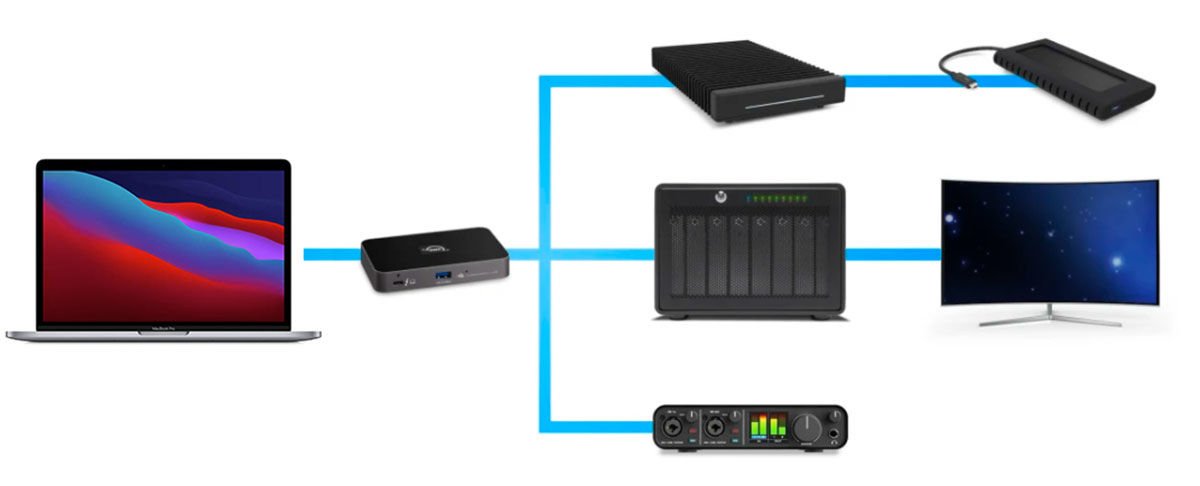
集线器功能解决了以前 Thunderbolt 设备串联的风险。
以前你可以把多个 Thunderbolt 设备串成一条链,但如果中间任何一个设备拔掉(除了最后一个),后面的设备就都会断开,直到重新连接好链路。
现在有了 Thunderbolt 集线器功能,一个扩展坞或集线器里最多可以有四个 Thunderbolt 接口,每个接口都是独立的“分支”,拔掉其中一个不会影响其他接口上的设备。
Thunderbolt 4 设备最多可以智能串联六个。
Thunderbolt 3 和 Thunderbolt 4 有什么区别?
Thunderbolt 4 对 Windows PC 的意义更大,因为以前 Windows 笔记本上的 Thunderbolt 3 实现经常缩水——而苹果一直给用户提供完整的 Thunderbolt 3 功能。
Windows 笔记本的 Thunderbolt 3 有时带宽达不到满 40Gbps,或者不支持多显示器、充电功能等。
Windows 用户以前确实挺委屈的。
Thunderbolt 4 要求所有电脑都必须通过认证,这让 Windows 用户终于也能享受到苹果用户在 Thunderbolt 3 时代就有的完整功能。所以 Thunderbolt 4 其实是把 Thunderbolt 3 的体验标准化了,让所有用户都能用上最好的规格。
它完全向下兼容,但买 Thunderbolt 4 或 5 的设备也能让你的设备未来更保值。
如果你 Mac 上还是 Thunderbolt 3,不用担心。只是现在 Windows 电脑也能无限制地加入这个行列了。以前很多 PC 厂商虽然宣传理论规格,但实际只是“兼容”而不是“认证”,很多功能并不能完全发挥。
需要说明的是,搭载苹果 M1 或 M2 芯片的 MacBook 有个明显限制:原生最多只能接一个外接显示器。不过有软件方法可以突破这个限制,让它们接更多显示器。
其实 Thunderbolt 3 标准原本只要求支持一个 4K 显示器,而 Thunderbolt 4 则强制要求支持两个 4K 显示器或一个 8K 显示器。
Thunderbolt 4 和 5 还支持用鼠标晃一下或敲一下键盘,就能从 Thunderbolt 扩展坞唤醒电脑。这在 Thunderbolt 3 时代并不总是能做到。这可能也是苹果在 M1/M2 机型上没明确标 Thunderbolt 4 的原因之一。
TB4 和 TB5 还更安全,因为它们要求启用基于 Intel VT-d 的直接内存访问保护(DMA remapping)。
另外,Thunderbolt 5 支持 PCIe(外设组件互连)带宽达到 64Gbps,比 TB4 的 32Gbps 和 TB3 的 16Gbps 更快。早期一些 Thunderbolt 3 MacBook 右侧的接口可用带宽还更低。如果经常在大文件存储设备间传输数据,更快的 PCIe 会很有帮助。
这里说的是 Thunderbolt 总带宽中分配给 PCI Express 数据传输的部分。在 Thunderbolt 4 和 5 上,你能确保获得全部四条 PCIe 通道——所以 PCIe 最高可以占用 32Gbps 或 64Gbps。而 Thunderbolt 3 取决于笔记本厂商和具体型号,有些只提供 16Gbps 的 PCIe 带宽。
Thunderbolt 4 和 5 的其他优势还包括:扩展坞可以有超过两个 Thunderbolt 接口(最多四个),而且 TB4/TB5 线缆最长可以做到 2 米依然保持 40Gbps 满速。以前无源 TB3 线缆要保持满速,长度得在 0.7 米以内。
Thunderbolt 4 和大部分 USB4 还支持最新的 USB PD 3.1 充电标准,最高能到 240W,而 USB PD 3.0 和 Thunderbolt 3 最高只有 100W。注意,要实现高功率充电需要用支持对应规格的线缆,推荐看看我们评测的最佳 Thunderbolt 4 线缆推荐。
Thunderbolt 扩展坞推荐
我们实际测试过不少优秀的 Thunderbolt 集线器和扩展坞。
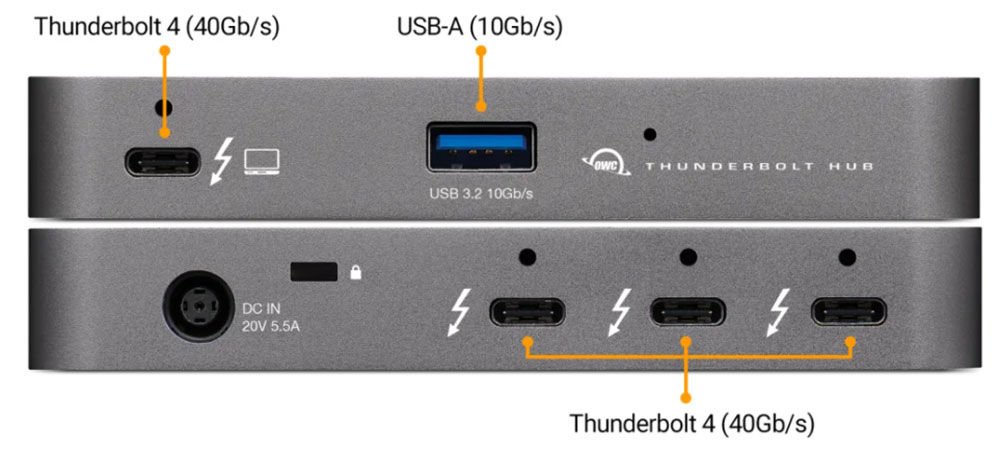
TB4 和 TB5 扩展坞通常有四个 Thunderbolt 接口(一个上游接电脑,三个下游接外设)。有些扩展坞会把一两个下游 Thunderbolt 接口换成传统的显示接口,比如 HDMI 或 DisplayPort。
想了解我们测试过功能最全的扩展坞,可以看看 CalDigit Thunderbolt 5 Element 5 Hub 的评测。它有四个 Thunderbolt 5 接口、两个 10Gbps USB-C 和三个 10Gbps USB-A 接口。
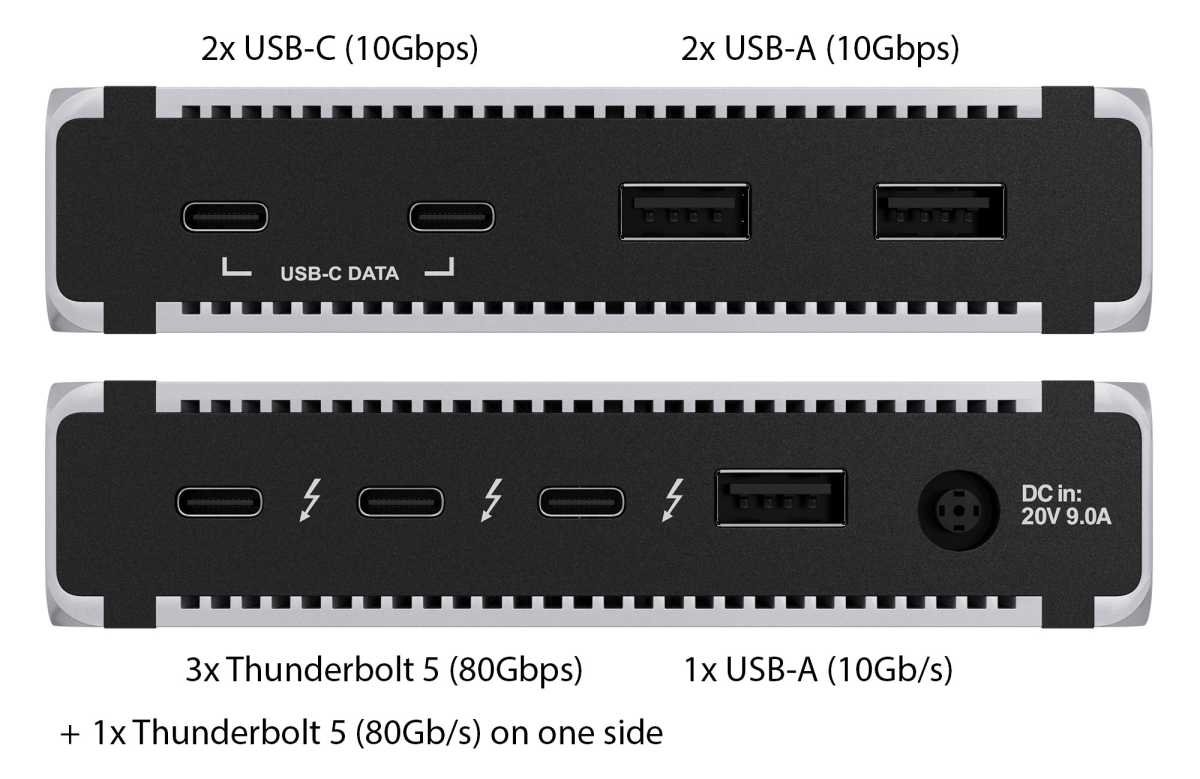
Caldigit Thunderbolt 4 Element 扩展坞则有四个 Thunderbolt 4 接口和四个 10Gbps USB-A 接口。
Thunderbolt 的所有权:英特尔还是苹果?
苹果和英特尔从 2010 年就开始合作开发 Thunderbolt 技术,2011 年发布了第一款带 Thunderbolt 接口的 MacBook。
苹果甚至曾经注册过“Thunderbolt”商标,后来转让给了英特尔,换来的是“无限制使用该技术”的权利。但英特尔才是 Thunderbolt 技术的官方所有者。
在这项协议之前,这项技术在英特尔内部叫“Light Peak”。
 2507222545
全部评论 0
暂无跟帖