 blank
blank
一句话总结:
- 最新消息显示,搭载 M5 Pro 和 M5 Max 的 MacBook 通过单条 Thunderbolt 5 线就能分别带三块和四块外接显示器。
- 相比之前的 M4 Pro/Max 只能接两块,这是个很大进步,终于弥补了长期以来跟 Windows 笔记本在多屏体验上的差距。
- 对程序员、设计师这些重度多屏用户来说,桌面线材少多了,用支持 Thunderbolt 5 的扩展坞就能轻松搞定超大工作空间。
macOS 还是不支持 MST(多流传输),但有了 M5 Pro 和 M5 Max,这个短板已经没那么扎眼了。高配 MacBook 第一次能通过单根 Thunderbolt 线驱动三块甚至四块外接屏,之前一直卡在两块的限制,终于向 Windows 那种多屏标配靠拢了。
对那些离不开多屏的开发者、内容创作者来说,这变化特别实用,尤其是习惯用扩展坞把桌面理干净的人。现在接线更少,不用再靠 DisplayLink 这种临时方案,单根线就能撑起更大的多屏工作环境。
这篇内容会讲清楚到底哪里变了、新功能实际怎么用,以及对想买 Thunderbolt 扩展坞或者已经打算多屏办公的 Mac 用户意味着什么。
一根线到底能带几块屏?
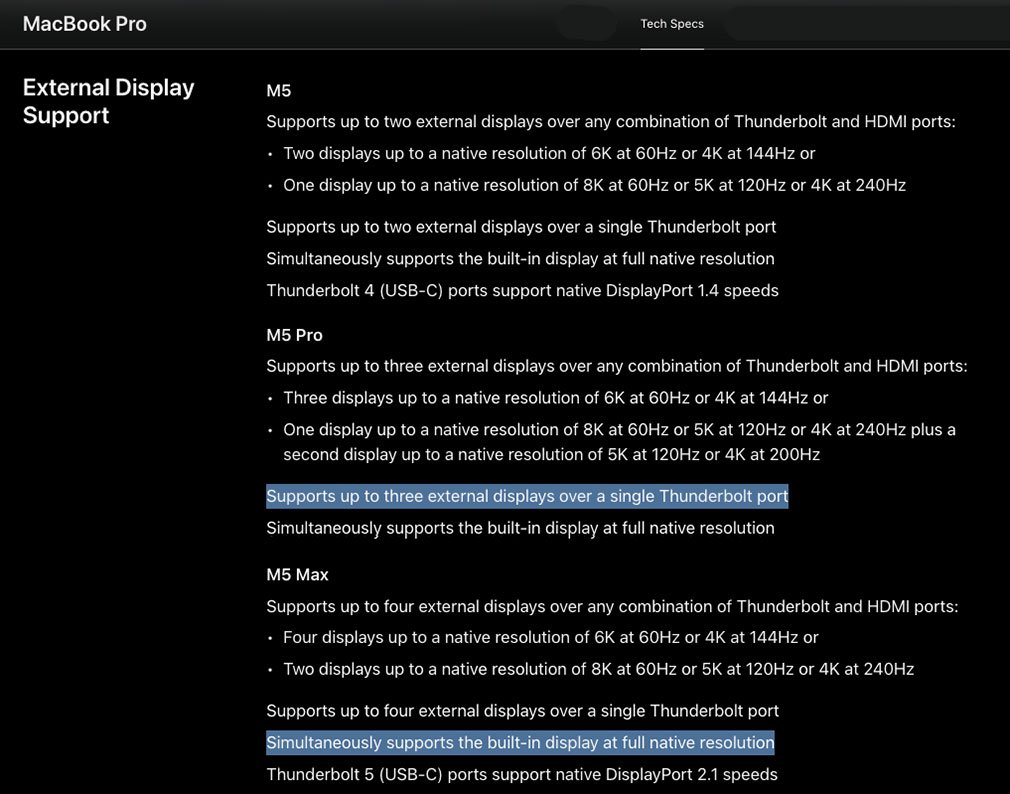
- M5 Pro:单根 Thunderbolt 线支持三块外接显示器
- M5 Max:单根 Thunderbolt 线支持四块外接显示器
- M4 Pro、M4 Max 及更早芯片:单根 Thunderbolt 口最多两块外接屏
- M1、M2 系列以及 A18 Pro:单根线只支持一块(除非装 DisplayLink)
需要准备什么
- Thunderbolt 5 扩展坞
- 足够的接口
- 三到四台显示器(第四台通常要靠菊花链连接)
现在 M5 Pro 的 Mac 可以带三块外接屏,M5 Max 直接上四块,全都通过单根 Thunderbolt 线搞定。上一代的 M4 Pro 和 M4 Max(包括更早的芯片)单口最多只支持两块。(普通 M1、M2 以及 MacBook Neo 用的 A18 Pro 就更惨了,只能接一块,除非借助 DisplayLink 软件。)
这个升级也让之前宣传只支持两块外接屏的 Thunderbolt 5 扩展坞,现在能直接发挥到 M5 Pro 的三块或 M5 Max 的四块潜力,只要通过单根线连上 MacBook 就行。
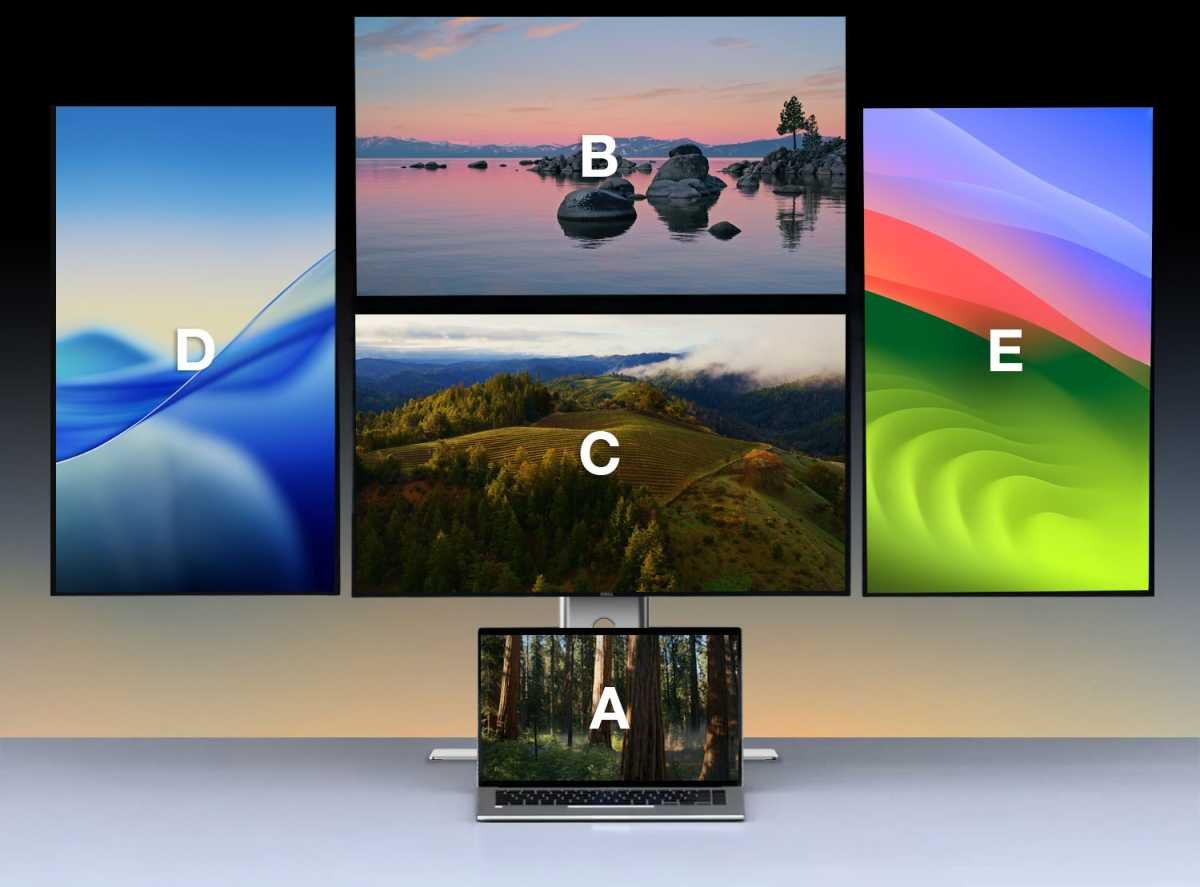 M5 Max 的 MacBook Pro 单根 Thunderbolt 线就能扩展四块外接屏,扩展坞的潜力直接翻倍……
扩展坞的多屏支持情况
Thunderbolt 5 扩展坞才是这次升级最能发挥价值的地方。现在大部分坞搭配 M5 Pro 都能稳稳带三块外接屏,有些型号再配合 M5 Max 还能通过菊花链达到四块。具体能接几块,还是得看坞本身的接口数量,以及你的显示器支不支持 USB-C 菊花链。
CalDigit 已经确认,他们家很受欢迎的 TS5、TS5 Plus 以及 Element 5 Hub,现在搭配 M5 Pro 可以支持三块屏,M5 Max 能到四块。因为坞上接口不够第四块,所以 M5 Max 的第四块屏得从已有的一块显示器上菊花链出来,显示器本身要支持 USB-C 菊花链才行(比如新款 Studio Display)。
在 TS5 Plus 上,你可以把一块接 DisplayPort,另外两块接下游 Thunderbolt 5 口。想用 M5 Max 带第四块,就得从其中一个 Thunderbolt 口再菊花链出去——或者直接在一个 Thunderbolt 口上链好几块屏。
TS5 和 Element 5 Hub 则是三个 Thunderbolt 口各接一块,M5 Max 的第四块再从其中一个口菊花链。同样,一个口也可以多链几块。
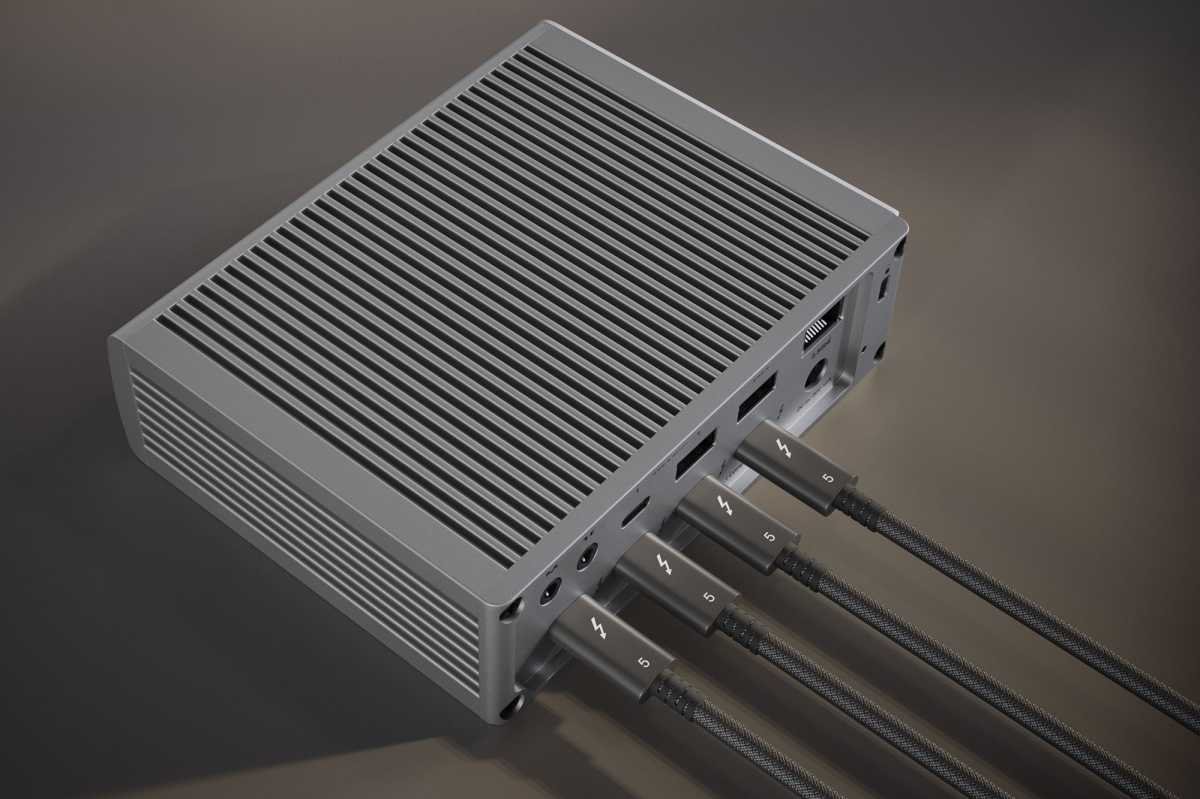 CalDigit TS5 搭配 M5 Max,外接屏数量直接翻倍。
Satechi 正在测试他们的新 Thunderbolt 5 CubeDock,我们实验室也拿到样机了。他们确认这坞现在能支持 M5 Pro 和 M5 Max 带三块外接屏——毕竟它下游只有三个 Thunderbolt 口。
Plugable 的 Thunderbolt 5 TBT-UDT3 扩展坞在初步测试新 M5 MacBook 时表现不错,确认三块屏没问题,但他们还在看高于 60Hz 刷新率的情况。目前建议用这坞时最多接三块 4K 60Hz 显示器,等后续测试结果出来再更新。
Sonnet 的 Echo 21 Thunderbolt 5 SuperDock 也正在我们这里测试,用 M5 Pro MacBook Pro 已经成功跑了三块 4K 144Hz(用了两个下游 Thunderbolt 口加一个 DisplayPort)。他们还在等 M5 Max 样机测试四屏方案。
Kensington 那边也告诉我们,他们所有的 Thunderbolt 5 扩展坞现在都支持 M5 Pro 和 Max 带三块外接屏,Thunderbolt 4 款还是只能两块。M5 Max 四屏的测试还没完全做完,但他们表示“从笔记本本身能力看,四块外接屏理论上是可行的”。
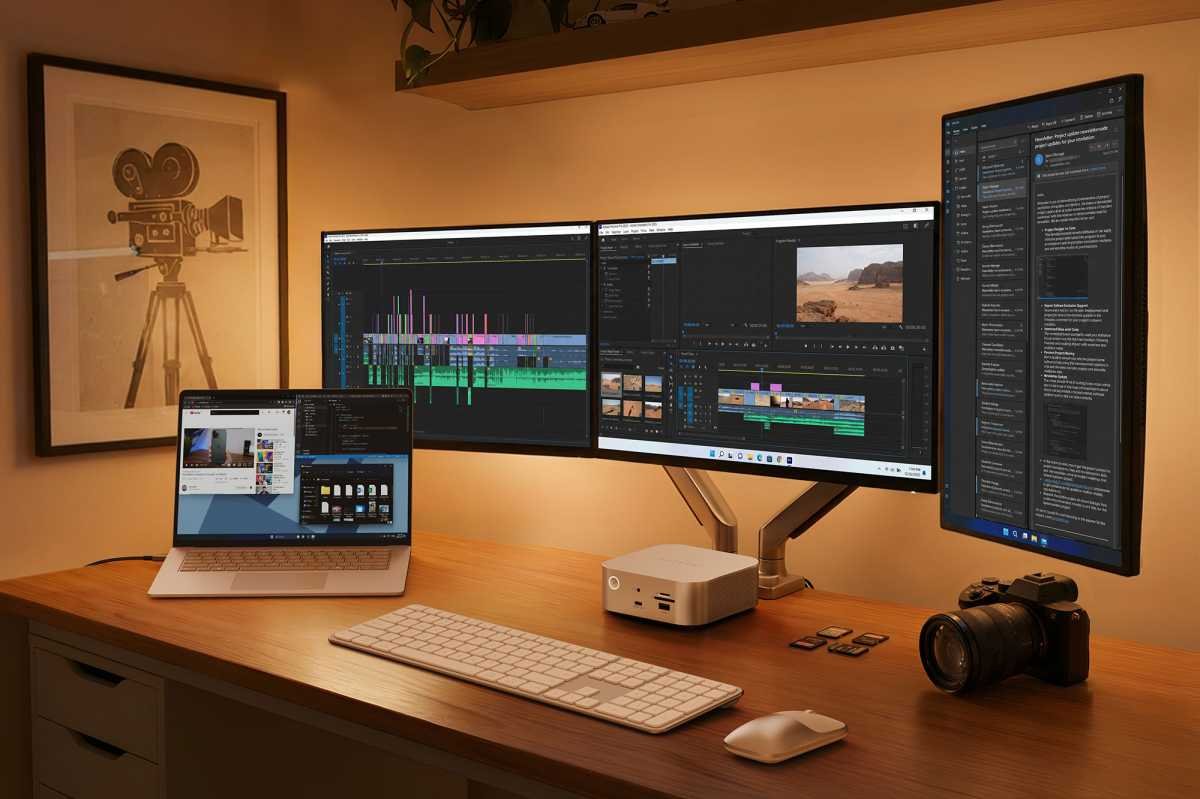 M5 Pro MacBook Pro 现在只要一根线连上 Satechi 的 Thunderbolt 5 CubeDock,就能跑三块扩展外接屏。
M5 Mac 终于能单线多屏了?
苹果官方支持文档里写得很清楚:“搭载 M5 Pro 芯片的 MacBook Pro 支持……三块外接显示器……通过 Thunderbolt 或 HDMI 最高支持原生 6K(6144 x 3456)@60Hz 或 4K(3840 x 2160)@144Hz”;“搭载 M5 Max 芯片的 MacBook Pro 支持……四块外接显示器……通过 Thunderbolt 或 HDMI 最高支持原生 6K(6144 x 3456)@60Hz 或 4K(3840 x 2160)@144Hz”。
之前单线一两块的限制(现在没 M5 Pro 或 M5 Max 的 Mac 还是这个限制),是因为 macOS 不支持通过单根 USB-C/DisplayPort/Thunderbolt 线做菊花链或分屏。苹果在系统层面限制了 MST(多流传输),不像 Windows 或 Linux 那样开放。但他们在最新芯片里做了自家方案:M5 Max 每个端口能支持最多 4 个 DisplayPort 通道,M5 Pro 是 3 个。
Thunderbolt 扩展坞本来就不靠 MST,所以一直是 Mac 单线多屏的最佳选择。但在 M5 Pro 和 M5 Max 之前,坞也最多只能带两块扩展屏——除非用 iVanky FusionDock Max 2 这种特殊型号,它原生就能三块,不过得占 Mac 两个 Thunderbolt 口。
不然 macOS 就会把多块接上的显示器当成镜像处理,只能镜像,不能扩展到三块以上。Mac 用户只能要么每块屏单独插 Mac 的口,要么用支持 DisplayLink 的坞,通过压缩视频信号来多接几块,但画质和体验多少会打折扣。想了解 DisplayLink 坞可以看看我们之前的评测。
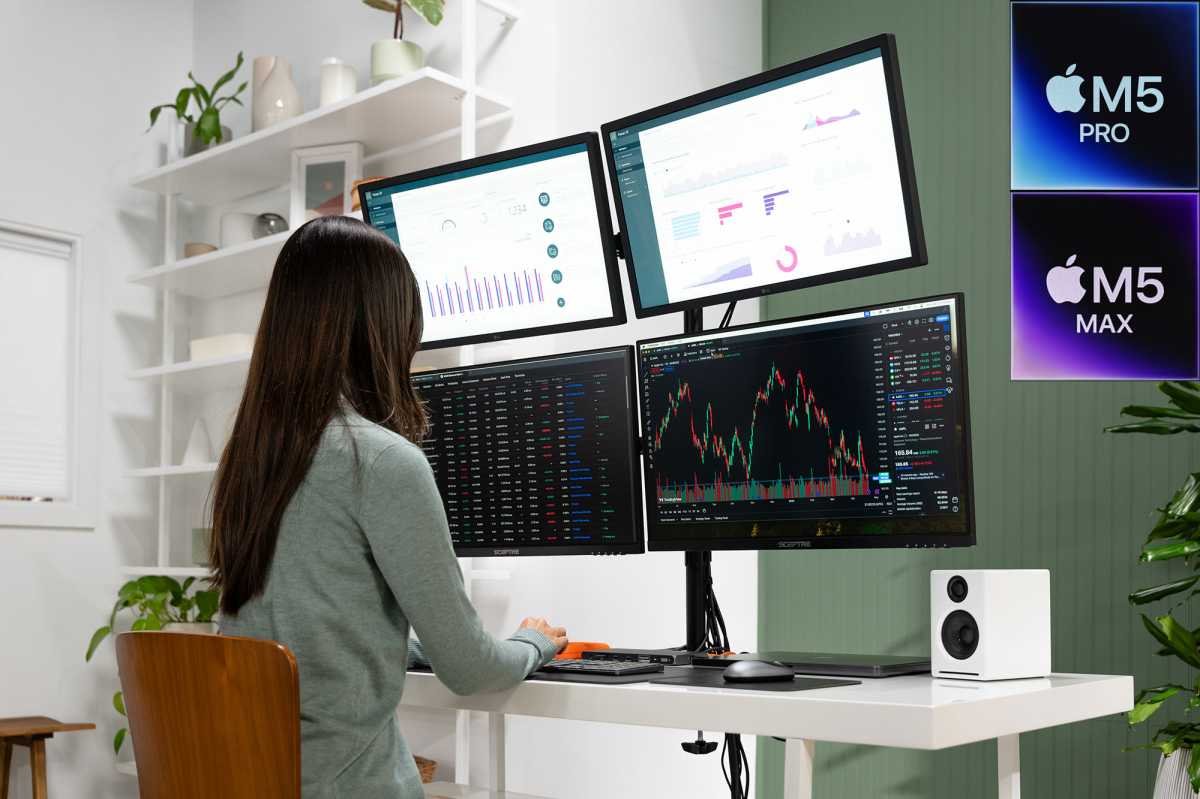
M5 Mac 不靠 MST 怎么多带屏?
Kensington 觉得这项新能力可能是 Thunderbolt 5 强大菊花链功能的副产品。如果用户有四台支持 Thunderbolt 的显示器,直接把它们互相连起来,就能实现四块外接屏。
CalDigit 则认为,M5 Pro/Max 的新限制其实来自 Thunderbolt 的 DisplayPort 隧道技术——把原生的 DisplayPort 视频和音频信号打包进 USB4 数据包,通过单根 USB-C 线高效传输视频、数据和供电,像个“中继器”一样。
苹果最新高端芯片到底是怎么玩转这个机制的,目前还没完全公开。
 2507222545
全部评论 0
暂无跟帖