 blank
blank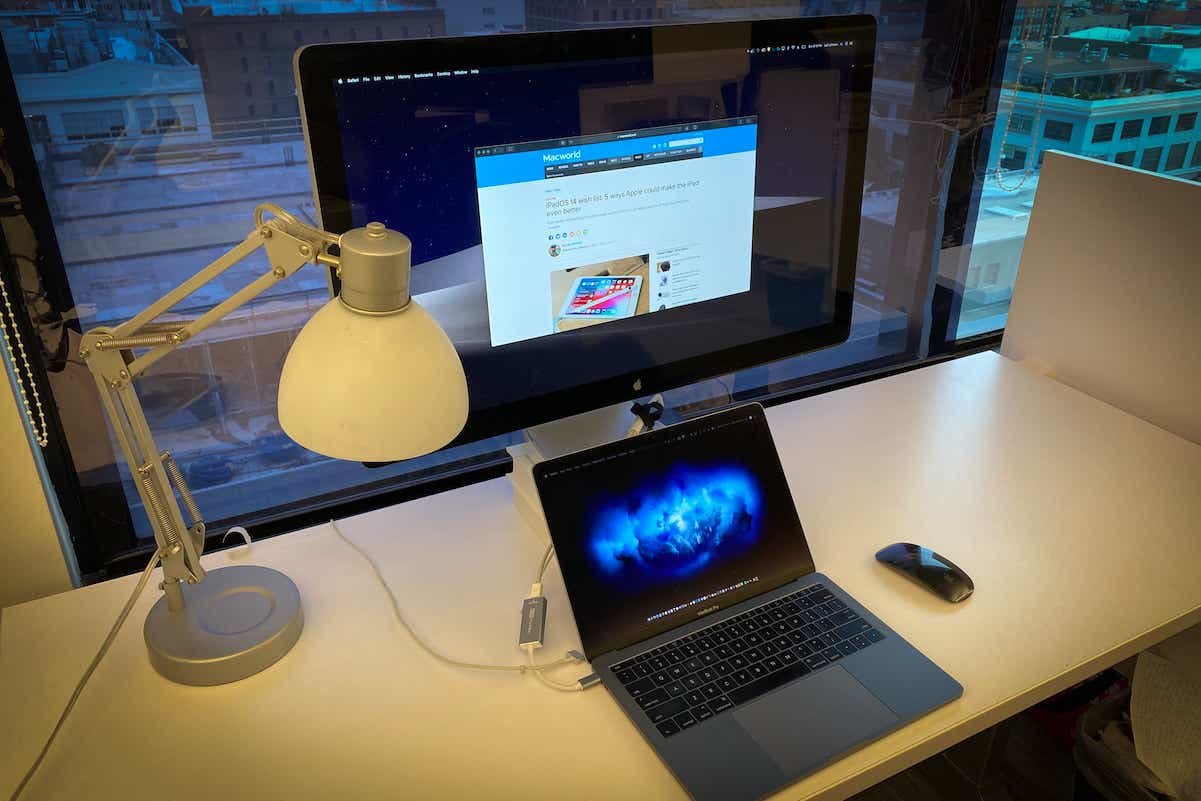
一句话总结:
- 我们来聊聊怎么把外接显示器连到Mac上,能大幅提升工作效率,文章会讲到USB-C、Thunderbolt、HDMI这些接口的区别和用法。
- 不同M系列芯片原生支持的外接显示器数量不一样,M1/M2的Mac限制比较多,但用DisplayLink扩展坞就能绕过去。
- 关键是要搞清楚自己Mac型号需要什么线材和转接头,接好之后在系统设置里调整显示器排列就行了。
屏幕越大,干活好像就越顺手。所以何不给Mac再接一台(甚至好几台)显示器呢?我们这篇就来帮你搞明白:到底该买哪根线、哪个转接头,才能顺利把外接屏连上Mac,以及连上之后怎么设置。
一般来说接第二台显示器不算难,但有时候Mac就是认不出屏幕,我们下面也会把常见问题和解决办法都列出来。
另外,如果你手头暂时没有外接显示器,其实也可以拿iPad当第二屏幕用,前提是你的Mac和iPad型号都得支持这个功能。我们另外有一篇专门讲怎么用iPad当Mac的副屏,以及哪些机型能用。苹果现在还支持一套键鼠同时控制两台Mac,或者Mac加iPad,挺适合多设备混着用的,想了解更多可以看看:如何用同一套键鼠控制两台Mac。
如果你打算给Mac接两台外接显示器,得注意:有些Mac最多能带五台,但普通M1、M2芯片的Mac(非Pro/Max版)和MacBook Neo原生只支持一台外接屏——不过有解决办法,详见:如何给M1、M2和Neo芯片的Mac接两台或更多外接显示器。另外,老iMac改成显示器用也是很多人会问的玩法。
怎么给Mac接外接显示器
理论上这事应该很简单,但苹果这些年一直在换Mac的接口,所以很多人第一步就卡住了:到底要用什么线、什么转接头才能连上显示器?更别说还要先搞清楚显示器背后是什么接口了。
好在只要搞明白要用哪根线,后面基本就顺了。
步骤其实不复杂,但第一步往往最费脑子:
- 先按照下面“接口对照”部分,确认你的Mac和显示器需要哪款苹果转接头或线材。
- 插上就行。
- 打开「系统设置」>「显示器」。
- 点「排列」标签。
- 别勾选「镜像显示器」(除非你就是要两块屏显示一样的内容)。
- 把图上那两个小屏幕拖成你想要的摆放顺序。
-
其中一块屏顶部会有白色菜单栏,把这个白条拖到你想当主屏的那块上。
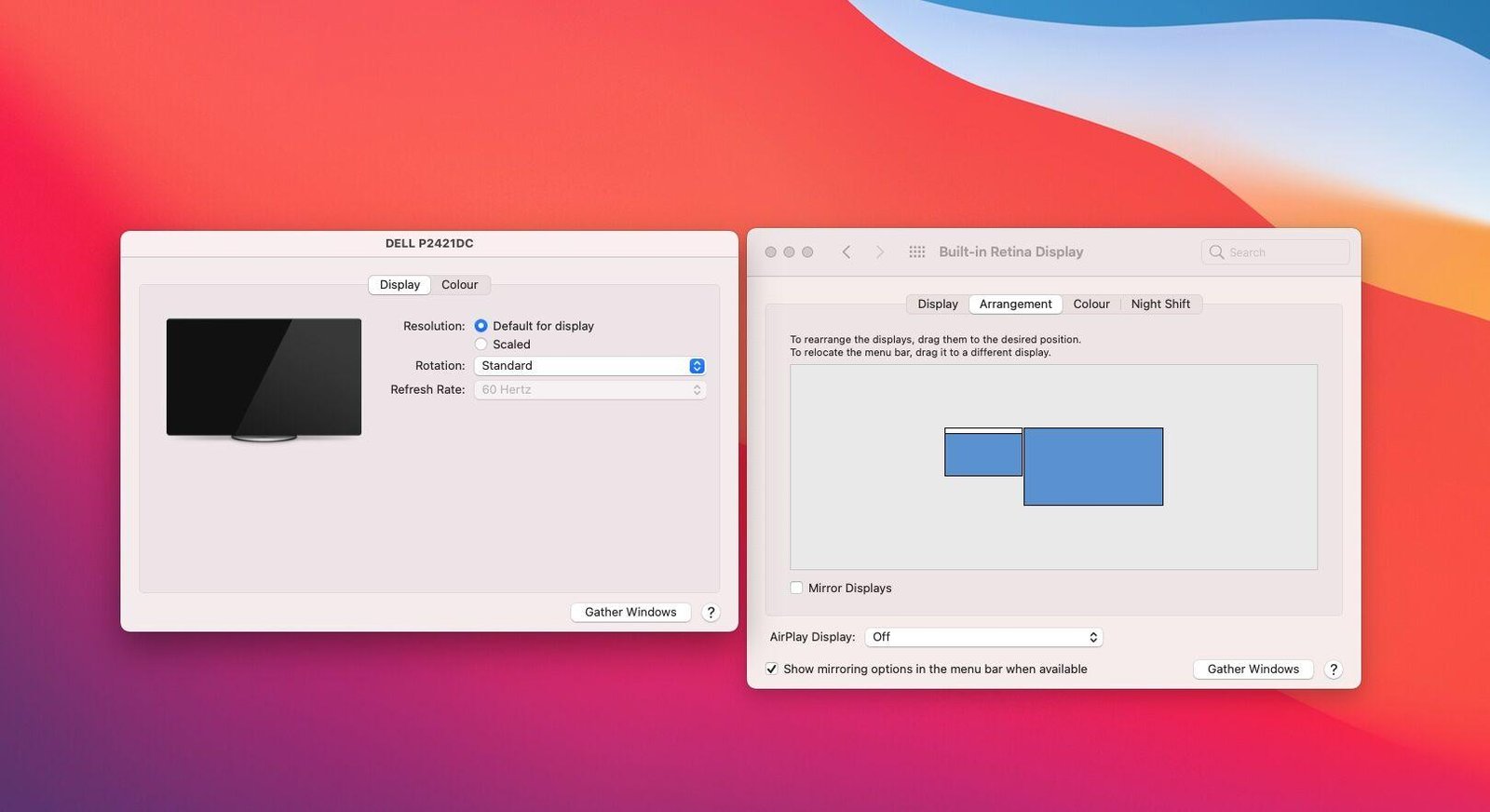
- 如果后来想改成镜像显示,再回到「系统设置」>「显示器」>「排列」,勾上「镜像显示器」就好了。
- 你还可以勾选「在菜单栏中显示镜像选项(如果可用)」,这样菜单栏就会出现一个小图标,随时开关镜像超方便。
如果是台式Mac(比如Mac mini)接显示器,情况稍微有点不一样,因为它本身没屏幕。给Mac mini加第二台显示器时,界面大概长这样:
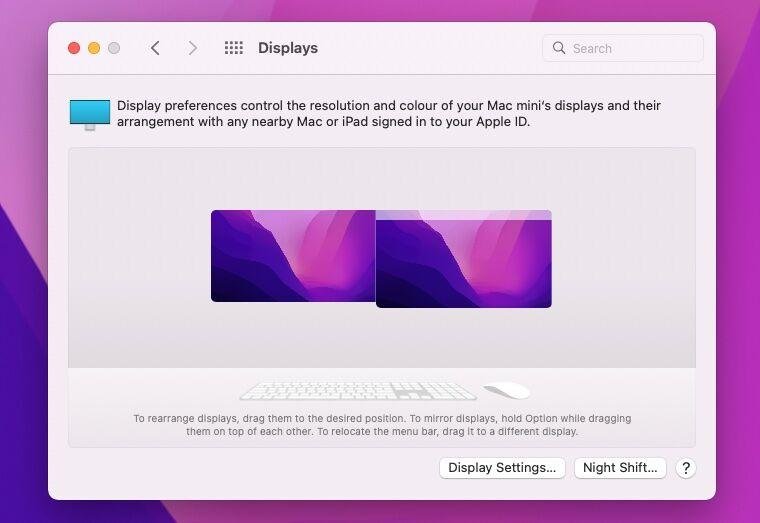
跟MacBook的设置差不多,多接几台显示器后,某一块屏顶部会有白色小条,点住拖到你想当主屏的那块就行。
你还能根据桌面上显示器的实际摆放位置,调整图里的相对位置,这样鼠标从一块屏移到另一块时就不会“跳”得莫名其妙。
家里有Apple TV或者支持AirPlay的电视,也能把Mac的第二屏幕直接投到电视上。具体操作看这里:如何把Mac屏幕投到电视上。
用MacBook接外接显示器还想合上盖子?可以参考:如何合盖使用MacBook、防止合盖后睡眠。
像我现在这样摆好后,鼠标往上一推就能直接跑到第二块屏,切换超级丝滑。
我的Mac用的是什么接口?
正如前面所说,接显示器最麻烦的一步往往是搞清楚要用什么线。
需要的线取决于你的Mac型号和显示器接口。苹果这些年用过好几种端口:HDMI、USB-C、Thunderbolt 2/3/4/5、Mini DisplayPort等等。下面我们帮你一一认清楚。
HDMI
现在的新款MacBook Pro(从2021年的14寸和16寸开始)都自带HDMI接口,专门用来接外接显示器或投影仪。Mac mini和Mac Studio也有HDMI口。很多电视都带HDMI,所以这些机型特别受想组媒体中心的用户欢迎。
带HDMI口的Mac包括:
- Mac mini
- 14英寸MacBook Pro
- 16英寸MacBook Pro
- Mac Studio
另外一些老款Mac mini,以及2012年中到2015年的MacBook Pro也有HDMI。
Thunderbolt 3、4、5 / USB4 / USB-C
USB-C就是现在大多数新设备用的那个充电+数据小椭圆口,两头对称,随便插都行,比老式的长方形USB-A方便太多了。
Thunderbolt 3、4、5其实是加强版USB-C,带宽从40Gbps(3和4)到80Gbps(5),远超普通USB-C的5–10Gbps。但外观和普通USB-C一模一样,也完全向下兼容,所以只要显示器带USB-C或Thunderbolt接口,就能直接用。
想用USB-C线连显示器,线一定要支持DisplayPort Alt Mode(简称DP Alt Mode),普通的充电线大多不行。建议至少用5Gbps(USB 3.1/3.2 Gen 1)的线,10Gbps或40/80Gbps的更好,能支持更高分辨率和刷新率。推荐看我们测评过的最佳USB-C和Thunderbolt线。
更老的Thunderbolt 1和2(2011到2016年初的部分Mac)接口形状完全不一样,性能也差很多,后面会单独讲。
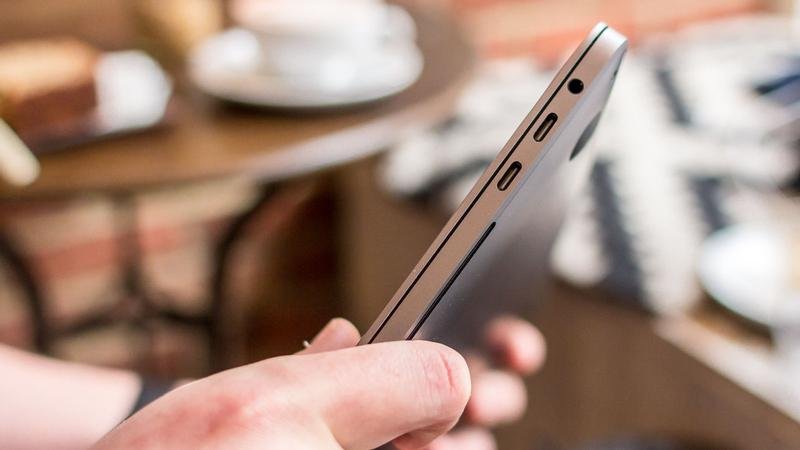
带Thunderbolt 3(USB-C)口的Mac包括:
- 13英寸MacBook Pro(2020年起)
- MacBook Air(2020年起)
- 24英寸iMac(2021年起)
- Mac mini M1(2020年起)
2016年底之后的很多Mac也都有Thunderbolt 3。
Thunderbolt 4跟Thunderbolt 3用一样的USB-C口,完全兼容。最大亮点是单根线能带两块4K屏或者一块8K屏。
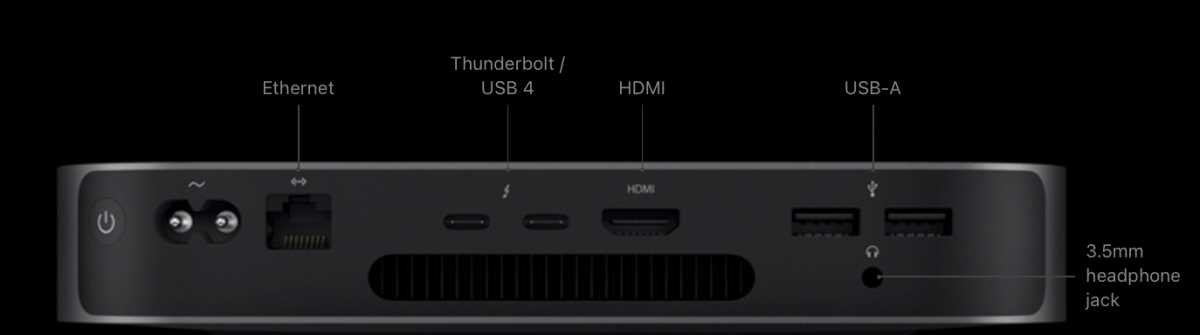
带Thunderbolt 4口的Mac包括:
- 14英寸MacBook Pro(2021年起)
- 16英寸MacBook Pro(2021年起)
- Mac Studio(2022年起)
USB4和Thunderbolt 4区别不大,所有Thunderbolt 4设备都支持USB4。Thunderbolt 4固定40Gbps,USB4最低20Gbps也能到40Gbps。USB4只支持单屏,Thunderbolt 4能双4K。想深入了解可以看Thunderbolt 5、4和USB4的区别。
- Mac mini M1(2020年起)
- MacBook Air(2020年起)
- 13英寸MacBook Pro(2020年起)
- 14英寸MacBook Pro(2021年起)
- 16英寸MacBook Pro(2021年起)
- 24英寸iMac(2021年起)
- Mac Studio(2022年起)
最新的是Thunderbolt 5,向下兼容到普通USB-C。单根线双屏限制还在,但M5 Pro和M5 Max芯片的Mac分别能带三屏和四屏。
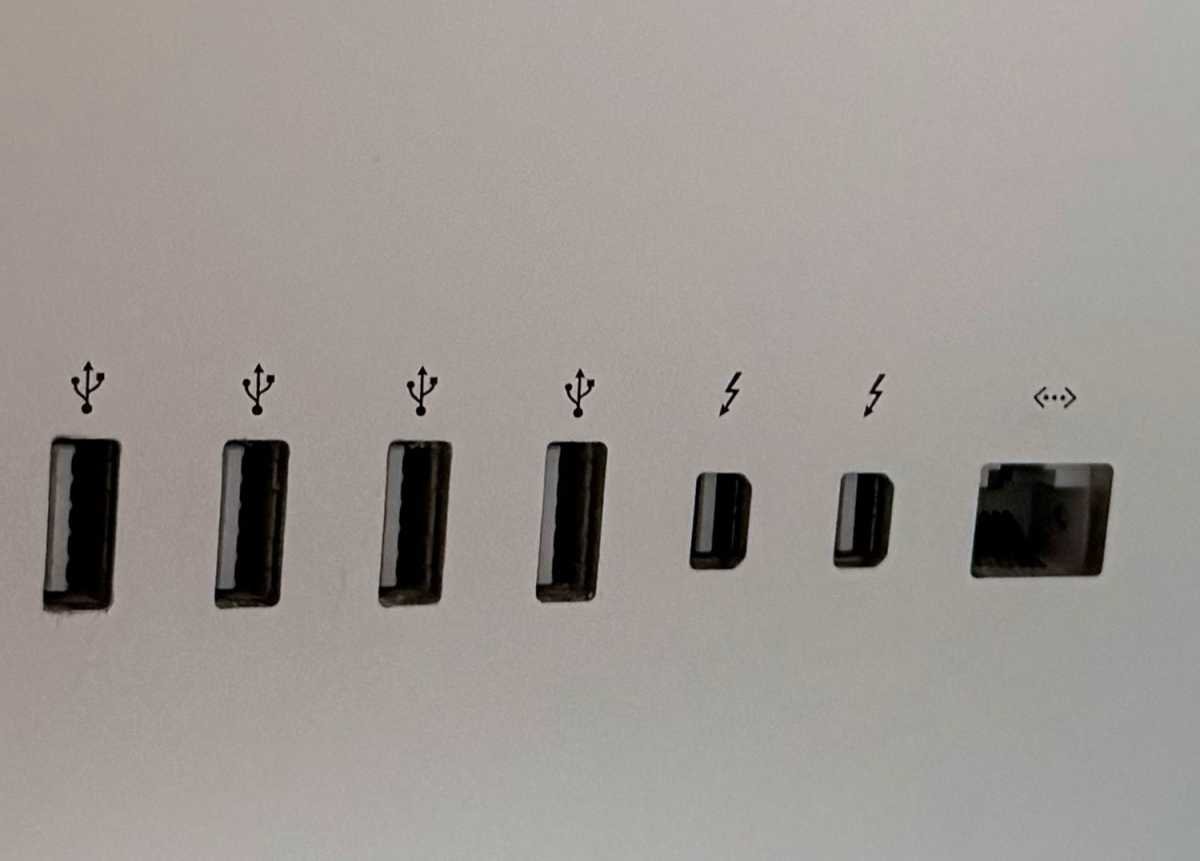 这台2015年的iMac除了四个USB-A口,还有两个老式的Thunderbolt 2口,跟现在的完全不一样。
Thunderbolt 1 或 2
Thunderbolt 2011年左右首次出现在Mac上,2013年升级到Thunderbolt 2。接口外观跟Mini DisplayPort一样,也能向下兼容。如果接口旁边有Thunderbolt闪电标志,那就是Thunderbolt口。
2011到2016年左右的Mac大多是Thunderbolt 1或2,而不是纯Mini DisplayPort。
Mini DisplayPort
Mini DisplayPort是苹果2008年底推出的接口,用转接头可以接VGA、DVI、HDMI的显示器。
想了解更多苹果接口历史,可以看看我们整理的苹果端口大全。
我的显示器用的是什么接口?
搞清楚Mac的接口后,还要看显示器背后是什么接口。下面把常见情况都列出来。另外还要确认一件事:
接口是公头还是母头?
显示器后面的连接口是“母头”(插孔)还是“公头”(插头)。比如我们用的NEC MultiSync E243WMI是母头,所以买的转接头必须带公头。
HDMI
HDMI 2.1支持最高8K甚至更高,从2.0开始支持32声道音频。电视背后最常见的接口就是HDMI。想接8K显示器?看这里:如何给Mac接8K显示器。
如果你的Mac自带HDMI口,直接HDMI线连就行。如果没有,就需要转接:比如USB-C转HDMI线或转接头,推荐看我们评测的最佳USB-C转接头。
DisplayPort
DisplayPort支持最高16K(2.1及以上版本),不过Mac目前最多到8K。从1.4版开始支持32声道音频。
DisplayPort本来就是要取代VGA和DVI,支持更高分辨率,在游戏和多屏场景下比HDMI更有优势(带宽更大、刷新率更高、还支持菊花链)。
Mac没有原生DisplayPort口,所以需要USB-C转DisplayPort线或转接头。
Thunderbolt、USB-C 或 USB4
现在的新显示器大多用USB-C口,Thunderbolt口的少一些,但Thunderbolt更快、供电更强。带USB-C的显示器通常也更便宜。
Thunderbolt其实是基于DisplayPort的,同一个线缆同时传视频、数据和供电,所以Thunderbolt口天生就能驱动DisplayPort显示器。
因为Thunderbolt和USB-C外观一样,只要Mac有这个口,就能用USB-C线连显示器,但线必须支持至少5Gbps数据,很多便宜充电线只有480Mbps。推荐看我们测的最佳USB-C视频/数据线。
Thunderbolt 1 或 2
如果你有苹果2016年之前停产的Thunderbolt显示器,那它用的是Thunderbolt 2口。
VGA
VGA是那种15针的三排老接口,传的是模拟信号。
老CRT显示器用VGA,现在一些平板显示器也兼容VGA,但内部要数模转换,画质会有损失。VGA能传HD视频,但音频只能模拟。
DVI
DVI是数字接口,比VGA画质好很多,看高清视频差别特别明显。
DVI接口根据类型(DVI-A、DVI-D、DVI-I)针脚数量不同,还有一根长针,周围可能有四个针脚(老型号用来传音频)。
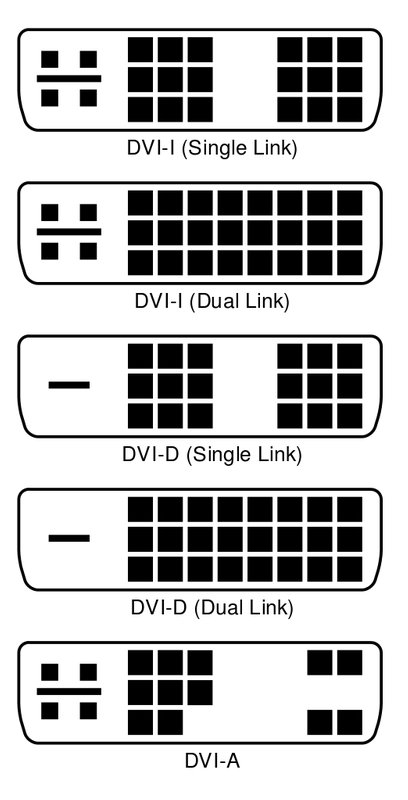
Mini DisplayPort
如果你还有苹果老的LED Cinema Display(1999–2011年款,被Thunderbolt显示器取代),那它用的是Mini DisplayPort接口。
Mac接显示器最好用什么线、转接头或扩展坞
确认了Mac和显示器的接口后,就该挑线了。不一定要苹果原装,但必须接口对得上,至少支持5Gbps数据传输。另外线长也很重要,太短够不着就尴尬了。
推荐看我们整理的最佳Mac接显示器线材和转接头。
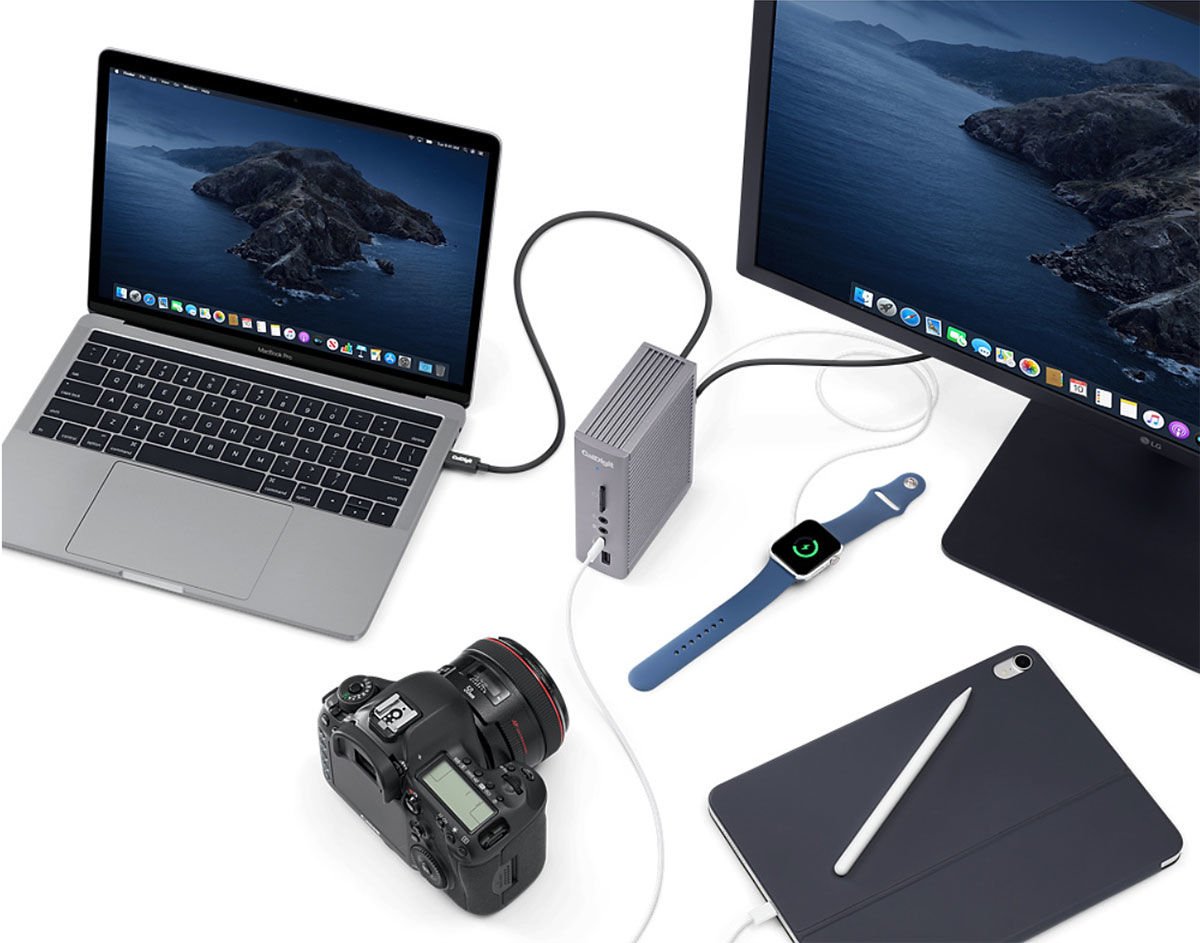
Mac原生接口不够用,又想多接两台4K显示器?建议买个扩展坞或Hub,能多出USB、以太网、读卡器等口。我们也测评过最佳MacBook扩展坞。
其实一根好线也不贵,不想买坞的话,根据你现有的接口,我们推荐以下几种:
HDMI转HDMI
Mac自带HDMI口的机型,直接用HDMI线就行,比如Anker这条HDMI线。
USB-C/Thunderbolt转USB-C显示器
想省钱可以买Cable Matters这条20Gbps USB-C到USB-C显示器线,基本够用了。
USB-C/Thunderbolt转HDMI
苹果官方USB-C数字AV多口适配器(69美元/69英镑)可以接HDMI显示器,但还得另外配一根HDMI线(比如Anker的)。更多选择看我们USB-C转接头推荐。
普通HDMI显示器的话,Uni这条六英尺USB-C/Thunderbolt 3转HDMI线性价比很高。
USB-C转VGA
苹果USB-C转VGA多口适配器能接VGA显示器或投影仪,但这是模拟信号,不支持HDCP(不能播流媒体高清电影)。
美国苹果店69美元,英国69英镑。还有更便宜的第三方USB-C转VGA选择。
USB-C转DVI
苹果不卖这个,但亚马逊上有,比如Benfei USB-C转DVI线(美国11.85美元,英国12.99英镑)。
USB-C转Mini DisplayPort
苹果没出这个转接头,所以2016年后的MacBook Pro没法直连老Apple Cinema Display或其他MiniDP显示器。可以用JSaux USB-C转MiniDP适配器,挺便宜。
Mini DisplayPort转HDMI
苹果不做MiniDP转HDMI,推荐Belkin 4K Mini DisplayPort转HDMI适配器。
Thunderbolt (USB-C) 转 Thunderbolt 2 适配器
苹果官方Thunderbolt 3 (USB-C) 转 Thunderbolt 2 适配器,能让新Mac接老Thunderbolt显示器。美国苹果店49美元,英国49英镑。
怎么给Mac多接第二台、第三台显示器
想多接显示器最简单的方法就是用扩展坞或Hub,根据它有多少视频/Thunderbolt口,通常单根线就能带一到两台显示器。推荐看我们评测的最佳USB-C Hub和Mac扩展坞。
大部分Mac用扩展坞最多接两台外接屏,例外是M5 Pro能三台,M5 Max能四台。下面是各芯片不接坞时的原生支持情况:
Neo:原生支持1台外接屏,最高4K 60Hz。想多屏必须用DisplayLink扩展坞。
M1/M2:原生1台,最高6K 60Hz。多屏用DisplayLink坞。
M3:单Thunderbolt口支持2台外接屏(合盖时),一台6K 60Hz + 一台5K 60Hz。开盖多屏或超两台用DisplayLink。
M4:单Thunderbolt口支持2台,一台6K 60Hz + 一台5K 60Hz。多于两台用DisplayLink。
M5:单Thunderbolt口支持2台,一台6K 60Hz + 一台6K 60Hz。多于两台用DisplayLink。
M1/M2/M3/M4 Pro:Thunderbolt最高两台6K 60Hz;或Thunderbolt一台6K 60Hz + HDMI一台4K 144Hz;或HDMI一台8K 60Hz/4K 240Hz。多于两台用DisplayLink。
M1/M2/M3/M4 Max:最高四台:三台6K 60Hz(Thunderbolt)+一台4K 144Hz(HDMI);或两台6K 60Hz(Thunderbolt)+一台8K 60Hz/4K 240Hz(HDMI)。
M5 Pro:单Thunderbolt口最高三台,最高6K 60Hz或4K 144Hz;或一台8K 60Hz/5K 120Hz/4K 240Hz + 一台5K 120Hz/4K 200Hz。
M5 Max:单Thunderbolt口最高四台,最高6K 60Hz或4K 144Hz;或两台8K 60Hz/5K 120Hz/4K 240Hz。
外接显示器常见问题解决
接显示器时可能会遇到各种小问题,这里挑几个常见的说说,有其他情况也欢迎补充。
Mac认不出显示器
正常插上应该自动识别,如果没反应可以试试:
- 检查线有没有插紧。
- 确认显示器已经通电开机。
- 检查系统有没有更新到最新。
还不行的话再试:
- 连好线,打开「系统设置」>「显示器」。
- 按住Option(Alt)键,会出现「检测显示器」按钮。
- 点一下「检测显示器」,Mac通常就能找到外接屏了。
还是不行?以前有些macOS更新会让第三方转接头失灵,只能换苹果原装的。
Mini DisplayPort转接头不工作
如果不是苹果官方转接头,很可能是兼容性问题。macOS Sierra(2016)之前第三方MiniDP转DVI还能用,升级后很多人发现屏幕黑了。
唯一的解决办法就是换苹果官方转接头。
如果是苹果转接头还不行,试试:
- 拔掉转接头等几秒再插。
- 再不行就把显示器也关掉,拔线,重插,开机。
- 还是黑屏?点苹果菜单选「睡眠」,等几分钟再唤醒。
- 再不行重启Mac。
- 调一下显示器亮度/对比度,有没有被调太低。
- 去「系统设置」>「显示器」换个分辨率试试。
- 安全模式重启,然后把分辨率恢复默认。
- 最后可以重置NVRAM和SMC。
DVI转接头插不进去
苹果MiniDP转DVI适配器有好几种DVI规格,可能你显示器要的针脚布局不一样,比如需要周围四个模拟针脚。
如果两头都是公或都是母,就买个公对母的转接头。
线不够长?可以用第三方延长线,只要接口匹配就行。
iPad当第二屏幕不行
装了macOS Catalina想用Sidecar功能,结果iPad连不上?大概率是你的iPad或Mac型号不支持。
支持Sidecar的iPad:
12.9英寸iPad Pro
11英寸iPad Pro
10.5英寸iPad Pro
9.7英寸iPad Pro
iPad(第6代及更新)
iPad(第5代及更新)
iPad mini(第5代及更新)
iPad mini 4及更新
iPad Air(第3代及更新)
iPad Air 2及更新
支持Sidecar的Mac:
MacBook Pro(2016及更新)
MacBook(2016及更新)
MacBook Air(2018及更新)
iMac(2016及更新,包括27英寸5K 2015年末)
iMac Pro
Mac mini(2018及更新)
Mac Pro(2019及更新)
更多Sidecar信息看这里。用iPad当副屏的详细教程,以及Universal Control是什么、怎么用,我们也单独写过。
想只用外接屏、关掉Mac自带屏幕?看这里:如何关闭Mac自带屏幕。
 2507222545
全部评论 0
暂无跟帖