 blank
blank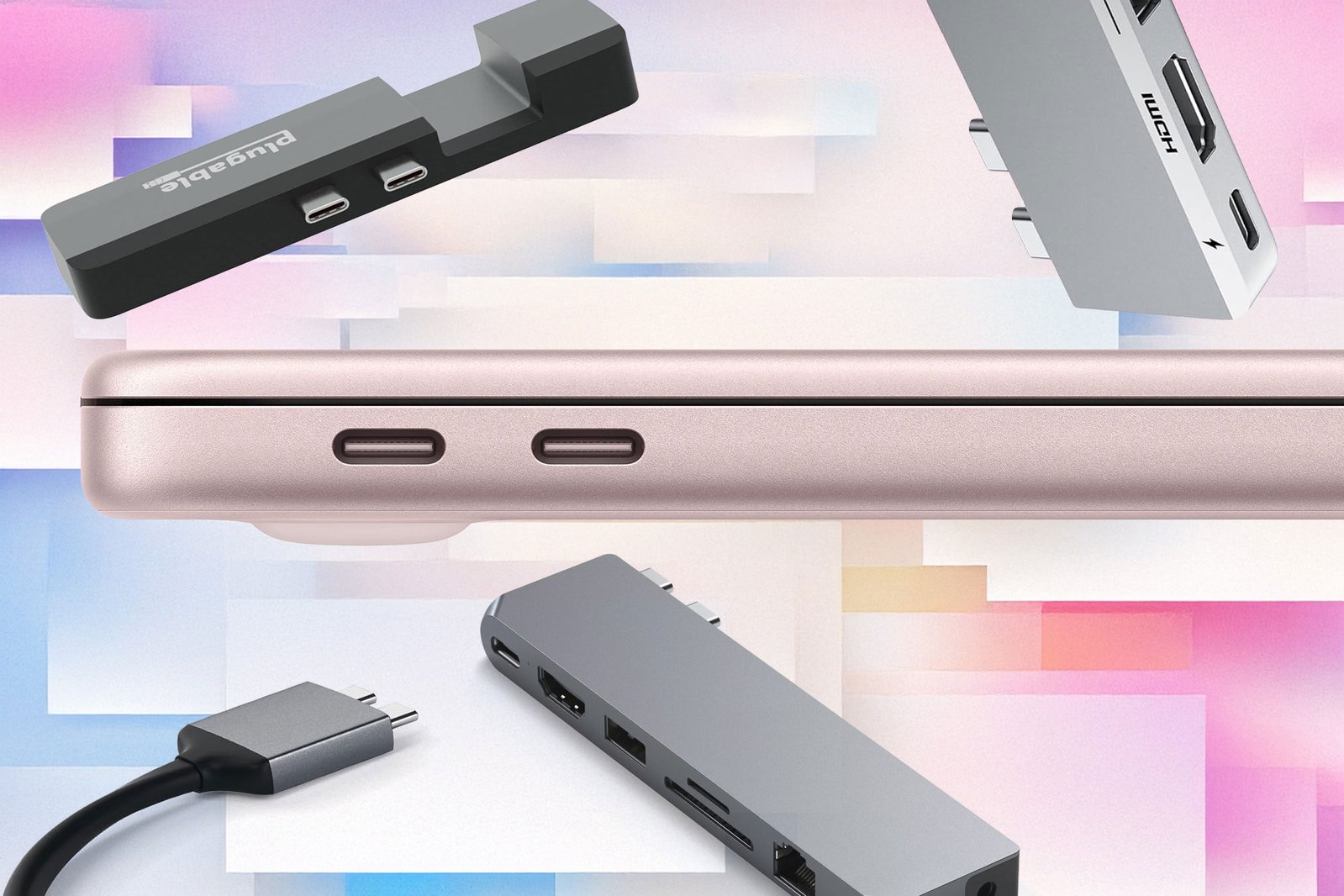
简单总结:
- 有用户反馈 MacBook Neo 跟部分 USB-C 扩展坞不兼容,主要是因为它前后两个 USB-C 接口速度差别很大。
- 后侧的 USB 3 接口最高支持 10Gbps,前侧的 USB 2 接口只有 480Mbps,用扩展坞时差别特别明显。
- Anker、Satechi、Plugable 这些单口扩展坞只要插在后侧快口上基本没问题,但双口扩展坞目前都用不了。
MacBook Neo 的 USB-C 接口乍一看跟 MacBook Air 或 Pro 的 Thunderbolt 口长得差不多,但实际上这款入门级新机型没法跟市面上所有 USB-C 扩展坞都完美兼容,就连我们平时很喜欢的几款也不行。
好在 USB-C 本身向前向后都兼容,大部分单口扩展坞插到 Neo 后侧那个 USB 3 接口上都能正常用,哪怕它们本来是给 Thunderbolt 或 USB4 设计的也没关系。但有些扩展坞——比如 Anker 547、Satechi Pro Hub Max、Plugable AMS-5IN1E 这几款——是采用双 USB-C 公头设计,同时用 Mac 左右两侧的接口来分别负责充电和数据传输。这样设计的好处是数据带宽不会因为要给电脑充电而被挤压,还能很整齐地贴在 Mac 左侧,不挡其他接口。
问题就出在 Neo 的两个 USB-C 接口并不对等:后侧是 10Gbps 的 USB 3,前侧只有 480Mbps 的 USB 2,基本只适合充电或者接个有线鼠标、键盘这种低速设备。所以如果你用单口扩展坞,一定要插在后侧那个 10Gbps 的接口上才能跑满速(苹果系统会在你插错的时候跳提醒,挺贴心的)。
一旦遇到双口扩展坞,接口不对等的问题就很严重了。比如 Anker 547 USB-C Hub(7 合 2,专为 MacBook 设计),本身是个很不错的 USB4 扩展坞,扩展了 7 个接口,包括一个 USB-C 数据口、两个老式的 USB-A、HDMI、SD 读卡器和 microSD 卡槽。
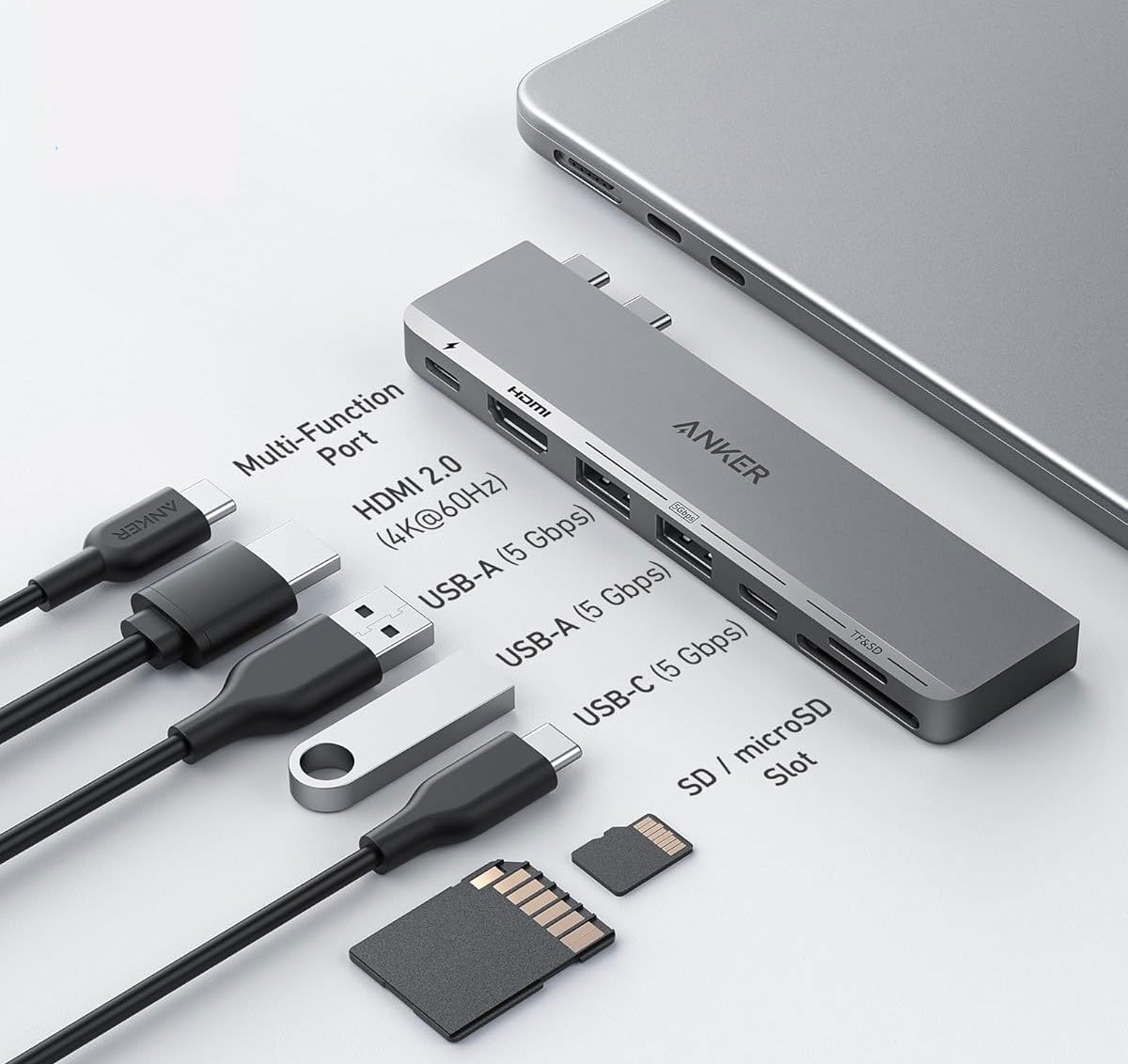
在 MacBook Air 和 Pro 上,这款坞用后侧接口负责直通充电,另一个接口走数据和显示器输出。可到了 MacBook Neo 上,后侧接口虽然能到 10Gbps,但前侧只有 480Mbps,压根带不动视频数据,基本只能负责充电或者接个有线鼠标。就连大多数扩展坞上的 USB-A 接口速度都比 Neo 前侧这个 USB-C 快十倍。
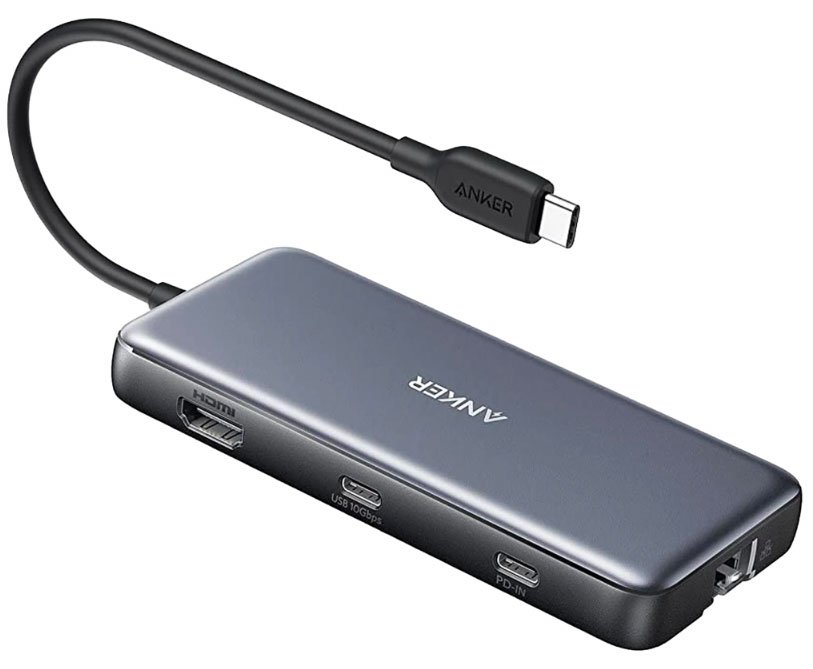
反过来,像上面这张图里的 Anker 555 USB-C Hub 就没问题,它只用一根 USB-C 线连 MacBook。
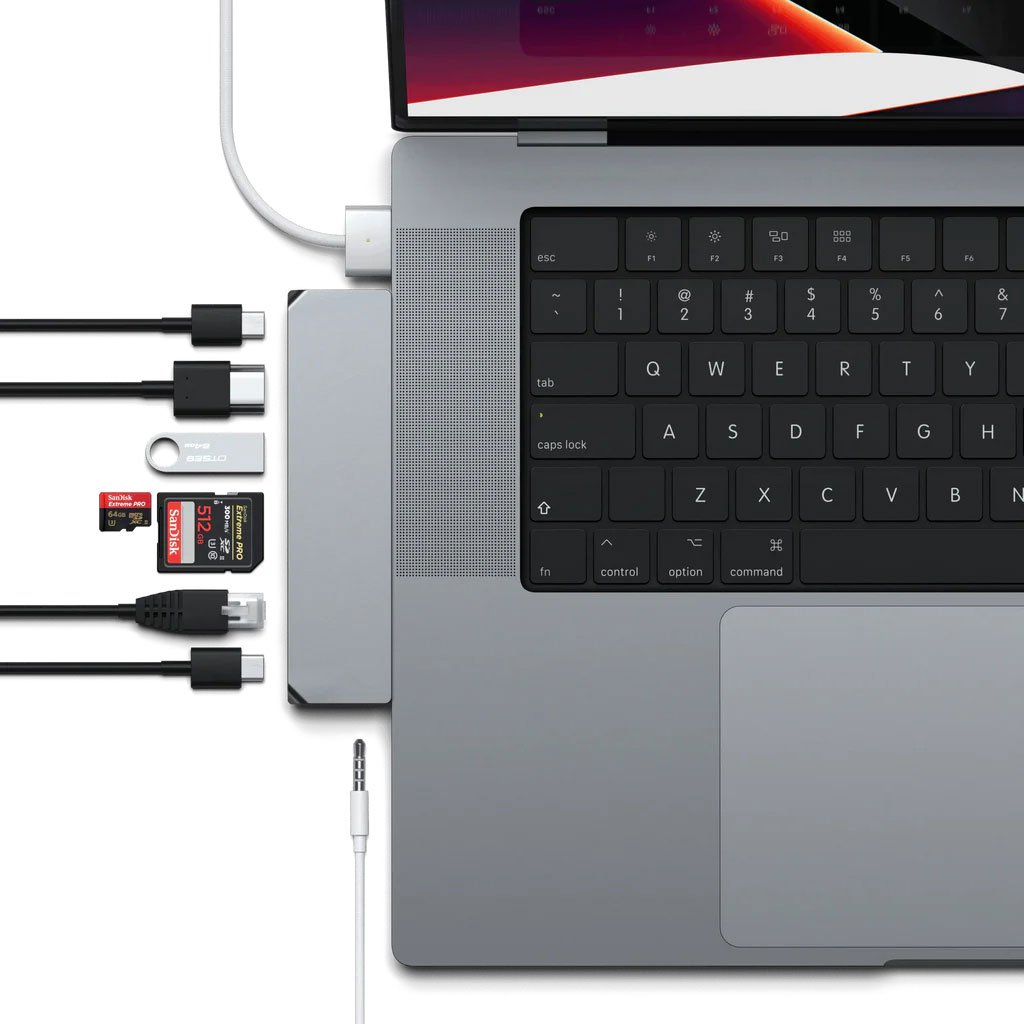
Satechi Pro Hub Max(上图)又是双 USB-C 设计的典型代表,跟 MacBook Neo 也不兼容。下面这张图能清楚看到它两个 USB-C 公头分别负责什么功能。
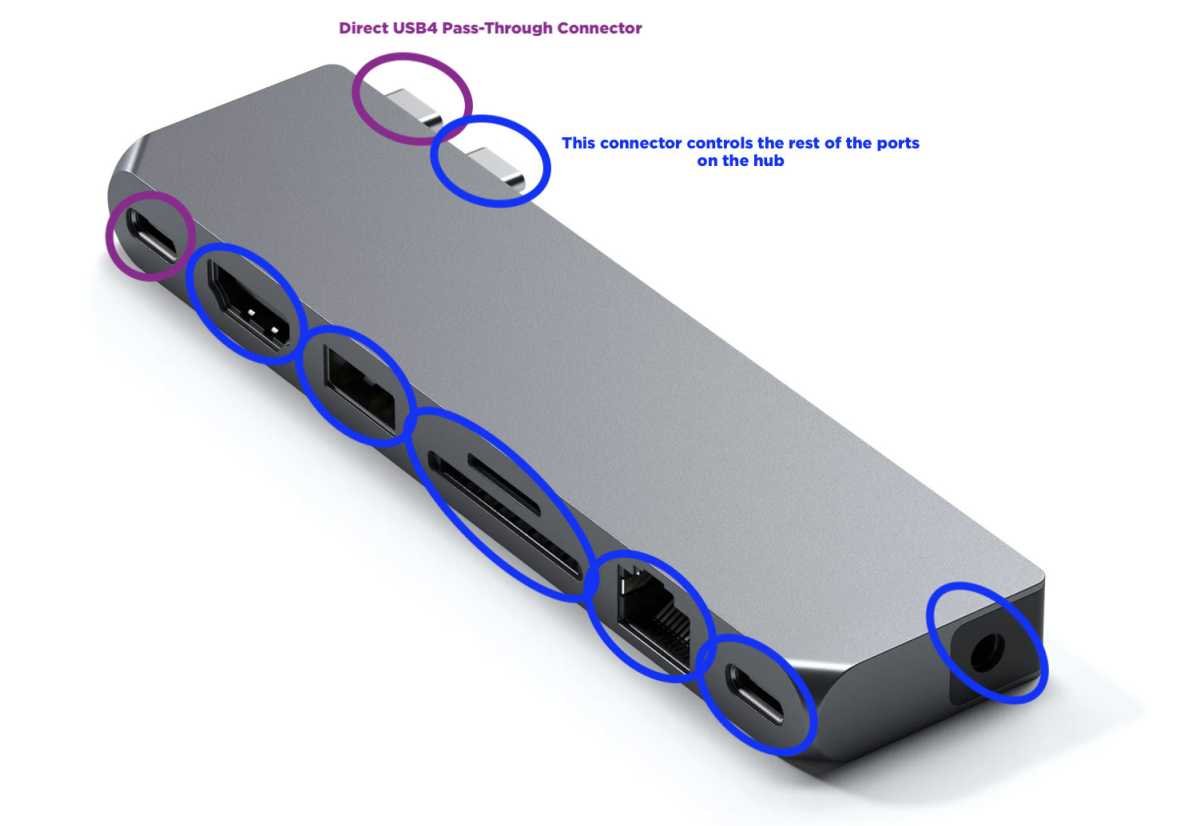
因为 Neo 只有后侧接口支持视频输出,所以接上 Pro Hub Max 后 HDMI 根本用不了,其他接口也会被限制在 USB 2.0 速度。
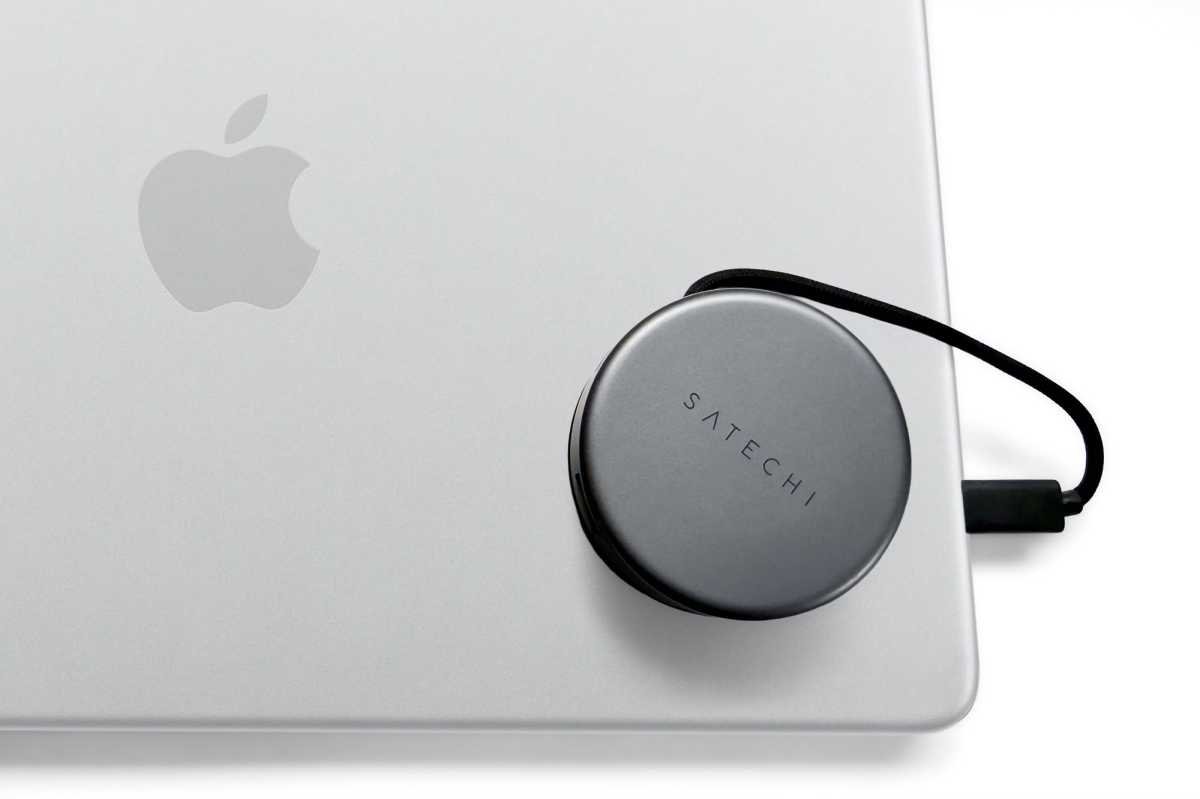
而 Satechi On-the-Go 7 合 1 多功能适配器这种单口设计,跟 Neo 搭配就完全没毛病。
Plugable 方面跟我们说,他们还在等 MacBook Neo 的测试机到货,准备把自家所有产品都测一遍,包括那款 5 口 AMS-5IN1E 扩展坞。不过他们初步判断,这款坞接在 Neo 上功能会受限。
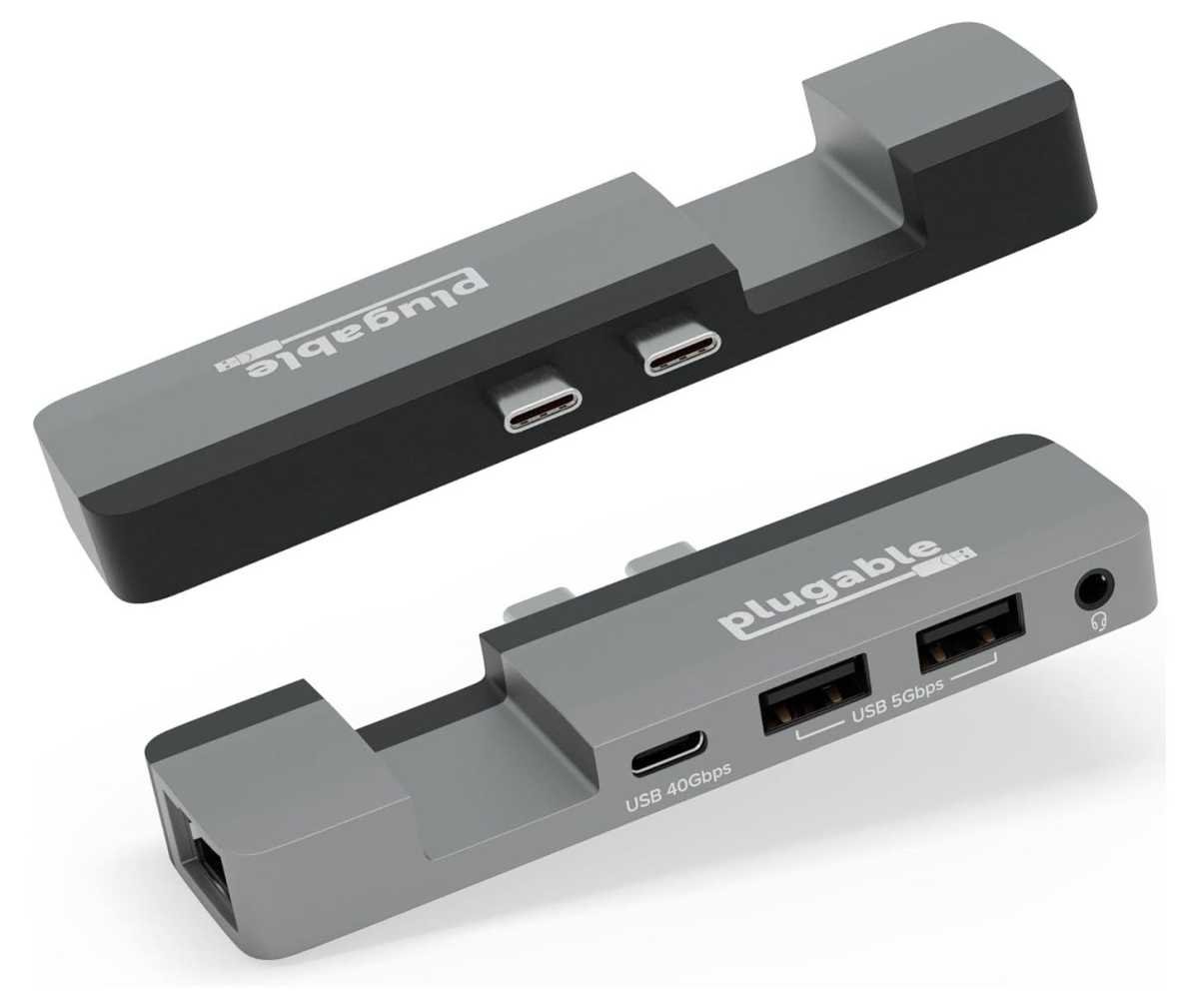
这款坞左边的 USB-C 公头是直通桥接,接上后那个母口理论上应该跟 Neo 后侧接口一样(10Gbps 数据 + 充电 + DisplayPort)。但右边那个 USB-C 公头负责另外的两个 USB 3.0 接口、音频口和网口,Plugable 估计这些功能都会被降到 USB 2.0 速度。如果真是这样的话,他们觉得这款坞对 Neo 用户来说还是能凑合用用——比如只接有线键鼠做轻度扩展——但肯定发挥不出全部实力。
相比之下,像下面这款 Plugable 9 合 1 多功能适配器就很稳,它只用单根 USB-C 连接。
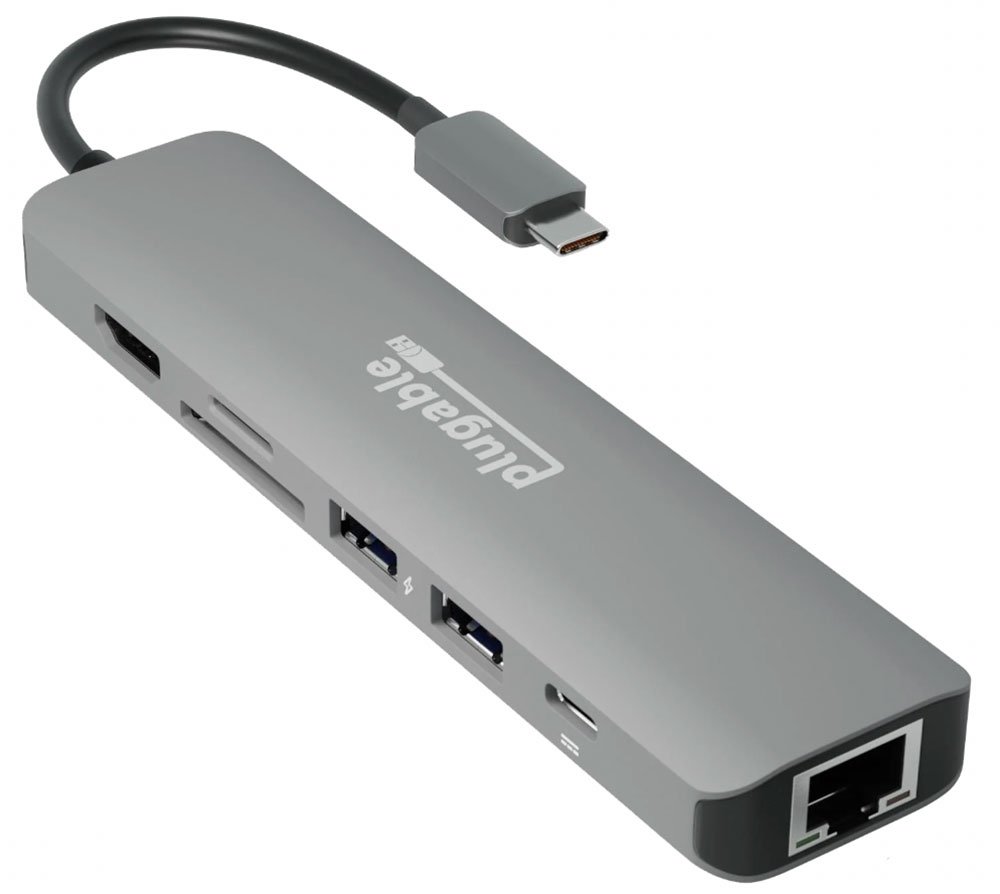
只要把单口 USB-C 扩展坞插在 MacBook Neo 后侧/左侧的接口上,基本都没问题。尽量别买那种带两个公头的扩展坞,接上 Neo 后大概率会因为前侧慢速口而翻车。
想了解更多,推荐看看我们评测过的最适合 MacBook 的 USB-C 扩展坞推荐,以及 MacBook Neo 的详细评测。还有一篇专门给 Neo 用户整理的「10 件必备配件」,也值得一看。
 2507222545
全部评论 0
暂无跟帖