 blank
blank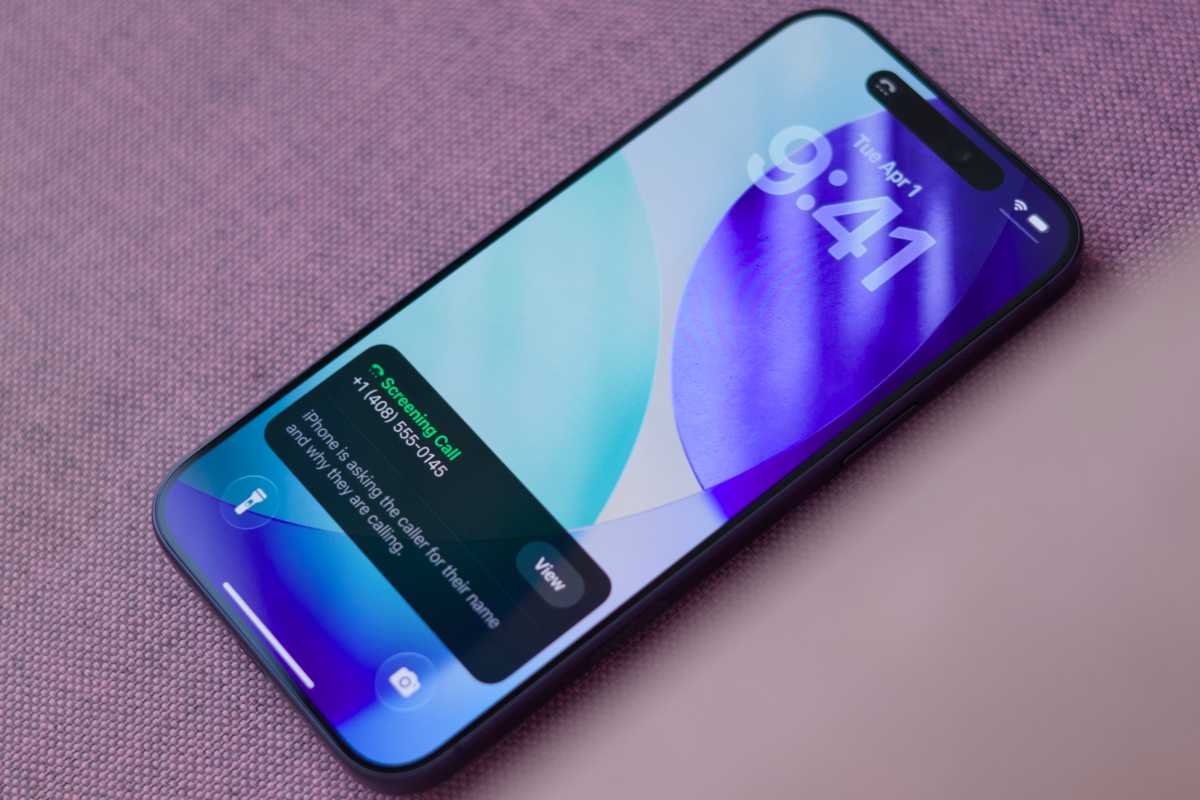
总结要点:
- 我们整理了10种对抗iPhone垃圾信息的高效策略,涵盖烦人电话、短信以及日益泛滥的应用推送通知。
- 核心方案包括:活用苹果自带的专注模式精细调控通知、直接在“信息”中拉黑号码、开启“静音未知来电”并启用AI智能来电筛选。
- 这些iOS内置神器能帮你全面掌控数字生活,轻松管理跨设备通知镜像,大幅减少干扰,让你专注真正重要的事。
iPhone早已成为集通讯、娱乐、生产力于一身的超级设备。但随着安装的应用越来越多,不想要的通知也像雪球一样越滚越大。垃圾信息早已不限于偶尔的邮件、短信和电话——现在大量应用通过推送通知疯狂投放广告、无关推荐和其他扰人警报。好消息是,iOS内置了一整套强大工具,能帮你有效减少各类垃圾信息,让你重新掌握手机的主动权。
1. 最经典的拉黑大法
拉黑永远是最简单粗暴、也最直接有效的止噪方式。如果某个号码反复骚扰你,直接在“信息”应用的详情页或“电话”应用的通话记录里点“加入黑名单”即可。几乎所有主流第三方通讯类应用也都有拉黑功能。
同样,如果某个App推送通知太过分,你可以直接调整甚至彻底关闭它的通知权限。在“设置”→“通知”里,你可以精细控制每个App的通知形式,比如关闭声音只保留静默提醒,或者取消“锁屏显示”避免手机闲置时弹出横幅。
在彻底关闭某个App的通知权限之前,建议先进入该App内部设置查看——很多应用允许你关闭部分类别的推送,这样你既能保留关心的消息,又能屏蔽垃圾。
2. 限制跨设备通知镜像
苹果生态允许iPhone来电同步到旁边的iPad、Mac、Apple TV和Apple Watch。更别提macOS和watchOS还能镜像第三方App的通知,AirPods甚至会打断音乐播报来电或消息。这些功能很方便,但也容易让所有设备同时“炸锅”。幸运的是,你可以精细挑选哪些通知需要跨设备镜像,而不必完全关闭iPhone上的提醒。
在“设置”→“通知”中,你可以针对单个或全部App关闭“播报通知”(当AirPods连接时会读出提醒)。同样,在每个App的通知设置里关闭“在Mac上显示”就能阻止通知同步到电脑。“手表”App里也有类似选项管理推送给watchOS的通知。
想彻底避免所有设备同时响铃?进入“电话”设置,关闭“其他设备上的通话”即可。
3. AI智能通知筛选
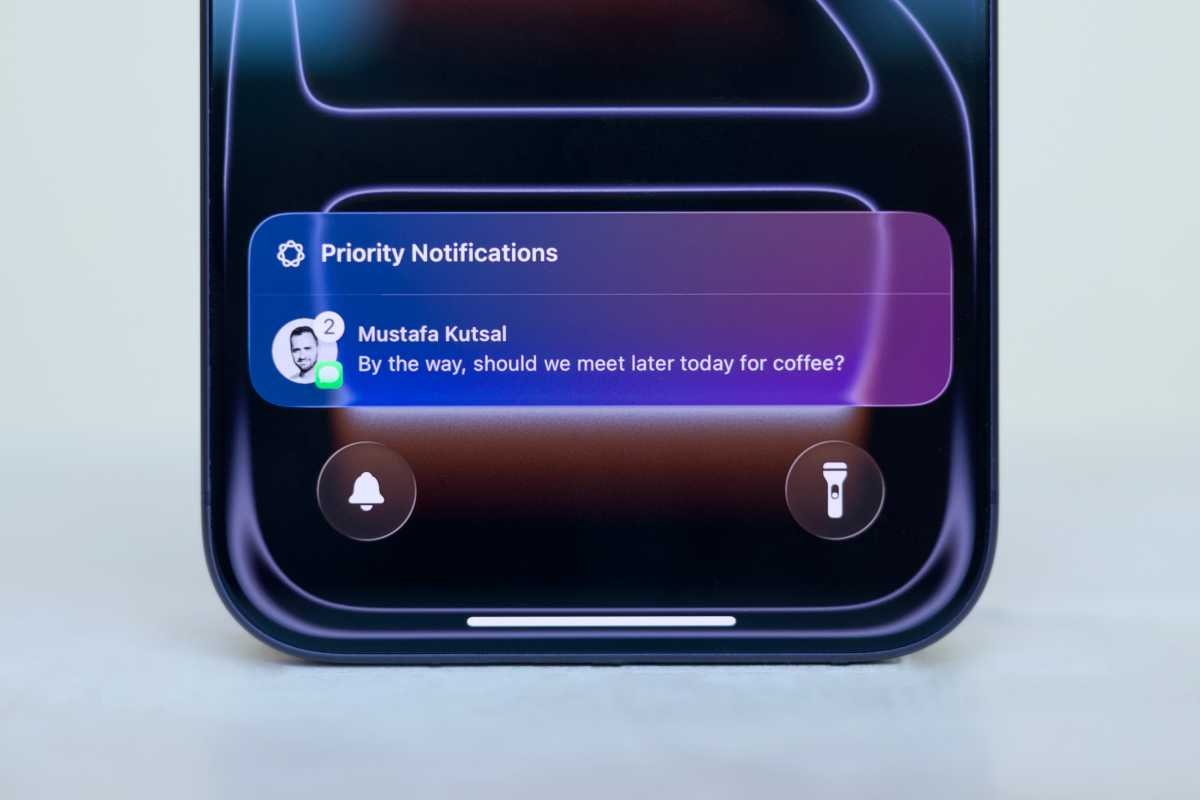
在新款iPhone上,设备端AI能自动分析通知内容,智能突出它认为重要的提醒。Apple Intelligence还能一键总结长消息或多条连续消息,让你快速抓住重点。想开启这些功能?前往“设置”→“通知”里的“优先通知”和“总结通知”页面设置即可。
4. 定时通知汇总
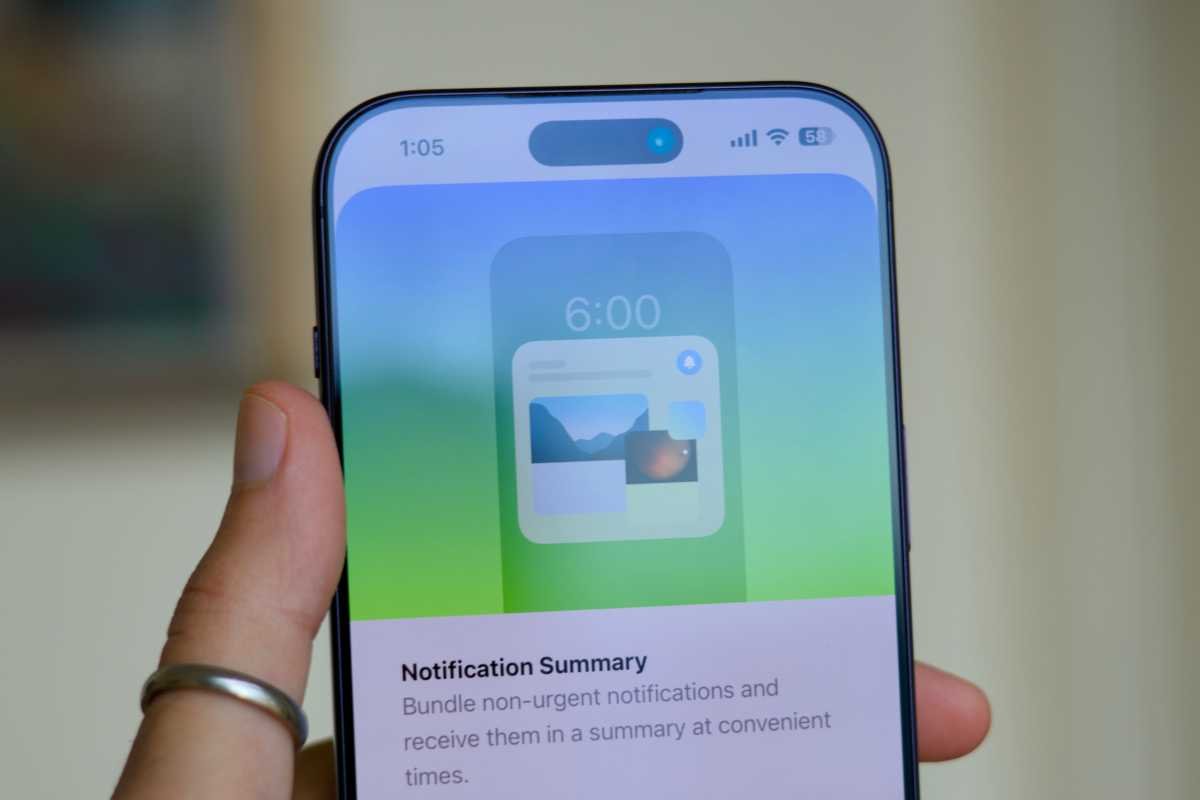
“定时汇总”是另一个帮你远离无谓打扰的利器。在“通知”设置中开启后,系统会把一天中不紧急的通知打包,统一在你指定的时间段推送给你。时间敏感的通知(如电话、紧急提醒)仍然会实时送达。
5. 专注模式终极救赎
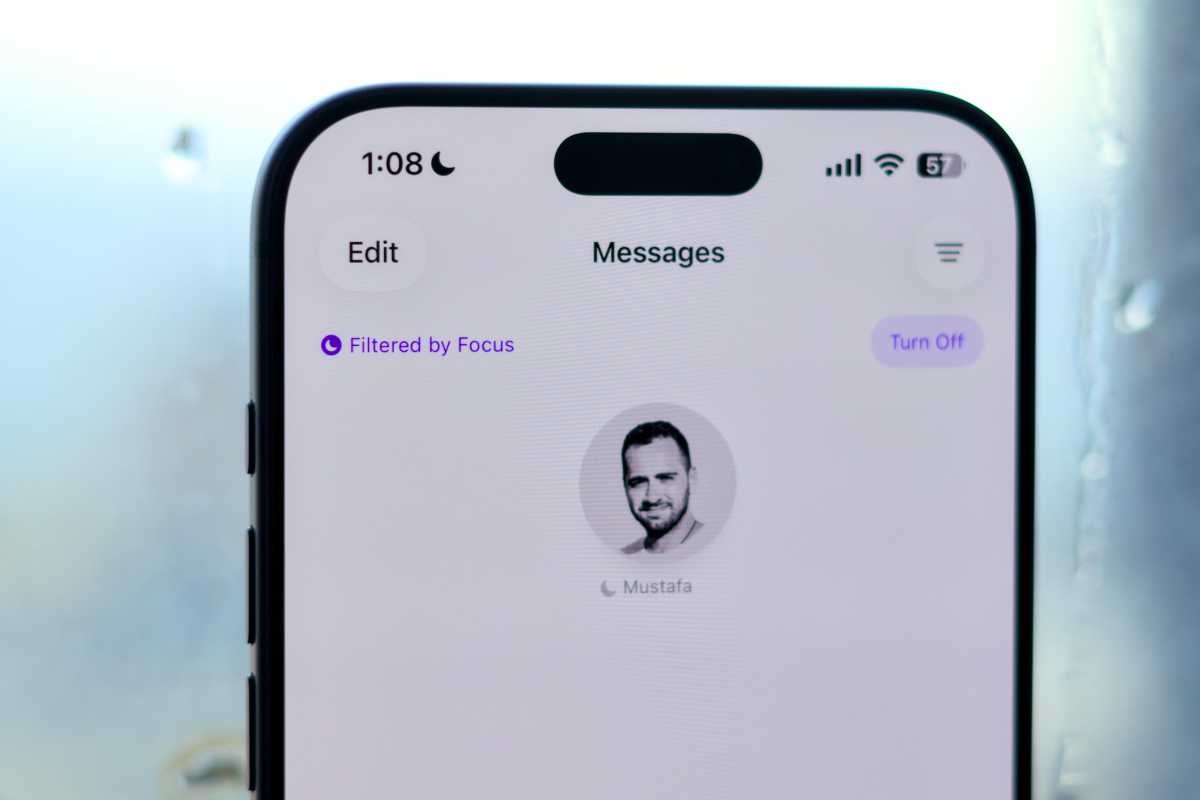
专注模式是苹果进阶版的“勿扰模式”,让你可以为不同场景创建专属规则,决定哪些App和联系人可以穿过防线打扰你。比如“工作”模式只允许老板和协作工具的通知通过,还能在Mail里自动隐藏非工作邮箱。要设置专注模式,直接去“设置”→“专注”即可。
6. 信息高级过滤
拉黑适合固定号码,但现在更多是陌生号码群发骚扰。好在“信息”App内置了完美应对方案:你可以静音所有未知号码的短信(或仅静音非紧急的),甚至把它们单独放到一个文件夹,避免主聊天列表被污染。路径:进入“信息”设置,开启“过滤垃圾信息”和“筛选未知发件人”,然后按需调整行为。
7. 来电智能管理
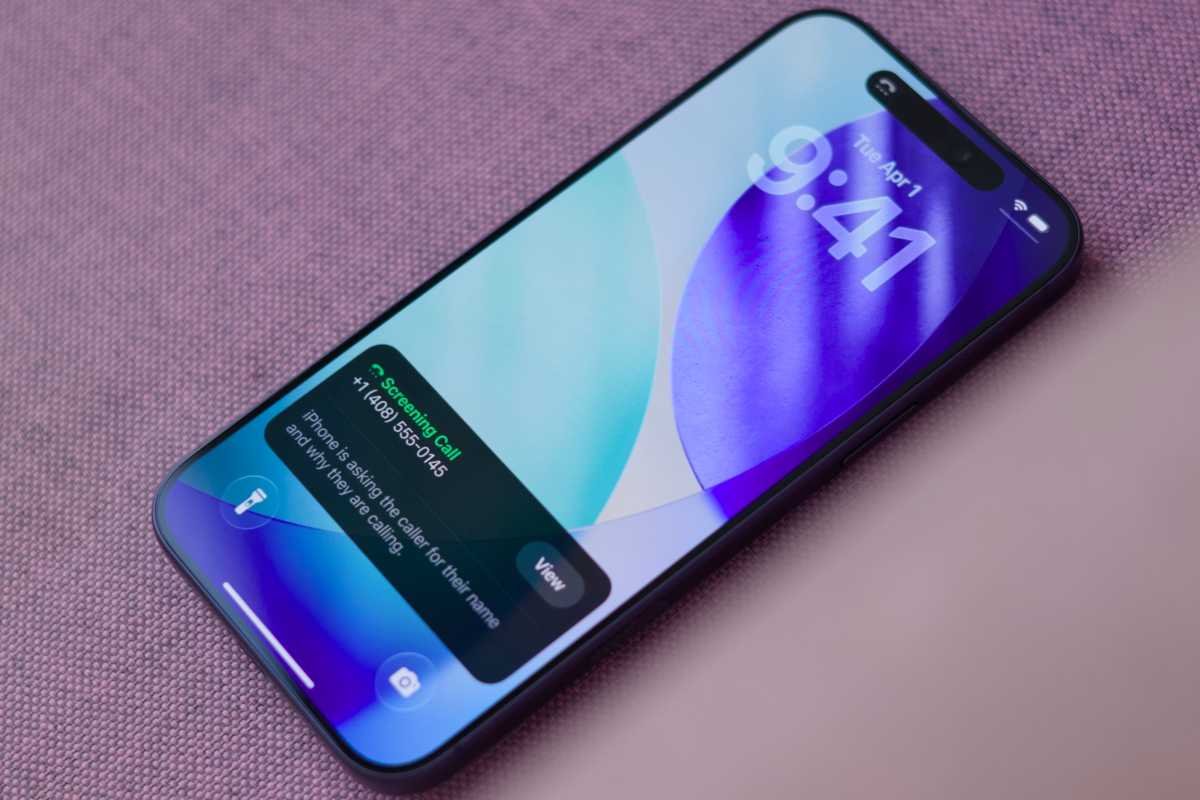
在“设置”→“应用”→“电话”里,你可以为来电设置类似过滤。在“静音未知来电”中,你可以选择让未保存号码直接静音,或者利用设备端AI自动询问对方来电目的(实时显示文字转录),让你判断是否接听。如果不想用AI,也可以开启“呼叫过滤”下的“未知来电”选项,把未接来电和语音留言统一归档到单独列表。
8. 借助第三方神器加持
虽然iOS自带的来电管理已经很强,但如果你想要更丰富的功能,第三方App仍是好选择。比如TrueCaller能提前预警已知的骚扰/诈骗号码,还能反查来电者的可能姓名。
9. 邮件智能分类
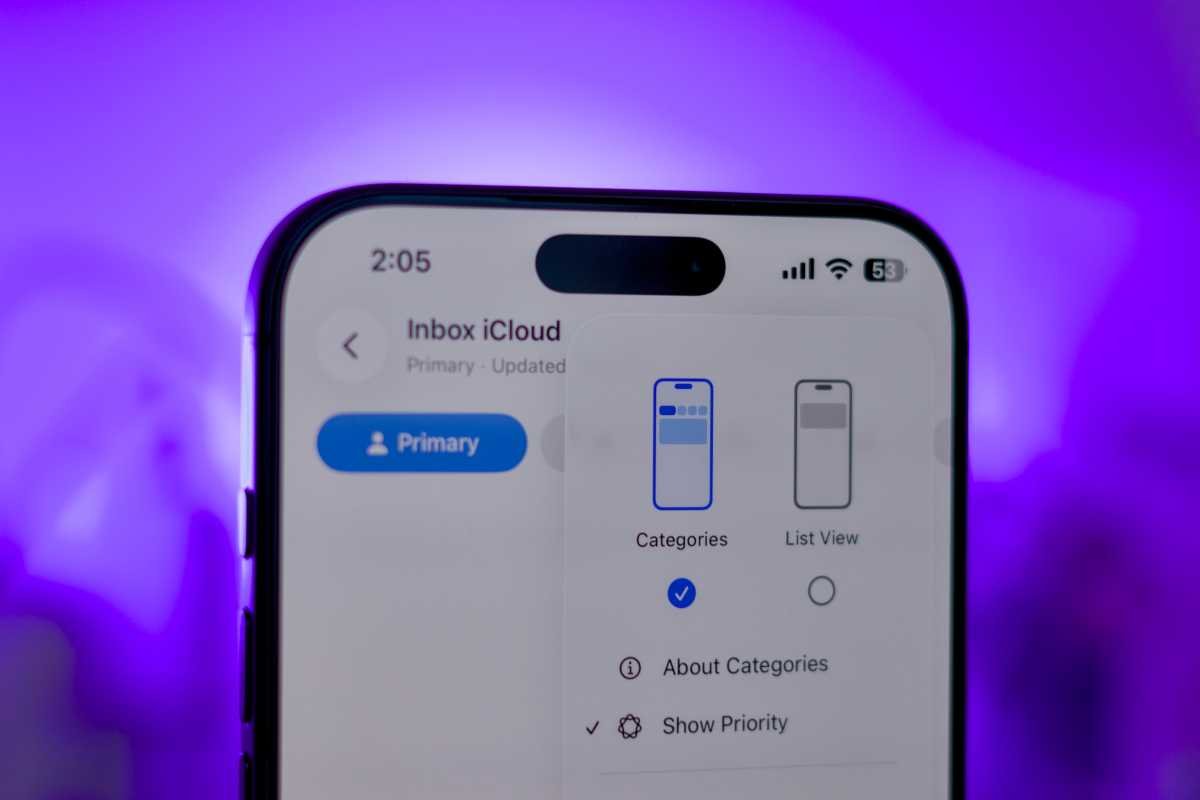
和“信息”“电话”一样,“邮件”App也提供了自动分类功能。在收件箱右上角点三点菜单,开启“类别”开关后,会出现五大列表:主要、交易、更新、促销、全部邮件。系统会自动扫描每封邮件并精准归类,把真正重要的邮件留在“主要”列表。
 2507222545
全部评论 0
暂无跟帖