 blank
blank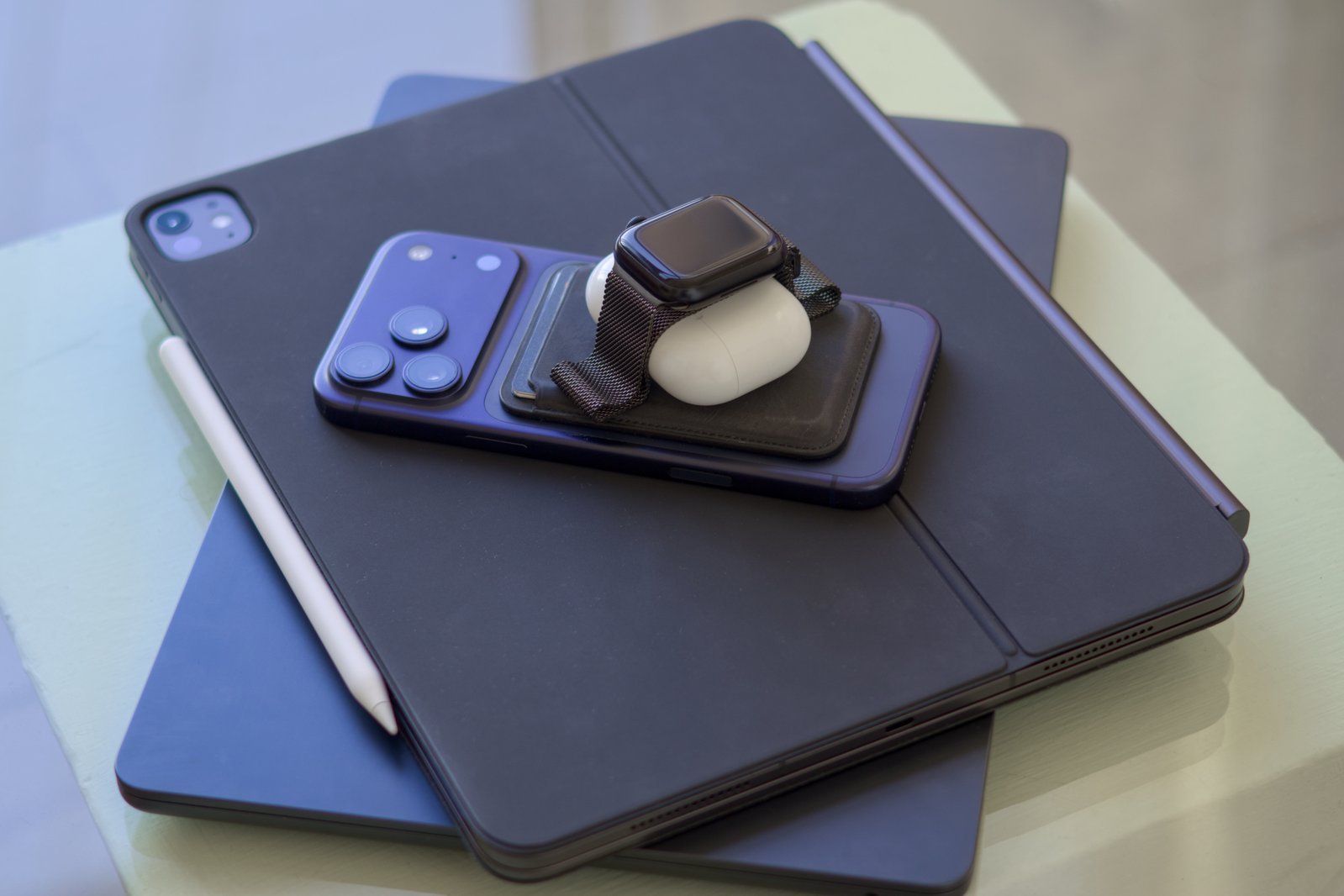
总结要点:
- 本文深度盘点15个苹果生态核心功能,从Apple Watch秒开Mac到Universal Control跨屏操控,实现设备间真正无缝协作。
- 这些功能对追求极致生产力的果粉至关重要:Handoff任务接力、AirDrop秒传文件,让跨设备工作流如行云流水。
- 重磅亮点包括:专注模式全设备同步、iCloud数据实时一致、Sidecar把iPad变Mac第二屏、用苹果设备+内置键盘遥控Apple TV等。
“It just works”是乔布斯最经典的名言,但它远不止一句口号,而是苹果产品战略的灵魂。从开箱到上手,每一台苹果设备都力求简单、友好、直观,无论你是新手还是老司机都能瞬间get。
但真正让人惊叹的,是苹果产品之间那种近乎完美的无缝融合。如果你已经入手Mac、iPhone、iPad、Apple TV和Apple Watch,却还没解锁那些让它们“合体”的黑科技……那你真的亏大了!彻底掌握苹果生态的这些聪明整合后,你会感觉每块屏幕的边界都消失了。不再是手忙脚乱地切换多台设备,而是像操作一台超级无敌大设备一样,随时用最合适的方式完成日常任务。
不知道如何让你的苹果设备真正变成“一个整体”?下面这15个生态福利,赶紧收藏!
1. 傻瓜式快速设置
只要你拥有一台苹果设备,新设备的设置过程永远都简单到离谱。比如你的iPhone会自动侦测到附近刚拆封的iPad、Apple TV或HomePod,然后只需用苹果账号扫码登录,就能快速迁移部分数据。
换新iPhone时更爽:即使旧机没备份,也能无线完整转移所有应用、照片、短信和偏好设置。
2. 秒开神技
现在苹果主力产品基本都支持Face ID、Touch ID或Optic ID(Vision Pro的虹膜识别)。但生物识别也不是100%稳,偶尔会因为湿手、戴口罩等原因失灵。好在多设备用户有更轻松的解锁备用方案。
Apple Watch能在你唤醒Mac屏幕时自动解锁它;戴口罩时也能帮iPhone绕过Face ID。反过来,解锁iPhone也能直接唤醒Apple Watch,省去在小屏上输密码的痛苦。
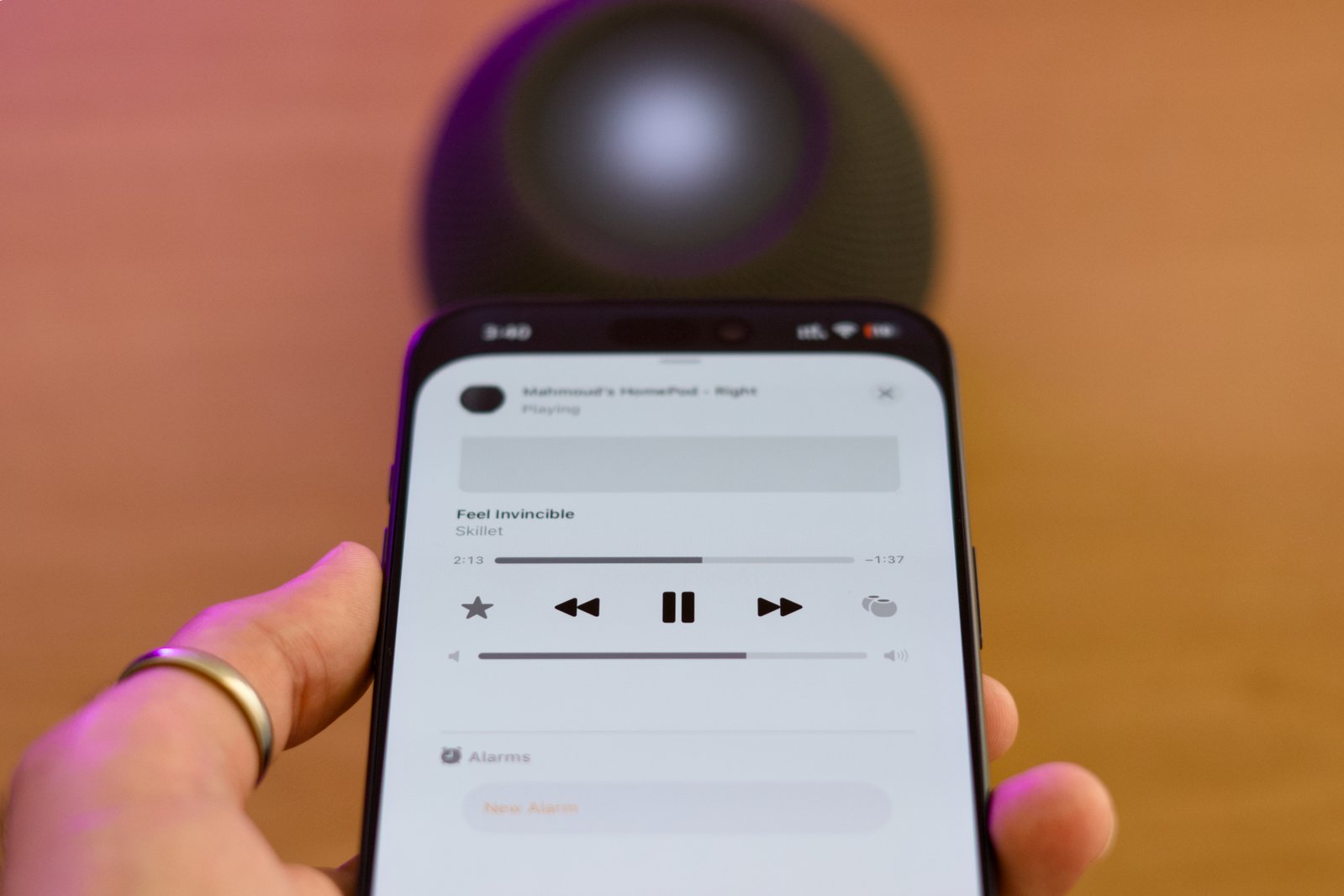 HomePod用起来不一定最友好,但Handoff功能真的绝了。
3. Handoff接力神器
Handoff是我最爱的功能之一。到家时把iPhone靠近HomePod,就能直接把音乐播放列表接力过去;出门时反向操作也一样丝滑。它还能接力电话,真正实现“把人放到免提”。
Handoff远不止iPhone和HomePod。在支持的App里开始一项任务后,其他苹果设备会显示接力入口,一点就能无缝继续。比如你在iPhone上写邮件,Mac的Dock栏会直接出现继续编辑的快捷方式。
4. 通用剪贴板
在一台苹果设备上复制内容后,只要设备在附近,就能直接粘贴到另一台上。简直无敌实用!
支持文本和图片,让你轻松跨设备借用文件和素材。更魔幻的是,在触屏设备上还能用三指捏合手势直接复制(捏)和粘贴(松开),虽然操作有点秀,但真的很酷。
5. Universal Control + Sidecar双神技
说到魔法:把Mac和iPad并排放,Mac的光标拖出屏幕边框就能直接跑到iPad上,用Mac的鼠标键盘操控iPad,还能直接拖拽文件互传。
Sidecar功能则让iPad秒变Mac的无线外接显示器,还能用触控和Apple Pencil输入,完美适配需要触控的桌面任务。
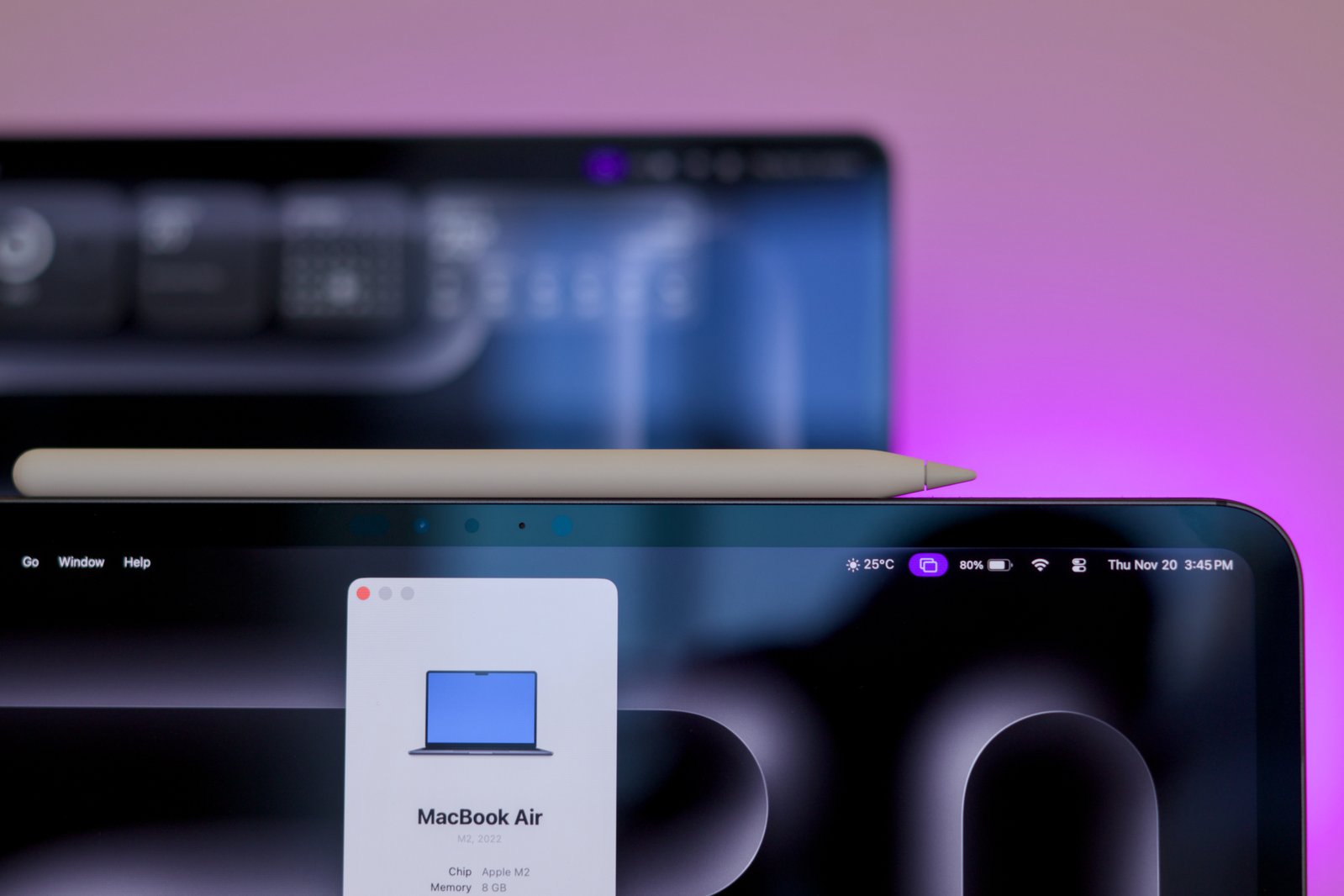 谁还需要买外接显示器?iPad就在旁边啊!
6. 闪电认证
如果你的Mac没有Touch ID,每次买东西或确认系统弹窗都要打密码,真的很烦。幸好可以用Apple Watch侧边按钮双击快速认证。Apple TV也能用iPhone的Face ID秒过某些操作,告别遥控器上的龟速输入。
7. 飞速传输
AirDrop可能是最出名的苹果生态功能,能瞬间在设备间互传文件。靠蓝牙+Wi-Fi直连,不依赖iCloud或第三方工具,大文件也飞快。
再说iCloud:照片、备忘录、短信、联系人、Wi-Fi密码、文件等几乎所有数据实时同步到每台设备。一起喊:It just works!
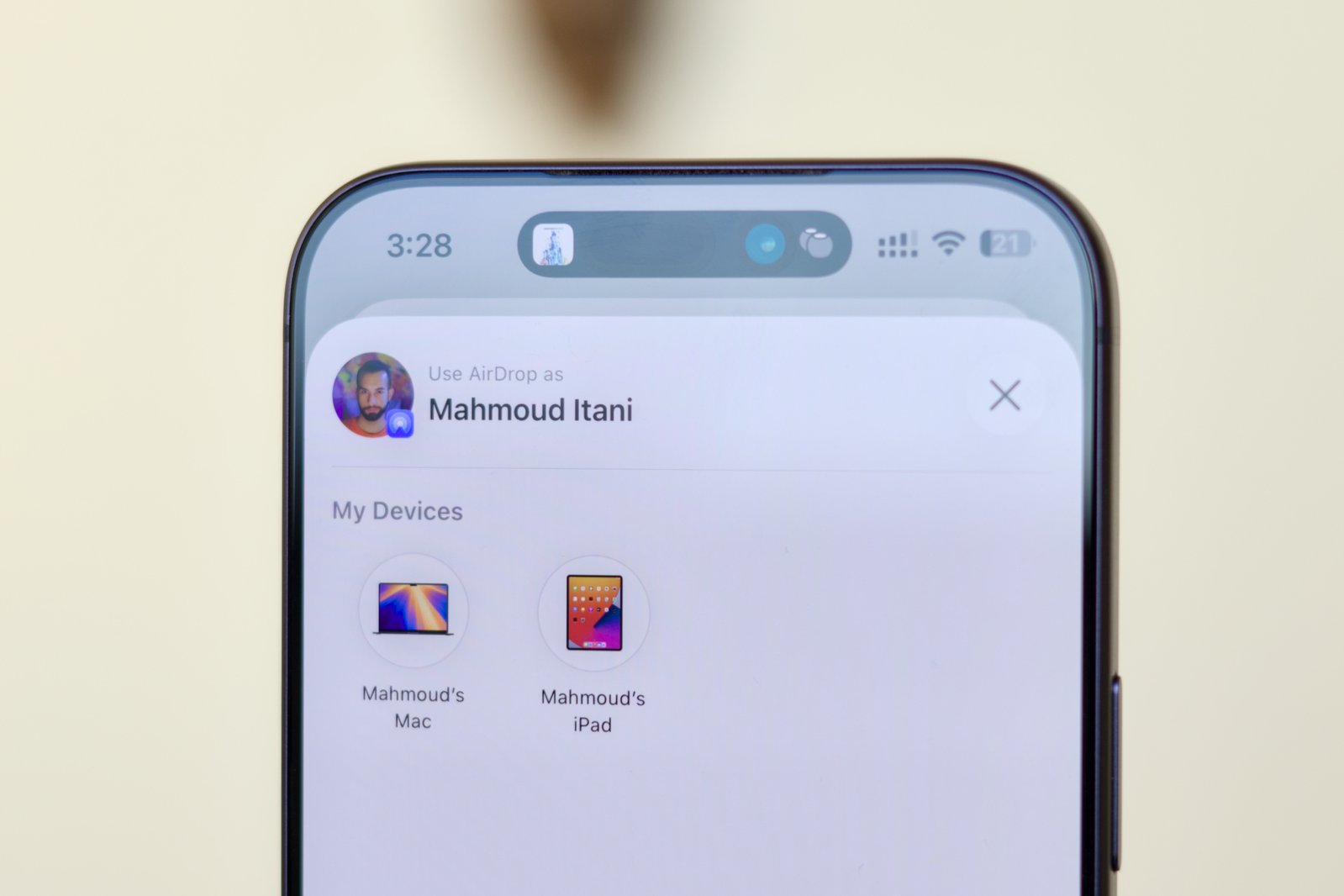 AirDrop好用到让你忘记以前传文件有多痛苦。
8. 全设备电话/短信接力
不管是FaceTime还是运营商电话,附近所有苹果设备(手表、平板、电脑、电视)都可以选择同时响铃,随时随地接听最方便的那一台。短信和iMessage也能在任意设备收发。
担心这功能让你无处可逃?别慌,专注模式可以限制通知,而且专注模式会自动同步到所有设备,不用每台都手动开。
9. 随手签名神器
Mac至今没有触屏,签名电子文档用鼠标画名字很痛苦。没关系,拿起旁边的iPhone或iPad,直接在macOS正在处理的同一个文件上签名或涂鸦。
10. 相机遥控
想拍张像样的自拍又没人帮忙?苹果生态来救场。把iPhone摆好位置,走开摆pose,然后在Apple Watch上打开相机遥控App查看取景并按下快门。没有手表的话,还可以用兼容AirPods的柄部按键拍摄。
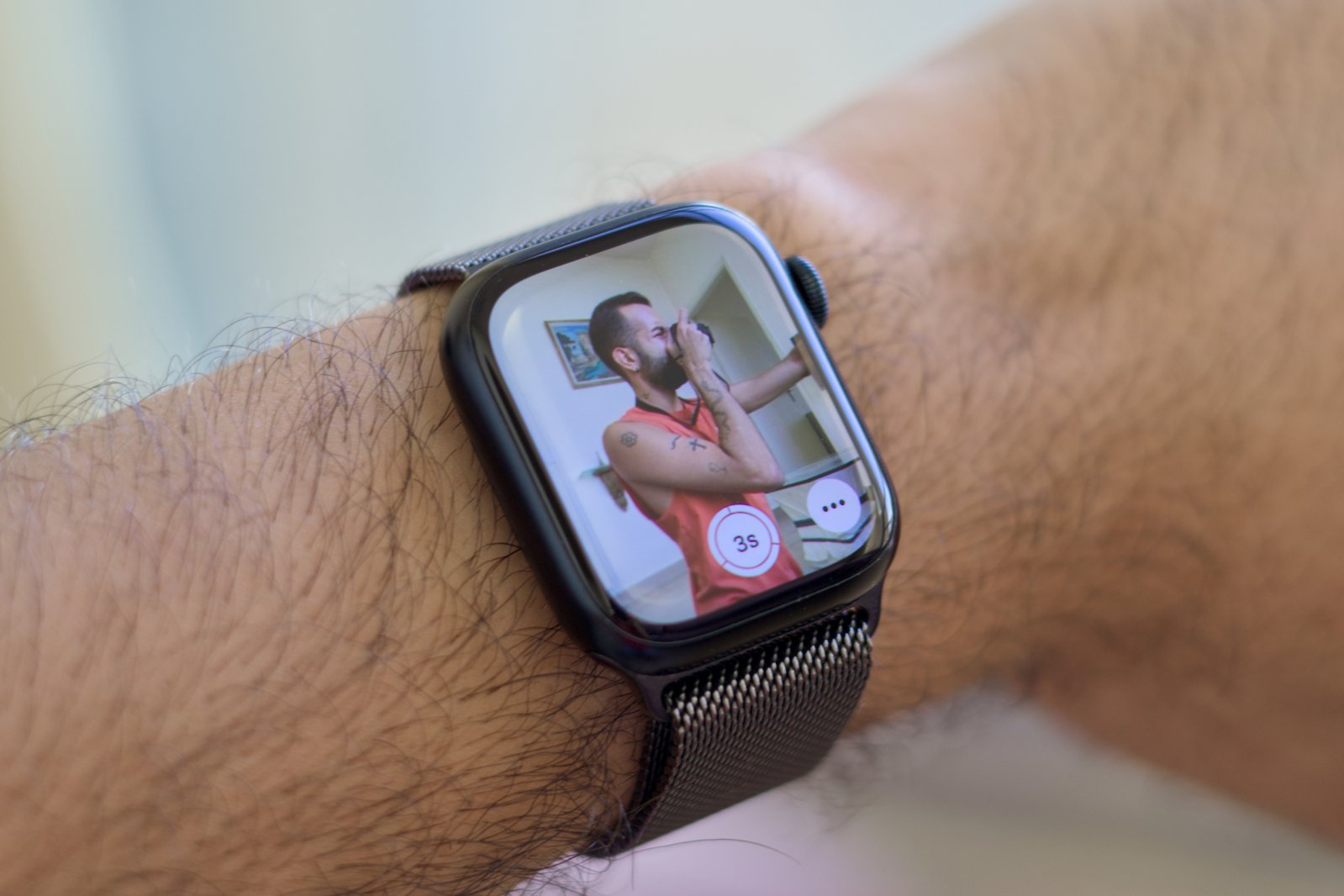 Apple Watch没摄像头,但它却是超级强悍的摄影助手。
11. 音频自动切换
AirPods有个超强功能叫自动设备切换:你在Mac用AirPods听歌,突然iPhone来电话,耳机自动断开Mac连上iPhone;通话结束你在iPad看剧,耳机又自动切过去。
12. Continuity Camera接力摄像头
新MacBook的摄像头已经不错,但不是所有Mac都有好摄像头,甚至有些没摄像头。这时用Continuity Camera,把iPhone的高清镜头和麦克风直接当Mac或Apple TV的摄像头用,视频通话画质瞬间拉满。
13. 设备镜像
在Mac上工作时,iPhone的通知和实时活动现在会直接显示在macOS上。更进一步,你还能完整镜像iPhone,在Mac上直接操作iPhone应用不用拿手机。iOS也能镜像Apple Watch,解决小屏操作不便的问题。
14. 万能遥控器
Siri Remote好看是好看,但经常掉沙发缝里。如果找不到,或者你压根不喜欢它,就用iPhone、iPad或Apple Watch吧——它们都有内置tvOS遥控器,能调音量、换App、开关机、快进快退等。更爽的是,遇到tvOS或watchOS的输入框,可以直接用旁边的iPhone/iPad用真键盘打字。
很多流媒体App没有原生Apple TV版?直接从iOS AirPlay投到tvOS就行。
15. 音画自动校准
最后,用iPhone的摄像头和麦克风一键校准Apple TV的音频和视频输出,确保你看到的听到的都是最佳状态。
 2507222545
全部评论 0
暂无跟帖