 blank
blank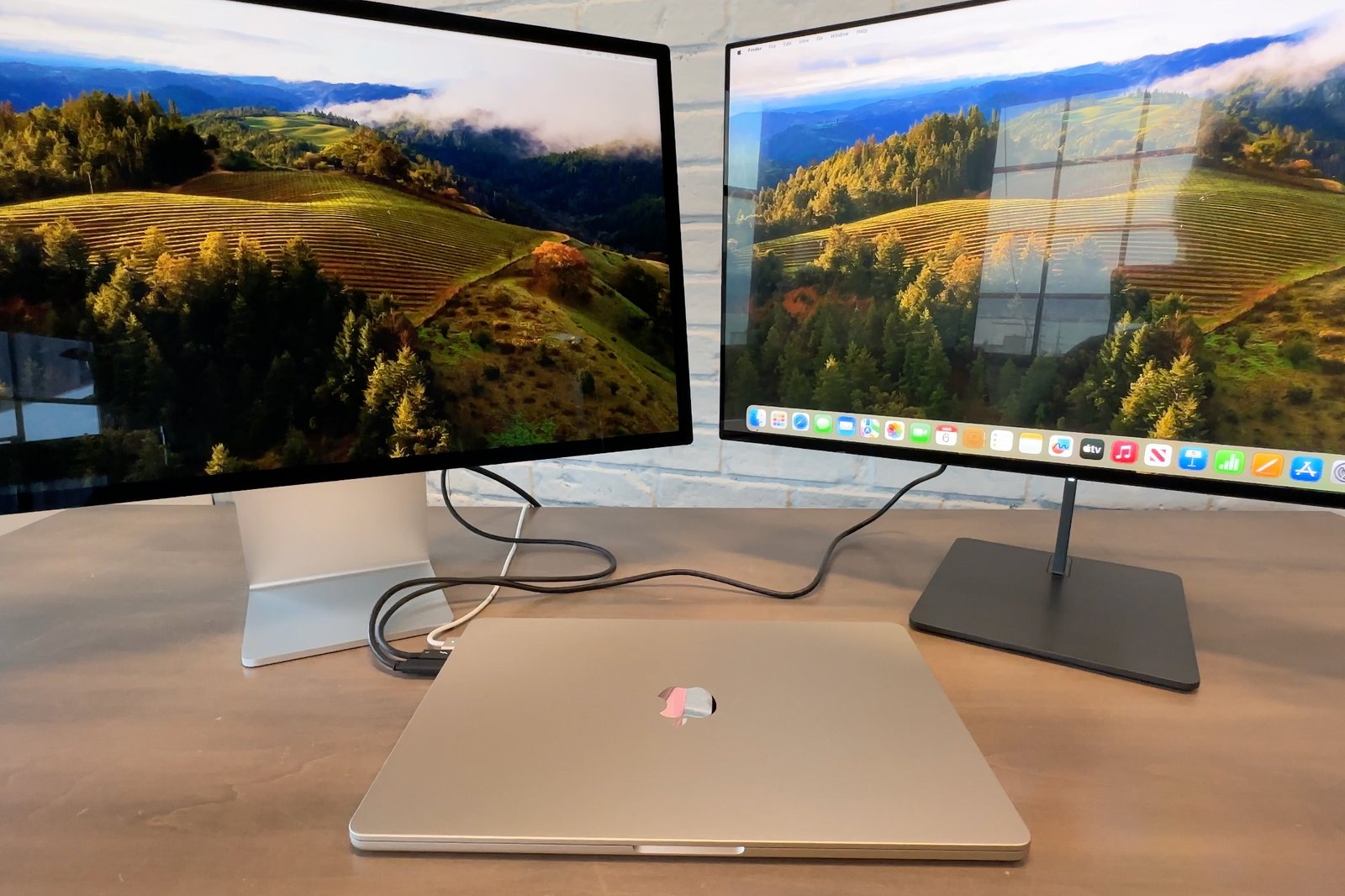
核心要点:
- 本文详细教你如何让 MacBook 在合上盖子后继续保持运行,彻底绕过 macOS 默认的合盖睡眠机制,适合需要持续后台任务的用户。
- 这种“蛤壳模式”(clamshell mode)需要外接显示器、键盘、鼠标,特别适合想要打造桌面级工作站、提升人体工学和节省桌面空间的用户。
- 免费神器 Amphetamine 是目前最稳定可靠的解决方案,能彻底禁用睡眠设置;同时新版 macOS 也提供了更完善的原生支持。下面附详细操作步骤。
很多 Mac 用户都希望把 MacBook 变成一台真正的桌面工作站:外接显示器、键盘、鼠标,然后合上盖子使用——这种模式通常被称为“蛤壳模式”或 clamshell mode。
采用这种方式使用 MacBook 有很多实际理由:某些搭载 Apple 硅芯片的机型支持多块外接显示器、能大幅节省桌面空间、提升打字和鼠标操作的舒适度。还有些用户只是希望在合盖后继续下载文件、跑备份、播放音乐,让 MacBook 在后台安静工作。
但问题在于:macOS 默认设计是——只要合上 MacBook 盖子,机器就会立即进入睡眠。本文将详细说明蛤壳模式适用的场景、Apple 官方支持的条件,以及各种可靠的阻止合盖睡眠的方法。
为什么要合盖使用 MacBook?
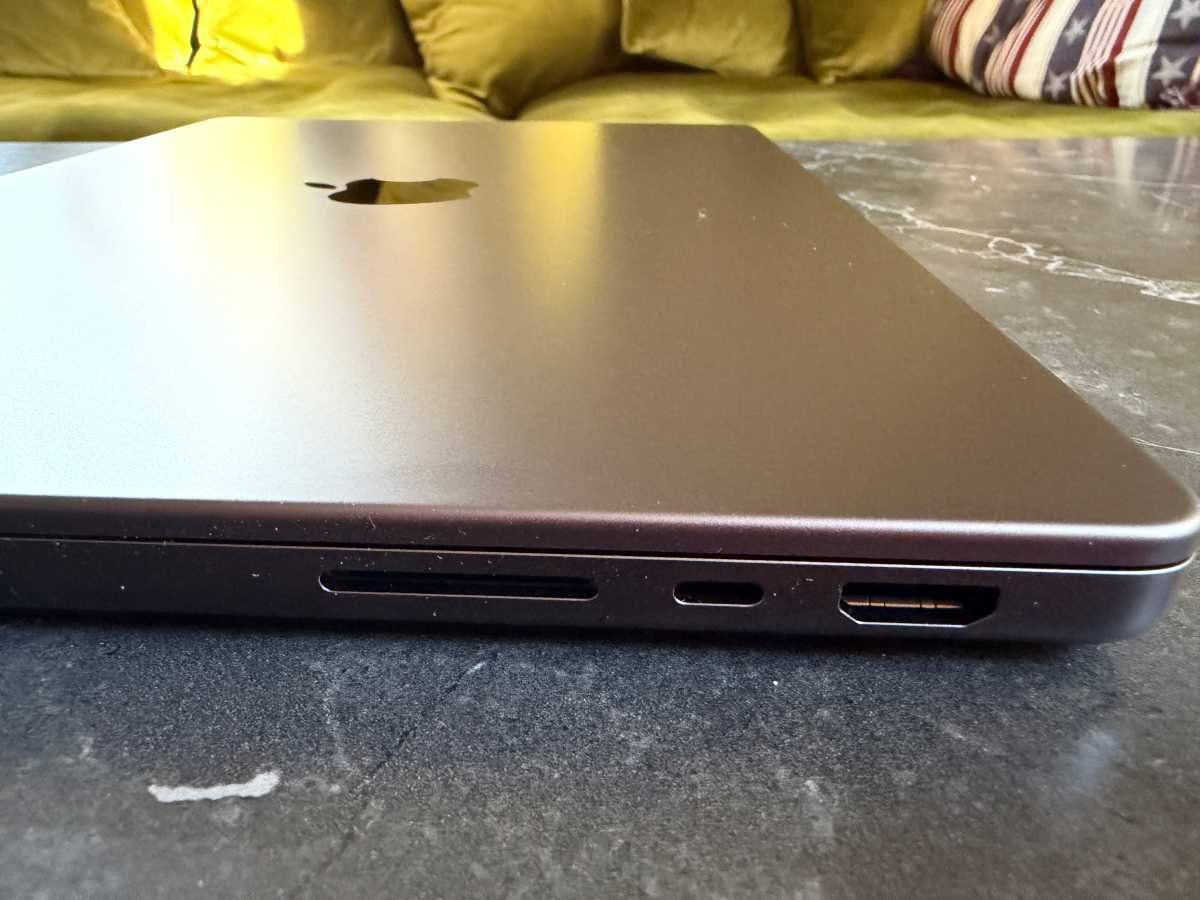
合盖使用的 MacBook
选择合盖操作 MacBook 有多方面的功能性和技术性原因:
支持多显示器:最典型的需求之一就是外接多块显示器。例如 M3 MacBook Air 和 14 英寸 M3 MacBook Pro(macOS Sonoma 14.6 或更高版本),想要同时使用两块外接显示器,就必须合上盖子。因为这类“基础版”M 系列芯片原生只支持两块显示器,合盖后关闭内置屏幕,系统才能驱动第二块外接显示器。
桌面整洁 + 更好的人体工学:合盖后可以把 MacBook 收进立式支架或扩展坞,彻底腾出桌面空间。很多人更喜欢搭配全尺寸机械键盘和大鼠标,而不是使用笔记本自带的键盘和触控板,这种组合用起来更舒适、更专业。
不中断后台长任务:下载超大系统更新、Time Machine 备份、长时间同步云盘、甚至现场 DJ 播放音乐……这些任务一旦合盖就中断太可惜了。通过特定设置或第三方工具(如 Amphetamine),完全可以让 MacBook 合盖后继续工作。
延伸阅读:MacBook 最佳支架推荐 | 最佳 MacBook 扩展坞推荐
为什么 MacBook 一合盖就睡眠?
Apple 官方并不支持在“无外接显示器 + 无电源”的状态下完全禁用合盖睡眠,但社区有多种可行绕过方案。
MacBook 设计上会在合盖后立即进入睡眠,主要出于以下考虑:
极致省电:合盖触发深度待机,能大幅降低功耗。新一代内存标准(如 LPCAMM2)甚至可以将待机功耗降低高达 80%。
硬件保护:如果 MacBook 合盖后仍满负荷运行,又被塞进背包或封闭空间,很容易严重过热。
后台智能更新:睡眠状态下 macOS 仍会定时短暂唤醒安装更新或同步数据,但如果唤醒后未能正确重新睡眠,机器就会莫名发热。
合盖使用 MacBook 需要准备什么?
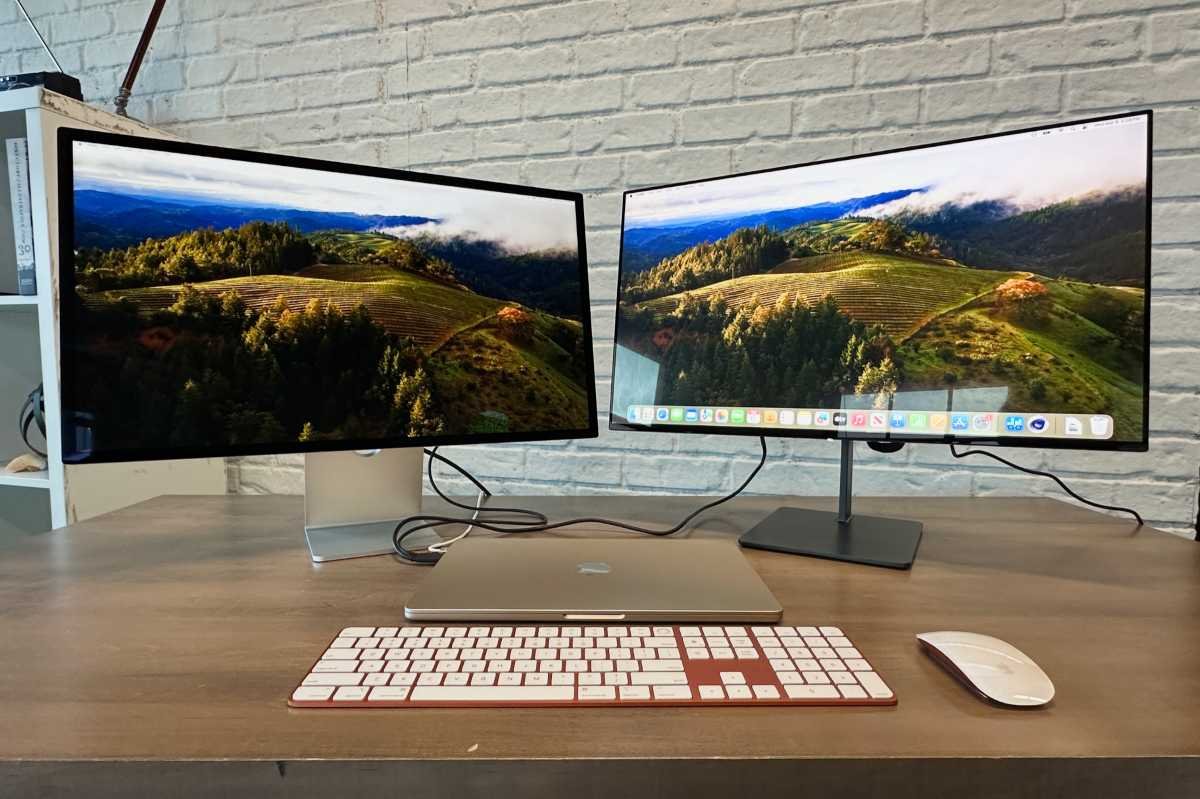 外接显示器、鼠标、键盘是合盖使用的必备条件
要正常合盖使用 MacBook,必须满足以下硬件和软件条件:
外接显示器:必须连接至少一台外接显示器。
电源适配器:老版本 macOS 通常要求插上电源才能稳定合盖运行;新版 macOS + Apple 硅芯片在电池模式下也能工作,但插电源仍然更稳定可靠。
外接键鼠:必须连接外接键盘和鼠标(有线或蓝牙均可),用于唤醒和操作电脑。
最新系统:新款 Mac + 最新 macOS 让合盖使用变得简单很多。假如你现在合盖总是出问题,很大概率更新到最新系统就能解决(可使用我们的 macOS 兼容性查询工具检查)。新版系统修复了大量早期 Intel 机型上的 bug。
标准蛤壳模式操作步骤(外接显示器方案)
- 将键盘、显示器、鼠标连接到 MacBook。如果使用蓝牙键鼠,请确保蓝牙已开启且已配对。
- 开机。
- 等待 macOS 桌面出现在外接显示器上。
- 桌面出现后,合上 MacBook 盖子。
- 外接显示器可能会短暂黑屏,然后恢复显示桌面。(如果没有自动恢复,按一下外接键盘任意键或动一下鼠标即可唤醒。)
- 部分情况下需要插上电源适配器才能在外接显示器上显示画面,但新款机器很多时候不插电源也可以。
更多双显示器使用技巧可阅读:Mac 如何使用第二显示器
但注意:如果没有外接显示器,单纯合盖仍然会导致睡眠。
不想插外接显示器怎么办?继续往下看……
终极解决:合上盖子也不睡眠的几种方法
有些场景你就是不想让 MacBook 合盖后睡眠:正在下载大文件不想中断、夜间跑 Time Machine 备份不想键盘灯亮着、或者想合盖听音乐/DJ……但又没接外显。
默认情况下,只要没接电源+外接显示器,合盖就一定会睡眠。要彻底阻止这种情况,通常需要借助第三方工具或高级命令。
方案一:最推荐的免费神器 — Amphetamine
目前公认最稳定、功能最强大的免费解决方案就是 Amphetamine,可直接从 Mac App Store 下载:
这款工具能轻松让 MacBook 在合盖后继续保持唤醒,支持多种触发条件(特定 Wi-Fi、特定应用运行、文件下载中等),菜单栏操作非常方便。
设置步骤如下:
- 从 Mac App Store 下载并安装 Amphetamine。
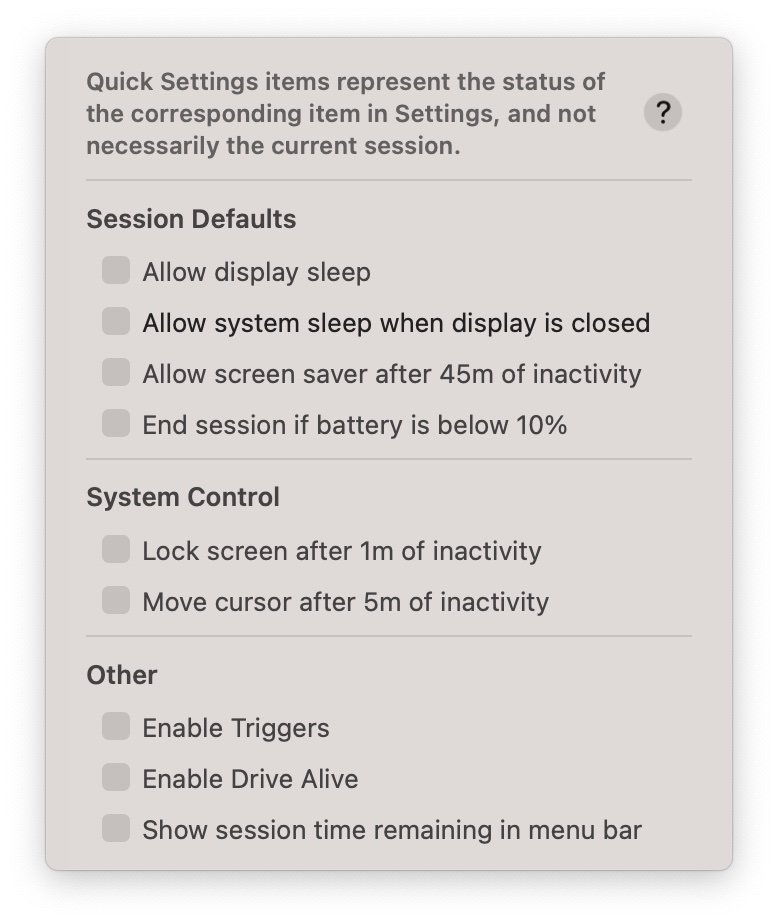
- 点击菜单栏的胶囊形图标,选择“Quick Settings”。
- 在“Session Defaults”部分,取消勾选“Allow system sleep when display is closed”。
- 然后新建一个会话(可选择“Indefinitely”永久保持,或“While App is Running”等条件),合盖后就不会睡眠了。
付费替代品:Caffeinated(Mac App Store 售价 $3.99 / £3.99),功能类似,也能强制阻止睡眠。
方案二:Terminal 终极禁用睡眠(全局生效)
不想装任何软件?可以用终端命令彻底关闭睡眠功能:
- 打开「终端」
-
输入命令:
sudo pmset -a disablesleep 1
执行后 MacBook 将在任何情况下都不睡眠(包括合盖)。
想恢复默认设置时,输入:
sudo pmset -a disablesleep 0
方案三:仅适用于 macOS Monterey 及更早版本
- 打开「系统偏好设置」
- 进入「电池」或「节能」
- 勾选“当显示器关闭时,防止 Mac 自动睡眠”
(Ventura 及更新版本已移除此选项)
合盖听音乐 / 播放不中断
使用 Amphetamine 即可轻松实现:
- 确保你要播放的音乐 App(如 Apple Music、Spotify 等)已经打开。
- 点击菜单栏 Amphetamine 图标 → Quick Settings
- 取消勾选“Allow system sleep when display is closed”
- 返回主菜单,选择“While App is Running” → 选中正在运行的音乐 App
- 合盖后音乐将继续播放
合盖继续下载文件 / 后台任务
最简单原生方法:开启“网络唤醒”功能,让 Mac 在睡眠状态下仍能响应网络活动(如下载、同步)。
macOS Ventura 及更新版本:
- 打开「系统设置」
- 进入「电池」
- 点击「选项」
- 将“网络唤醒”设置为“始终”
macOS Monterey 及更早版本:类似设置在「节能」面板中。
想更彻底?还是推荐用 Amphetamine:
- 菜单栏 Amphetamine → Quick Settings
- 取消“Allow system sleep when display is closed”
- 选择“While File is Downloading”或“While App is Running”(选你的浏览器/下载工具)
合盖状态下如何开机?
很多人遇到的问题:MacBook 合盖放在扩展坞里,想开机却得先掀开盖子按电源键……其实有解决办法!
合盖唤醒:只要动一下外接鼠标或敲一下外接键盘,就能从睡眠唤醒(无需开盖)。
但如果是完全关机状态想远程/定时开机呢?
macOS Ventura 及更新版本(需用终端):
- 打开「终端」
-
常用命令示例:
pmset -g sched查看当前定时计划
sudo pmset repeat wake M 8:00:00每周一早上8点自动唤醒
sudo pmset repeat cancel取消定时
更多详情可参考 Apple 官方支持文档。
macOS Monterey 及更早版本:
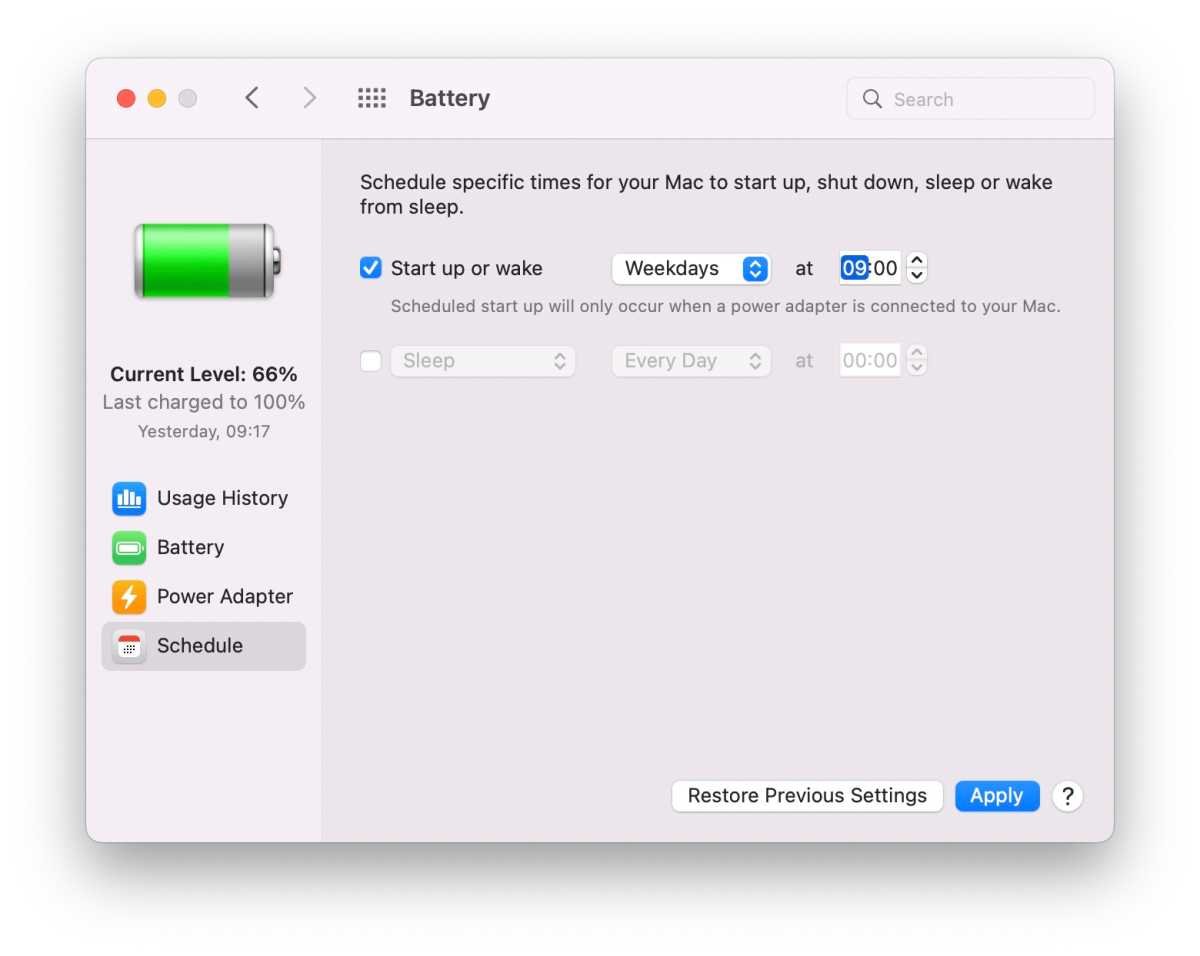
- 打开「系统偏好设置」→「电池」或「节能」
- 点击「计划」
- 在“开机或唤醒”旁设置你想要的星期和时间
 2507222545
全部评论 0
暂无跟帖