 blank
blank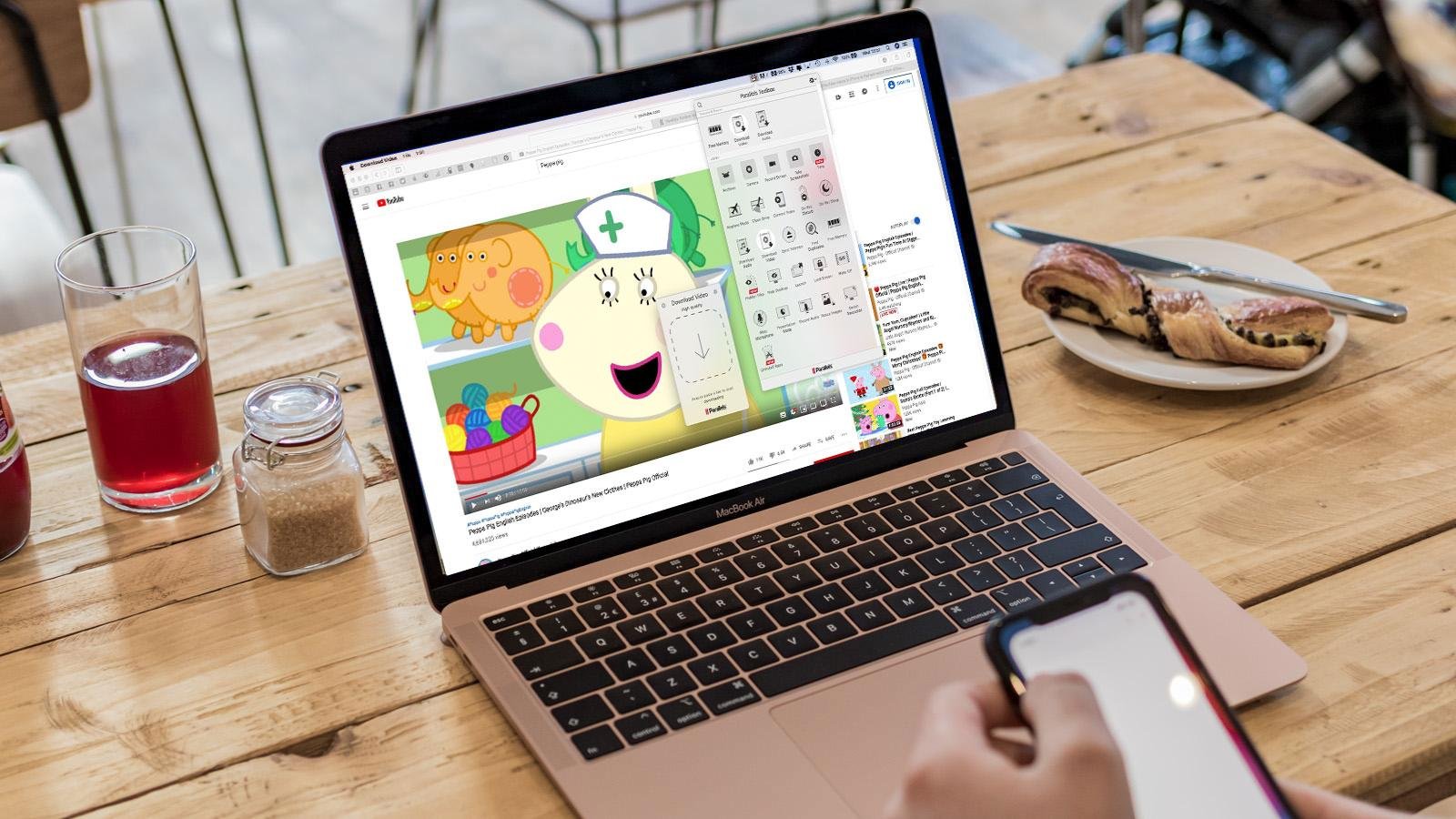
总结要点:
- 我们评测了Mac上下载YouTube视频的多种方法,包括YouTube Premium订阅、内置屏幕录制工具,以及Downie、EaseUS Video Downloader等第三方应用。
- YouTube Premium每月13.99美元,是最合法的方式,支持最高1080p下载;免费录屏需完整播放视频且占用更多存储空间。
- 第三方工具操作更便捷,价格方案多样,但请注意版权限制和YouTube服务条款。详细步骤见下文。
如果一想到长途开车、睡前没网就浑身发抖,那你需要这个解决方案!你可以把孩子(或者你自己)爱看的YouTube视频保存下来,随时离线播放。
在Mac上获取视频副本主要有两种方式,另外还有大量第三方应用也能帮你实现。
最简单的方法是使用苹果自带的屏幕录制工具,直接录下Mac正在播放的内容。需要完整播放视频并确保录到声音,但完全免费。下面我们会详细演示操作流程。
开始之前必须提醒:请务必注意版权问题。首先,你不能下载别人的视频然后上传到自己的YouTube频道,或用于商业推广。其次,下载YouTube视频违反了YouTube的服务条款。官方明确规定:“除非YouTube显示‘下载’或类似链接,否则你不得下载任何内容。”
最安全合法的选择是订阅YouTube Premium,不仅能在Mac(以及iPhone、iPad)上下载视频,还能享受无广告观看。下载后即可随时离线播放。
此外还有免费和付费的专用下载应用,我们下面也会介绍几种选项。但请保持警惕:如果某个网站提示你必须安装Flash才能看视频,那极有可能是骗局,甚至可能是恶意软件!
下面我们逐一讲解Mac下载YouTube视频的所有可行方案。我们还会单独介绍如何下载到iPhone和iPad。
PROMOTION
免费下载YouTube视频 – EaseUS Video Downloader
EaseUS Video Downloader是一款Mac、Windows和Android通用的免费4K视频下载软件。只需复制粘贴视频链接,即可下载YouTube视频、播放列表、YouTube直播、整个频道,支持mp4、mp3、WMV等多种格式,最高Ultra HD超清画质。同时也支持Facebook、Twitter、TikTok、Instagram视频和直播下载。
现在专属优惠码:MACWORLD25 立减25%
Mac上如何免费下载YouTube视频
用Mac自带软件免费录制YouTube视频超级简单,完全不需要额外安装任何应用。自从2018年macOS Mojave开始,系统就内置了屏幕录制功能,可以连同音频一起捕获屏幕内容。
需要注意的是,如果你的Mac没有内置麦克风(比如Mac mini),就必须外接麦克风才能录到声音。而且麦克风还会收录视频之外的噪音(比如键盘敲击声),建议录制时离开房间以保持安静。
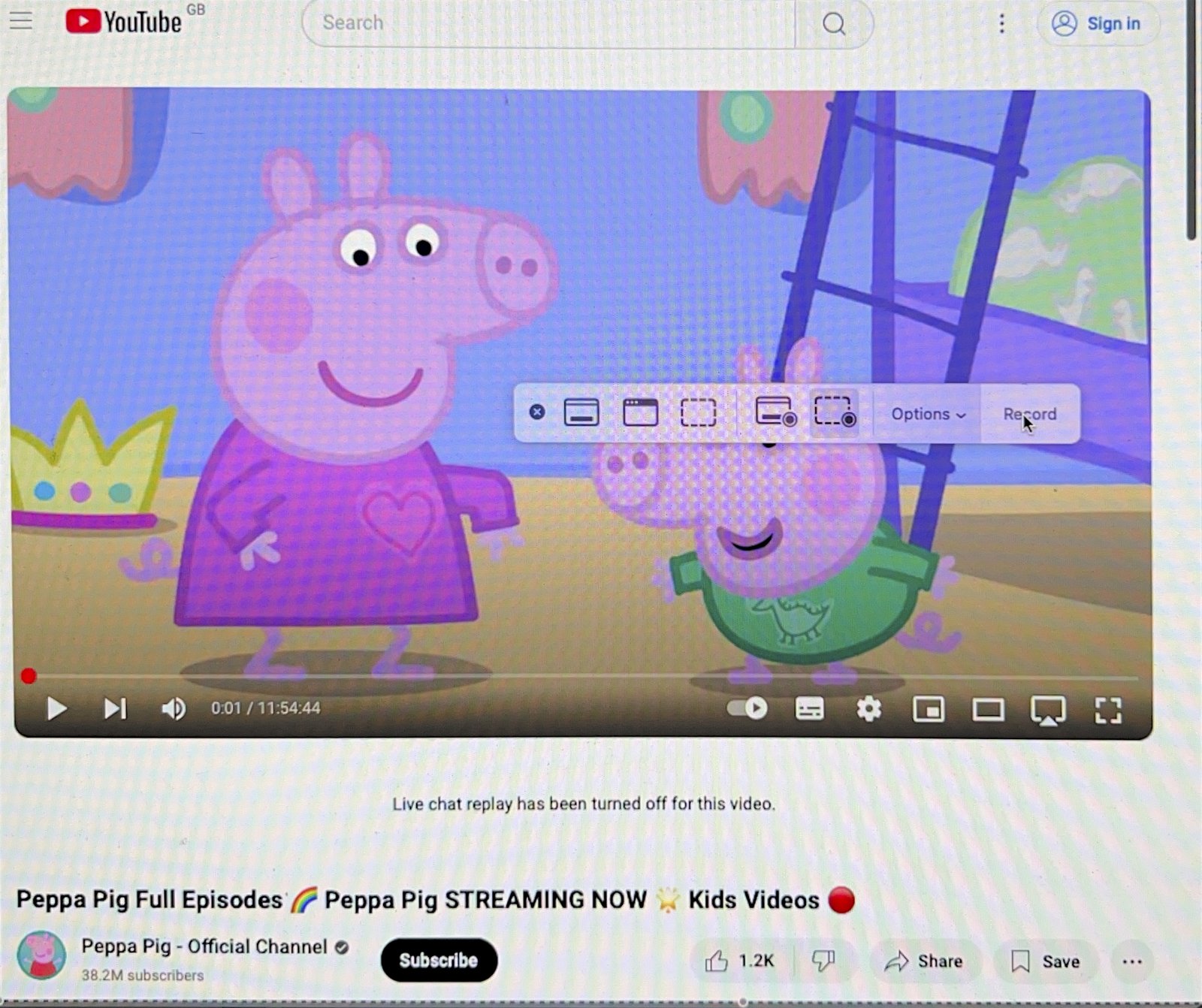
Mac上免费录制YouTube视频的操作步骤如下:
- 在Mac上打开YouTube,找到目标视频,点击右下角的全屏按钮进入全屏模式。
- 按快捷键 Command + Shift + 5。
- 点击“录制”,然后选择“录制整个屏幕”。(如果没进入全屏,就选“录制所选部分”,用十字准星框选视频播放区域。)
- 点击“选项”,确保已选中麦克风。
- 点击“录制”开始。
- 立即播放视频,并确保音量已打开。
- 等待视频完整播放结束,然后停止视频。在屏幕顶部菜单栏或下方小窗口中点击停止按钮结束录制(如图所示)。
这是从YouTube获取视频最便宜的方式——完全免费!但缺点也很明显:必须全程等待视频播放完毕、尽量保持环境安静、如果Mac没麦克风就录不到声音,而且短视频也会占用大量存储空间。如果你不想这么麻烦,下面还有更方便的替代方案。
用YouTube Premium在Mac上下载视频(最官方合法)
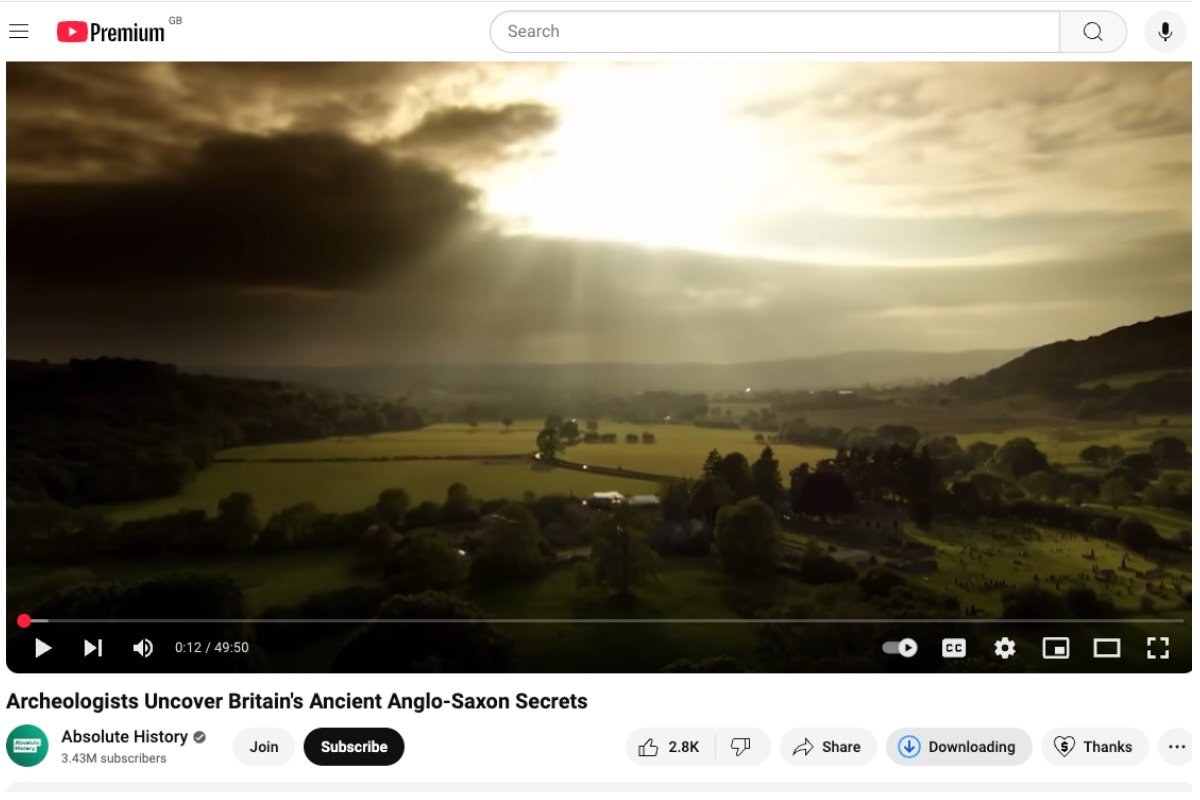
选择YouTube Premium,一切都光明正大。
下载YouTube视频还有一种更官方的方式:订阅YouTube Premium。
你可以先免费试用。目前提供一个月试用,实际注册时经常能拿到两个月免费。试用结束后每月收费13.99美元/12.99英镑,但你可以在续费前通过“管理会员”页面随时取消。
有了YouTube Premium,下载视频超级简单:
- 在YouTube中找到想下载的视频。
- 视频下方会出现“下载”图标,点击后会显示“正在下载”。
- 下载完成后,视频会出现在你的“下载”列表中。
只要你的设备每30天至少连接一次网络,下载内容就能一直保留。如果超过29天没联网,视频将无法播放。
你可以调整下载画质,默认是标准480p,也可以切换到高画质720p或全高清1080p。画质越高,文件占用空间越大。
Mac下载YouTube视频的最佳第三方应用推荐
除了录屏,还有一些专门的工具可以直接下载YouTube视频,不需要边播边录。这样就不用苦等一小时的佩奇视频播放完,而且最终文件体积通常小很多。
Downie
$20终身购买,或14天试用 / Setapp会员每月$9.99
下载 Downie
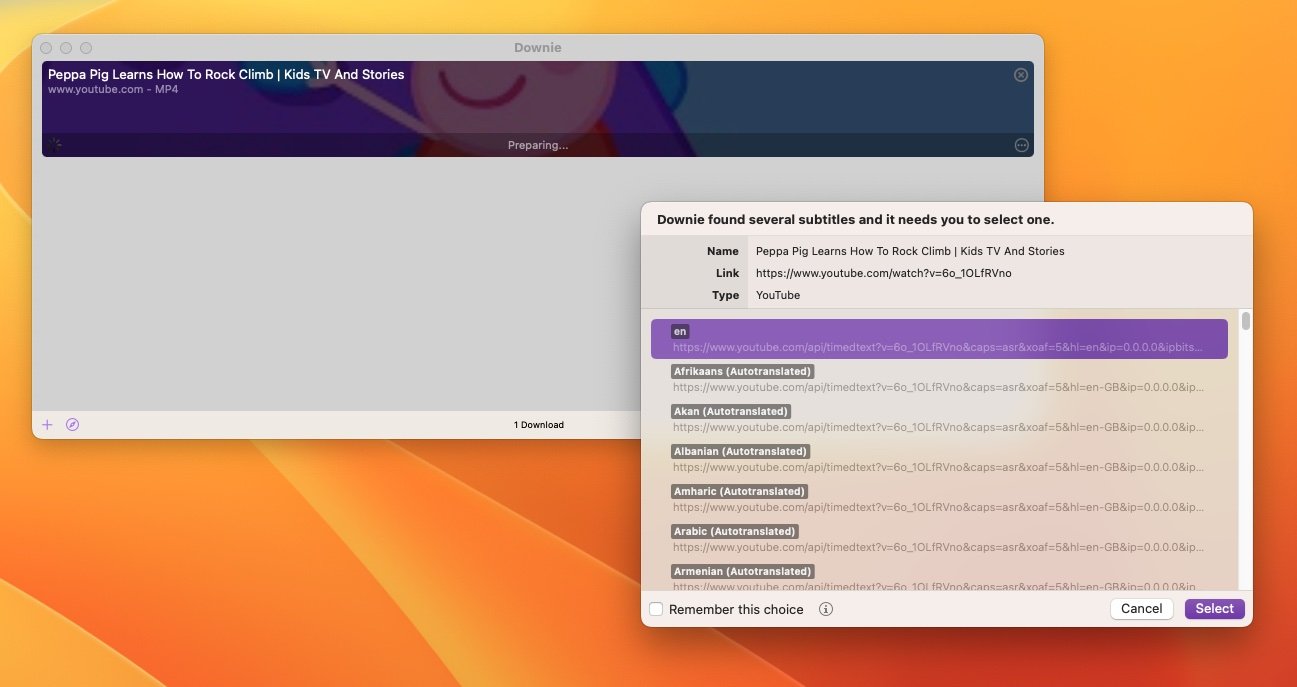
由开发者Charlie Monroe打造的Downie售价20美元,可从数千个网站下载并保存视频。
启动应用后可进行多种设置,例如始终下载最高画质、强制MP4格式、下载后自动处理等。Downie支持Firefox、Safari、Chrome浏览器扩展,也可直接把视频链接从浏览器拖到Dock上的Downie图标或下载窗口,甚至还能选择字幕。
我们测试下载一部30分钟视频只用了几秒,画质极佳,文件仅占77MB空间。
提供14天免费试用。
EaseUS Video Downloader
- 月费$19.99(当前优惠$12.99),提供免费试用
- 下载 EaseUS
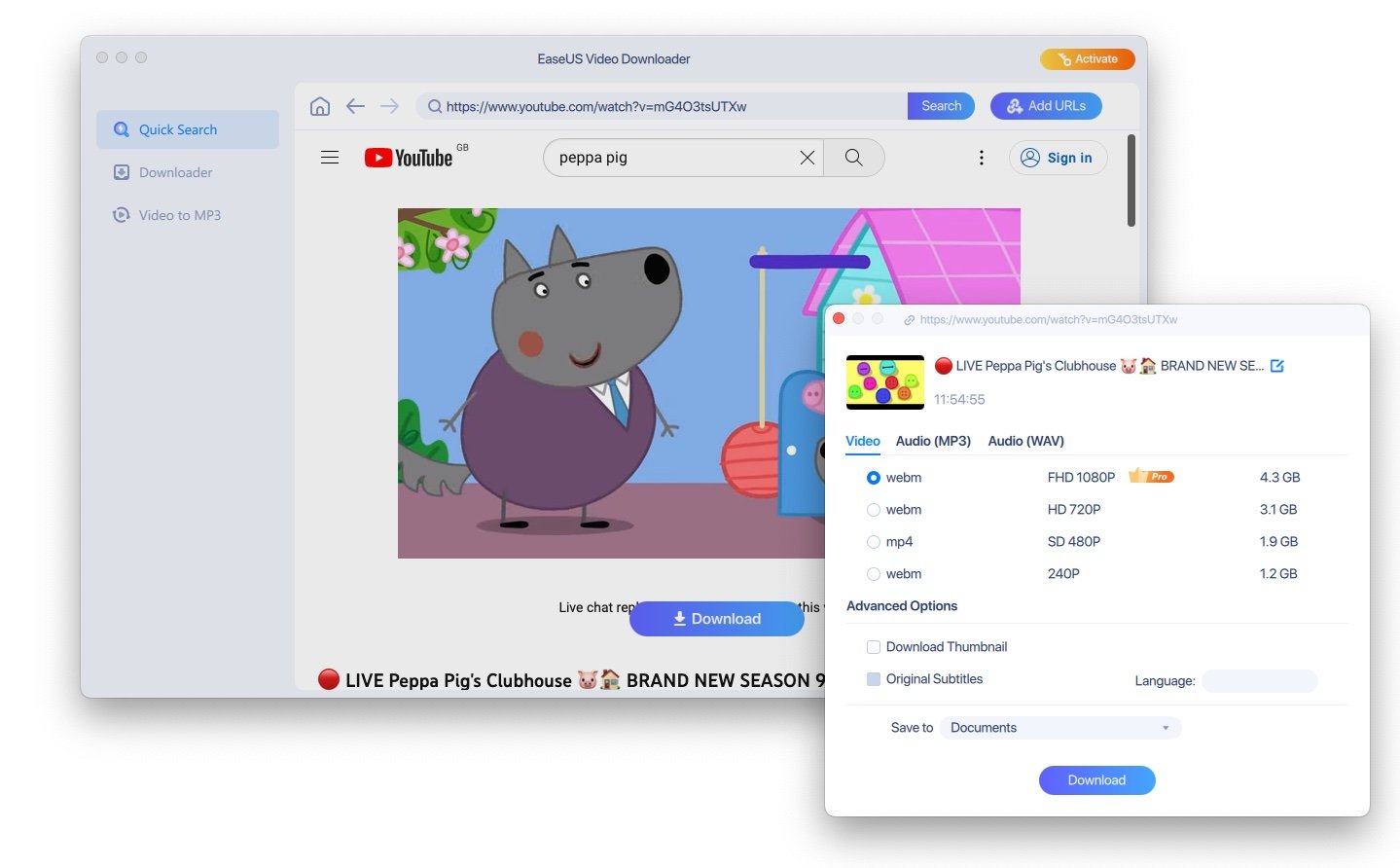
EaseUS Video Downloader使用非常简单。安装后即可浏览YouTube等多个热门视频网站内容,我们成功下载了大部分视频(少数几个无法下载)。
提供四种下载选项,并显示对应文件大小。也可以只下载音频转为MP3。
软件会显示预计下载时间并倒计时。下载时能听到后台播放声音,但看不到画面。完成后视频自动保存到“文档”文件夹,可直接播放。
免费试用版限制下载2个文件。
Parallels Toolbox
- 年费$19.99/£15.99,7天试用
- 下载 Parallels Toolbox
选择知名大厂的产品,能大大降低遇到流氓软件甚至恶意程序的风险。下面介绍Parallels Toolbox(查看我们的评测)。
Parallels(Mac上运行Windows的首选软件)推出了一系列实用工具,简化Mac上的常见操作。Toolbox正是基于他们多年帮助客户解决问题的经验打造而成。
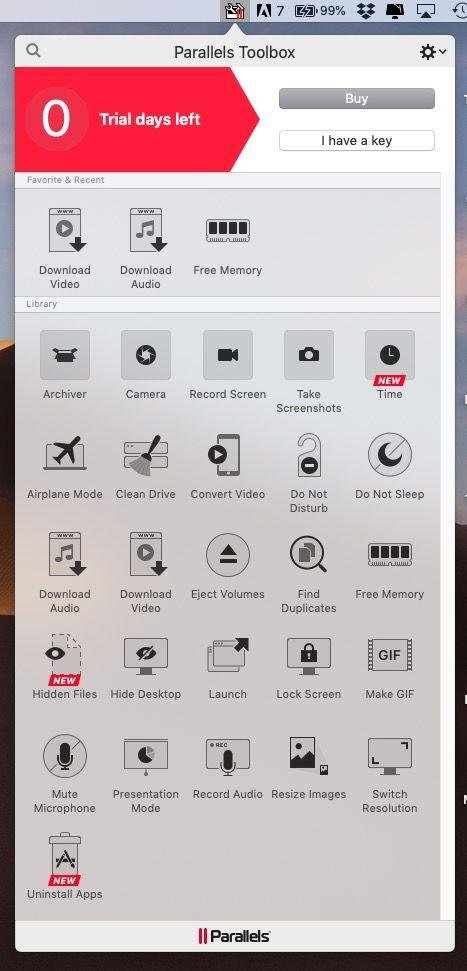
- 下载并安装Parallels Toolbox后,屏幕顶部菜单栏会出现工具箱图标,点击打开。
- 在工具列表中找到“Download Video”(下载视频),点击进入。
- 系统提示需启用Safari扩展,点击“启用”。
-
会出现“Download Video”窗口。将YouTube视频链接复制粘贴进去,或直接拖拽进去。箭头图标表示正在下载,同时弹出详情窗口显示进度,例如“正在下载 Peppa Pig.mp4”。我们测试下载88MB文件用了约10分钟(实际速度取决于网络)。
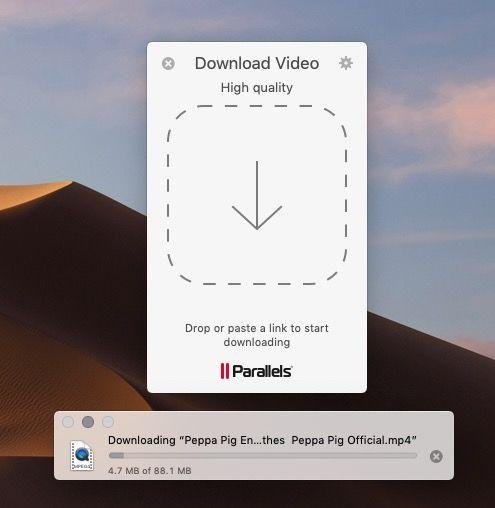
- 下载完成后,视频文件会保存在“下载”文件夹中(可能需要手动查找)。
文件保存为MPEG-4格式,可用QuickTime直接在Mac上播放。
如果你想把视频从Mac传到iPad或iPhone,一个简单方法是先上传到iCloud,通过“文件”App访问并下载,随时播放。更多iPhone/iPad保存YouTube视频的方法可查看我们的另一篇文章。
 2507222545
全部评论 0
暂无跟帖