 blank
blank
核心要点:
- 隐藏设置揭秘:关闭“Prefer Page Rendering Updates near 60fps”功能旗标,可大幅提升Safari滚动流畅度并改善电池续航
- 操作路径:进入Safari高级设置 → 开启“显示网页开发功能” → 进入Feature Flags找到并关闭该选项
- 关闭后可能显著降低重度浏览时的耗电量,重启Safari后建议观察实际流畅度与续航变化
你的iPhone/iPad拥有ProMotion 120Hz高刷屏,为什么滑动网页时还是感觉不够丝滑、明明有120fps却像被锁在60fps?
原因就在Safari默认将页面渲染更新限制在60fps。但通过开发者隐藏的“功能旗标”(Feature Flags),你可以轻松打破这个限制,让网页滚动真正发挥120Hz的极致流畅。下面是详细操作方法。
macOS版Safari操作步骤
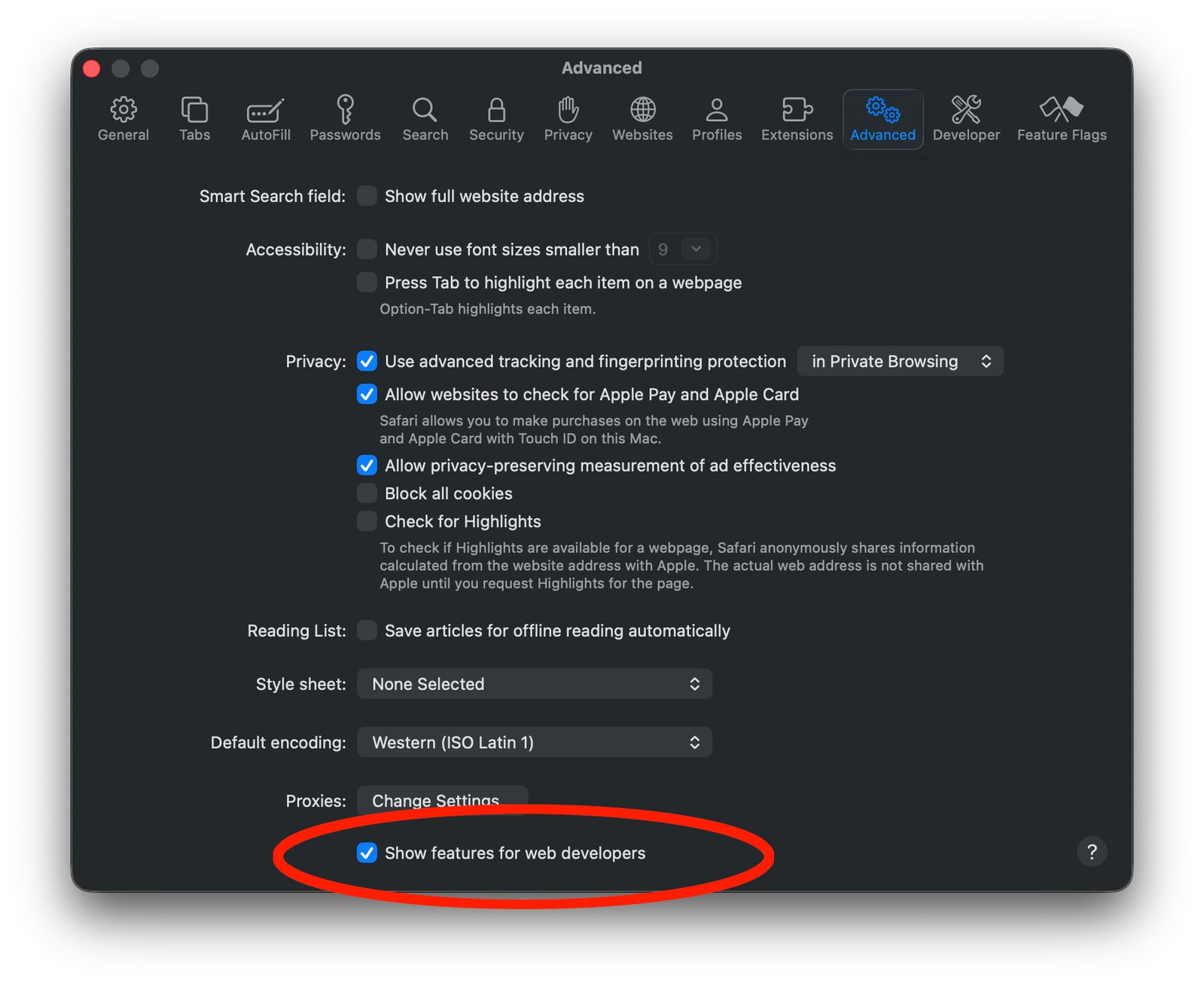
打开Safari → 偏好设置(Command + , 或点击菜单栏Safari → 设置)。切换到「高级」标签页,勾选最底部的「显示网页开发功能」选项。此时顶部菜单栏会多出一个「开发」菜单,同时偏好设置中会出现「功能旗标」新标签页。
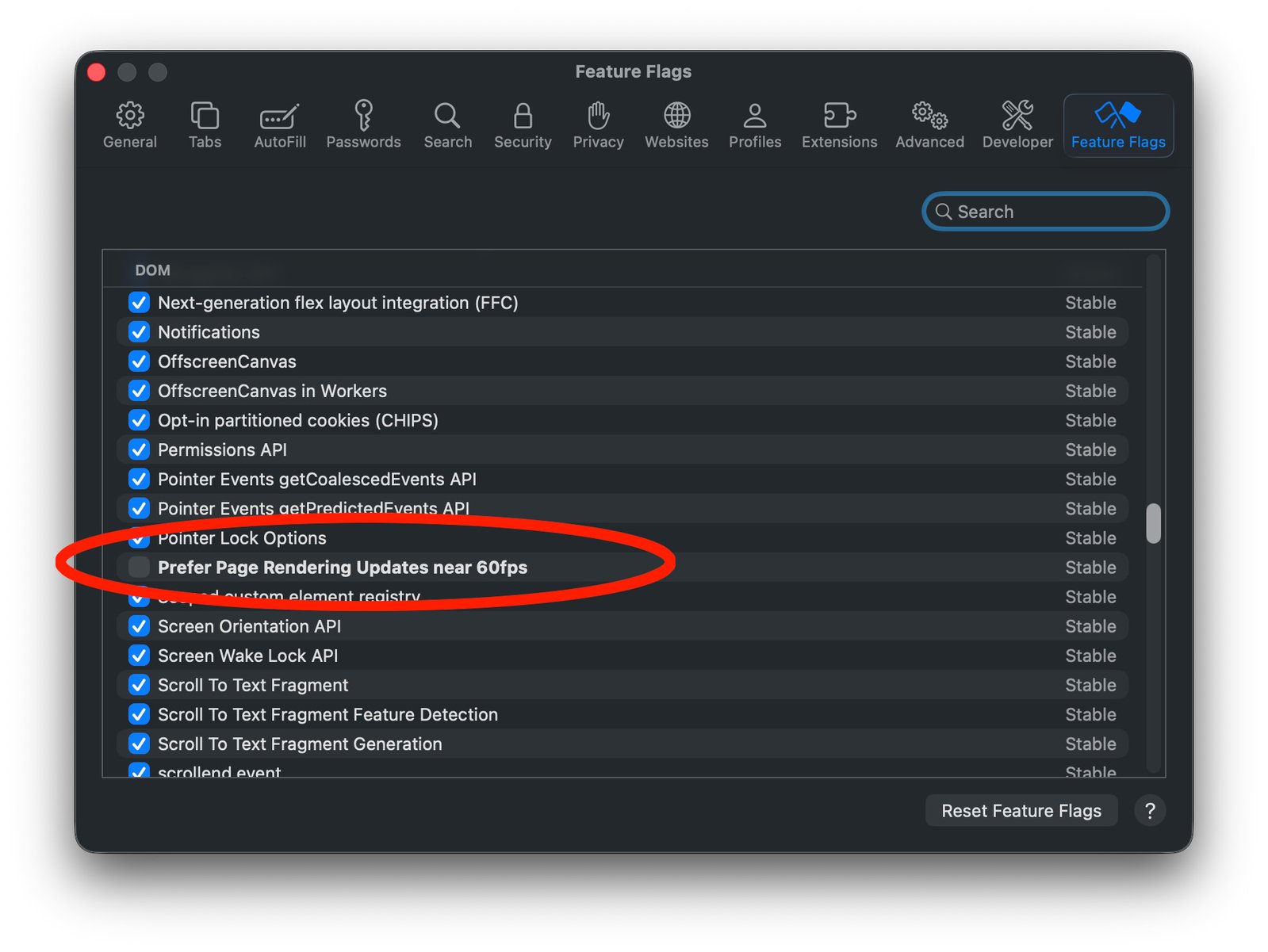
进入「功能旗标」标签页,向下滚动或直接使用搜索框输入关键词,找到「Prefer Page Rendering Updates near 60fps」,取消勾选该选项。完成后彻底退出Safari(包括菜单栏彻底关闭),再重新打开即可生效。
大多数功能旗标对普通用户用处不大,但随意尝试也不会轻易搞坏浏览器。建议:一次只改动一个选项,并记录下你修改过的项目;如果出现异常可随时改回。部分旗标还能关闭过渡动画、延迟图片加载等,特定场景下反而更实用。
iOS / iPadOS版Safari操作步骤
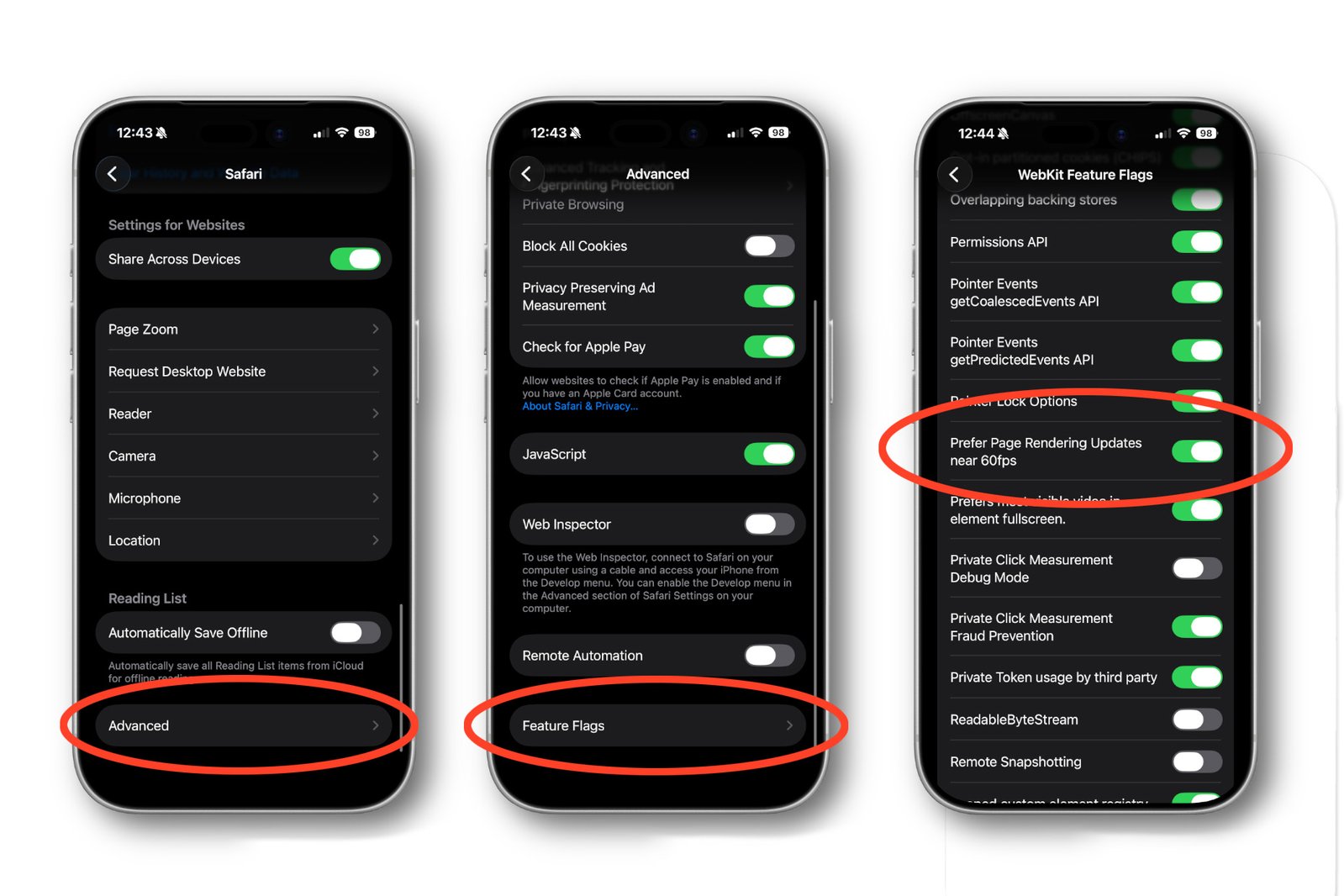
打开「设置」App → 滑动到底部找到「Safari」并进入。继续向下滚动,点击最底部的「高级」。
在高级页面最底部,点击「功能旗标」(无搜索框,但选项按字母顺序排列)。找到「Prefer Page Rendering Updates near 60fps」,将其开关关闭。
同样需要彻底关闭Safari:从屏幕底部上滑进入多任务界面,再向上滑掉Safari卡片,然后重新打开Safari让设置生效。
和macOS版一样,不建议随意乱改大量旗标。只要记住自己改了什么,需要时改回来即可,几乎不会造成永久性问题。
解锁高于60fps的渲染通常被认为会增加耗电,具体增加多少取决于你的使用频率和浏览内容类型。开启后建议关注电池消耗情况,如果明显变差,可随时回到该选项重新开启并重启Safari恢复原状。
 2507222545
全部评论 0
暂无跟帖