 blank
blank
总结要点:
- 本文详细讲解如何在Mac键盘上通过Option/Alt键组合输入@、#、€、£等特殊字符。
- 这些快捷键对从PC切换到Mac的用户,或需要经常输入国际符号和货币标志的人尤为重要。
- 指南涵盖不同地区键盘布局的差异,并演示如何使用“键盘查看器”工具查找字符,下面是详细操作说明。
刚从PC换到Mac,发现引号和@键位置不对?找不到欧元符号€、英镑£或井号#?或者工作、旅行时需要输入各种特殊符号、货币标志、重音字母?别担心,我们来帮你彻底搞定!本文将教你最简单的方法,在Mac上快速输入@ # € £ 以及® © ™ Æ等常用特殊字符。
这些你可能天天要用的符号,在Mac键盘上往往“藏”得比较深,或者位置跟你预期完全不一样。别慌,跟着下面操作就能轻松打出来。
特殊字符位置速查表
| 字符 | 美国Mac键盘 | 英国Mac键盘 |
| € | Alt/Option + Shift + 2 | Alt/Option + 2 |
| £ | Alt/Option + 3 | Shift + 3 |
| # | Shift + 3 | Alt/Option + 3 |
| @ | Shift + 2 | Shift + 2 |
| © | Alt/Option + G | Alt/Option + G |
| ® | Alt/Option + R | Alt/Option + R |
| ™ | Alt/Option + 2 | Shift + Alt/Option + 2 |
| ° | Shift + Alt/Option + 8 | Shift + Alt/Option + 8 |
| √ | Alt/Option + V | Alt/Option + V |
为什么不同键盘按键位置不一样?
最常见的问题就是:不同国家/地区的键盘布局差异很大,同一个符号在不同键盘上的位置可能完全不同。如果教程没考虑你的键盘布局,就会越看越懵。
我们面向全球读者,因此会尽量说明无论你在世界哪个角落、使用Mac还是PC键盘,这些特殊字符都能找到。
键盘布局因国家而异,使用频率高的字符会被安排在更显眼的位置。比如英语国家用QWERTY,法国用AZERTY,德国用QWERTZ。不同国家键盘的按键排列完全不同,因此我们特别列出了多种常见布局的特殊键位置。
即使是美式和英式键盘,在按键位置上也有不少“惊喜”。澳洲用户大多采用美式布局。
Alt 和 Option 傻傻分不清?
另一个让人崩溃的地方:Mac键盘上这个键有的标注Option,有的标注Alt(其实是同一个键!)。Mac键盘上的符号是:⌥
所以有些教程说按Option,有些说按Alt,你却在键盘上找不到对应的字样。其实它们指的都是同一个键。详见:Option键在哪里?
如果你用的是PC键盘接Mac:PC上的Alt键 = Mac的Option键,Windows键 = Mac的Command键,容易把人搞晕。
另读:Option键隐藏技巧:这些快捷键让你的Mac更强大
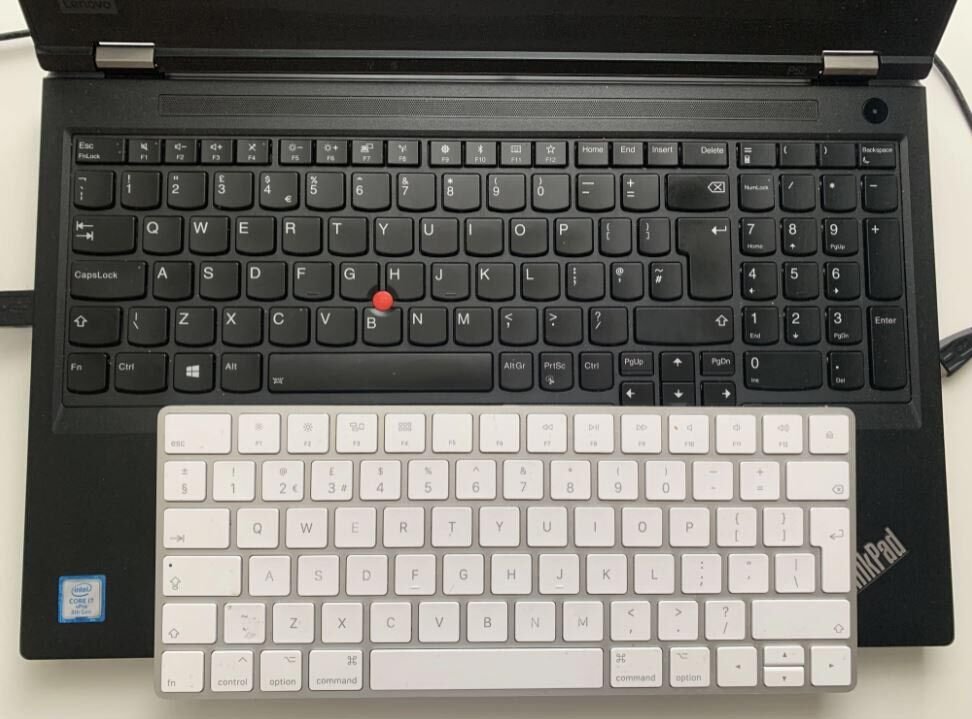 Option键的另一个名字叫Alt,大家都容易搞混。
键盘上那些“隐藏”的字符在哪里?
想打出很多特殊字符,都需要配合按住Alt/Option键。下面先给你一张美国键盘和英国键盘的“隐藏字符”速览图。如果你想在屏幕上查看其他语言键盘的概览,后面会教你具体操作。
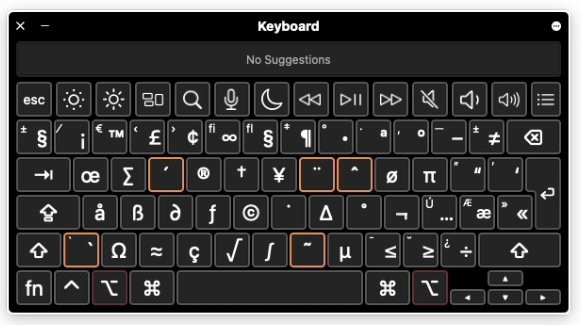
美国苹果键盘上的“隐藏”按键。
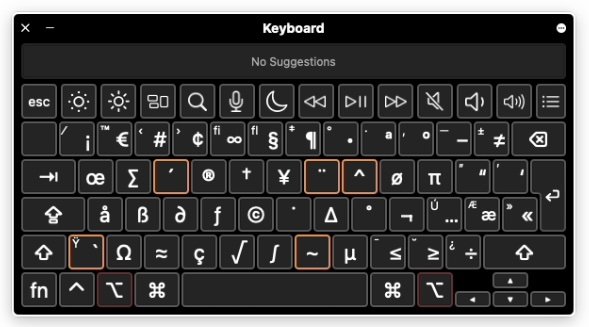
英国苹果键盘上的“隐藏”按键
常见问题解答(FAQ)
1.Mac键盘上怎么打欧元符号 €
- 美国键盘:Alt/Option + Shift + 2 = €
- 英国键盘:Alt/Option + 2 = €
欧洲键盘通常会把欧元符号放得更显眼,但具体位置和组合键因国家不同而异。
- 法国苹果魔法键盘:欧元符号(和美元符号)在回车键旁边。
- 德国、意大利、瑞士、西班牙键盘:Option/Alt + E = €
- 葡萄牙键盘:Option/Alt + 3 = €
- 挪威、丹麦:Option/Alt + 4 = €
- 荷兰键盘:欧元符号在数字2上,按Option/Alt + 2。
Mac键盘上怎么打英镑符号 £
英镑符号难打不仅因为位置因键盘不同而变,连“pound”这个词的意思在不同国家都不一样。
英国人说pound指的是货币£,但有些国家把#叫pound key。
在英国,#和£共用3键;其他国家键盘上£的位置则不同。
- 英国键盘:Shift + 3 = £
- 美国键盘:Alt/Option + 3 = £
美国键盘上甚至可能根本不印£符号!
- 法国、瑞士键盘:£在右侧Shift键上方,回车键旁边。
- 意大利键盘:£在数字3上,和英国一样。
怎么打井号 #(hash)
- 美国键盘:Shift + 3 = #
- 英国键盘:Alt/Option + 3 = #
- 法国键盘:#在数字1左边。
- 德国键盘:#在回车键旁边。
- 挪威、西班牙、瑞典、葡萄牙键盘:#在数字3上。
- 意大利键盘:#(cancelletto)在右下Shift键上方。
另见:Mac上如何输入井号#(hashtag)
4.怎么打@(at)
PC用户转Mac最容易懵的地方:引号"和@位置对调了。
- 美国/英国键盘:Shift + 2 = @
- 西班牙、瑞典键盘:@也在2上。
- 丹麦、挪威、葡萄牙、瑞士键盘:@在回车键旁边,右Shift上方。
- 法国键盘:@在1左边。
- 德国键盘:@在L键上。
- 意大利键盘:@也在L旁边。
引号 " 在哪里?
- 美国/英国键盘:" 在右下,和单引号' 同键。
- 德国、丹麦、挪威、葡萄牙、西班牙、瑞士、瑞典、意大利键盘: " 在2上。
- 法国键盘: " 在3上。
© ® ™ 怎么打?
版权、商标符号在某些行业很常用。幸好Mac上输入超级简单。
很多人以为©在C键,其实不对,C键上是各种带音标的C。要打©按:
- Alt/Option + G = ©
注册商标®:
- Alt/Option + R = ®
TM符号™则看键盘:
- 美国键盘:Alt/Option + 2 = ™
- 英国键盘:Shift + Alt/Option + 2 = ™
想打π(派)?这里有教程:Mac和iPhone上如何输入π符号
7.怎么打Æ(埃)?
如果你想学Elon Musk给孩子取名X Æ A-12(后来改成X Æ A-Xii),需要这个Æ。
按住A键不放,会弹出一个选项框,选择Æ,或者直接按5。
8.怎么打度数符号 °
天气太冷或太热想炫耀时,度数符号很有用。输入方法:
- Shift + Alt/Option + 8 = °
怎么打苹果标志
虽然很少用,但苹果有些产品命名带(比如TV、Watch),输入方法是:
- Shift + Alt/Option + K =
另读:iPhone上如何输入
10.怎么打对勾√(check mark)
超级好用:V键加Option就像对勾。
- Option/Alt + V = √
波浪号~ 等其他隐藏符号
有些符号其实就在明处:
~(波浪号) – Shift键左边
/ – Shift键右边
– – Shift键右上方
| – Shift + \(回车键旁边)
Mac键盘上怎么打重音符号( accents )
英语键盘打重音字母一开始有点难,但其实很简单:长按对应字母,就会弹出带各种重音的选项菜单。用鼠标点选或按数字选择。
比如长按E键就会出现带重音的E选项。可长按的字母包括:e、y、u、i、o、a、s、l、z、c、n。
13.Mac上怎么输入表情符号(emoji)
别以为emoji只有iPhone/iPad才有,Mac一样能用。在任何文本编辑器中按 Control + Command + Space 即可调出表情面板。
详见我们的Mac emoji使用指南。
Mac上输入更多特殊字符
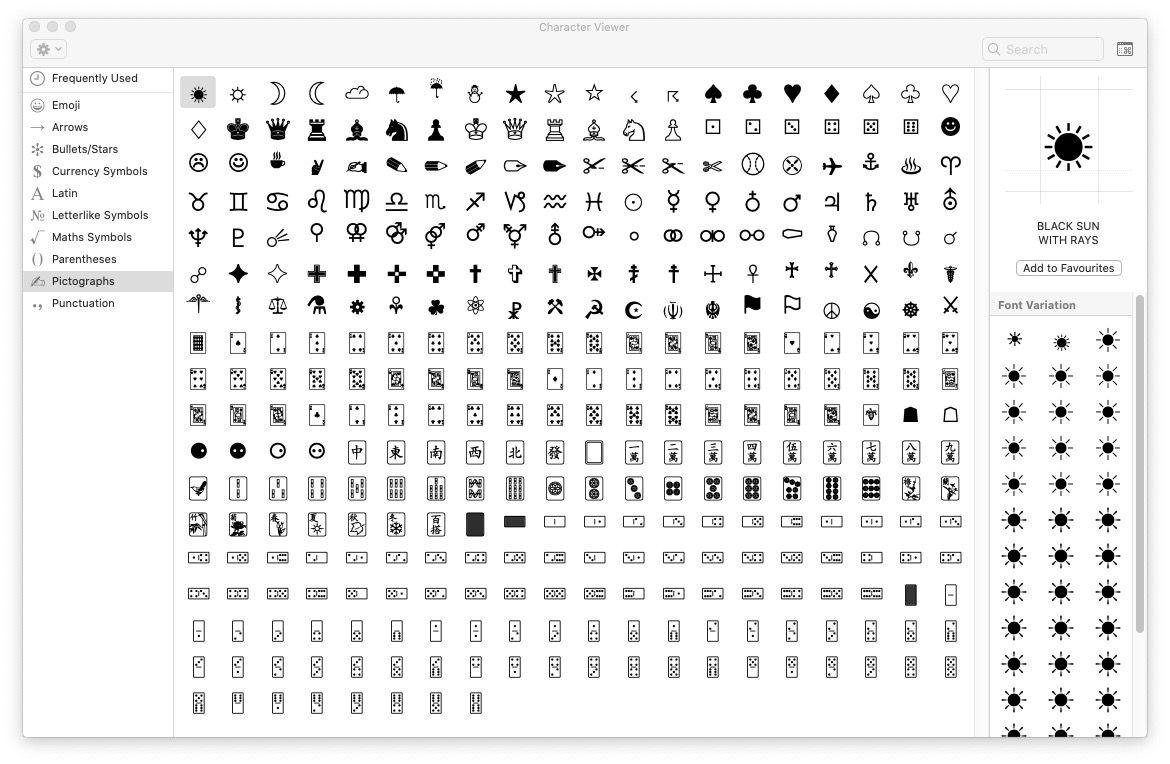
你可能还记得“字符查看器”这个工具,比emoji更早出现,现在虽然被藏得深,但依然可用。
同样按 Control + Command + Space 调出emoji面板,点击右上角图标即可切换到完整字符查看器。除了emoji,还有箭头、货币符号、数学符号等。
这里能找到:¥ ¢ ₽ ₩ ₱ ₹ ﷼ 等货币符号
数学符号如:xxx ∄ ℇ ℏ ≥ ≯ ∑ √ ∱≉
还有很多早于emoji的象形符号:
如何在屏幕上查看键盘概览
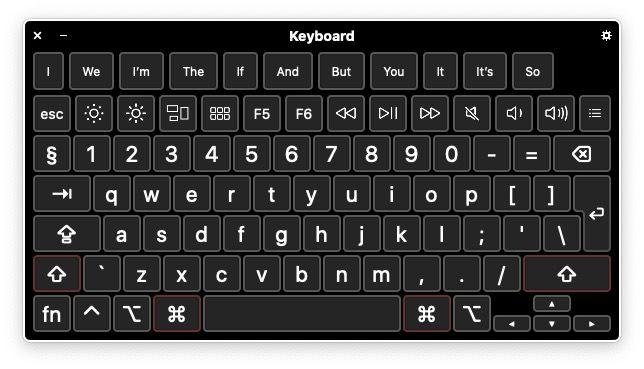
想查看任何语言的键盘布局,按以下步骤操作:
- 看屏幕顶部菜单栏(Spotlight图标旁边)是否有语言/键盘图标,点击它。
- 选择“显示表情符号与符号”和“显示键盘查看器”,点击“显示键盘查看器”。
- 在叠加的键盘界面上点击Option键(⌥),就能看到按住Option后其他键会输出什么字符。
- 同时按Shift + Option,还能看到更多组合。
如果菜单栏没看到图标,去 系统设置 > 键盘,确保“在菜单栏中显示输入菜单”已勾选。
小彩蛋:打开键盘查看器打字时,系统还会提示可能的自动补全词。
如果你经常需要输入各种特殊字符,推荐试试PopChar X(Ergonis出品),能非常方便地浏览Mac上所有字体里的字符。点击这里购买,$29.99 / £30.85。
还想知道Mac怎么复制粘贴?顺便看看我们的iPhone键盘输入技巧也很有用。
 2507222545
全部评论 0
暂无跟帖