 blank
blank
快速概览:
- 本文详细讲解如何使用Terminal中的createinstallmedia命令制作macOS可启动U盘安装盘,适用于系统急救、彻底重装和多台Mac批量安装。
- 这是降级macOS、解决顽固软件问题、在多台Mac上高效部署系统的必备神器。
- 准备工作:≥32GB U盘 + 已下载的macOS安装程序 + 针对Intel和Apple硅芯片Mac的不同启动方式,完整步骤见下文。
掌握制作macOS可启动U盘安装盘,几乎是每个Mac用户的高阶必备技能!无论是想彻底清空重装系统、同时给多台Mac升级、拯救无法正常启动的机器,还是单纯想要一个靠谱的离线安装介质,可启动U盘都比单纯依赖macOS恢复模式强大太多。
好消息是,自从苹果推出createinstallmedia这条终端命令后,制作过程已经比早年简单非常多,但很多人仍然觉得门槛高、步骤不清晰——而且Intel Mac和Apple硅(M系列)Mac的启动方式完全不同。你需要准备正确的macOS安装程序、容量足够的U盘,以及必须一字不差敲进终端的命令。
本篇终极指南将带你完整走一遍最新到最老的macOS可启动U盘制作全流程,涵盖准备工作、Intel与M系列Mac的差异、使用方法等。学会之后,你将拥有一个可反复使用的“救命U盘”,省时、省流量、关键时刻还能救Mac于水火。
PROMOTION
一键免费制作macOS可启动U盘

EaseUS Data Recovery Wizard for Mac 不仅是macOS数据恢复神器,还能一键制作可启动安装盘。只需点击一下,它就能把启动盘克隆到U盘,帮你更新系统、从U盘启动、安装macOS、修复系统甚至随时重装系统,超级方便。
免费试用
购买享75折无论你想制作最新公测版macOS Tahoe、可公开下载的macOS Sequoia、Sonoma、Ventura、Monterey、Big Sur、Catalina、Mojave,还是更古老的Mac OS X版本,这里都有最全最准确的方法。
为什么要制作macOS可启动U盘?(强烈推荐的6大场景)
可启动U盘是Mac维修、系统管理、多机部署的万能利器。
以下场景用普通软件更新或内置恢复模式会非常痛苦,而U盘几乎是唯一高效解法:
- 彻底干净重装 & 疑难杂症解决:完全擦除内部硬盘,安装全新系统,最彻底解决顽疾、病毒、准备卖机/送人。详见:macOS 干净重装教程
- 多台Mac快速批量安装:不用每台机器都下载十几二十GB的安装包,一次下载到处用。
- 在同一硬盘的不同分区/卷安装macOS
- 抢先体验最新macOS公测版 / 开发者版
- 新版本翻车想降级:比如装了macOS Tahoe出问题,可快速回滚到Sequoia、Sonoma等稳定版。详见:如何下载旧版macOS
- 老Intel Mac安装新系统:配合OpenCore Legacy Patcher等工具,让不受支持的老机器也能跑最新macOS
- 紧急救砖:Mac连恢复模式都进不去的时候
| 速度 | 比通过恢复模式每次都重新下载快得多 |
| 离线可用 | 完全不需要网络也能重装系统 |
| 万能性 | 支持干净安装、降级、老机器打补丁 |
| 高效率 | 一个U盘搞定整个公司/家庭所有Mac |
macOS可启动U盘完整制作流程
总共三大阶段:
- 获取macOS安装程序文件
- 制作可启动U盘
- 选择对应版本的createinstallmedia命令
准备材料清单(缺一不可)
-
≥32GB U盘(强烈建议):新版macOS建议用高速USB 3.0/USB-C甚至Thunderbolt硬盘。M系列Mac部分普通U盘存在兼容性问题,Thunderbolt更稳。
- 重要:U盘上的所有数据都会被彻底抹除,请提前备份!
- macOS安装程序:从Mac App Store、系统设置-软件更新或苹果官方渠道获取
- 一台能用的Mac:运行OS X 10.7 Lion或更新版本即可
- 管理员权限:必须使用有管理员权限的账户
- 网络连接:下载安装包需要,部分安装过程可能还需要联网验证固件或iCloud
第一步:获取对应版本的macOS安装程序
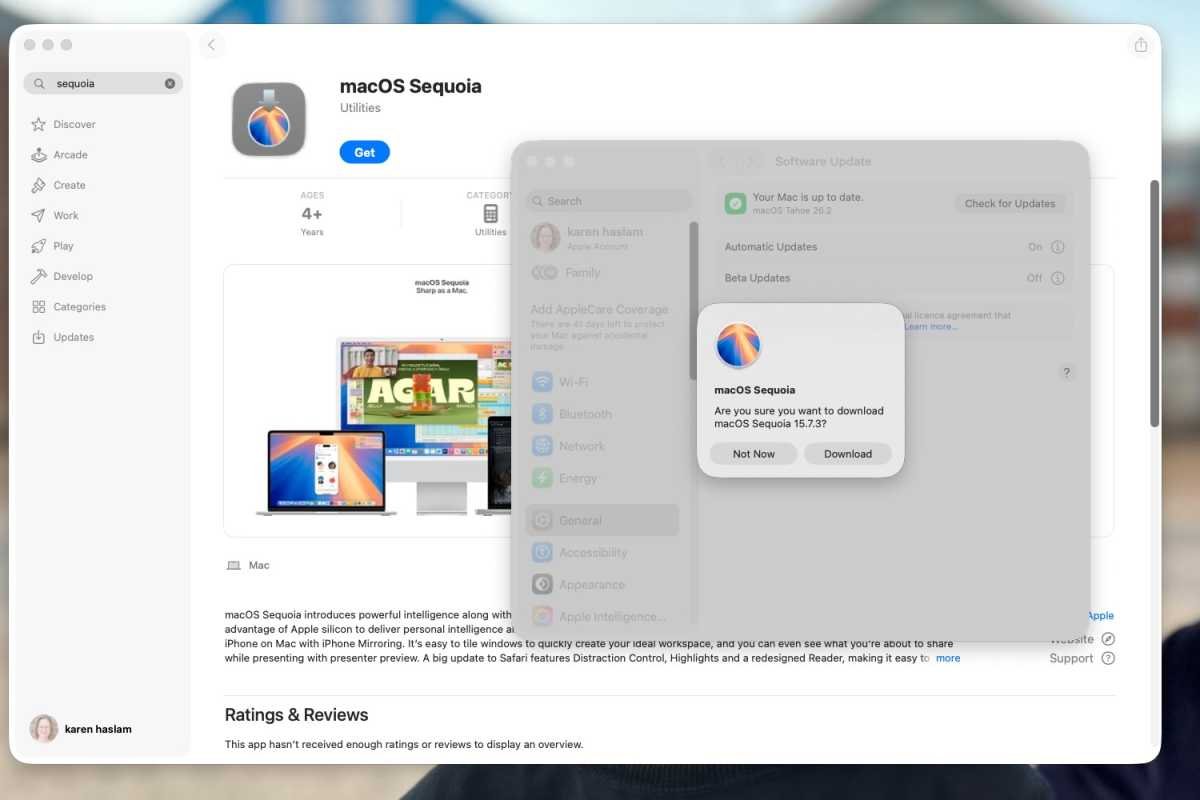
不同版本获取方式不同,老版本尤其要注意。想装老系统可参考:如何下载旧版Mac OS X / macOS
- 最重要警告:下载完成后千万别点“继续安装”!一旦进入安装界面,安装文件就会被自动删除!必须在安装开始前停止!
macOS Tahoe安装程序获取:兼容机型 → 苹果菜单 > 系统设置 > 通用 > 软件更新 → 点“立即升级”开始下载
最新Beta版获取:先注册苹果公开Beta或开发者计划,然后在软件更新里就能看到Beta版。详见:最新macOS Beta详情及获取方式
macOS Sequoia正式版:直接在Mac App Store搜索下载
其他历史版本安装程序(Safari打开以下链接,建议先关闭App Store再点链接):
- macOS Sonoma
- macOS Ventura
- macOS Monterey
- macOS Big Sur
- macOS Catalina
- macOS Mojave
- macOS High Sierra
下载完成后,安装程序会出现在“应用程序”文件夹里,接下来就可以开始制作U盘了。
从2013年的Mavericks开始,苹果就提供了createinstallmedia这条命令,让制作变得非常简单。下面是各版本完整命令。
- 再次警告:该命令会彻底抹除U盘所有数据,请三确认!
第二步:连接并准备U盘
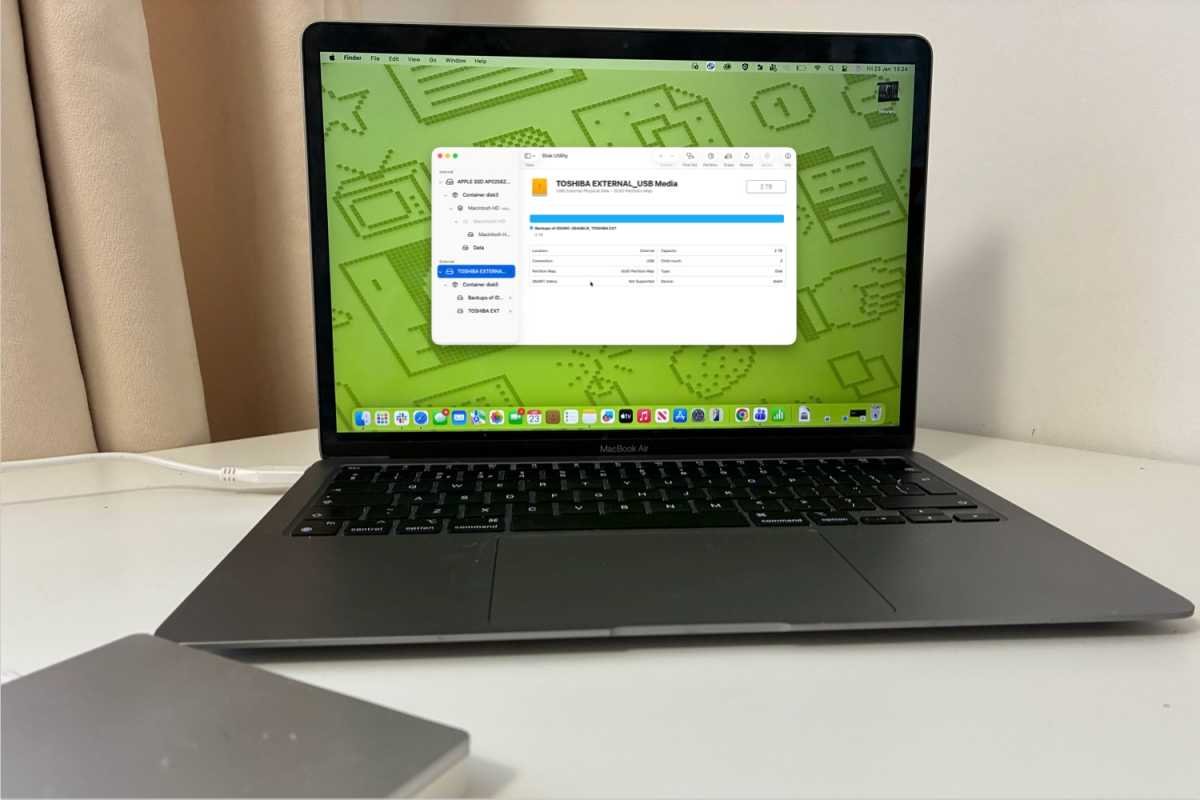
使用磁盘工具准备U盘
- 插入至少32GB的U盘
- 打开“磁盘工具”(Command + 空格 搜索 Disk Utility)
- 菜单栏 → 显示 → 显示所有设备
- 在左侧列表选择最顶层(物理磁盘本身),不是分区
第三步:抹掉并格式化U盘
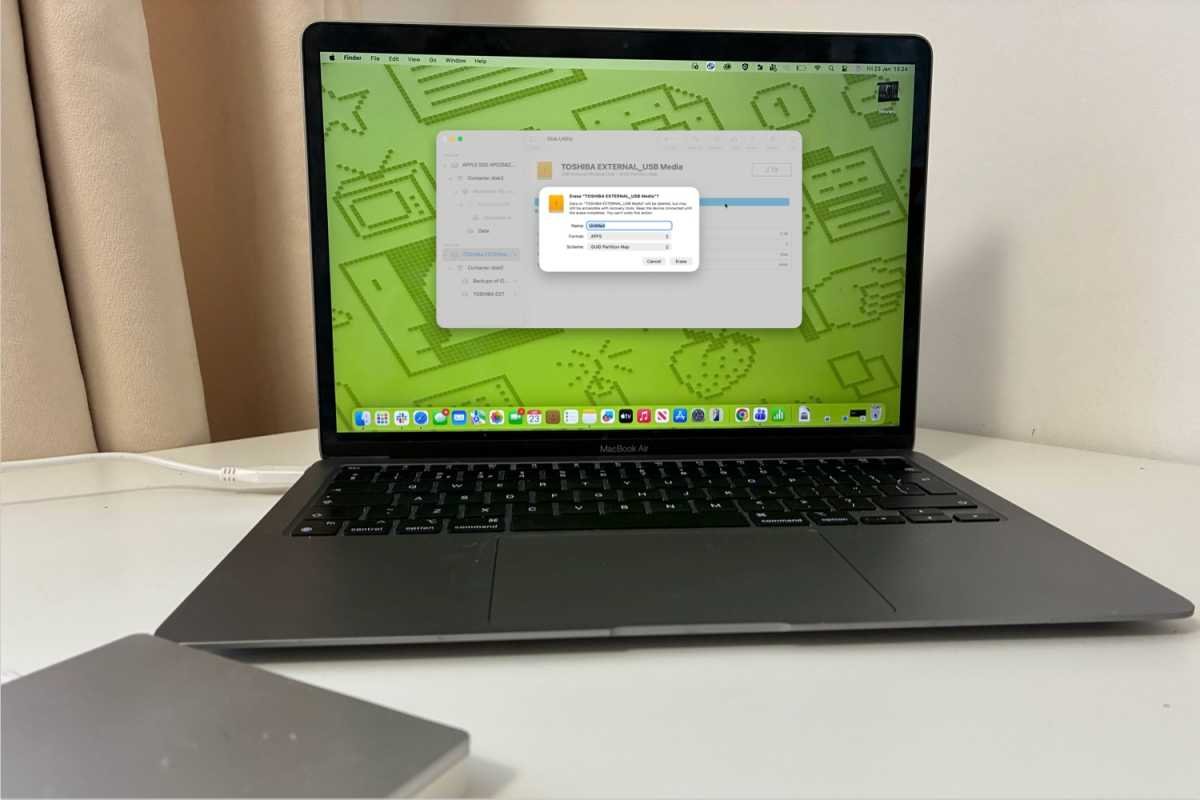
- 点击“抹掉”按钮
- 设置以下参数:
- 名称:MyVolume(可改名,但后面命令要完全一致)
- 格式: macOS Big Sur及更新版本 → APFS macOS Catalina及更早 → Mac OS 扩展(日志式)
- 方案:GUID分区图
- 点击“抹掉”,等待完成 → 点“完成”
第四步:执行制作命令
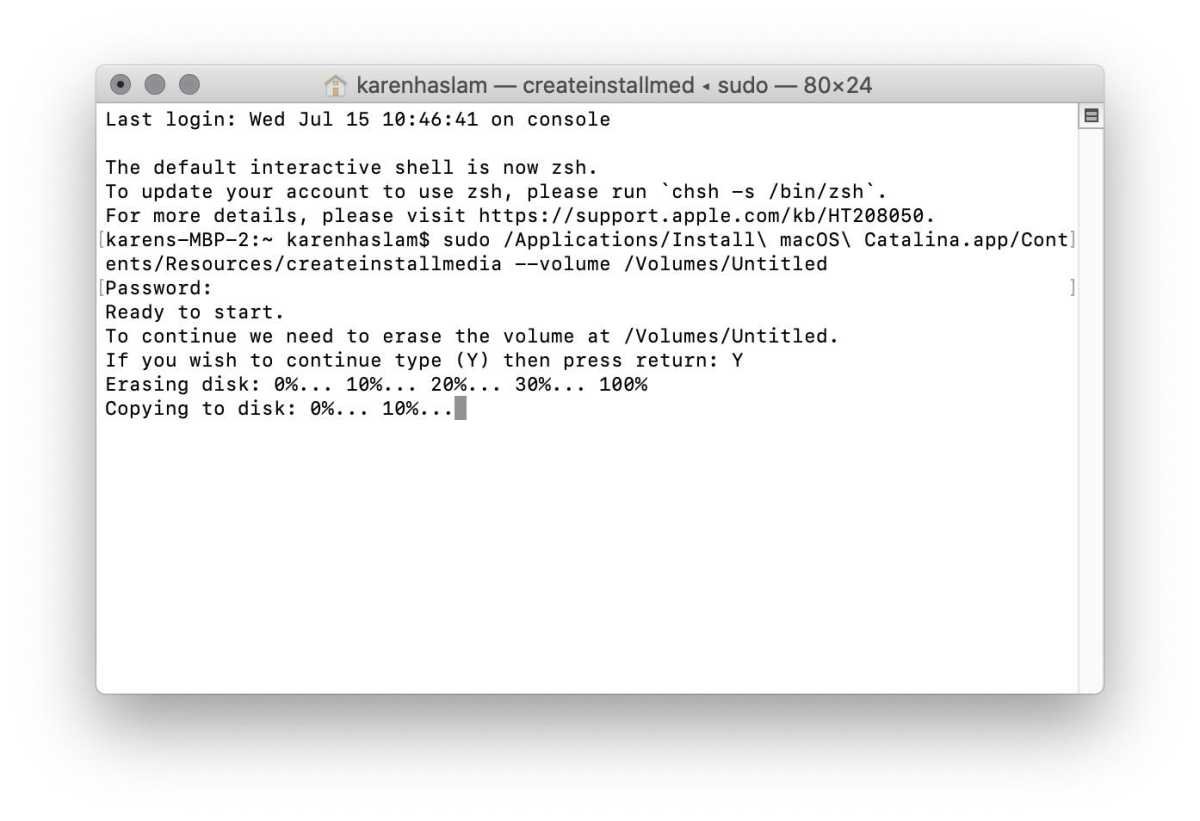
- 打开终端(Command + 空格 → Terminal)
- 复制粘贴对应版本的完整命令(见下方列表)
- 按回车
- 输入电脑密码(输入时看不到字符,正常),回车
- 如果弹出允许访问可移动设备的提示,点“好”
- 看到“会抹掉磁盘,是否继续?”时输入 Y 回车
第五步:耐心等待完成
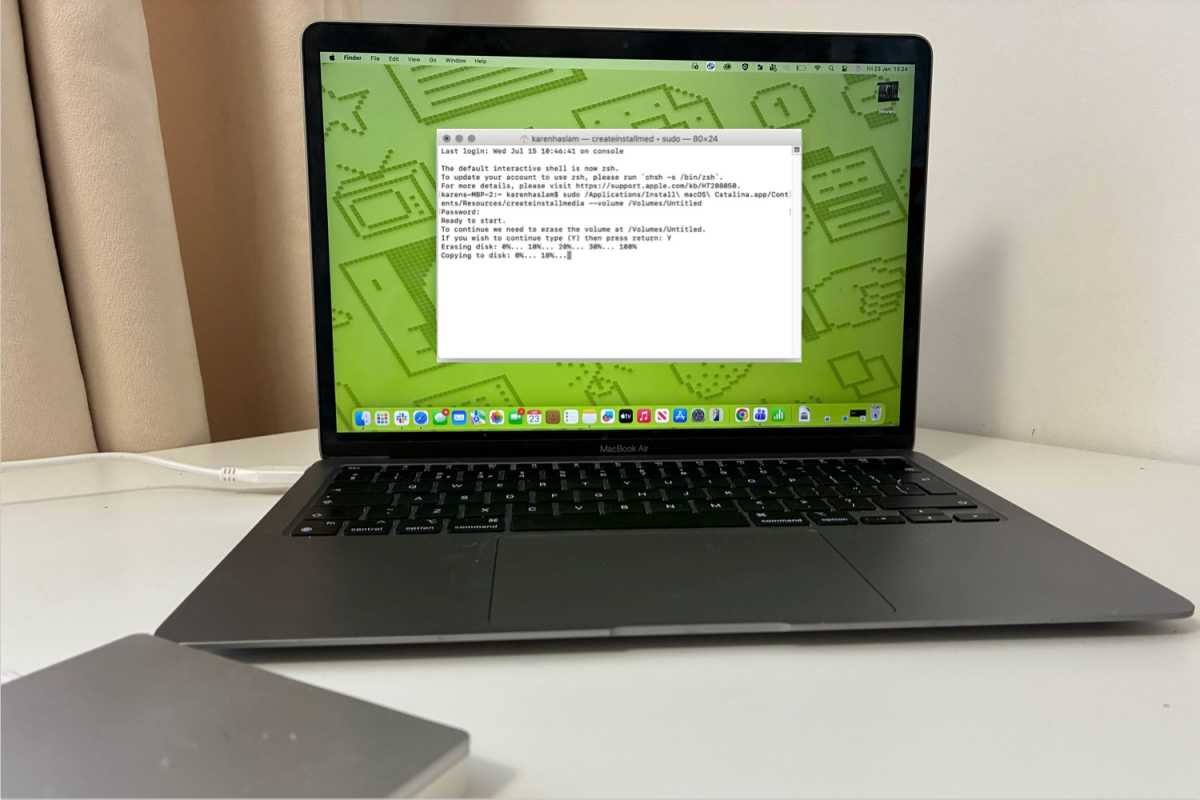
整个过程大概需要10–30分钟不等,请耐心等待。
完成后终端会显示:Copy complete. Done.
此时你的macOS可启动安装U盘就制作完成了!
如何从U盘启动安装macOS
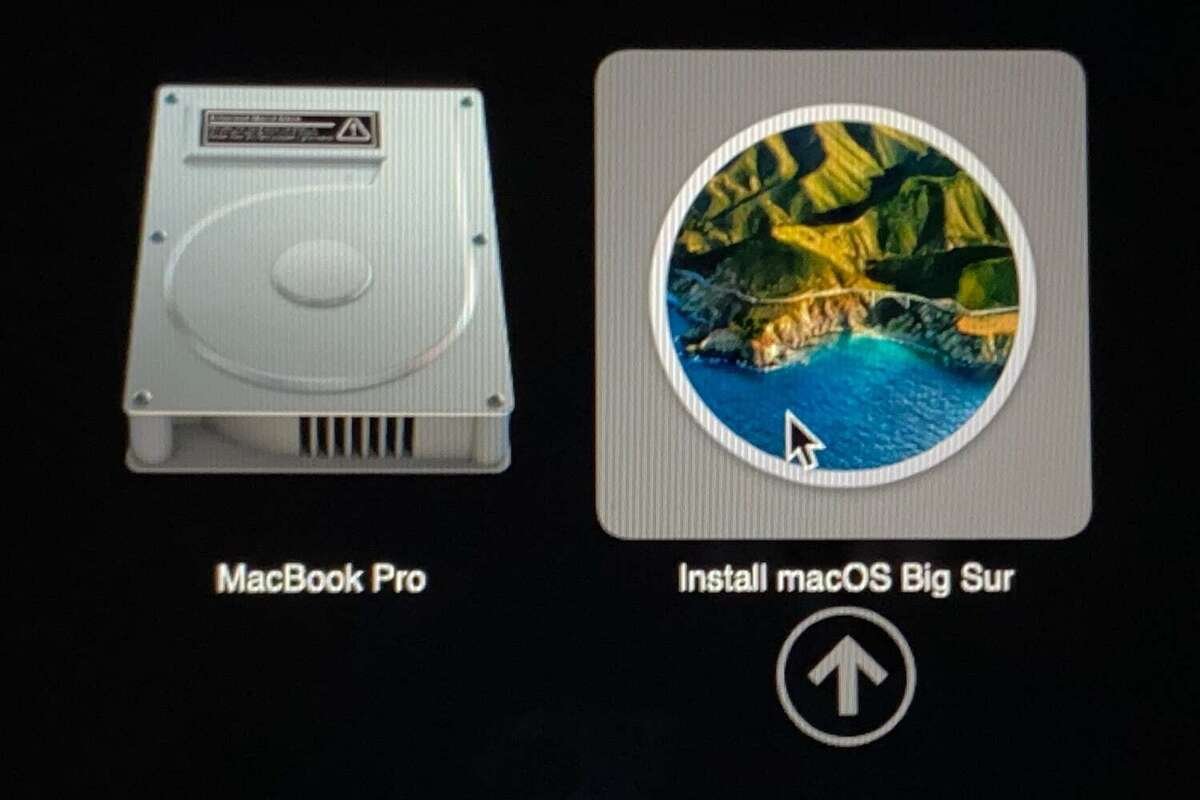
重启Mac时,你应该能看到U盘里的macOS版本作为启动选项。
- 重要:M系列Mac和Intel Mac从U盘启动的方式完全不同!
Apple硅芯片(M系列)Mac启动方法
- 完全关机
- 长按电源键,直到出现“启动选项”
- 选择你的macOS安装盘 → 继续
Intel Mac启动方法
- 关机
- 开机后立刻按住 Option (⌥ / Alt) 键不放
- 在启动管理器中选择macOS安装盘
随后就会进入熟悉的macOS安装界面。(想彻底干净重装请参考:Mac 干净重装教程)
安装完成后Mac会重启,耐心等待更新流程完成,即可体验全新系统。
另外你也可以直接从外接硬盘运行macOS(适合测试新版本),方法不同,详见:如何在外接硬盘上运行macOS
各版本createinstallmedia完整命令(复制即用)
注意:把 MyVolume 替换成你实际给U盘起的名字(在磁盘工具里查看)。
- 最常见错误:复制命令时两个短横 -- 变成了一个长横 – ,终端会报错!务必确保是两个短横!
macOS Tahoe
sudo /Applications/Install\ macOS\ Tahoe.app/Contents/Resources/createinstallmedia --volume /Volumes/MyVolume
macOS Sequoia
sudo /Applications/Install\ macOS\ Sequoia.app/Contents/Resources/createinstallmedia --volume /Volumes/MyVolume
macOS Sequoia Beta
sudo /Applications/Install\ macOS\ Sequoia\ beta.app/Contents/Resources/createinstallmedia --volume /Volumes/MyVolume --nointeraction
macOS Sonoma
sudo /Applications/Install\ macOS\ Sonoma.app/Contents/Resources/createinstallmedia --volume /Volumes/MyVolume
macOS Ventura
sudo /Applications/Install\ macOS\ Ventura.app/Contents/Resources/createinstallmedia --volume /Volumes/MyVolume
macOS Monterey
sudo /Applications/Install\ macOS\ Monterey.app/Contents/Resources/createinstallmedia --volume /Volumes/MyVolume
macOS Big Sur
sudo /Applications/Install\ macOS\ Big\ Sur.app/Contents/Resources/createinstallmedia --volume /Volumes/MyVolume
macOS Catalina
sudo /Applications/Install\ macOS\ Catalina.app/Contents/Resources/createinstallmedia --volume /Volumes/MyVolume
macOS Mojave
sudo /Applications/Install\ macOS\ Mojave.app/Contents/Resources/createinstallmedia --volume /Volumes/MyVolume
macOS High Sierra
sudo /Applications/Install\ macOS\ High\ Sierra.app/Contents/Resources/createinstallmedia --volume /Volumes/MyVolume
macOS Sierra
sudo /Applications/Install\ macOS\ Sierra.app/Contents/Resources/createinstallmedia --volume /Volumes/MyVolume --applicationpath /Applications/Install\ macOS\ Sierra.app
OS X El Capitan
sudo /Applications/Install\ OS\ X\ El\ Capitan.app/Contents/Resources/createinstallmedia --volume /Volumes/MyVolume --applicationpath /Applications/Install\ OS\ X\ El\ Capitan.app
OS X Yosemite
sudo /Applications/Install\ OS\ X\ Yosemite.app/Contents/Resources/createinstallmedia --volume /Volumes/MyVolume --applicationpath /Applications/Install\ OS\ X\ Yosemite.app
 2507222545
全部评论 0
暂无跟帖