 blank
blank
核心要点总结:
- 本文详细讲解如何彻底清除旧iPhone或iPad中的个人数据并移除你的Apple ID,为孩子安全使用做好准备。
- 家长可以为孩子创建专属Apple账户、开启家庭共享,并利用屏幕使用时间功能根据不同年龄段设置针对性的限制。
- 核心安全功能包括内容过滤、通讯限制、应用内购买控制以及定位服务管理,帮助全面保护孩子上网安全。详细操作步骤见下文。
如果你最近升级了iPhone或iPad——比如过节时刚换新机——正好可以把旧设备传给孩子用,皆大欢喜!但不管这是孩子的第一部手机,还是他们最新拿在手里的“宝贝”,在交给他们之前,有几个关键步骤千万不能省略。
仅仅简单重置设备然后听天由命是远远不够的。如果没有正确设置,这些设备可能泄露远超你预期的信息。好在苹果内置了非常强大的家长控制工具,能帮助你严格管理孩子能访问什么内容、使用设备多长时间、能跟谁联系。这套功能齐全的家长控制系统,既能保护孩子安全,又不妨碍他们享受设备带来的乐趣。
你的Apple设备几乎承载了全部数字生活,很多隐私信息你肯定不想让孩子接触到。同时,苹果也专门为家长准备了大量管理孩子手机和平板的功能,用好这些工具绝对应该是你接下去要做的第一件事。
本文将一步步带你完成所有操作,把旧iPhone或iPad快速变成一台安全、可靠、专为孩子打造的设备。
想知道哪款iPhone或iPad最适合孩子?请查看我们的选购指南。
给孩子准备iPhone/iPad的安全设置清单
为孩子设置设备时,有一份快速检查清单会非常实用。按照以下步骤操作,确保不会遗漏任何重要环节。部分步骤后面会详细讲解。
- 为孩子创建Apple账户:解锁更多远程控制功能,同时方便随时查看孩子的位置。
- 开启家庭共享:可以把你的订阅服务(Apple TV、Apple Music等)直接共享给孩子,省下单独开通的费用;还能统一管理购买行为、定位丢失设备、限制屏幕使用时间等。
- 开启屏幕使用时间:顾名思义,这项功能能精确限制孩子使用设备的时长,避免沉迷。支持设置应用限时和宕机时间(Downtime)。
- 设置密码:绝不能让陌生人轻易解锁孩子的设备并接触里面可能存在的敏感信息。最好让孩子自己知道密码,同时再开启Face ID或Touch ID作为双重保护。
不同年龄段最合适的家长控制设置推荐
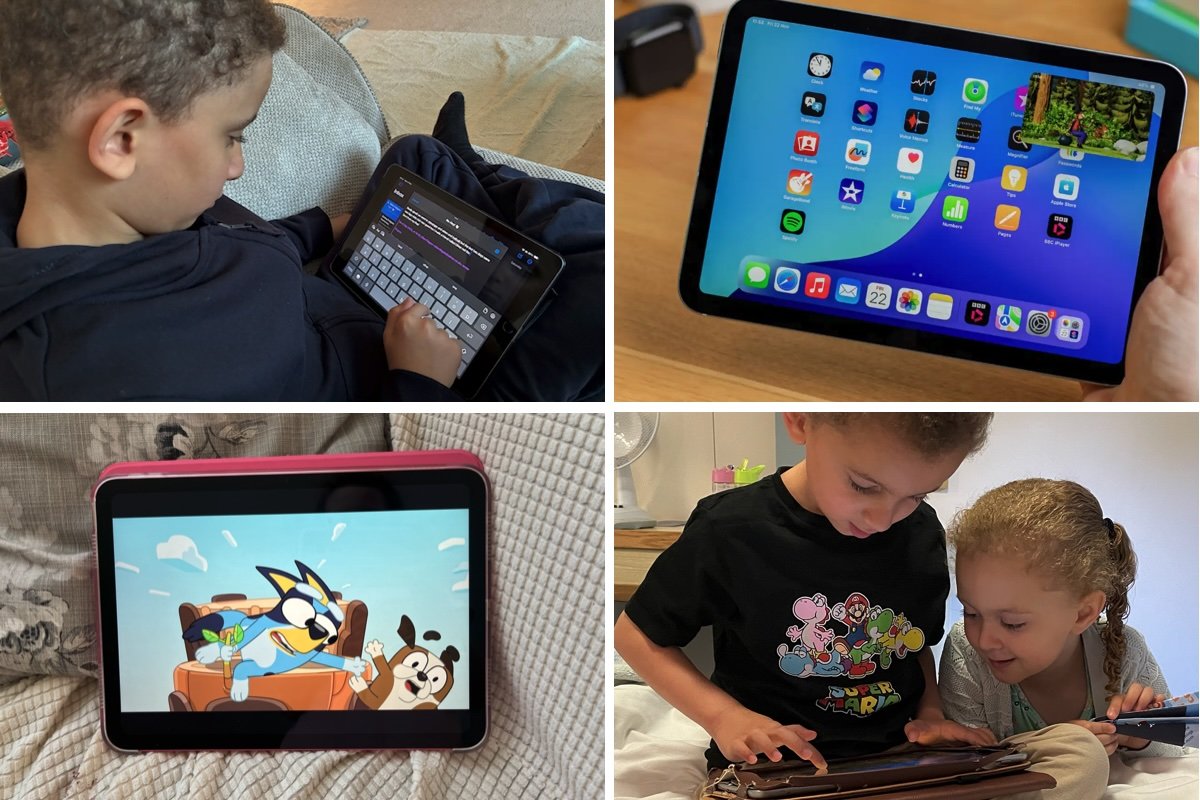
孩子都爱玩手机和平板,但安全防护必须到位。
不知道从哪下手?根据孩子年龄,这里给你最实用的设置建议:
3-7岁:在「设置 > 屏幕使用时间 > [孩子姓名] > 内容与隐私限制 > 允许的App与功能」中,禁用Safari浏览器,并只允许特定App使用。在「App Store、媒体、网页与游戏」中设置适合幼儿的年龄限制。在「iTunes与App Store购买」中禁止下载任何新App。
8-12岁:在「设置 > 屏幕使用时间 > [孩子姓名] > 内容与隐私限制 > 允许的App与功能」中允许“信息”App。然后调整「通讯限制」和「通讯安全」设置。在「内容与隐私限制 > App Store、媒体、网页与游戏」中开启基于年龄的网页过滤。在「Game Center」中限制能一起玩游戏的对象。
13-17岁:在「设置 > 屏幕使用时间 > [孩子姓名] > 应用限额 > 添加限额」中,选择“社交”分类,设置每天社交媒体总使用时长。返回屏幕使用时间,开启「宕机时间」并设置每天自动生效时间段。同时在「内容与隐私限制」中根据年龄调整其他限制。
如何为孩子完整设置一台iPhone或iPad
以上是大致流程。严格按照下面步骤操作,不到一个小时就能把旧iPhone变成一台真正适合孩子的设备。
下面进入详细步骤。
1.交给孩子前如何彻底擦除iPhone或iPad
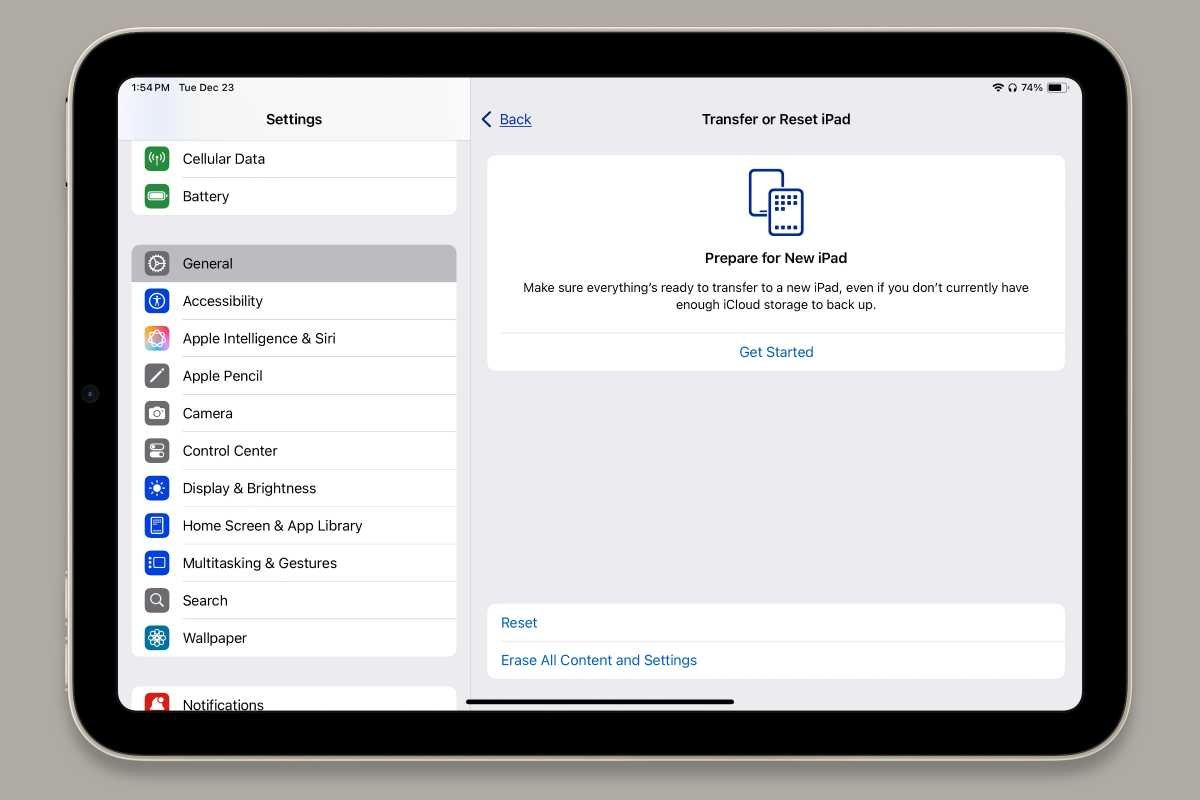
把设备交给孩子之前,第一步必须彻底擦除所有内容。这不仅能确保你的短信、照片和其他私密数据不会被看到,还能避免账号登录信息被不当使用。
操作前建议先备份到iCloud或Mac电脑,万一误删重要文件还能抢救回来。备份方法可参考我们的指南。
安全擦除步骤如下:
- 打开「设置」App。
- 进入「通用 > 转移或重置iPhone」。
- 选择「抹掉所有内容和设置」。
- 输入密码或Apple账户密码,按照屏幕提示操作,等待完成。
完成后,设备就变成全新状态,可以为孩子重新设置。
2.如何开启家庭共享并为孩子创建Apple账户
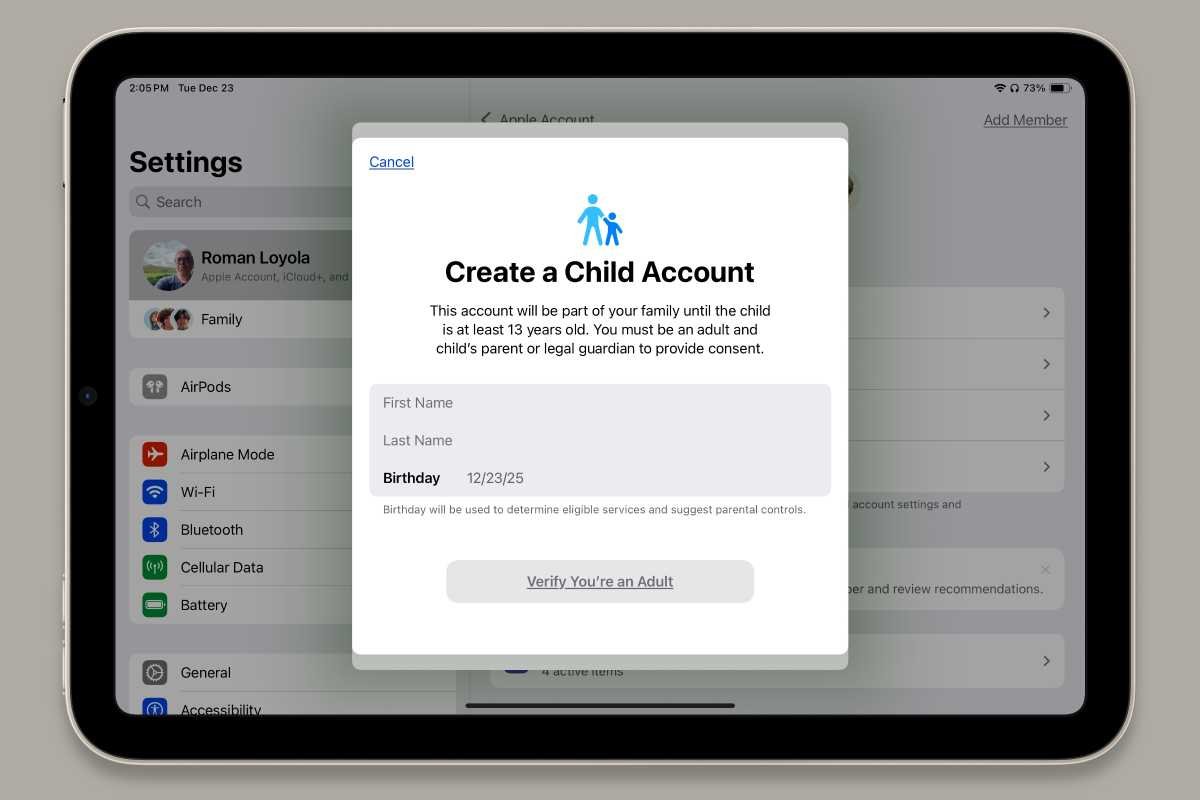
儿童账户自带多项限制选项。
想远程轻松管理孩子的设备,最简单有效的方式就是使用家庭共享。这项功能让你随时随地调整孩子的iPhone或iPad权限,甚至可以直接在你自己的设备上制定规则,自动同步到孩子设备。
加入家庭共享后,孩子需要拥有独立的Apple账户,才能下载App(受你设置的限制)、使用共享的iCloud存储空间等。
你可以在孩子设备上或你自己的设备上添加儿童账户到家庭共享。
在你自己的设备上设置家庭共享:
- 打开「设置」,点击顶部你的姓名。
- 进入「家庭 > 继续」,按提示创建家庭群组并邀请成员。
为孩子创建Apple账户并加入家庭共享:
- 进入家庭群组(在「设置」中你的Apple ID下),点击右上角「添加成员」。
- 在邀请家庭成员界面向下滚动,选择「创建儿童账户」。(如果之前已创建过,可能出现在建议中)
- 输入孩子的姓名和出生日期。
- 可以设置多项限制,包括通讯限制、屏幕距离提醒、购买前必须征得家长同意等。
孩子加入家庭群组后,按照屏幕提示继续设置家长控制、位置共享等功能。
也可以直接在孩子设备上加入家庭共享:
- 在孩子的iPhone或iPad上打开「设置」,选择「连接到家庭」。
- 按照屏幕指引完成操作,这个过程会同时为孩子创建Apple账户并加入你的家庭群组。
如果不创建儿童Apple账户,你将无法对孩子的使用进行任何限制。
作为家庭组织者,你购买的符合条件的订阅服务可直接共享给所有家庭成员,无需为孩子单独付费,长期来看非常省钱。每个成员仍可在App和iOS中保留个人偏好设置。
注意:如果不关闭「购买共享」,家庭成员的消费最终可能由你支付;但关闭后,部分共享功能可能会受影响。
3.如何在孩子的iPhone或iPad上开启屏幕使用时间
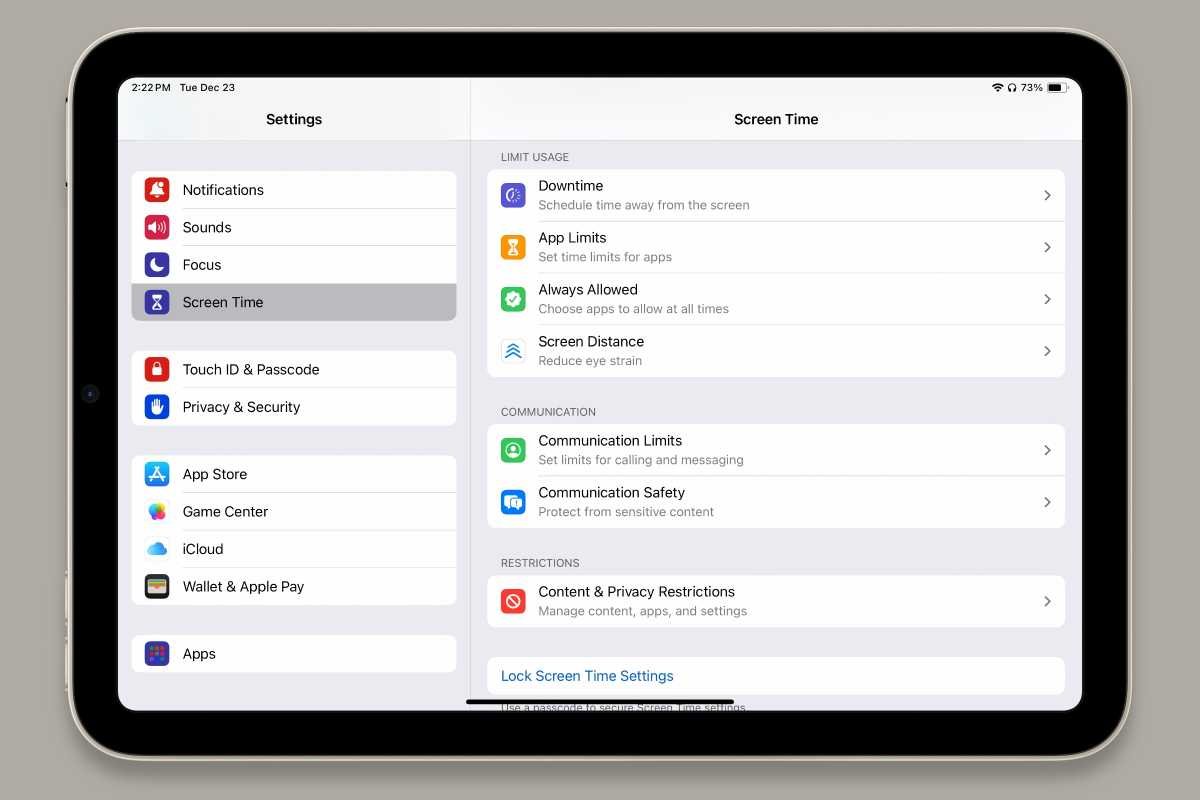
屏幕使用时间可用来设置孩子的各种使用限制。
屏幕使用时间不仅能让你了解自己(或孩子)最常使用哪些App,还能对孩子的使用行为进行监控和限制。
开启步骤:
- 在你的设备上打开「设置 > 屏幕使用时间」。
- 选择「家庭」,然后点击孩子的名字。
- 这里是控制中心,你可以设置应用时限、年龄分级限制、通讯安全策略等几乎所有功能。
- 仔细检查所有选项,确保设置符合预期。所有修改都会自动同步到孩子设备。
部分设置(如购买需批准)可能会导致你的设备不时收到孩子的申请。你可以在孩子设备上输入密码批准,也可以在自己设备上远程处理。
4.如何管理孩子的隐私和定位服务
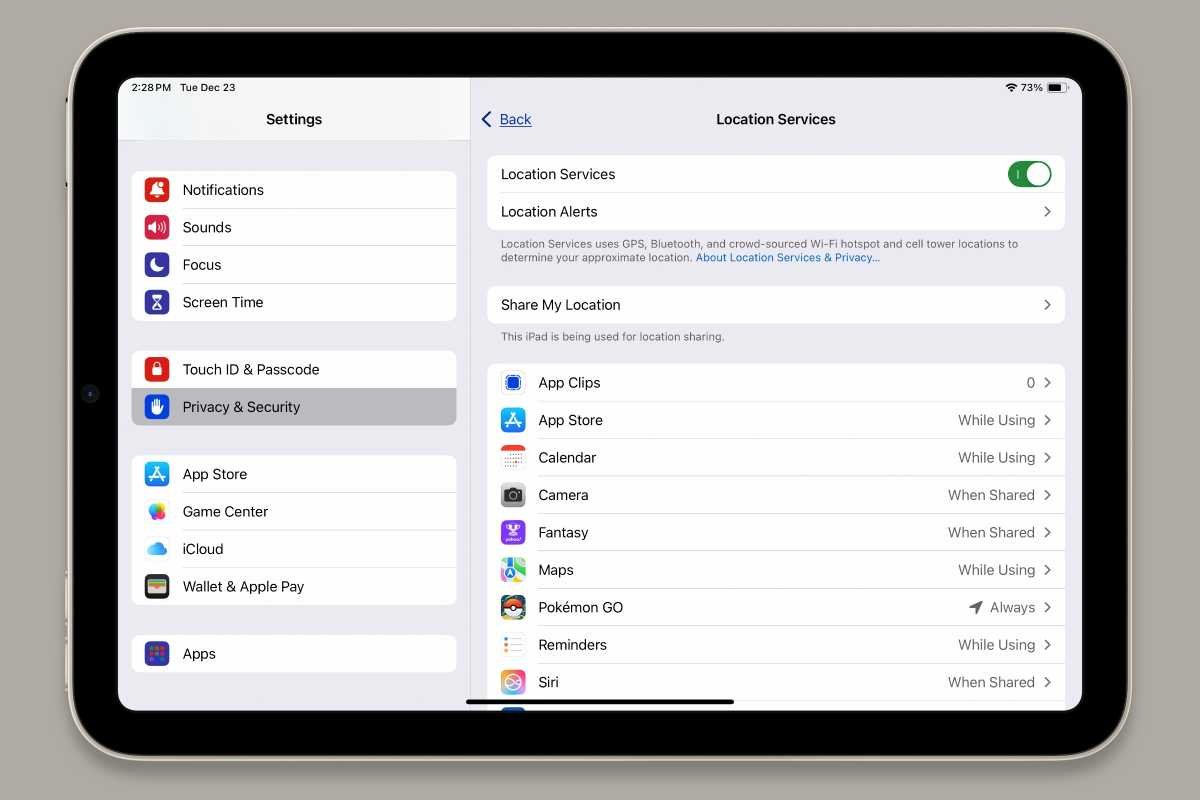
可以调整定位服务,防止App随意追踪孩子。
是否允许孩子设备共享位置是个两难选择。一方面,很多家长希望随时知道孩子的位置以确保安全;另一方面,又担心某些App滥用定位数据。因此给孩子准备旧设备时,对定位权限要谨慎处理。
首先,利用家庭共享创建儿童账户时,默认会把孩子的位置共享给家庭群组所有成员,同时也能通过「查找」App精确定位设备。
后期调整:进入「设置 > 家庭 > 位置共享」,按需开关。
若想限制具体App的定位权限,在孩子设备上打开「设置 > 隐私与安全性 > 定位服务」。可全局关闭定位,或逐个App调整权限。
注意:完全关闭定位服务将无法使用「查找」功能定位丢失设备。
5.如何为孩子设置内容与隐私限制
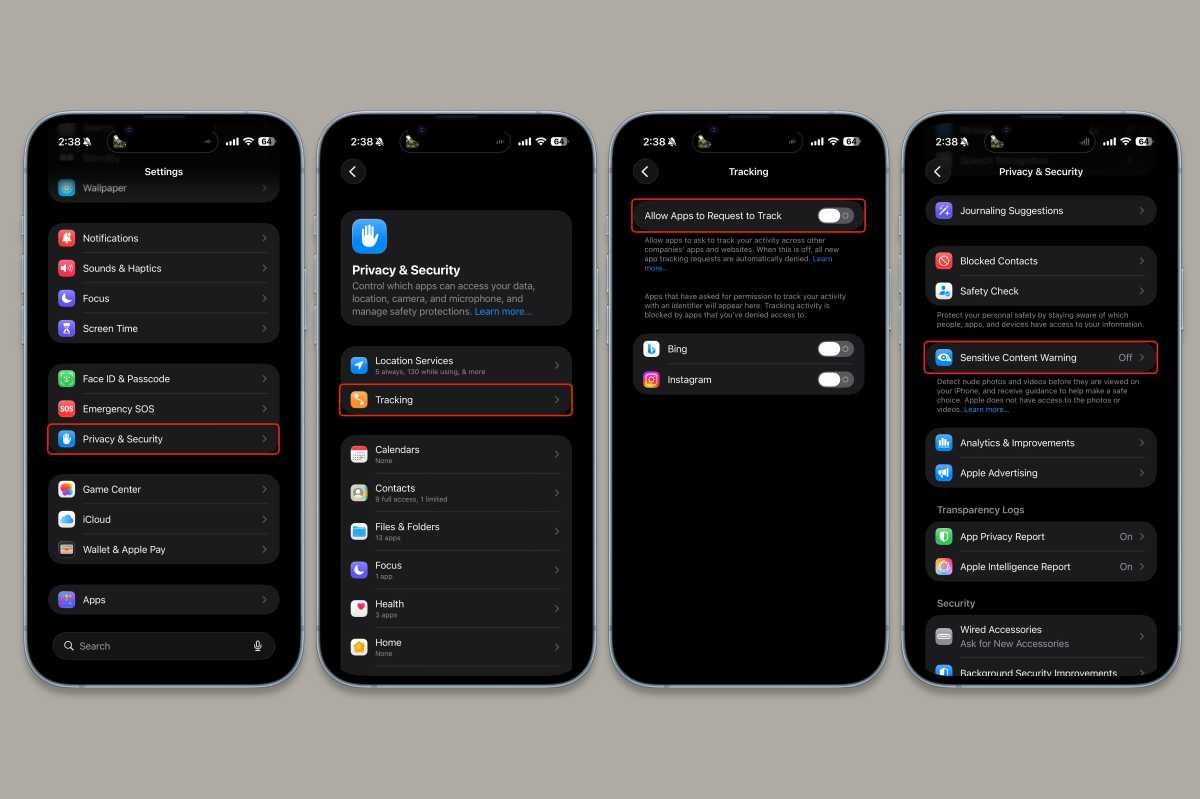
还有大量内容和隐私选项可以进一步定制,确保一切适合孩子使用。以下操作建议直接在孩子设备上完成:
进入「设置 > 隐私与安全性 > 追踪」,关闭「允许App请求追踪」开关,防止下载的App跨应用追踪孩子。
向下滚动到「敏感内容警告」,开启开关,可自动拦截裸露照片和视频。
屏幕使用时间不仅是限时工具,更是屏蔽不当内容的重要防线。
操作路径:打开「设置 > 屏幕使用时间」,在家庭下选择孩子姓名,点击「内容与隐私限制」,开启顶部开关。
「内容与隐私限制」是保护孩子的宝库,主要分为几大模块:
- 「iTunes与App Store购买」:决定是否允许安装App和内购;
- 「允许的App与功能」:可禁用相机等功能或特定App。
「App Store、媒体、网页与游戏」模块包含年龄相关控制:
- 例如「电影」或「电视节目」选择“U”级,确保只看适合全年龄内容;
- 「图书、App、音乐、播客、新闻、健身」等都可设置年龄分级或禁止露骨内容,还能限制音乐视频和App Clips;
- 想严格限制网页访问,可在「网页内容」中选择只允许特定网站,或仅允许白名单网站,或限制成人网站。
注意:创建儿童账户时,很多限制会根据出生日期自动应用。只要生日填写正确,大部分设置已符合年龄要求。但仍建议逐项检查,确保完全符合你的预期。
最后检查:交给孩子前最容易犯的几个错误
在正式交给孩子之前,还有几件事必须确认:
务必移除你自己的账户。虽然为孩子创建专属Apple账户是正确做法,但千万别忘了把你自己的账户从设备中彻底移除。你可以在擦除前进入「设置 > [你的姓名] > 退出登录」;或者直接擦除设备,系统会自动退出登录。
 2507222545
全部评论 0
暂无跟帖