 blank
blank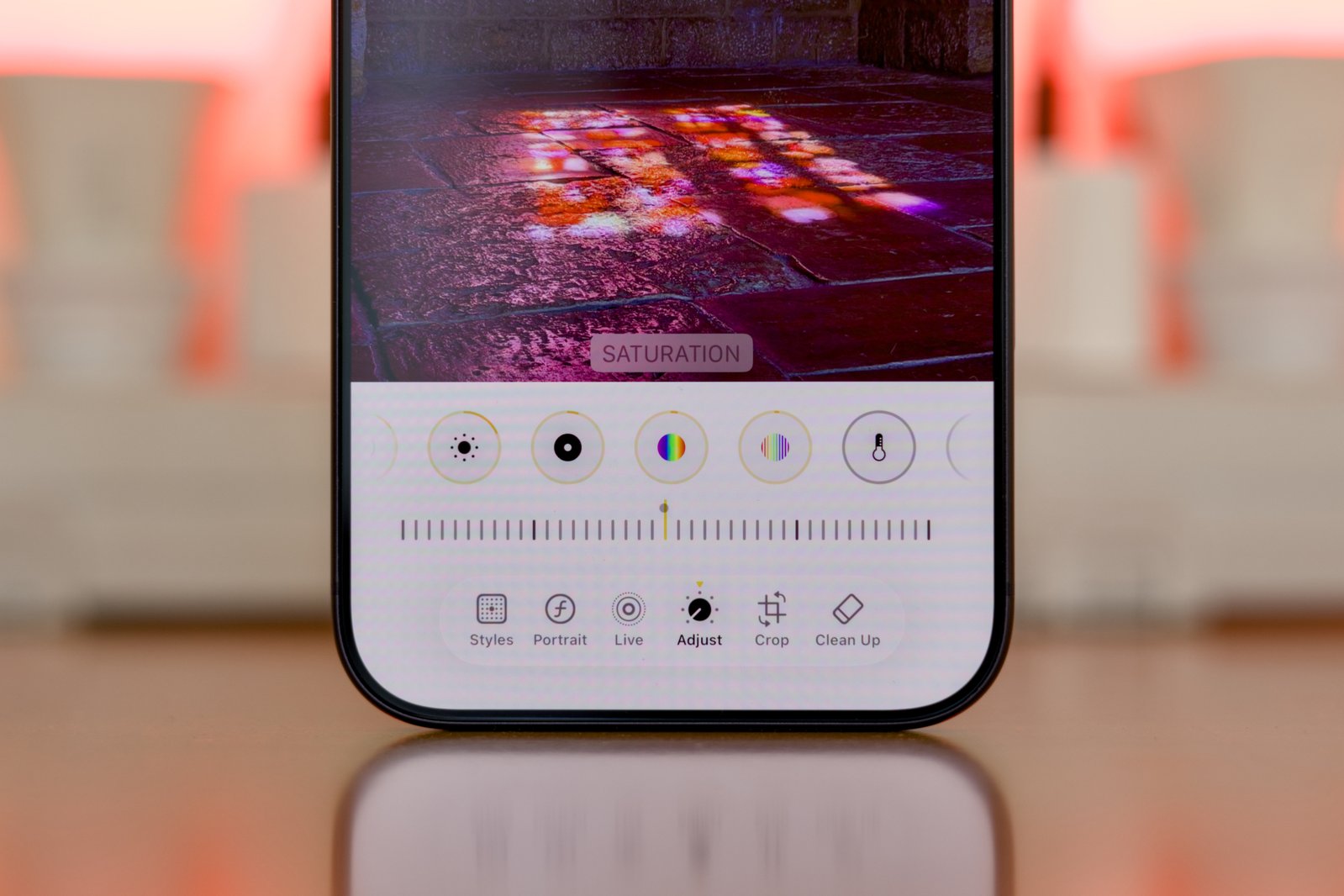
一分钟速览:
- 苹果原生Photos竟然藏着7个神级工具,无需任何第三方App,就能把普通随手拍变成专业水准大片。
- 核心黑科技包括:AI智能抠物Clean Up、15种可深度自定义的摄影风格、普通照片直接开人像虚化、长曝光艺术滤镜等。
- 再加上批量一键套用编辑、Live Photo特效、手动精准调曝光/对比度,你的照片轻松达到刷屏爆款级别。
你一定刷到过无数让人惊艳的#ShotoniPhone作品,却纳闷自己新iPhone拍出来怎么总是“差点意思”。真相其实很简单:99%的爆款照片都经过了重度后期。虽然专业摄影师爱用Lightroom精细调色,但其实你完全可以只靠iPhone自带的Photos app就拍出大师级效果!下面这7个原生隐藏功能,用好了真的能让你碾压朋友圈。
1. 自动人像虚化(没开人像模式也能救!)
手机拍照往往是抓拍瞬间。你突然发现朋友or毛孩姿势超上镜,赶紧按快门,根本来不及切到人像模式。
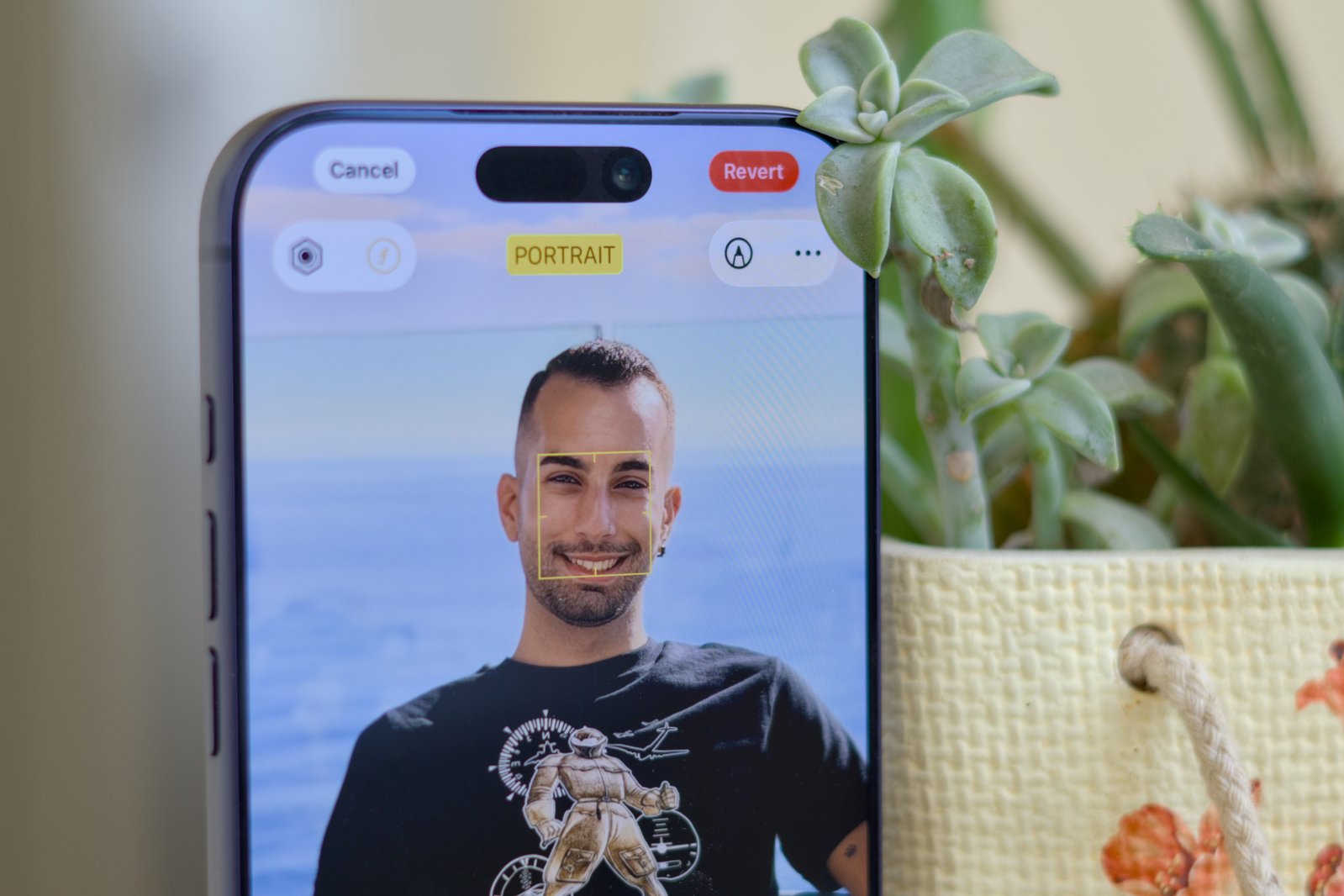
好在最新iPhone会在合适场景下自动记录深度信息。即使你用普通拍照模式拍的,事后也能直接开人像虚化。先去「设置 → 相机」,确认「照片模式中的人像」已开启。
之后随便打开一张近拍的人、猫、狗照片,在编辑界面的「人像」tab就能直接启用虚化。你还能点照片任意位置换主体、调节虚化强度、添加各种艺术打光(工作室光、轮廓光等),瞬间把路人快照变精修人像。
2. 摄影风格(15款专业滤镜+深度自定义)
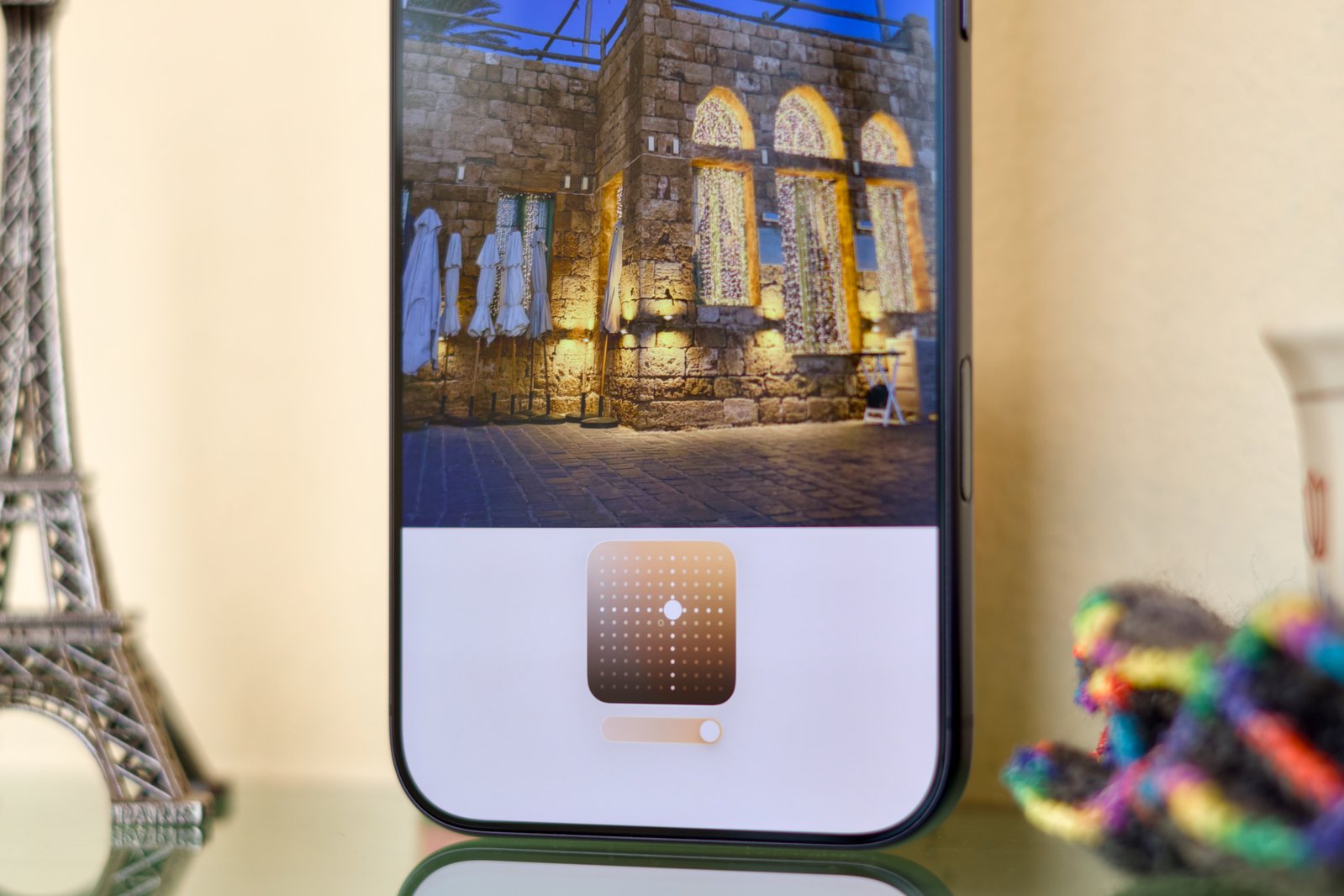
摄影风格是苹果给新iPhone专属的高级“滤镜”,远超普通滤镜。它能同时精细调节色调、色彩、氛围,控制力极强。除了标准风格,还有15种风格可选,从日系清新到电影感浓烈一应俱全。选定主风格后还能点开进一步自定义,用滑块调节强度,调出完全属于你的专属调色。
如果你每次都用同一种风格,还可以直接设为相机默认,以后所有新照片自动套用。路径:设置 → 相机 → 按照提示操作即可。
3. 专业图像微调(调出电影感/ins风随心切换)
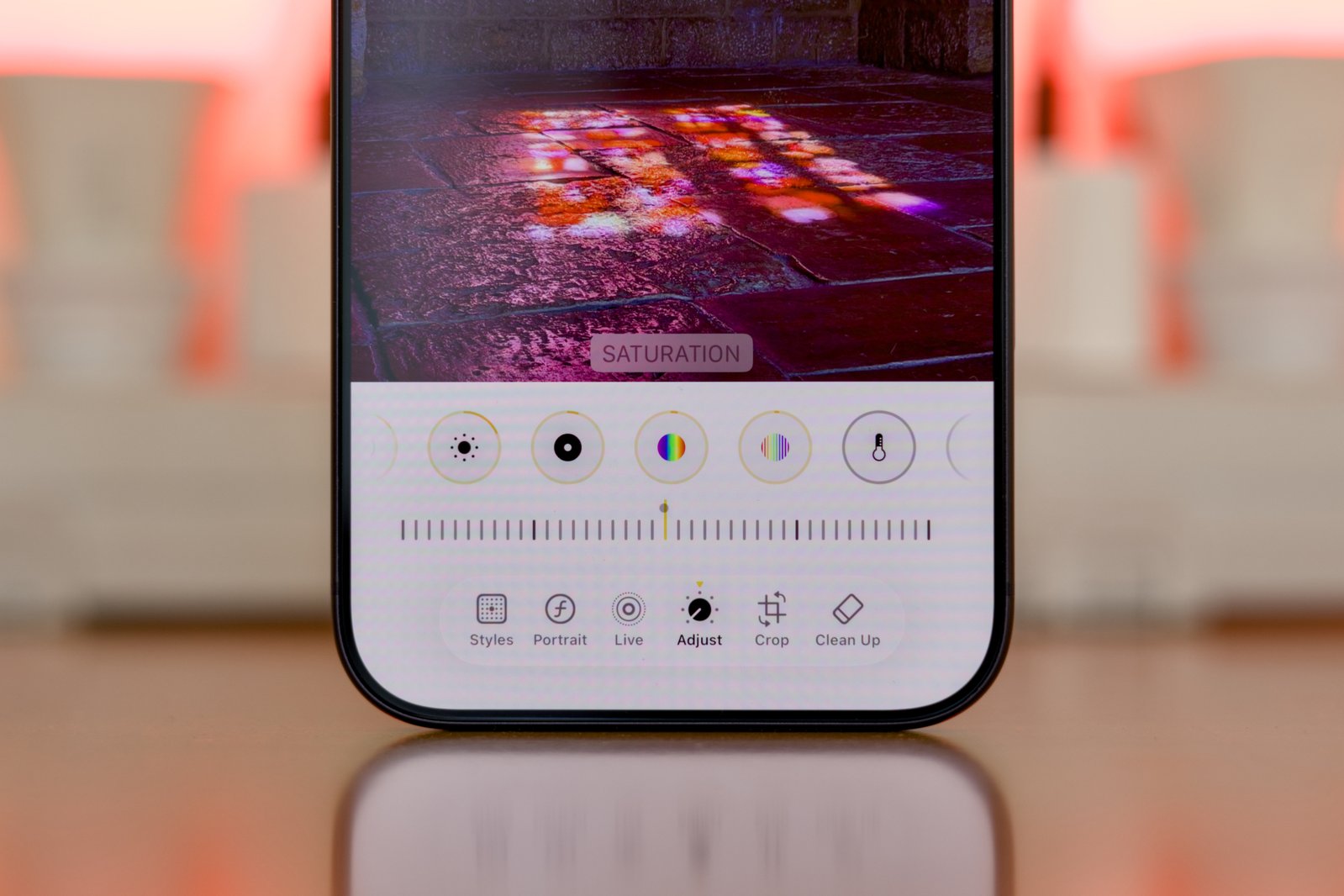
定好摄影风格后,进入「调整」面板,解锁全套专业参数:曝光、高光、亮度、对比度、饱和度、色温、降噪等一个不少。左右拖动滑块可实时看到变化,轻松找到最适合这张图的数值。
我的常用套路:压低高光突出细节、拉高阴影找回暗部、适当降低对比度让画面更有层次感,再提升饱和度+鲜艳度让色彩更抓眼。当然具体数值要看光线、主体和想要的氛围灵活调整。
新手直接点右上角魔法棒,iPhone会用本地AI智能一键优化大部分参数,你再微调即可,超级友好。
4. Live Photo艺术特效(长曝光一键出片)
iPhone默认拍的大部分照片都是Live Photo,会自动录制快门前后各1.5秒视频。长按照片就能看小视频,但它的真正玩法远不止于此。
点左上角「Live」标签,就能看到全部特效。最强的是「长曝光」——多帧智能合成,瞬间把普通流水拍成丝滑瀑布、车轨变光绘,平平无奇的照片秒变艺术大片!
还有「循环」「来回」两种特效,能把照片直接变自动播放GIF,分享到社交平台特别吸睛。拍摄时记得稳住手,3秒内别抖,就能获得最佳效果。
5. AI Clean Up(一键消除路人、电线、垃圾桶)
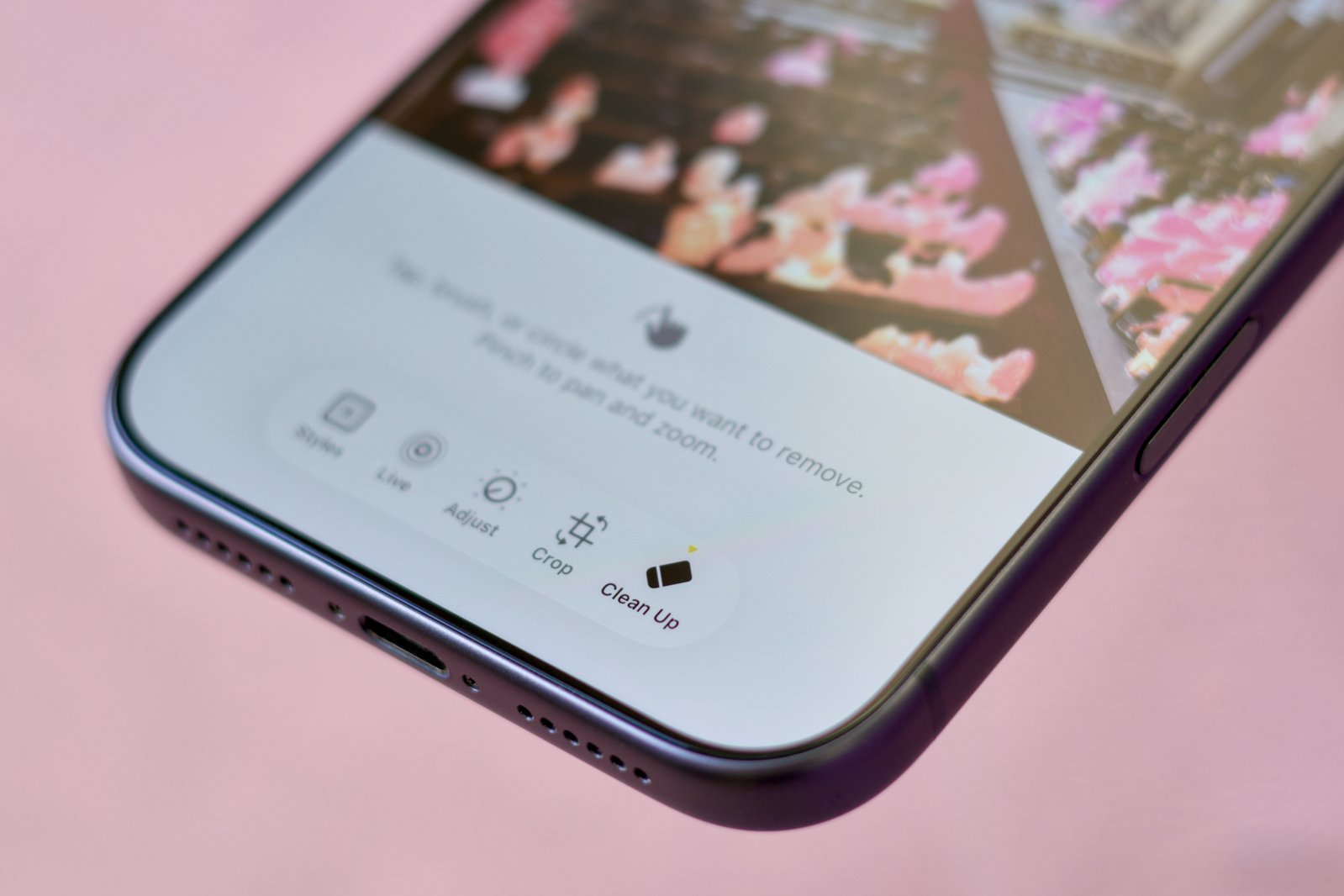
专业后期常用克隆工具去杂物,现在Photos直接内置AI「Clean Up」,效果接近专业软件。进入编辑 → Clean Up 标签,等AI处理完。
系统会自动标出路人、垃圾、电线等,点一下直接消失;或者你用手指涂抹想去掉的部分,苹果智能自动智能填充背景。注意:用过Clean Up的照片会被标记为AI编辑,部分平台会显示AI标签(哪怕改动很小)。
6. 几何校正+智能裁剪(让构图瞬间高级)
前面都调完美了,最后一步收尾:进入「裁剪」标签,用滑块矫正水平、修复透视畸变,顺便裁掉多余边角,让画面更简洁、更具冲击力。
7. 批量套用编辑(一张调好全家桶应用)
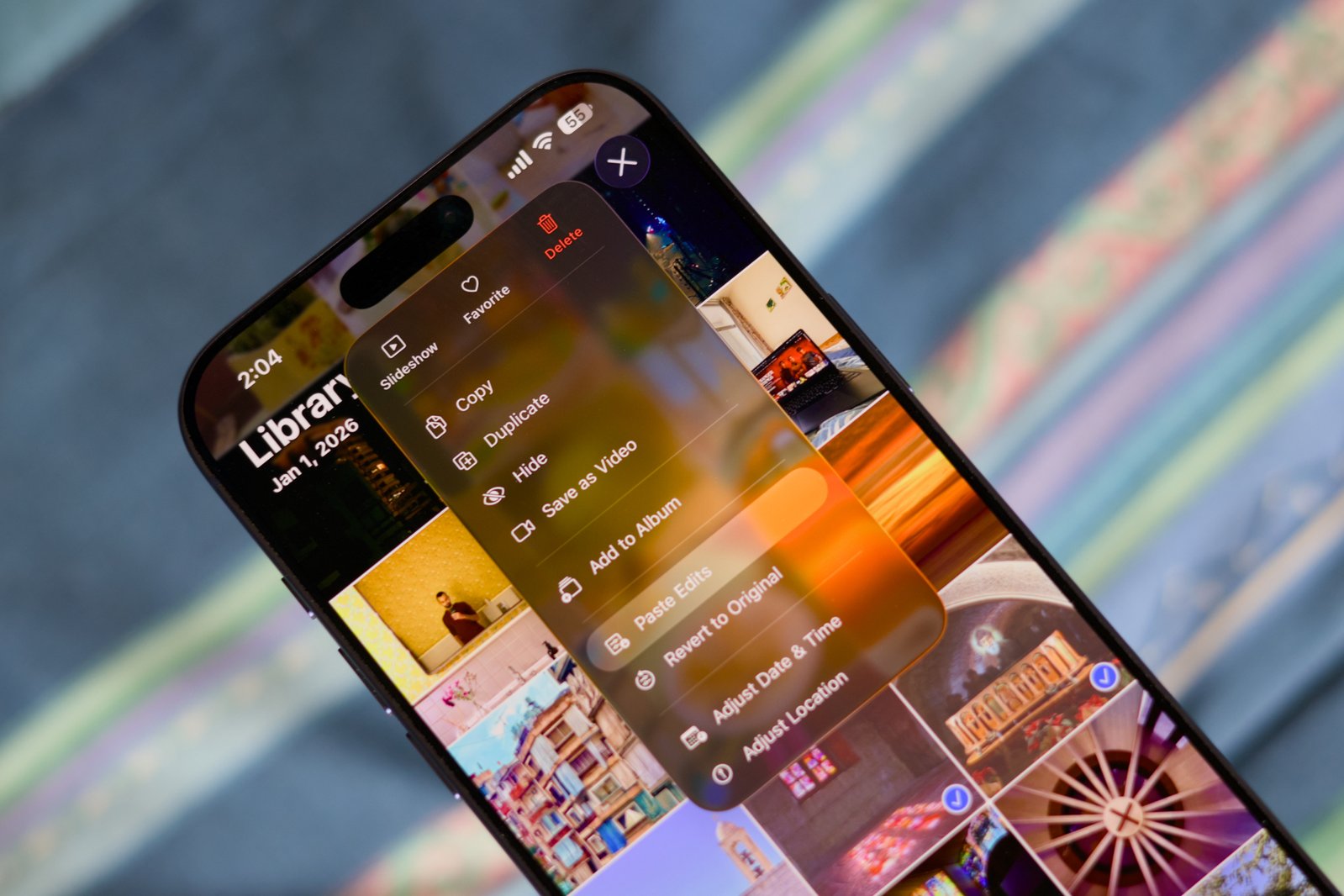
同一场景连拍十几张,不可能每张都重新调一遍吧?超级方便的办法:在任意一张调好的照片上点右上角三点 → 「拷贝编辑」,可以精确选择要拷贝的项目(调整参数、摄影风格、裁剪等)。
然后选中其他照片 → 「粘贴编辑」,瞬间全部套用,效率直接拉满!
 2507222545
全部评论 0
暂无跟帖