 blank
blank
快速概览:
- 我们强烈建议使用OpenCore Legacy Patcher工具,让老款、不受支持的Mac也能运行最新macOS版本,例如Sequoia甚至Tahoe!
- 此操作风险极高,包括系统不稳定、安全漏洞、功能缺失,甚至可能违反Apple的服务条款。
- 必做准备:确认Mac兼容性、制作可启动USB安装盘、提前完整备份数据。详细步骤见下文。
Apple每年都会准时更新macOS桌面与笔记本操作系统,带来各种新功能与优化。这当然很棒,但最新版本——macOS Tahoe——仅支持M系列Mac以及极少数Intel机型(2019款16英寸MacBook Pro、2020款四Thunderbolt端口13英寸MacBook Pro、2020款27英寸iMac,以及2019款Mac Pro)。如果你想在不受支持的老Mac上运行macOS Tahoe,或者任意新版macOS,该怎么办?
如果Apple认为你的Mac太老旧,无法运行新版macOS,官方升级当然行不通,但借助OpenCore Legacy Patcher,这个非官方神器往往能实现!
这个补丁工具的原理是通过在macOS启动过程中注入必要的驱动和数据,让系统“误以为”老Intel硬件也能正常运行。
不过请注意:这套非官方方案绝非适合新手!它会绕过硬件检测,导致部分功能因硬件不支持而缺失、驱动不完整,问题层出不穷。未来系统更新也会变得异常复杂,安全风险大幅增加,系统稳定性也大打折扣。
老Mac能跑macOS Tahoe吗?
- 截至目前(2026年1月),OpenCore Legacy Patcher尚未正式支持Tahoe,但预计将在2026年2月左右推出可用版本。
补丁工具的开发通常会有延迟,新macOS发布后往往需要一段时间才能适配,所以别指望系统刚出就能立刻用在老Mac上。
就macOS Tahoe而言,目前(2026年1月)仍无法在不受支持的Mac上安装,因为OpenCore Legacy Patcher尚未正式发布。预计将在2026年2月迎来支持。
老Mac能跑macOS Sequoia吗?
当然可以!借助第三方补丁工具,许多不受官方支持的Mac机型都能成功安装macOS Sequoia。虽然Apple官方仅限特定硬件(详见我们的macOS兼容性查询工具),但开发者社区早已开发出绕过限制的方案。
目前在Apple不再支持的硬件上安装macOS Sequoia,最主流的方法就是使用OpenCore Legacy Patcher(简称OCLP)。
当Tahoe的OpenCore Legacy Patcher正式推出后,安装流程预计与目前在老Mac上安装Sequoia的方式高度相似。
目前Sonoma、Ventura、Monterey以及Big Sur也都有对应的补丁工具可用。
用补丁强行跑新版macOS,到底有多危险?
在你兴冲冲跟着教程操作前,先冷静听句警告:Apple之所以不让老Mac运行新系统,是有原因的。老机器硬件性能、组件根本跟不上新系统的需求。所以即使你成功装上Tahoe、Sequoia、Sonoma、Ventura、Monterey甚至更老的版本,也别指望它能丝滑流畅。
强行运行不受支持的macOS版本,必然会遇到各种问题。
以下是通过补丁运行Sequoia时常见的风险与限制:
- 性能瓶颈:老Intel处理器在应对Sequoia的图形需求时会非常吃力。例如某些游戏(如《文明7》)将Sequoia列为最低要求,但它们是为Apple Silicon优化,在老Intel芯片上即使系统打补丁也跑得很差。
- 功能缺失:最致命的是完全无法使用Apple Intelligence。这些AI功能严格限定于搭载M1、M2、M3系列芯片的Mac。即使你在Intel Mac上成功装了Sequoia,这些功能也与你无缘。
- 稳定性与安全性:尤其是Beta版极不稳定,第三方应用兼容性也无法保证。例如某些MacBook Air的T2安全芯片在通过OpenCore启动时会出现已知问题。另外,虽然Apple会为当前及前两个版本提供安全更新,但在打补丁的系统上,更新推送可能会变得异常麻烦。
- 安装Bug:即使是官方支持的Mac也出过问题,例如部分M3 Ultra Mac Studio用户一开始无法安装Sequoia 15.7(驱动冲突),后来在macOS 26.0才修复。
如果你铁了心要继续,强烈建议提前完整备份数据,最好安装在新分区而非主分区,以降低数据丢失风险。请做好心理准备:你的Mac将无法发挥最佳性能,甚至可能丢数据。强行在新系统上运行macOS也可能被视为违反Apple的服务条款。
如果你的Mac本来就支持你想安装的macOS版本,请阅读:如何简单更新macOS,轻松升级到最新官方兼容系统。
如果真心想要体验新版macOS,或许是时候换新Mac,顺便把老机器卖掉啦。查看如何卖掉旧Mac,以及我们持续更新的最划算Mac优惠:
- 最超值MacBook Air优惠
- 最超值MacBook Pro优惠
- 最超值Mac mini优惠
- 最超值iMac优惠
老Mac硬装Sequoia终极教程
如果你的Mac已经几岁高龄,想尝试安装macOS Sequoia(或Sonoma、Ventura、Monterey),你会遇到不少障碍——第一个就是系统更新根本不让你装。
但这不代表不可能。只要有补丁就行!幸运的是,目前已经有一个专门为老Mac安装macOS Sequoia的神器——OpenCore Legacy Patcher。下载地址与详细说明在这里。
请注意:补丁工具不是万能的,并非所有Mac都兼容。安装前务必确认你的机型在支持列表中。你可以在这里查看所有受支持的Mac型号。
不兼容Mac升级新版macOS的完整流程如下。我们强烈建议直接参考GitHub官方页面说明操作。
- 第一步:无论如何,先完整备份你的Mac!
- 首先需要获取目标macOS版本的安装文件——这里以Sequoia为例。你必须使用一台兼容的Mac来下载。如果软件更新里没有显示,可直接去Mac App Store下载。文件超过12GB,下载时间较长,请耐心等待。
- 下载完成后,需要把安装文件写入U盘并制作成可启动的macOS Sequoia安装盘。我们另有专门文章讲解如何制作macOS可启动U盘。安装文件可在Finder → 应用程序中找到(快捷键:Shift + Command + A)。补丁工具本身也会引导你制作安装盘。
- 接下来下载补丁工具,用它来“欺骗”macOS安装文件,让它以为你的Mac是兼容的。下载最新版OpenCore Legacy Patcher,点击OpenCore-Patcher-GUI.app.zip即可下载。
- 解压下载的文件,你会得到OpenCore-Patcher应用程序。
- 运行OpenCore-Patcher。
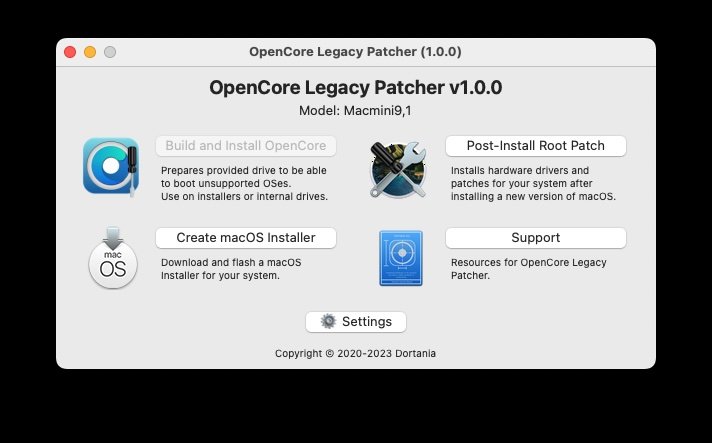
- 选择“Build & Install OpenCore”。如果要给另一台Mac制作,选择对应机型——点击Settings进行设置。
- 进入Build OpenCore后,程序会快速构建,然后返回主菜单。
- 下一步选择“Install OpenCore to USB/internal drive”。建议安装到FAT32格式的U盘。
- 制作完成后,重启Mac,同时按住Option(Alt)键。
- 开机后会出现黑色屏幕,显示几个启动选项,选择EFI Boot。
- 进入OpenCore引导界面后,选择Install macOS,你应该能看到“Install macOS Sequoia”选项。
- 开始正式安装macOS Sequoia。
遇到任何问题,强烈建议参考这里给出的步骤。整个升级过程可能需要数小时,请耐心等待。
老Mac如何安装macOS后续更新
成功安装macOS Sequoia(或你选择的版本)后,软件更新里会出现新补丁。但千万不要直接点安装!
正确做法是:重新制作带有最新安装文件的U盘,然后通过U盘方式升级。
详见:如何制作macOS可启动U盘安装盘。
老Mac安装更老版本macOS(如Sonoma等)
流程与上面完全相同,只是换成对应版本的安装文件。下载与说明同样在这里。
确认兼容性请点这里。无论你要装哪个版本macOS,都使用同一个补丁工具。
不兼容Mac安装新macOS的流程与前述相同,只是使用Sonoma(或其他版本)的安装文件(可从Mac App Store获取)。
当OpenCore启动后,选择Install macOS,你会在OpenCore选择器中看到“Install macOS Sonoma”等选项。
升级同样需要数小时。有时安装界面看起来像是卡死,其实还在后台默默进行,请耐心等待。目前最安全的方式仍是使用可启动U盘升级。
如果你想在新Mac上安装老版本macOS,请参考:如何在新Mac上安装旧版macOS 以及 如何下载旧版macOS。
 2507222545
全部评论 0
暂无跟帖