 blank
blank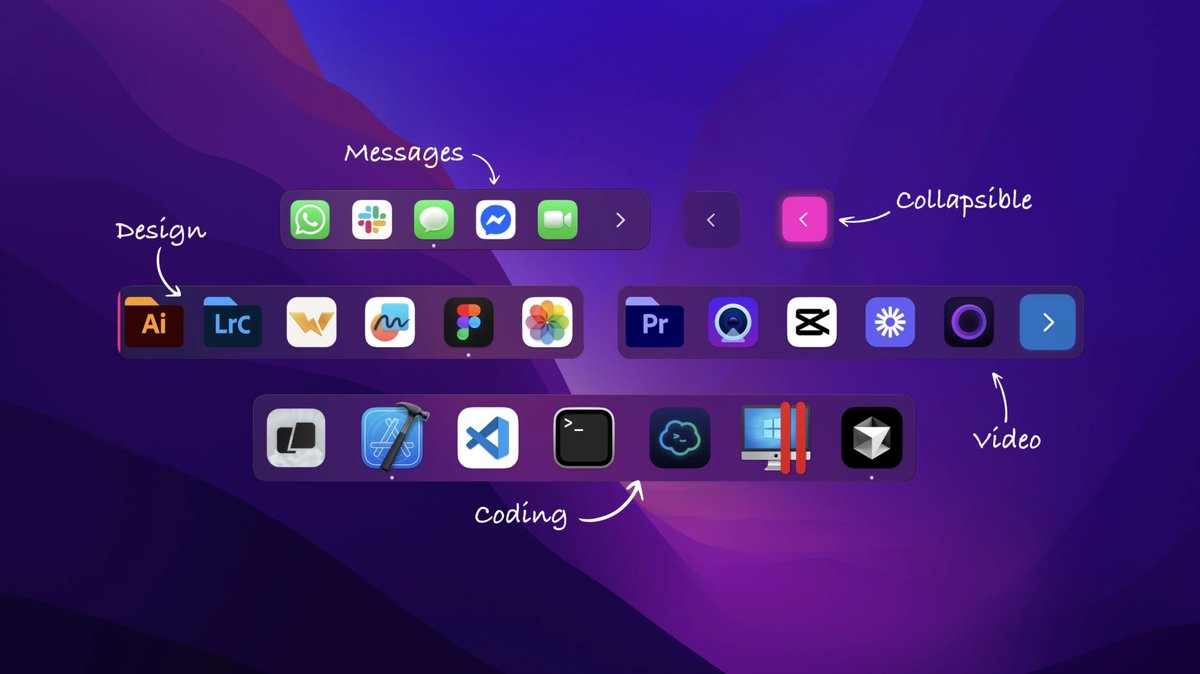
在 macOS 的世界里,默认 Dock 总是让人觉得有些束缚,尤其是当你面对多显示器环境时,总希望能有更多灵活空间来组织应用和工具。ExtraDock 4.1.0 作为一款专注创建多个浮动 Dock 的 Mac 软件,正好填补了这一空白。它不只是简单复制系统 Dock,而是带来全新设计和功能,让你的工作流变得更高效、更个性化。无论是设计师、开发者还是日常办公用户,这款工具都能快速融入你的桌面生态,帮助你摆脱单一 Dock 的局限。
extraDock 4.1.0 for Mac 破解版下载
ExtraDock 的核心魅力:从基础到高级自定义
ExtraDock 诞生于对 macOS Dock 痛点的深刻理解——苹果原生 Dock 只能固定在屏幕底部或侧边,无法自由放置,更别提在多屏间独立配置。ExtraDock 则允许你创建无限数量的浮动 Dock,每个 Dock 都能独立定位在任意屏幕的任意位置,支持水平或垂直布局。这种设计特别适合多监设置,比如在一屏上放置设计工具栏,在另一屏上专放通信应用,避免了频繁切换窗口的烦恼。
软件的自定义选项丰富到令人惊喜。你可以调整 Dock 大小、应用图标、颜色方案、边框样式、背景图案、不透明度和主题,甚至替换默认 macOS 应用图标为自定义图像。这意味着 ExtraDock 不只是工具栏,还能变成你的视觉扩展,匹配壁纸或工作主题。举例来说,如果你是个图形设计师,可以创建一个专属 Dock,填充 Photoshop、Illustrator 等图标,并调成半透明背景,让它融入桌面而不抢眼。
更酷的是 Dock Widgets 功能。ExtraDock 支持添加各种小部件,如时钟、分隔符、Finder、Trash、IP 地址显示等。这些 widgets 不是静态装饰,而是互动元素——你可以拖拽文件到文件夹中,或直接将文件夹拖到 IDE 上打开项目。这种拖拽支持让 ExtraDock 超越了单纯的启动器,成为真正的生产力助手。另一个亮点是 Live Dock Widget,它能复制 macOS 原生 Dock 的运行应用列表,让你在每个屏幕上都有一个实时镜像 Dock,完美解决多屏用户的需求。
软件还内置 TamaDocky,一个像 Tamagotchi 一样的趣味元素。激活后,这个小家伙会住在你的 Dock 里,你可以通过喂食和互动来照顾它。虽然这更像是娱乐加成,但它为枯燥的工作桌面注入了一丝活力,尤其适合长时间面对电脑的用户。
在性能方面,ExtraDock 作为 native macOS 应用,CPU 和内存占用极低。即使运行多个 Dock,动画流畅,全屏模式下还能自动隐藏或悬停显示,避免干扰。兼容 macOS 12 及以上版本,确保在 Sonoma 或 Ventura 上稳定运行。定价方面,提供年订阅 €9.99 或终身许可 €31.99(单设备),还有多设备捆绑选项,附带 14 天退款保证。相比其他 Dock 替代品如 uBar 或 ActiveDock,ExtraDock 的优势在于不替换系统 Dock,而是与之并存,减少了更新兼容风险。
4.1.0 版本更新剖析:重构带来的新生
ExtraDock 4.1.0 的更新堪称一次全面重生,开发者从底层代码入手,进行彻底重构。这不仅仅是表面优化,而是针对性能和用户体验的深度升级。以前版本偶尔出现的延迟或资源占用问题,在 4.1.0 中得到显著改善——CPU 使用率进一步降低,动画响应更快,尤其在高分辨率多屏环境下表现突出。如果你之前用过旧版,会明显感受到启动速度和整体流畅度的提升。
新设计是本次更新的重头戏。界面焕然一新,更贴合现代 macOS 审美,菜单栏图标和设置面板都经过精简,操作逻辑更直观。举个例子,添加新 Dock 的流程现在只需几下点击,就能快速定位和自定义,而不会像以前那样需要层层嵌套菜单。开发者还加入了苹果开发者程序认证,所有新发布版本都通过 Apple 的公证服务,确保安全性和兼容性。这点对 Mac 用户来说至关重要,避免了潜在的恶意软件风险。
功能层面,4.1.0 引入了更先进的自定义选项,比如增强的折叠模式(Collapsible Mode)。Dock 可以收缩成单个按钮,节省屏幕空间,只在 hover 或点击时展开,手动控制展开方向,避免了自动模式的 bug。复制粘贴 Dock 设置功能也得到优化,让你轻松将一个 Dock 的配置应用到多个实例中,特别适合批量管理多屏布局的用户。
全屏行为改进是另一个实用点。过去在全屏应用如 Final Cut Pro 或 Xcode 时,Dock 偶尔会干扰,现在的检测更精准,自动隐藏更可靠。应用重排序 bug 被修复,确保拖拽图标时不会出现意外跳动。这些变化虽小,却直接提升了日常使用舒适度。
从用户反馈看,这次更新深受好评。在 Reddit 的 macapps 社区,有人称赞它为“多屏神器”,强调新性能优化让它在老款 MacBook 上也能顺滑运行。另一位用户提到,相比 Stardock ObjectDock 的 Windows 风格,ExtraDock 更原生于 Mac,定制自由度更高却不臃肿。
实际上手评测:ExtraDock 如何重塑你的 Mac 桌面
安装 ExtraDock 4.1.0 后,第一印象是其简洁性。下载自官网,快速启动,无需复杂配置,就能创建第一个额外 Dock。我在测试中用一台 MacBook Pro 连接外部显示器,创建了三个 Dock:一个垂直放置在主屏左侧,专放开发工具如 VS Code 和 Terminal;另一个水平浮动在副屏底部,集成 Slack 和邮件;第三个作为 widgets 栏,显示时钟和 IP,方便远程工作。
自定义过程充满乐趣。调整不透明度到 80%,添加模糊背景,让 Dock 融入壁纸,看起来像系统原生扩展。拖拽文件到文件夹的互动顺畅,没有延迟。TamaDocky 模式试玩了一下,虽然有趣,但更适合休闲时刻——工作时我选择关闭,以保持专注。
性能测试下,运行四个 Dock 同时,CPU 占用不到 1%,内存约 50MB,远低于类似工具。更新机制现在支持内置“检查更新”,无需手动下载,符合 Mac 应用习惯。唯一小缺憾是 widgets 种类还能再丰富些,比如集成天气或日历,但开发者表示未来会基于用户反馈迭代。
如果你是多监用户,ExtraDock 4.1.0 绝对值得一试。它不只是软件,更是桌面自由的延伸,让 macOS 的生产力潜力得到充分释放。
 2507222545
全部评论 0
暂无跟帖