 blank
blank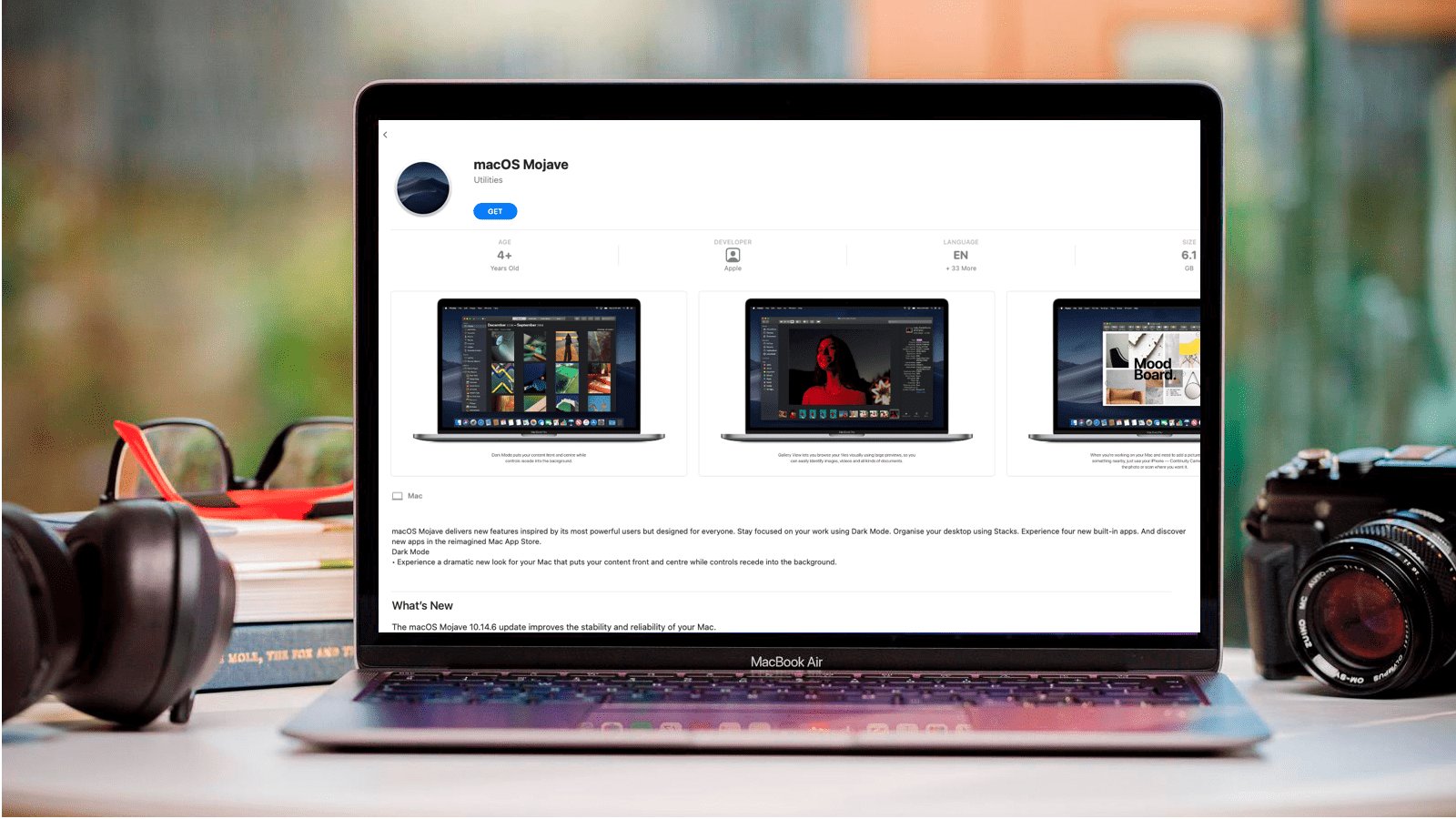
快速概览:
- 本文详细教你从苹果官方渠道下载各种老版本macOS,包括直达链接和正确操作方法
- 必须使用Safari浏览器,点击“获取”而非“安装”,并了解硬件限制(如M1及更新机型只能装Big Sur及以上版本)
- 苹果现已将Lion、山狮等早期付费版本改为免费提供,新版系统则出现在软件更新中,下面有完整步骤
你可能有以下几种原因想要下载并安装旧版macOS或Mac OS X:发现某些老软件在新系统上无法正常运行、升级后电脑变得很卡顿,或者单纯不喜欢新版macOS的界面和功能。不管是什么原因,这里都有解决方案。
本文将完整介绍如何获取各个版本的macOS安装文件,包括最新版Sequoia、Sonoma、Ventura、Monterey、Big Sur,一直到Catalina、Mojave、El Capitan、Sierra、Yosemite,甚至更古老的Mac OS X Lion、山狮等。我们会告诉你去哪里、怎么操作才能拿到完整的安装程序。
特别提醒:M1及之后的Apple Silicon Mac无法运行Catalina、Mojave或任何比Big Sur更早的macOS版本。
如果你只是想回退到前一个macOS版本,可以参考我们另一篇专门讲解回滚更新的文章。
另外,如果你想制作多台Mac都能用的启动U盘,也需要先获取对应版本的完整安装程序。我们有单独教程讲解如何制作启动盘和完成降级。
在哪里可以下载老版本macOS?
想要安装旧版macOS或Mac OS X,首先需要拿到对应版本的安装程序。幸运的是,只要知道正确途径,这些文件仍然可以从苹果官方渠道获取。不确定你的Mac支持哪些版本?可以先查看我们的Mac与macOS兼容性对照表。
很多macOS版本仍然可以直接从Mac App Store下载。请使用以下链接(必须用Safari浏览器):点击后会跳转到对应系统页面
*重要提醒:我们发现以下链接只有在Safari浏览器中才能正常工作!建议提前切换到Safari,并关闭已打开的Mac App Store应用,否则链接可能会失效*
- macOS Sequoia(15)
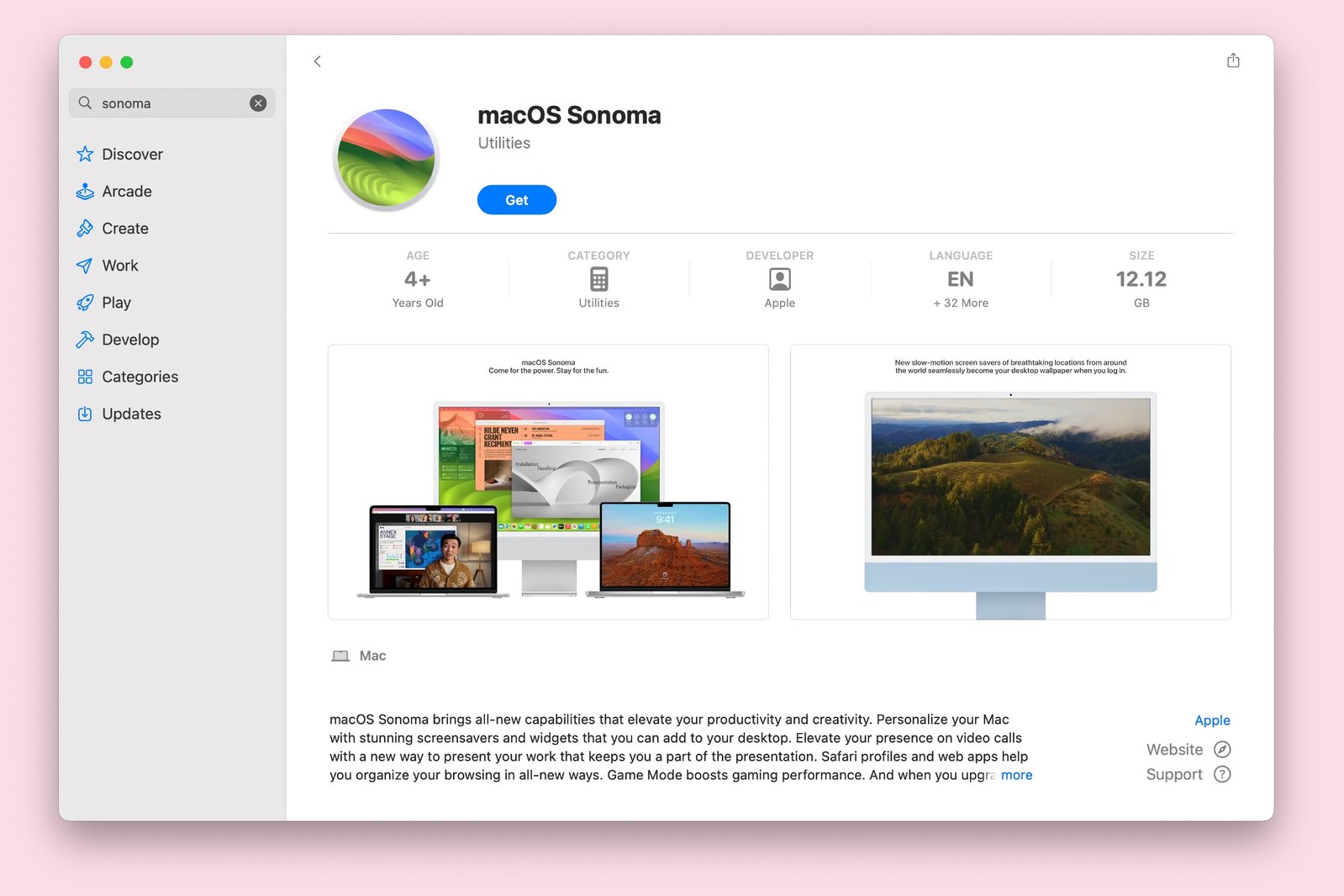
- macOS Sonoma(14)
- macOS Ventura(13)
- macOS Monterey(12)
- macOS Big Sur(11)
- macOS Catalina(10.15)
- macOS Mojave(10.14)
- macOS High Sierra(10.13)
更老的版本不在Mac App Store直接显示,但苹果仍然提供官方dmg镜像文件。同样必须使用Safari下载,下载完成后会得到一个名为InstallOS.dmg的磁盘映像文件,打开后找到里面的pkg安装包即可。
- macOS Sierra(10.12)
- OS X El Capitan(10.11)
- OS X Yosemite(10.10)
- OS X Mountain Lion(10.8)
- OS X Lion(10.7)
下面会详细说明具体操作流程。
如何下载macOS Sonoma、Ventura、Monterey、Big Sur、Catalina、Mojave、High Sierra
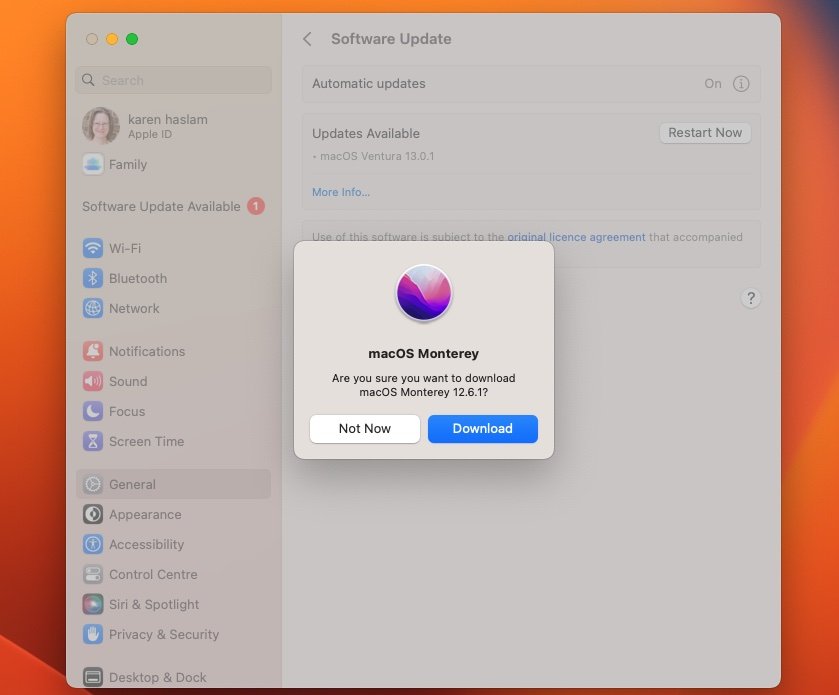
以上这些版本都可以在Mac App Store直接获取完整安装程序。请严格按照以下步骤操作(全程使用Safari浏览器,并提前关闭Mac App Store应用):
- 点击上方对应版本的Mac App Store链接,Safari会自动打开App Store并跳转到目标页面。
- 点击醒目的“获取”(Get)按钮。
- 系统会弹出软件更新窗口,先显示“正在查找更新”,稍后出现确认对话框:“您确定要下载macOS [版本名]吗?”。虽然看起来像更新,但下载包大小约6GB左右,实际是完整安装程序。
- 下载完成后千万不要点击“安装”!点击安装会导致安装程序被自动删除(而且在新系统上也无法安装旧版)。
- 完成后你会在“应用程序”文件夹里找到名为“Install macOS [版本名]”的完整安装应用,可用于后续降级安装(详见我们另一篇教程)。
如何下载Sierra、El Capitan、Yosemite、Mountain Lion、Lion
这些更老的版本苹果提供官方dmg镜像文件,同样必须使用Safari浏览器下载。下载后得到InstallOS.dmg磁盘映像,打开后找到里面的pkg安装包进行处理。
2021年6月之前,Lion和Mountain Lion还需要花19.99美元购买下载码,现在苹果已永久免费开放这些古老系统,与其他版本一起直接提供官方下载。
- macOS Sierra
- OS X El Capitan
- OS X Yosemite
- OS X Mountain Lion
- OS X Lion
下载过程中可能会出现“连接不私密”的安全警告,这是因为这些古老链接使用的是http而非https(当年标准尚未普及),但链接全部来自苹果官方页面,安全性有保障,请放心使用。
如何获取Mac OS X Server
苹果已于2022年4月正式停止macOS Server开发,最后版本为macOS Server 12 Monterey(5.12)。官方支持文档明确表示:已购买或下载过的用户仍可继续在macOS Monterey上使用。
macOS Server 12(5.12)曾经在Mac App Store提供,但现已被苹果下架。如果之前下载过,你可能仍能重新获取。
Mac OS X Server 3.2.2仍在Mac App Store上架,售价19.99美元/英镑19.99英镑。
如果上面的Mac App Store链接无法打开怎么办?
绝大多数情况下,链接失效是因为:①没用Safari浏览器;②Mac App Store已经处于打开状态。
如果仍然不行,可以尝试以下备用方案:
· 使用另一台较老的Mac尝试下载
· 确认你正在下载的macOS版本是否被你的Mac硬件支持(太新或太老的Mac都可能出现兼容性问题)
如果下载的macOS版本无法在你的Mac上安装怎么办?
最常见原因是硬件不兼容:要么Mac太老,要么Mac太新。
验证兼容性:请先确认你的Mac型号是否支持目标macOS版本。
苹果从2020年macOS Big Sur开始全面转向Apple Silicon,自研芯片。Big Sur之前的任何macOS版本都无法在M1/M2/M3/M4等Apple Silicon Mac上运行。
例如macOS Sequoia要求2018年及以后的机型,macOS Tahoe更是只支持M系列芯片或带T2安全芯片的Intel机型(基本2019年及以后)。M1及更新机型会直接提示“不兼容早于Big Sur的macOS”。
Mac太老怎么办?可以使用OpenCore Legacy Patcher(OCLP)在不受支持的老Mac上强行安装新系统,我们有完整教程:如何在不受支持的Mac上安装macOS Sequoia。
Mac太新怎么办?基本无解。建议购买二手支持目标macOS版本的老Mac。
| macOS版本 | 支持机型 | Apple Silicon支持 |
|---|---|---|
| Sequoia | 大多数2018年及以后机型 | 支持 |
| Sonoma | 大多数2018年及以后机型 | 支持 |
| Ventura | 2017–2021 | 支持 |
| Big Sur | 2013–2020 | 部分支持 |
| Catalina及更早 | 老Intel机型 | 不支持 |
想知道具体机型兼容哪些macOS版本?请查看我们的macOS兼容性终极指南。
获取老版本macOS的其他方法
如果你(或你认识的人)仍在使用较老的macOS系统,在那个Mac的App Store里通常更容易找到对应的老版本安装程序,具体能搜到哪些版本取决于当前系统版本。
2018年macOS Mojave发布之前,老版本安装程序还能在“已购项目”里找到(虽然很多年没人真正为系统更新付过钱了)。
Mojave之后苹果改版了App Store,老版本安装程序不再能搜索或在已购项目中显示。(不过我们上面提供了所有版本的直达链接)
如果你能借用一台运行较旧macOS的电脑,登录你的Apple ID,在那台电脑上下载想要的版本。下载完成后不要安装!安装程序会自动删除。直接把“应用程序”文件夹里的完整安装程序拷贝出来即可。
千万不要去种子网站或第三方平台下载macOS安装包!即使苹果免费提供系统,也不代表盗版就安全。很多破解包已被恶意修改,可能导致黑客入侵你的Mac。
如何获取OS X Snow Leopard(10.6)
如果你的Mac当前系统比Snow Leopard还老,就无法访问Mac App Store。很多年里,没有Snow Leopard就无法升级到任何后续版本,形成死循环。
直到2021年,苹果仍以实体光盘形式出售Mac OS X 10.6 Snow Leopard,售价19.99美元(当年发售时为29美元)。现在已停止销售。
好消息是:现在可以通过上面提供的官方链接直接免费下载Lion或Mountain Lion,彻底解决了这个问题。
如何获取OS X Leopard(10.5)及更早版本
如果目标系统比Snow Leopard更老,且你有苹果开发者账号,可以尝试登录developer.apple.com/downloads,在OS X分类下搜索,可能找到10.3到10.6之间的部分历史版本。
访问开发者下载区需要加入Apple Developer Program(年费99美元),加入地址:https://developer.apple.com/programs/
另外也可以尝试在Amazon、eBay等平台寻找二手老版本macOS安装光盘,或者直接购买运行旧系统的老Mac。
 2507222545
全部评论 0
暂无跟帖