 blank
blank
浏览器是Mac上使用频率最高的应用之一,对我这样的用户而言,它更是核心的生产力工具。我的工作大多依赖于网页应用和工具,无一不是通过浏览器完成。就拿写这篇文章来说,我正用浏览器登录我们的内容管理系统。同时,我还开着多个窗口,查阅资料、参考文献,为稿件搜集素材。
这几年,我一直用Google Chrome。当初从Safari转投过来,实在是受够了苹果始终解决不了的内存管理问题。一个月前,Google推出一项新功能,让我爱不释手——恐怕从此与Mac上的Safari无缘了。
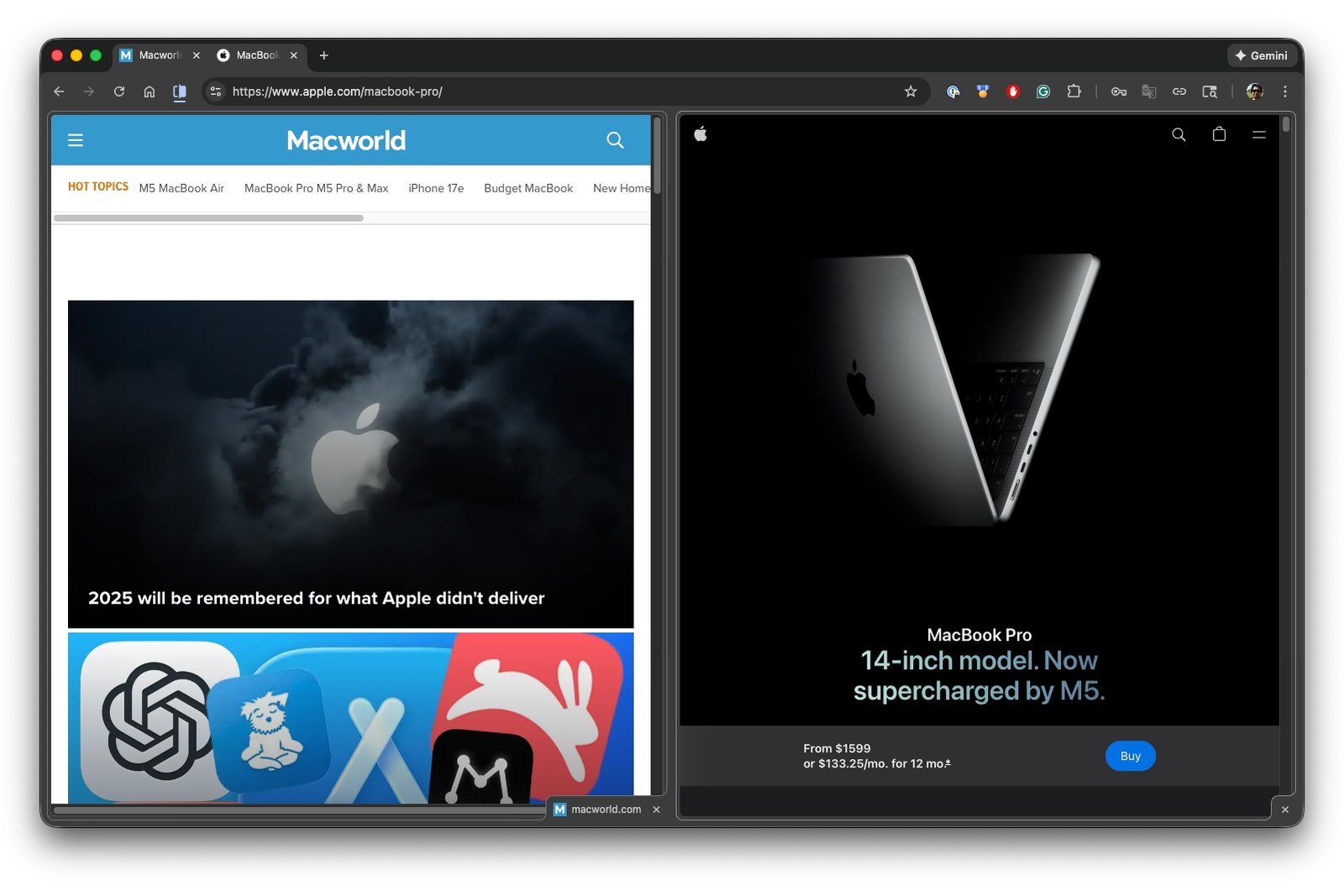
两个网站同现一标签页,这正是Google Chrome分屏视图的妙处。
这个功能名为“分屏视图”,能在单个标签页内同时显示两个网站。看似简单,却让工作流程清爽不少。比如,我可以左边开着内容管理系统编辑文稿,右边打开企业官网核对事实。以前,我不是在多个标签页间来回切换,就是得手动调整两个浏览器窗口、小心翼翼地对齐。现在有了分屏视图,再也不用为管理标签页和窗口烦心了。
使用分屏视图时,鼠标指针移到哪个网站,哪个就即刻激活。标签页一分为二,要关闭其中一侧,直接点该区域内的“x”即可。如果按Command+W,则当前激活的网站关闭,另一侧保持不变。
若你正在用Chrome且想体验这个功能,首先得确保是最新版本。在Chrome中,点击“Chrome” > “设置” > “关于Chrome”,即可更新。之后,就能通过两种方式启用分屏视图。
如何使用分屏视图
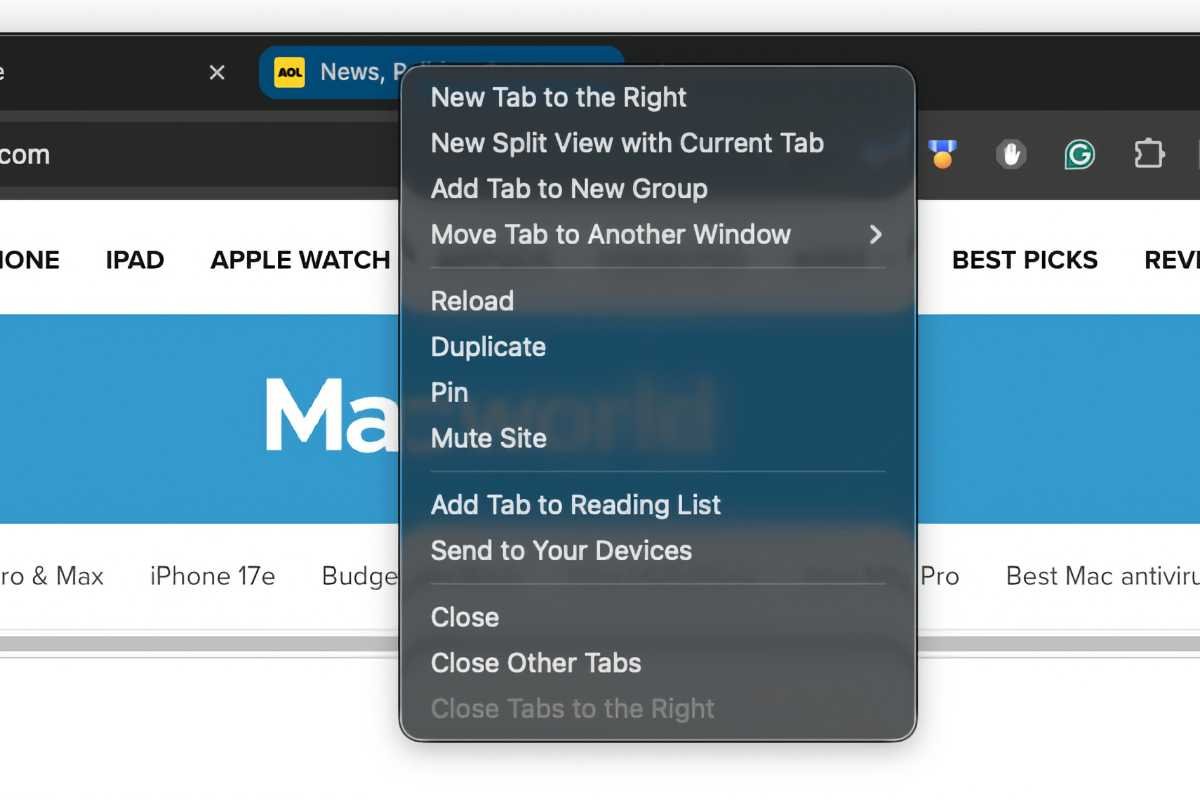
单个标签页场景:当只有一个标签页打开,想分屏并打开第二个网站时,按住Control键点击该标签页,选择“添加标签页到新分屏视图”。窗口随即一分为二。在新区域中,点击后输入网址或选择书签,即可加载网站。
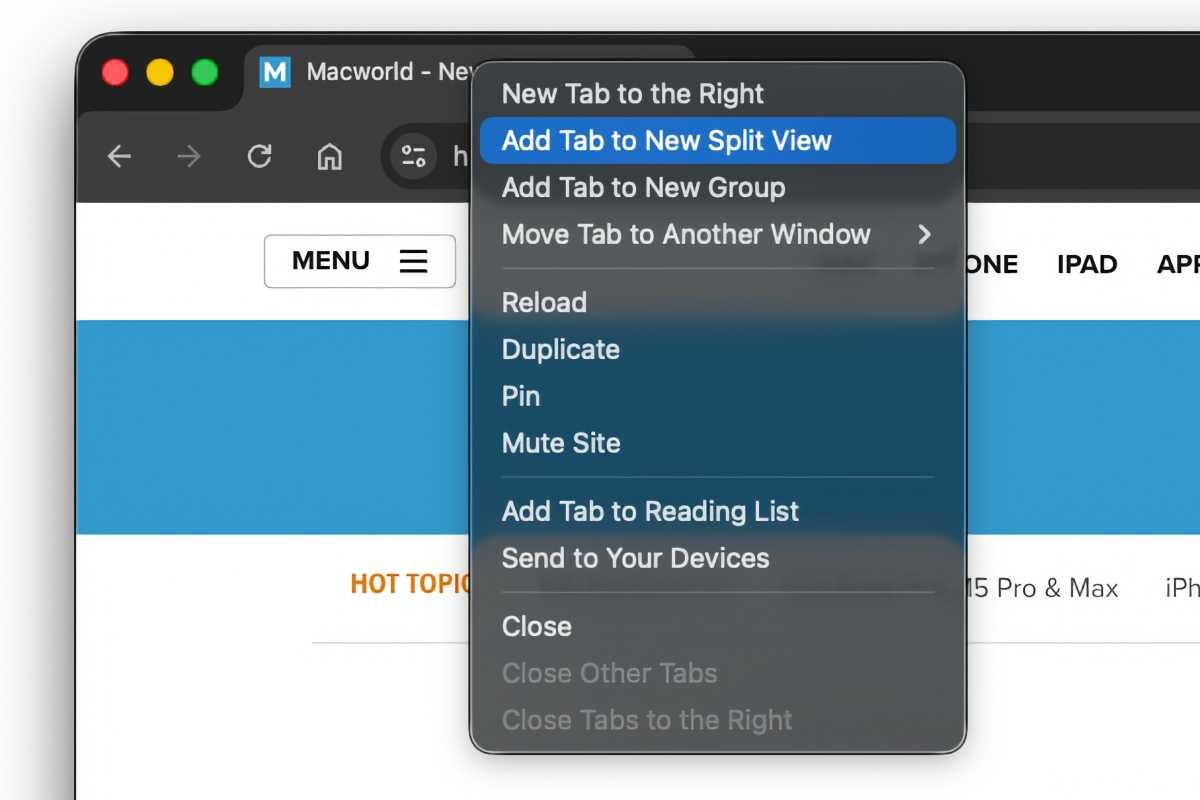
多个标签页场景(当前标签页激活):如果已打开多个标签页,按住Control键点击当前激活的标签页,选择“添加标签页到新分屏视图”。另一侧会显示已打开标签页的列表,选中目标,即可加载。
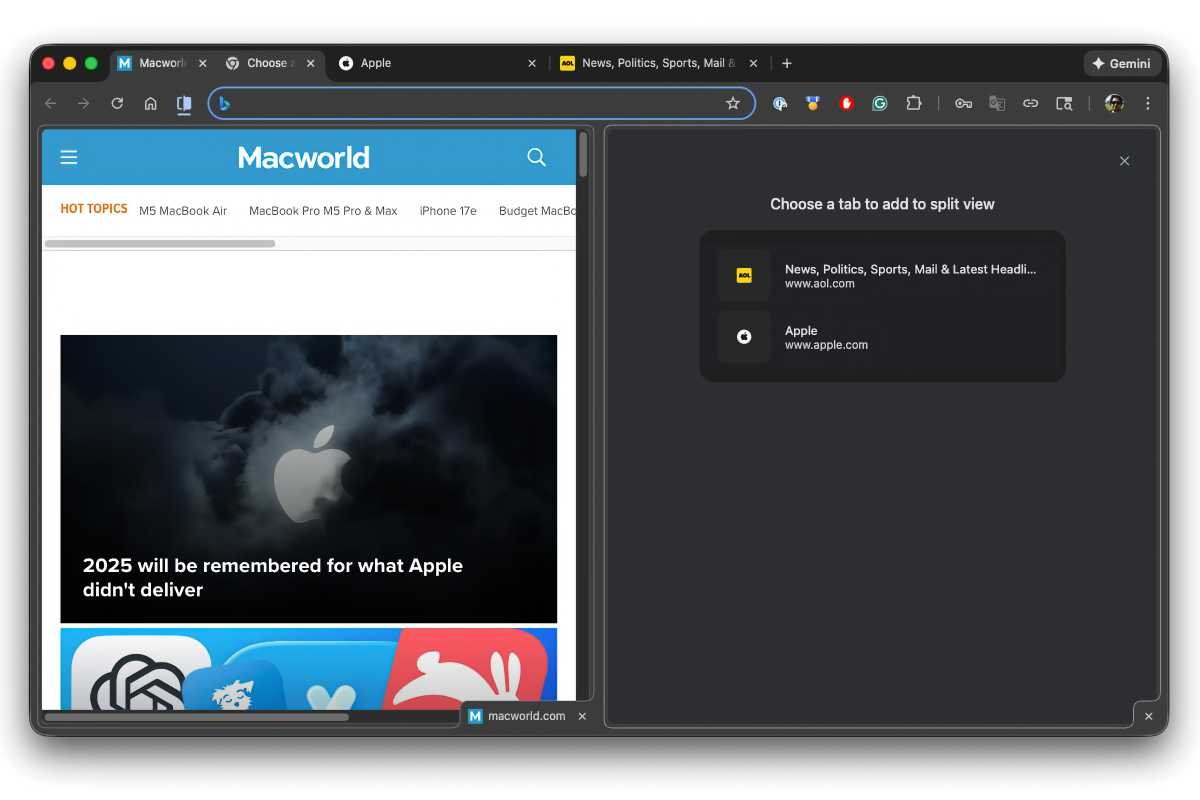
多个标签页场景(非激活标签页):如果已打开多个标签页,按住Control键点击某个非激活标签页,会出现“与当前标签页新建分屏视图”选项。选中后,当前激活的标签页会与该非激活标签页组成分屏。
 2507222545
全部评论 0
暂无跟帖