 blank
blank
你出门花钱买了一台新的MacBook,完成了神圣的开箱仪式,准备开始探索最新迷恋。现在该怎么办?
我们有一些关于你可以用这台全新电脑做的好事的想法,从安装所有最佳应用到让它真正属于你。不久之后,无论你想做什么,你都会有完美的设置。
整理你的应用程序
你的新Mac不会完全缺少应用程序,Apple做得很好,预装了大部分你日常可能需要的应用。但毫无疑问,你可以用一系列优秀的替代应用来增强Apple的选择(或完全替换它们)。
你可以在App Store或第三方网站上找到应用,但如果你从后者下载应用,需要打开“系统设置”应用,在侧边栏中转到“隐私与安全性”,然后滚动到“安全性”部分。确保“允许从以下位置下载的应用”设置为“App Store和已识别的开发者”而不仅仅是“App Store”,否则macOS可能会阻止你的新应用运行。
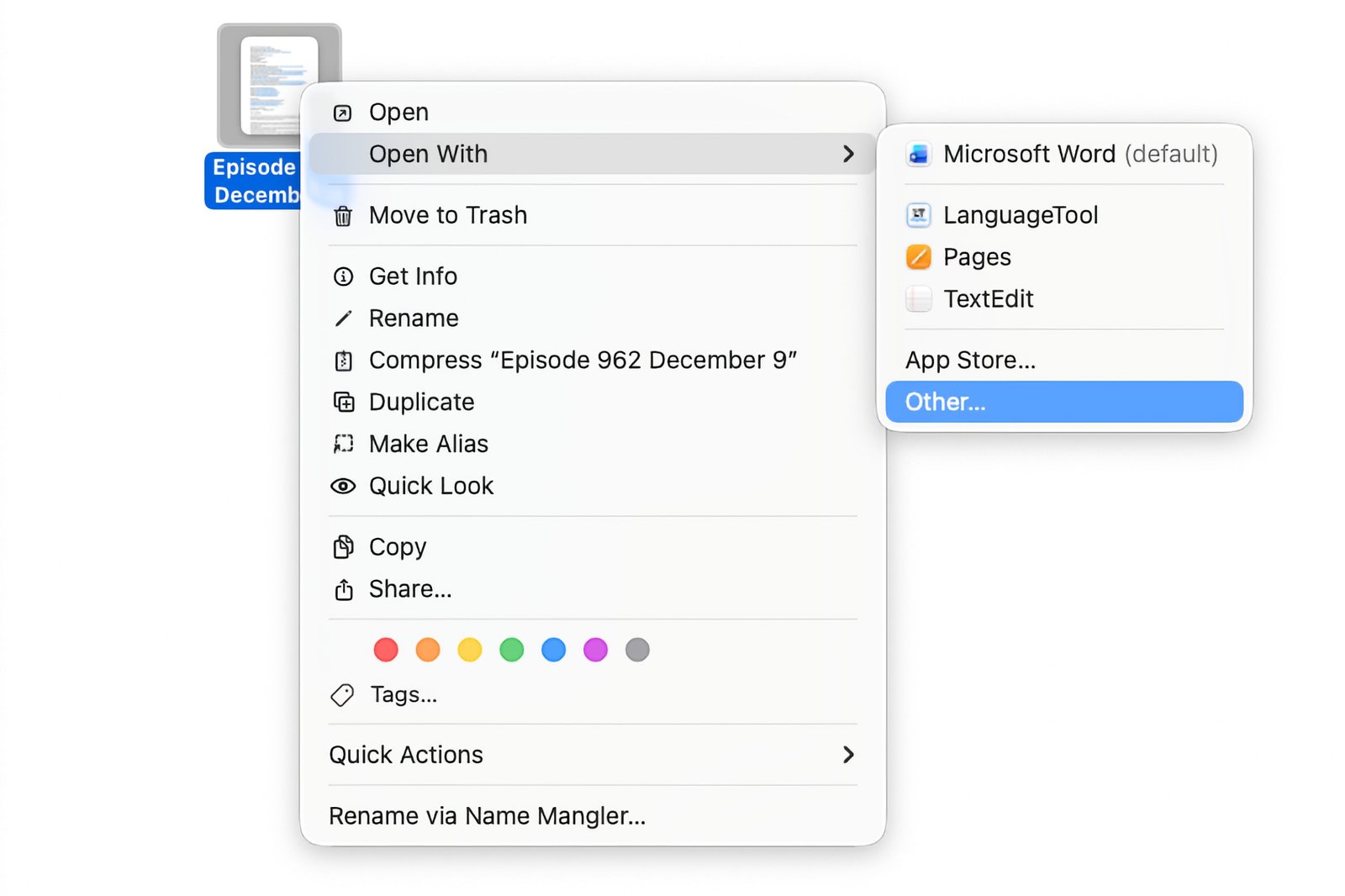
要为文件类型设置默认应用,请按住Control键点击文件并选择“其他”。
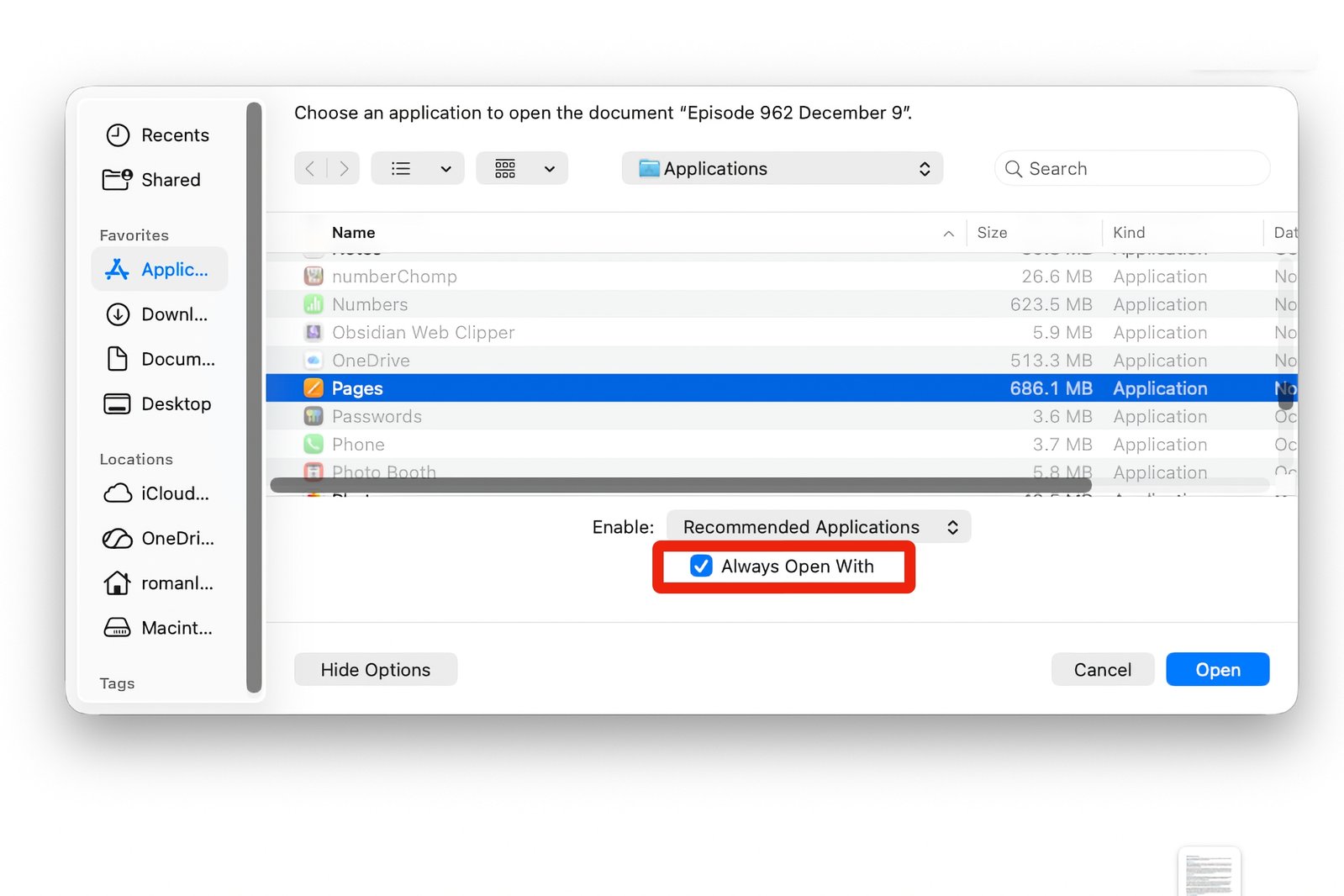
然后在打开的“应用程序”窗口中,选择你想要的应用,勾选“始终以此方式打开”框,然后点击“打开”。
一旦你在Mac上安装了一些应用,你可能想更改默认设置——比如默认浏览器、默认电子邮件应用等。有几种方法可以做到这一点。要更改默认浏览器,请转到“系统设置”>“桌面与程序坞”,然后在“默认网页浏览器”旁边选择一个选项。对于电子邮件,打开“邮件”应用,在菜单栏中转到“邮件”>“设置”,点击“通用”标签,然后在“默认电子邮件阅读器”旁边选择一个应用。
对于其他应用,你需要打开“访达”,右键点击一个将由你选择的应用打开的文件,然后点击“显示简介”。在这里,点击“打开方式”旁边的箭头,选择“其他”。你的“应用程序”文件夹窗口将打开;选择你想要使用的应用,然后点击“始终以此方式打开”。
设置自动更新
更新你的Mac很重要,不仅能确保你获得所有最新功能,还能通过相关安全补丁保持安全保护。启用自动更新是一个好方法,无论是对于应用还是macOS整体。
要自动保持macOS更新,请转到“系统设置”>“通用”>“软件更新”。点击“自动更新”旁边的“i”按钮,确保所有开关都已打开,然后点击“完成”。
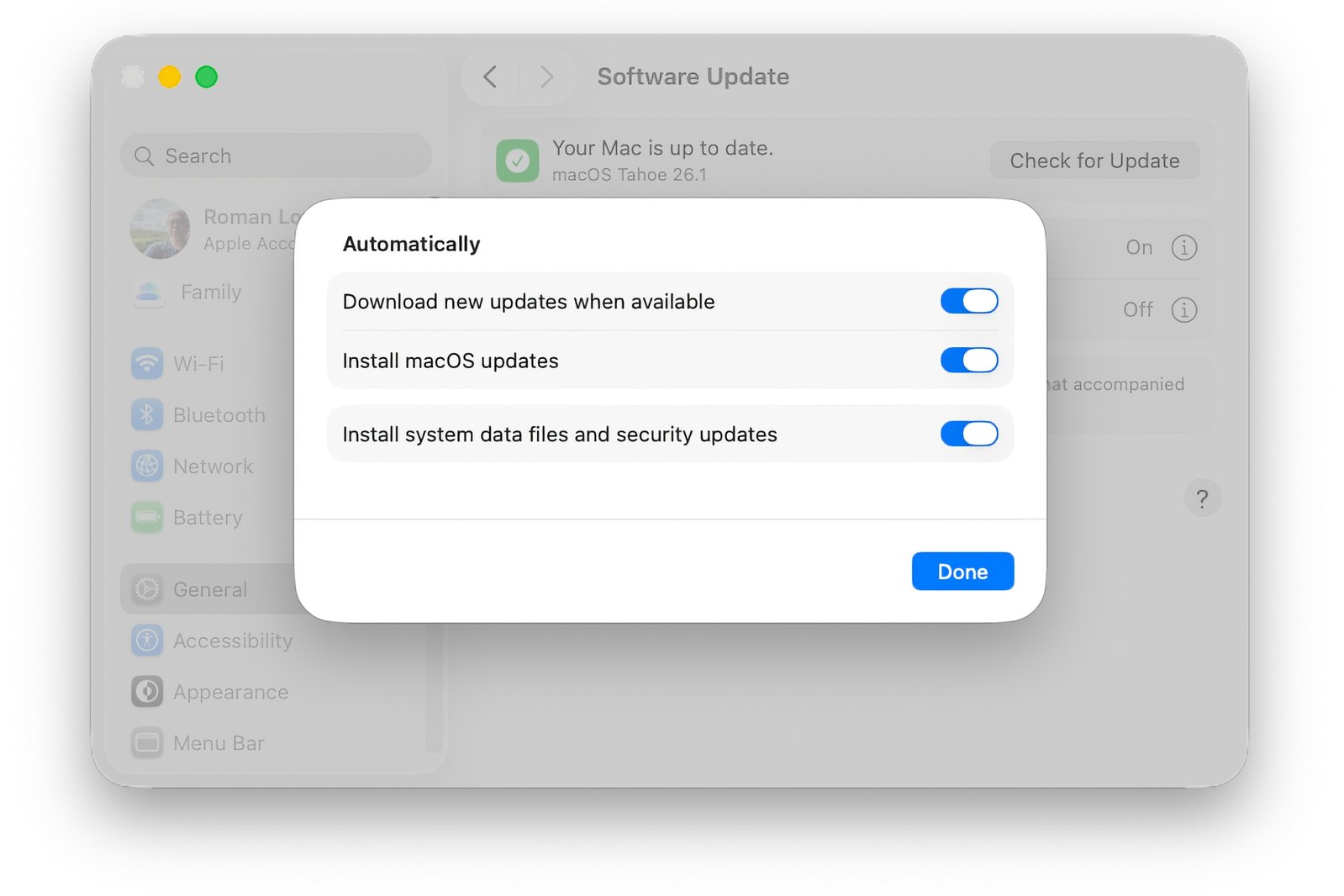
你可以设置Mac自动下载并安装macOS更新。
对于从App Store下载的应用,打开App Store应用,在菜单栏中点击“App Store”>“设置”。现在,点击“自动更新”旁边的复选框。
如果你有不是从App Store下载的应用,你可能想查看第三方应用,如Updatest或MacUpdate,它们可以扫描你的Mac并下载安装所有需要的更新。否则,你必须单独检查开发者的网站。
学习隐藏的触控板手势
Apple的Mac触控板是业界最好的,它们搭载了大量聪明的手势,帮助你提高效率。你可能不知道的是,Apple有一些默认未启用的隐藏手势——它们能真正改变你的日常使用。
要启用它们,打开“系统设置”,在侧边栏中导航到“触控板”。点击“更多手势”标签,然后从“App Exposé”旁边的下拉菜单中选择一个选项。这让你可以看到当前使用的应用的所有打开窗口,同时隐藏其他所有内容。此菜单窗口中还有其他有用的手势,务必探索以查看你可能需要的功能。
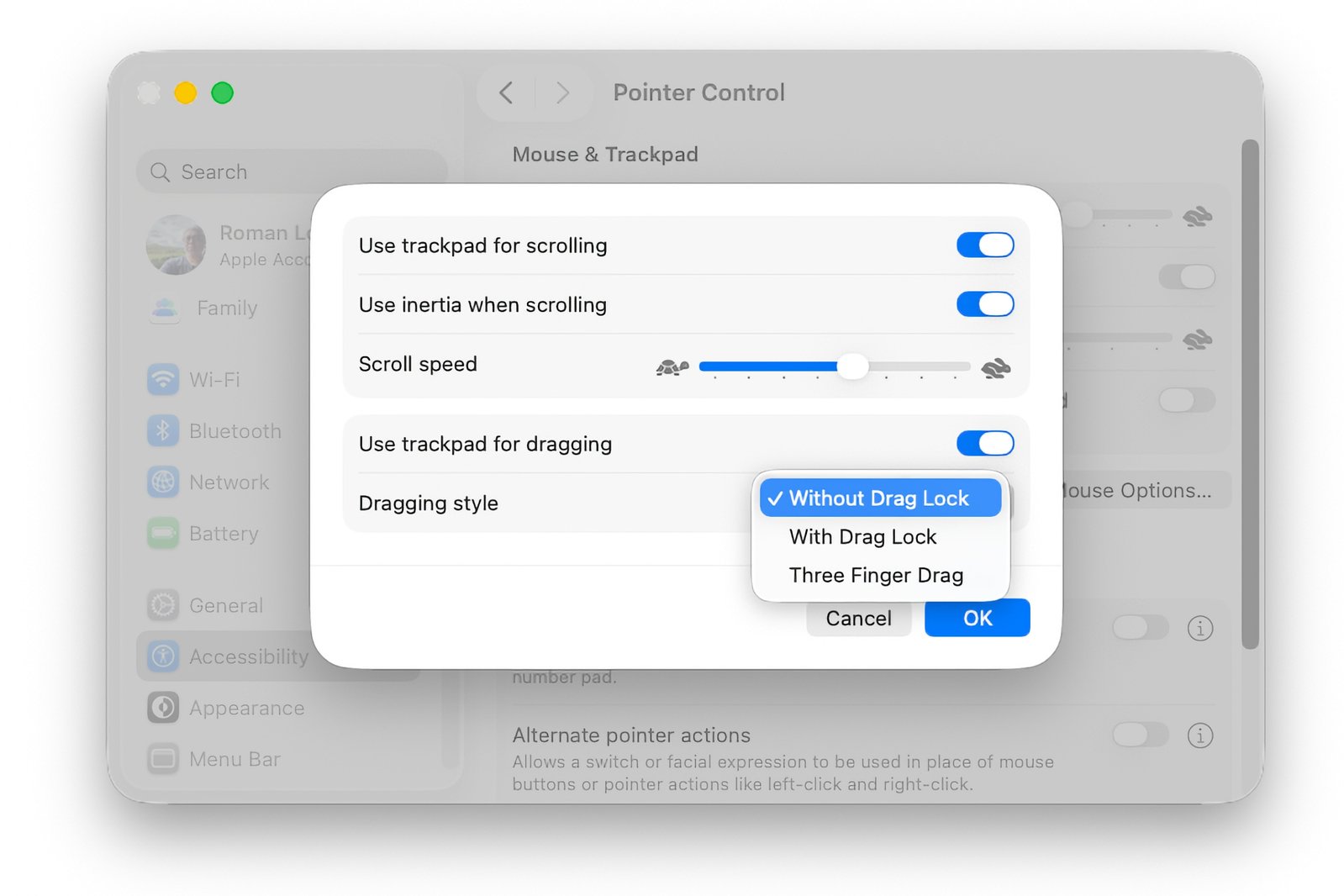
在macOS的“辅助功能”设置中,你会找到触控板的有用选项。
还有其他手势可以在其他地方启用,我最喜欢的一个可以通过转到“系统设置”>“辅助功能”>“指针控制”>“触控板选项”找到。在这里,启用“使用触控板进行拖移”并从下拉菜单中选择一个选项。这让你可以通过在触控板上双击文件并滑动,或使用三指轻扫来移动文件,这两种方式都比在移动物品时按住触控板要容易得多。
设置时间机器
使用任何电脑时间长了,我们迟早都可能遭遇致命崩溃或文件丢失。当这种情况发生时,如果你没有备份文件,你会后悔莫及。幸运的是,多亏了Apple的“时间机器”应用,备份你的Mac非常容易,你只需要一个外部存储驱动器来存放你的文档。
首先,连接你的存储驱动器。然后打开“系统设置”,转到“通用”>“时间机器”>“添加备份磁盘”。选择你的驱动器并点击“设置磁盘”,然后按照屏幕上的说明操作。现在,只要你的驱动器已连接,macOS将定期自动备份你的Mac。这确保一切安全无恙,“时间机器”随时准备在需要时救援。
锁定你的隐私
与许多竞争对手相比,Apple在认真对待隐私和安全方面做得非常出色。其中一种方式是通过Touch ID,它让你可以用指纹解锁Mac、验证购买等,确保其他人无法访问他们不该访问的内容。Touch ID按钮配备在许多MacBook和妙控键盘上,包括所有最新的MacBook Air和MacBook Pro型号。
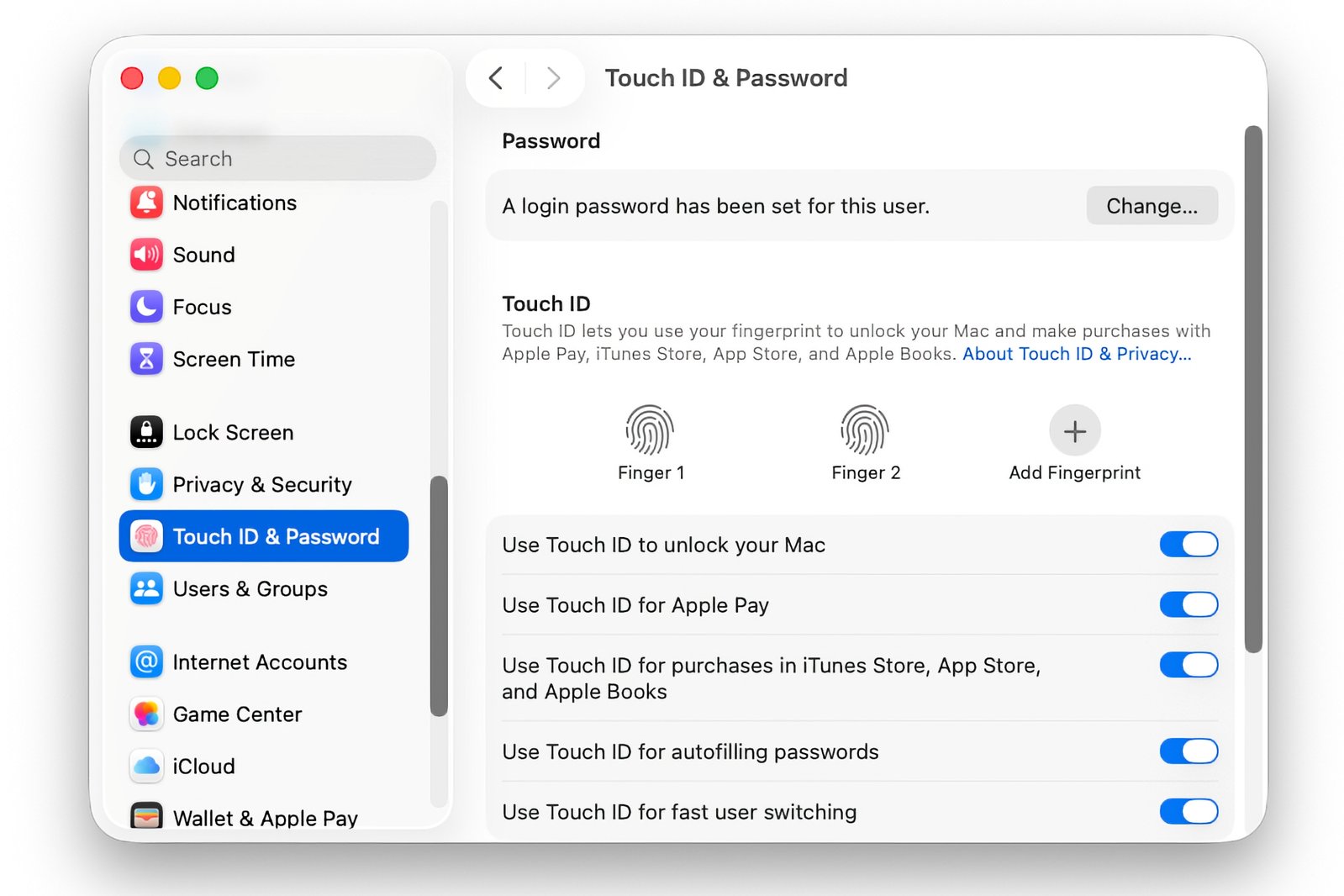
你可以为Touch ID配置文件添加更多指纹。
当你初次设置MacBook时,你会用一个手指完成Touch ID设置。但是,你可以添加其他手指。只需转到“系统设置”>“Touch ID与密码”。在那里,点击“添加指纹”,输入你的Mac密码,然后将手指放在Touch ID扫描器上,直到完全注册。
当你在那里时,你可能想检查Mac的隐私设置,位于“系统设置”的“隐私与安全性”部分。这里包含许多选项,从定位服务和麦克风访问到敏感内容警告和按应用控制。仔细查看这些选项,确保你对选择满意。
开启FileVault
如果你有一台搭载Apple芯片或T2安全芯片的Mac,你电脑的数据默认是加密的。然而,当你使用Mac时,这些数据会自动解密,并且没有锁定在任何密码后面,使其可能容易受到攻击。
这就是FileVault的用武之地。启用此设置后,你可以通过要求输入Mac登录密码才能解密任何数据来增加额外保护层。如果你忘记密码,也可以通过使用iCloud登录来恢复访问。
FileVault可以在“系统设置”>“隐私与安全性”中找到。向下滚动到“安全性”部分并点击“FileVault”。现在启用“FileVault”旁边的开关(注意你必须使用管理员账户才能执行此操作)。你需要选择是使用iCloud进行恢复还是创建恢复密钥——如果你使用iCloud,选择前者是个好主意。就这样,你增强了Mac对潜在攻击者的防御。
延长电池寿命
如果你拥有MacBook,你会想保护它的电池,以确保尽可能长时间地使用。一种方法是在你的新Mac上调整一些设置。
打开“系统设置”,在侧边栏中转到“电池”。在顶部,你可以基于几种不同场景(例如使用电源适配器或电池供电时)启用“低电量模式”,此设置会减少Mac的能耗,以尽可能保持电池电量。
接下来,点击“电池健康”旁边的“i”按钮,然后启用“优化电池充电”旁边的开关,以确保你的Mac尽可能安全高效地充电。这涉及macOS学习你的充电习惯,以便在你实际需要电力时完成超过80%的充电。
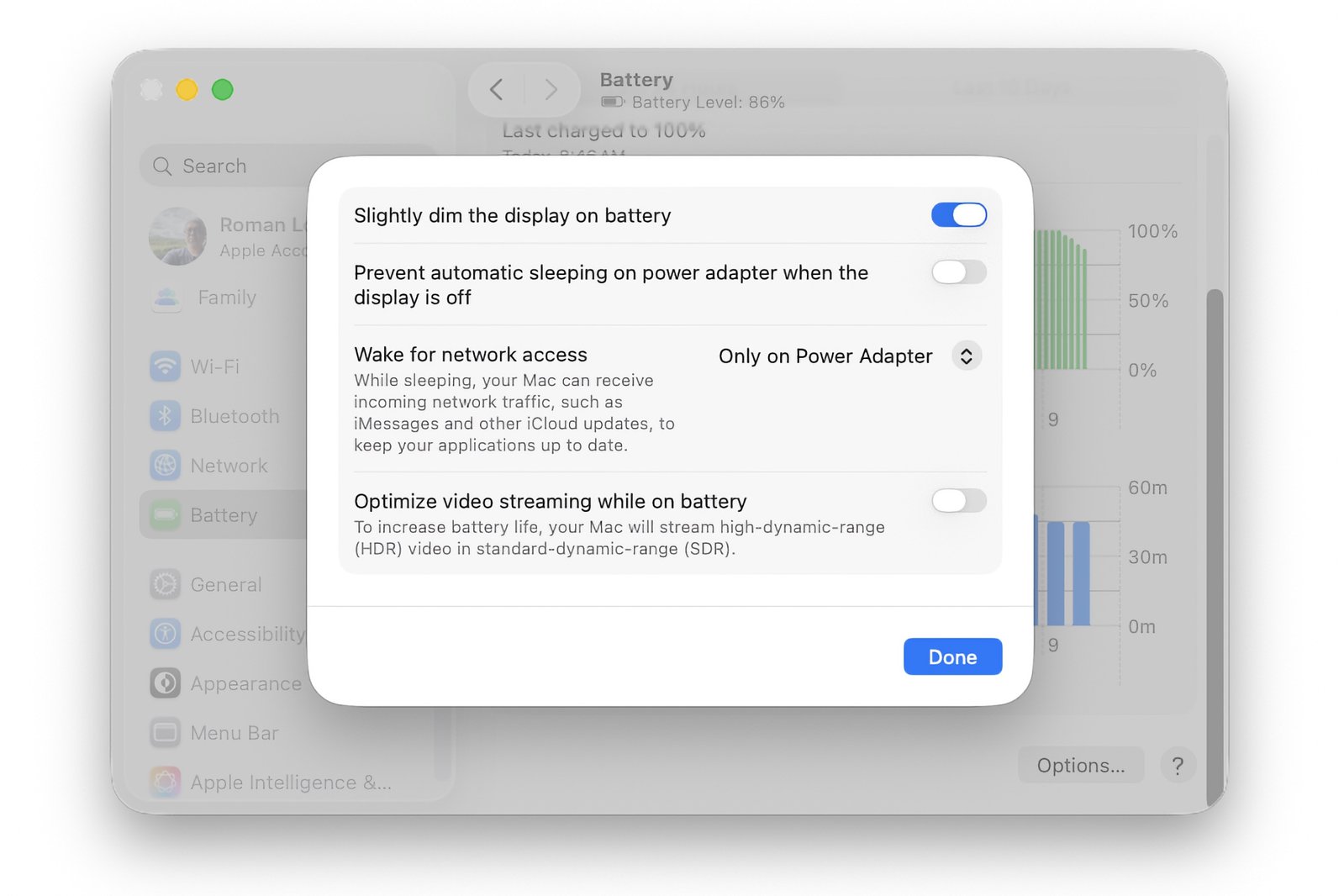
macOS中的电池设置提供了几种方法,让你充分利用电池续航。
最后,点击电池部分底部的“选项”。这里有一些可能有助于电池寿命的设置,例如“使用电池时略微调暗显示屏”和“使用电池时优化视频流”。如果你想进一步节省电池,请启用这些选项。
保护你的眼睛
整天整夜盯着明亮的屏幕会给眼睛带来不必要的压力,但macOS为你提供了一些工具来减轻这种影响。
第一个可以在“系统设置”>“显示器”中找到:打开“自动调节亮度”旁边的开关。通过这样做,你知道Mac的亮度永远不会对你的环境来说太亮——从而保护你的眼睛——也不应该对电池造成不必要的压力。
夜览是另一个方便的工具,它会在天黑后自动调整屏幕颜色以提供更温暖的图像,从而减轻对眼睛的影响。要开始使用,请点击显示器设置底部的“夜览”。在这里,你可以为夜览设置自定义时间表,或使用在日落后开启、日出后关闭的选项。还有一个滑块可以调整效果的色温。
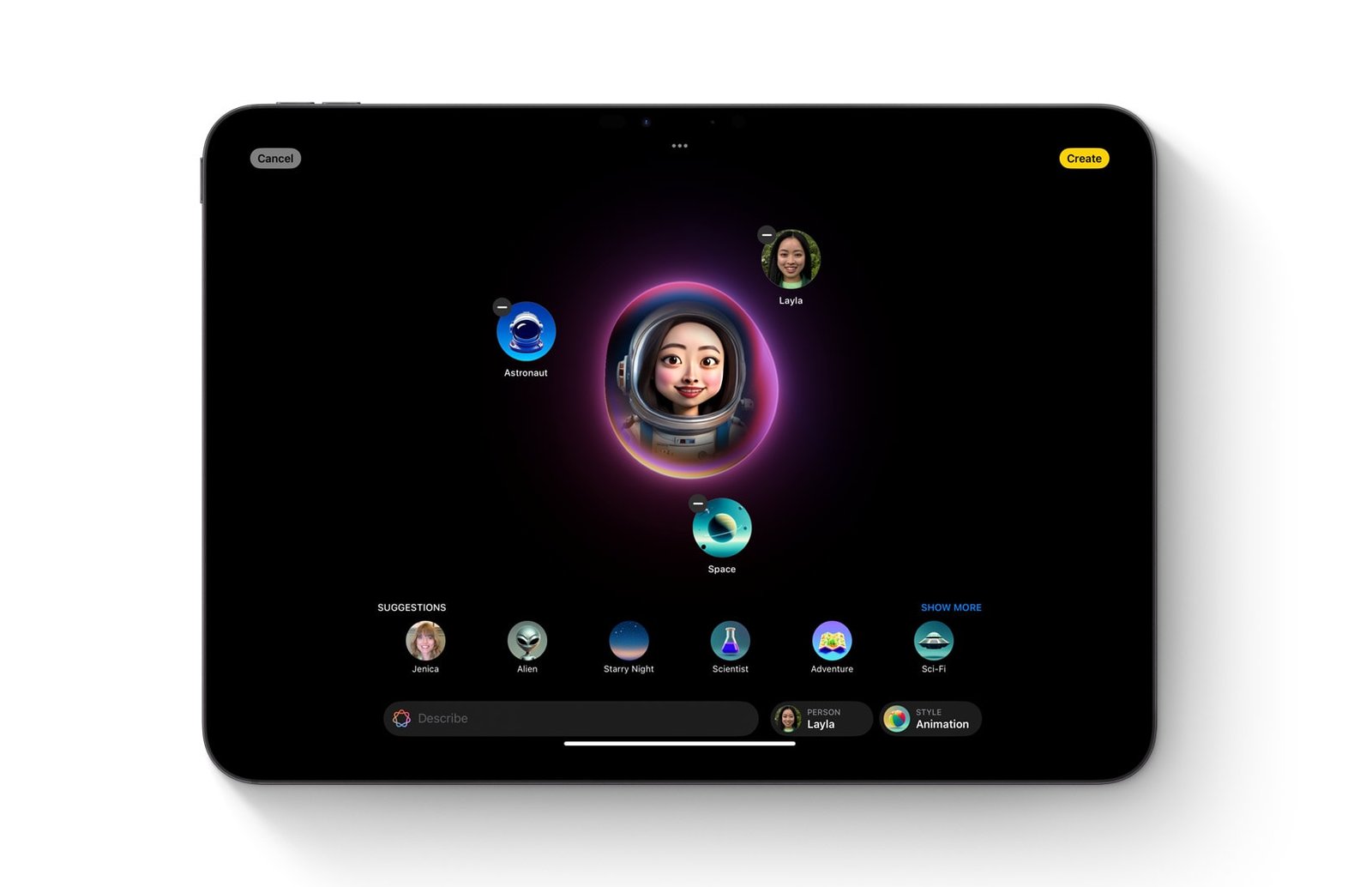 你可以用Image Playground创建有趣的图像。
尝试Apple Intelligence
Apple Intelligence本应是Apple的一次巨大飞跃,但可以说这个人工智能(AI)系统的起步有些磕磕绊绊。但这并不是说你应该避免使用它,实际上有许多出色的Apple Intelligence功能你可以在新Mac上尝试(也应该尝试)。只需确保在开始前在“系统设置”>“Apple Intelligence与Siri”中启用它。
你可以在Image Playground应用中借助Apple Intelligence创建图像;只需输入提示词,让它开始工作。或者,你可以高亮一些文本,右键点击它,然后从上下文菜单中选择“显示写作工具”。这些工具可以重写你的文本、校对、列出关键点等。
Apple Intelligence适用于广泛的Apple自家应用,包括邮件、信息、备忘录、提醒事项、照片和快捷指令。它还让你可以接入ChatGPT进行某些查询和请求,为你带来更多功能。
 2507222545
全部评论 0
暂无跟帖