 blank
blank
刚买了新Mac?如果这是你拥有的第一台Mac,衷心祝贺你!你的新Mac易于使用,且比以往更强大。尽管Mac很容易使用,但做一些事情可能不会立即显而易见(特别是如果你来自Windows系统)。你应该确保从新投资中获得最大收益。
以下是一些你应该立即做的事情,这将帮助你开始成为Mac高级用户。其中大多数除了花费一点时间设置外,完全免费。
我们有一个单独的指南介绍如何设置你的Mac,我们还解释了如何将一切从旧Mac转移到新Mac。如果你从PC切换到Mac,请阅读:如何从PC切换到Mac。
1.输入你的Apple账户和密码
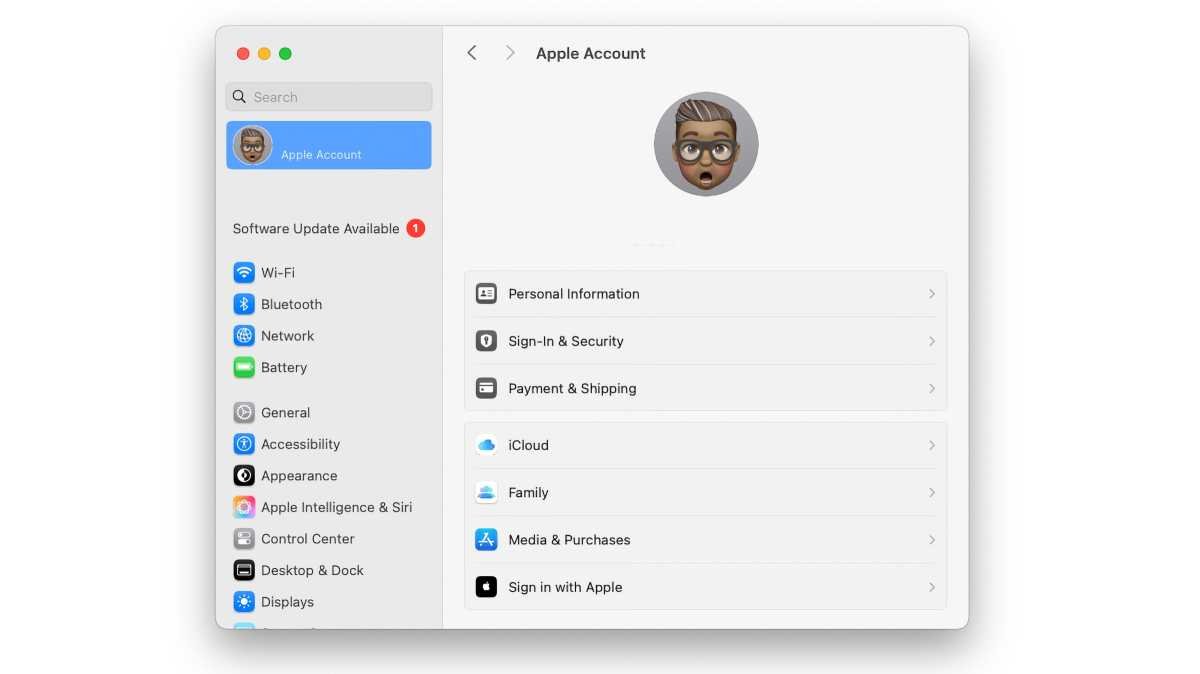
即使这是你的第一台Mac,你也可能已经在使用iPhone或iPad。就像其他设备一样,你的Mac需要你输入Apple账户和密码。在首次设置时或之后通过Apple账户系统设置,在Mac上输入Apple账户和密码以连接到iCloud。
通过用Apple账户连接到iCloud,你可以在所有Apple设备上访问所有照片、联系人、日历等,而无需物理连接或同步。一旦所有Apple设备以这种方式链接,你还能利用诸如在设备间剪切和粘贴、用鼠标和键盘控制多台Mac、以及在Mac App Store上购买等功能。
根据你是否是iCloud订阅者,你还可以将文件同步到云端,包括文档和保存到桌面的所有内容。因为你可以通过任何拥有的Apple设备访问iCloud中的所有内容,例如,你无需手头有Mac即可编辑正在处理的Pages文档。在此了解iCloud:如何使用iCloud和什么是iCloud私密中转。要了解iCloud费用,请阅读iCloud存储计划和价格。
如果你尚未创建Apple账户,现在正是时候。将你的Apple账户视为通往王国的钥匙。如需帮助,请阅读如何创建Apple ID。
2.使用帮助菜单
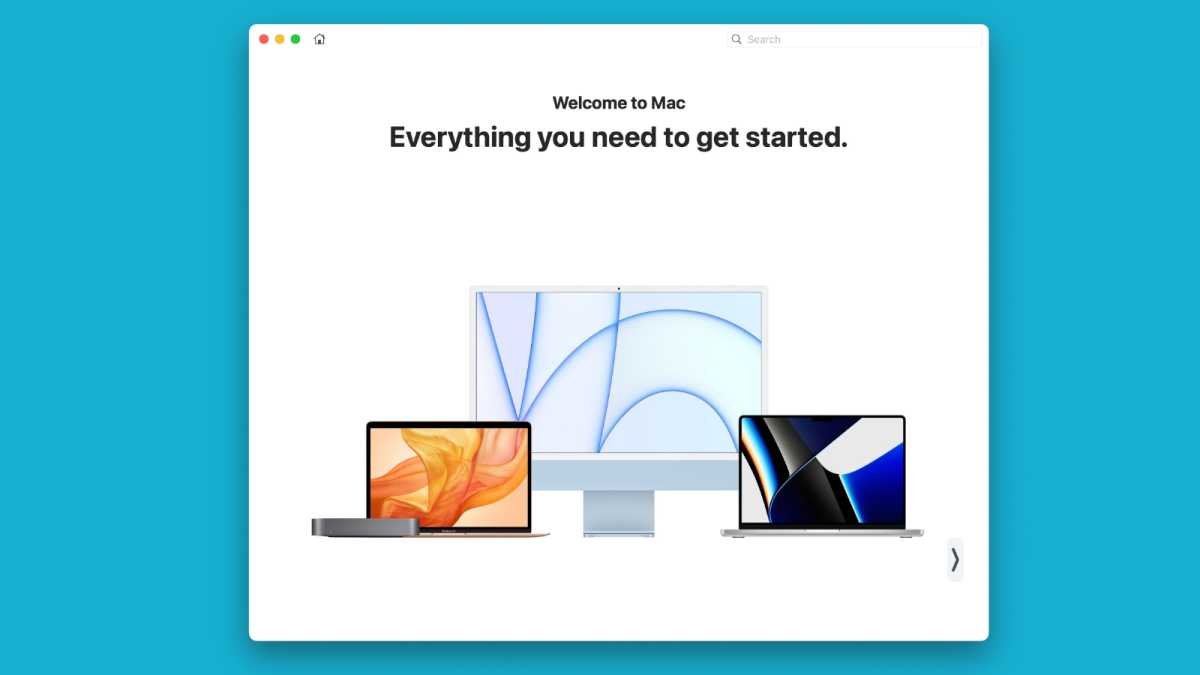
如果你曾好奇为什么Mac不附带厚厚的使用手册来解释其工作原理和所有应用的使用方法,不用再好奇了:那本手册实际上内置在电脑中。
帮助菜单非常明显,以至于我们大多数人都完全忽略了它。但这样做是危险的,因为它能提供巨大帮助。帮助菜单位于菜单栏中,且是上下文相关的:其内容会根据打开的应用而变化。
点击帮助菜单将显示搜索字段、目录、快捷键列表和其他有用提示及分步说明,通常带有视觉提示来展示需点击的菜单和需选择的菜单项。任何时候你在应用中卡住不知下一步该做什么,点击帮助菜单即可摆脱困境。
3.熟悉苹果菜单
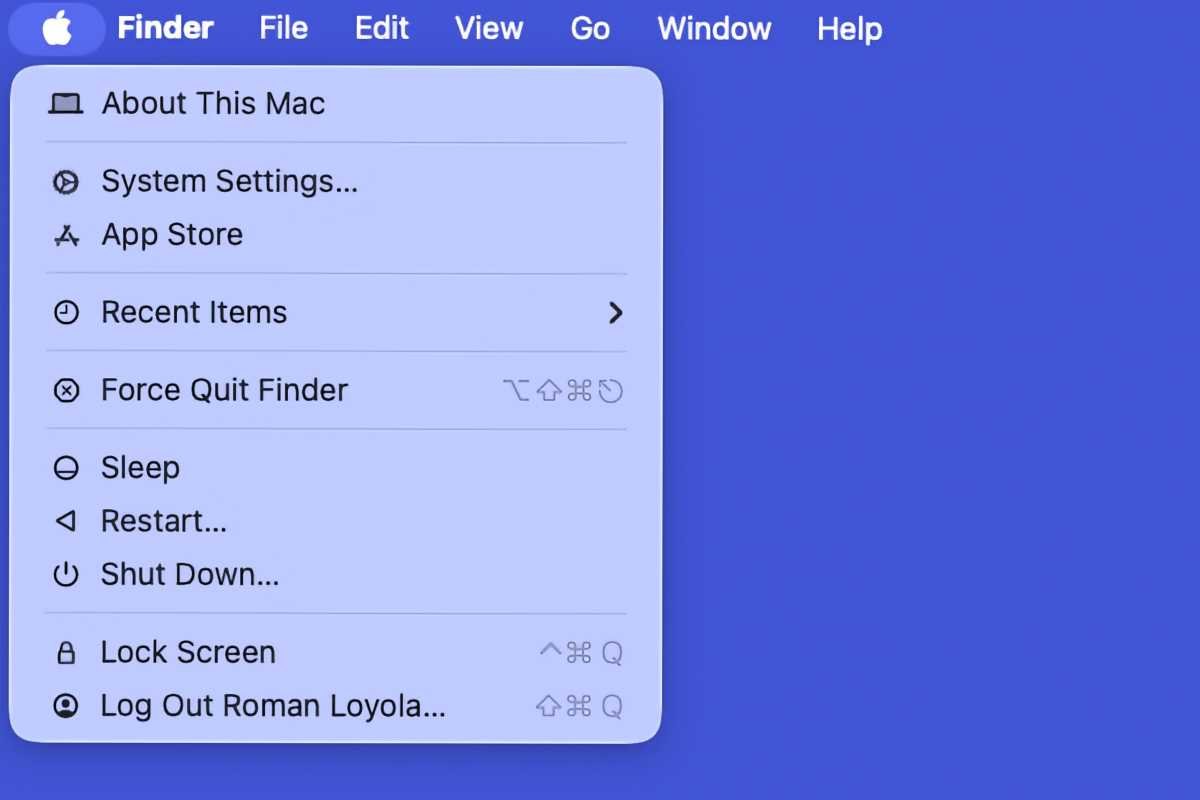
苹果菜单位于Mac屏幕的左上角。
点击苹果图标可立即访问Mac的系统设置、Mac App Store以及最近打开的应用和文档(见“最近使用”项)。你还可以使用苹果菜单重启或关闭Mac。
如果应用出现故障停止工作,苹果菜单还包含一个值得了解的特殊功能:强制退出。强制退出将立即退出顽固的应用,以便你重启电脑并恢复工作。
4.了解聚焦搜索

聚焦搜索内置在macOS中,帮助你快速查找电脑上的内容:文档、应用、图像、联系人、地图和文件。此外,它能连接互联网搜索Wikipedia、新闻网站、电影列表等。你甚至可以用聚焦搜索进行计算,如将英尺转换为米或任何你更愿意交给电脑的简单算术。
聚焦搜索位于Mac的菜单栏上;它是那个看起来像放大镜的图标,点击它会弹出聚焦搜索字段。你也可以通过同时按下Command和空格键来打开聚焦搜索。
在搜索字段中输入任何内容,聚焦搜索就会进行查找。
一旦掌握,使用聚焦搜索是启动应用、查找文档以及在Mac上快速完成大量其他事情的最快方式。多年来,它增加了越来越多功能,包括强大的网页和图像搜索,以及内置的计时器等快速操作。在macOS Tahoe中,聚焦搜索支持访问剪贴板并运行快捷指令中的操作。了解更多。
5.自定义程序坞

程序坞是位于Mac屏幕底部的那条图标栏。新Mac的程序坞会填满苹果自带的应用,如Safari、邮件、通讯录、日历和备忘录,但你可以按喜好自定义。
程序坞是Mac桌面的最重要部分,所以花点时间把它设置成你想要的样子。
你可以定制程序坞只显示你关心的应用。不使用地图或FaceTime?将它们拖出程序坞直到出现“移除”字样后松开。最常用邮件?将其移到左侧或右侧。你还可以通过拖拽将常用应用、文件夹和文件添加到程序坞。
为了进一步减少程序坞占用的空间,你可以调整图标大小。要调整程序坞大小,点击并拖拽分隔应用与文件夹和堆栈的条状线。你还可以在桌面与程序坞设置(macOS Ventura及更高版本)或程序坞与菜单栏设置(macOS Monterey及更早版本)中更改图标大小、光标划过时的图标放大效果、关闭弹跳动画、将程序坞重新定位到屏幕左、下或右边缘等。
6.个性化Mac的外观
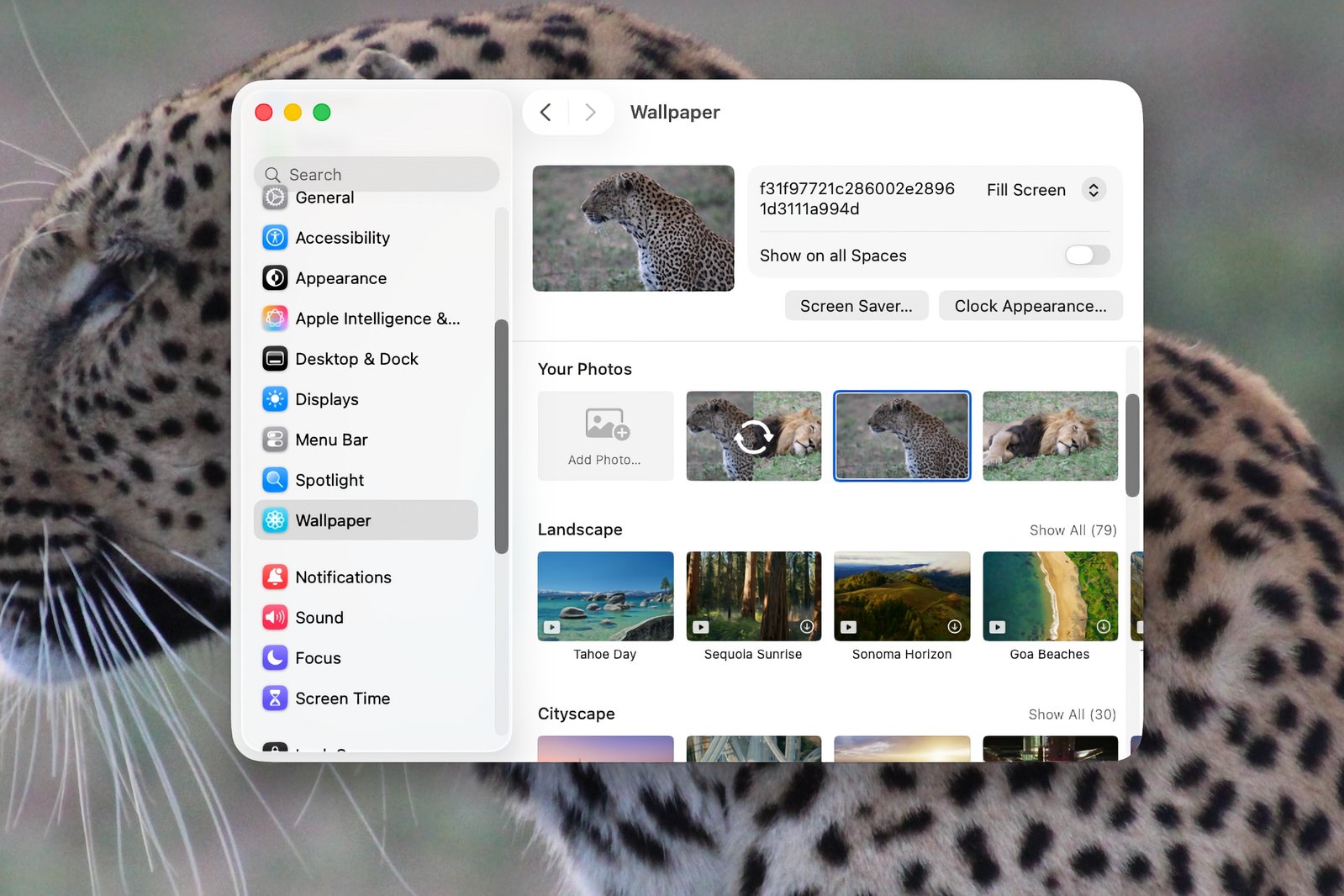
这是你的Mac。让它看起来如你所愿。
更改墙纸:右键点击桌面并选择“更改墙纸”,或打开系统设置并选择“墙纸”选项。你可以从苹果提供的精美图像中挑选或使用自己的图片。
自定义界面:打开系统设置并选择“外观”。你可以选择高亮颜色等,以及界面是否根据时间切换为浅色或深色模式等。
更改屏幕保护程序:在系统设置 > 墙纸中,点击“屏幕保护程序”按钮。你可以从大量屏幕保护程序中挑选,包括从空间站拍摄的美丽地球视图、水下视频等。
使用桌面堆栈:如果你想保持Mac桌面整洁,我们建议开启桌面堆栈,它会按类别分组桌面上的所有文件(你可以选择按类型、日期或标签排序)。要开启堆栈,点击桌面并选择“显示”>“使用堆栈”。现在所有内容将被归类到桌面上相应的“堆栈”中,而不是让桌面被成千上万的截图和文件杂乱覆盖。
7.学习键盘快捷键并掌握手势
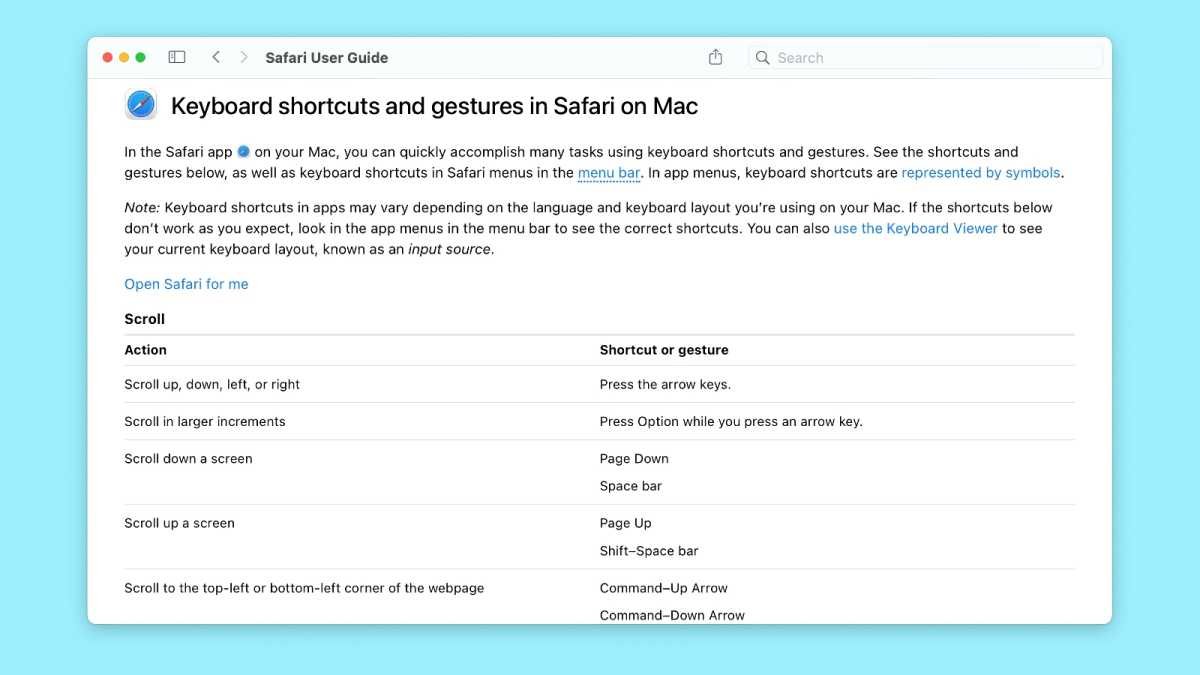
苹果的用户界面设有直观的菜单,如“文件”和“编辑”,大多数应用也通过这些菜单暴露其主要功能。需要打印某物?只需点击“文件”菜单并选择“打印”。
但使用键盘快捷键执行常用任务可以节省大量时间。例如,无需点击“文件”菜单并选择“打印”,你可以按住Command键再按P。(如果你来自PC,大多情况下你会在以前按Control的地方按Command)。
Mac上的每个应用都有其自己的快捷键。打开Mac帮助并搜索“键盘快捷键”会找到一些参考,我们也推荐这篇文章:这些有用的Mac键盘快捷键将助你工作更快更智能。
如果你的新Mac包含触控板——无论是带有内置触控板的笔记本电脑,还是你为新台式机配备了妙控板——花点时间学习macOS(你的新Mac操作系统)内置的多种手势。
发现各种可用手势的最简单方法之一就在系统设置中。进入后,点击“触控板”。在那里,你会找到三个标签页的鼠标快捷键。将光标悬停在任何手势上,你会看到如何触发该手势的视频预览。有些很可能会提升你的Mac使用体验;比如,我喜欢在任何单词上双指双击以调出其定义。
8.访问Mac App Store
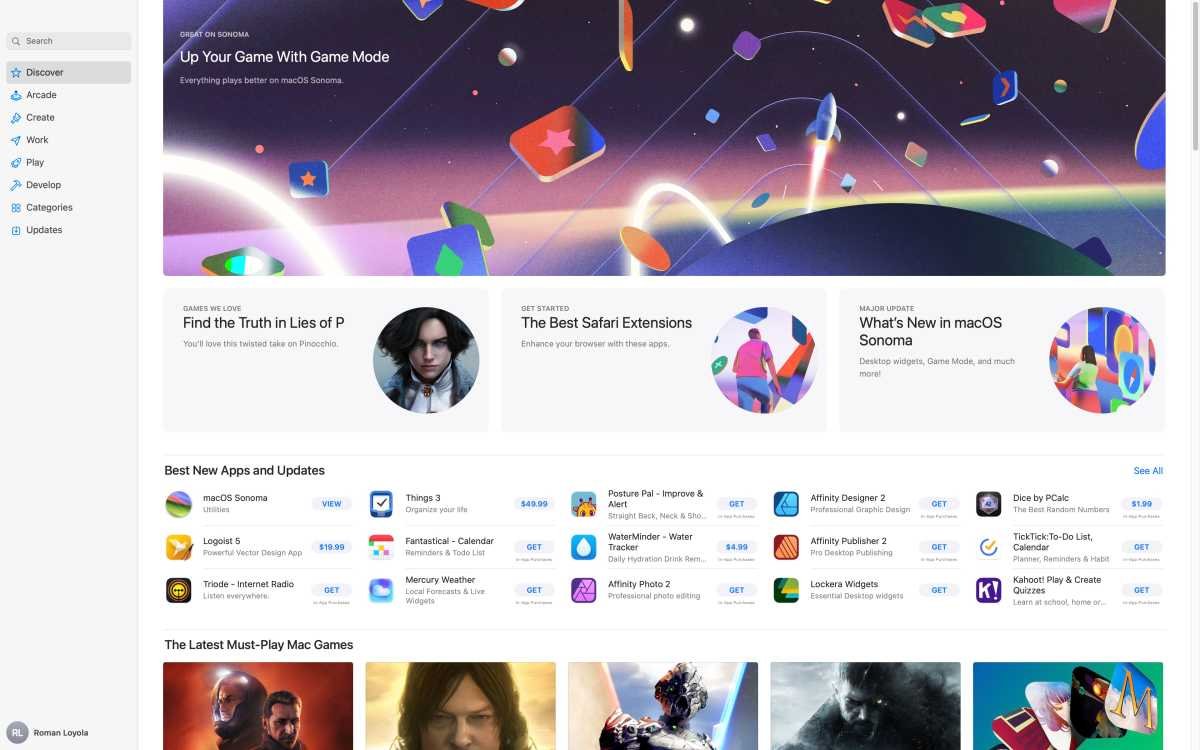
Mac App Store是一种方便安全的为Mac下载软件的方式,全部使用你用于音乐和iPhone应用的相同Apple账户和密码。有数千款应用可用,包括许多免费应用。
Mac App Store远不止是为Mac下载优秀新应用的方式。它也是苹果分发重要应用更新的途径。为保持Mac处于最佳状态并尽可能安全,当你看到Mac App Store的通知时下载更新,或像iPhone一样设置应用自动更新。
在新Mac上,它就在你的程序坞中——那个内部有 stylized A 的蓝色圆圈。Mac App Store提供数千款应用,下载和安装这些应用很简单。许多应用免费;其他需要支付费用,从1美元到几百美元不等。虽然你可以在Mac App Store的舒适范围之外找到大量应用,但浏览它是发现有趣应用、阅读评论和了解Mac软件市场的好方法。
在M系列Mac上,你甚至可以安装iPhone和iPad应用。搜索时,只需点击“iPhone 和 iPad 应用”标签页即可在桌面上下载iOS应用。
9.开始备份
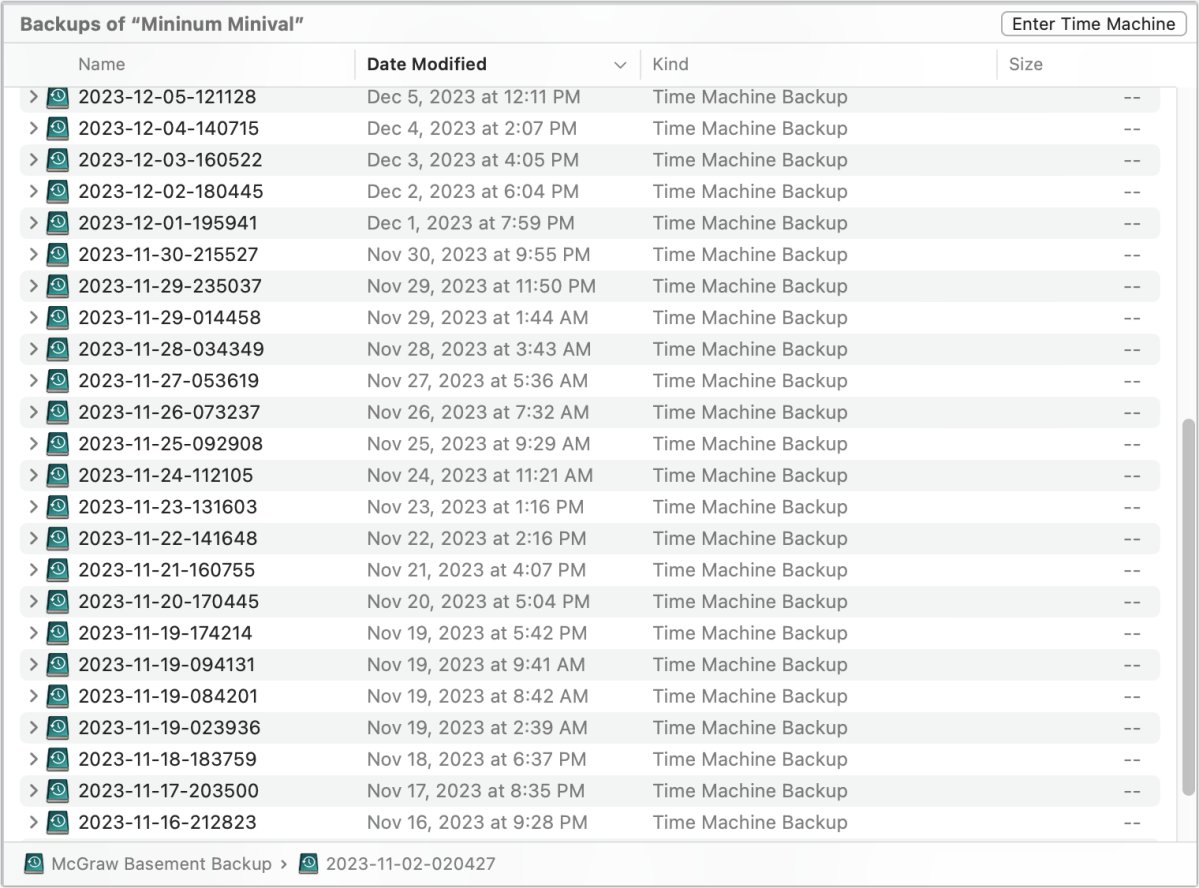
时间机器快照在访达中显示为宗卷。
设置备份枯燥无趣,不涉及任何酷炫应用或小玩意的把玩。但你未来的自己会感谢刚过圣诞的你,理由充分:现在拥有良好的备份方案意味着以后不会丢失不可替代的数据。我们已介绍多种轻松备份Mac的方法。至少选择一种并开始。相信我。
时间机器中的“时间”是一个你可以回顾的时间线,恢复在时间机器保存备份时点所做的文件或文件更改。时间机器每小时、每天、每周和每月备份你的Mac,因此你总能恢复到那个时间点。只要该驱动器连接,你的Mac就会得到备份。
设置时间机器的步骤如下:
- 插入外置驱动器。
- 打开系统设置并进入“通用”。
- 在右侧栏中找到“时间机器”。
- 点击“选项”以设置备份频率。
设置你的电子邮件
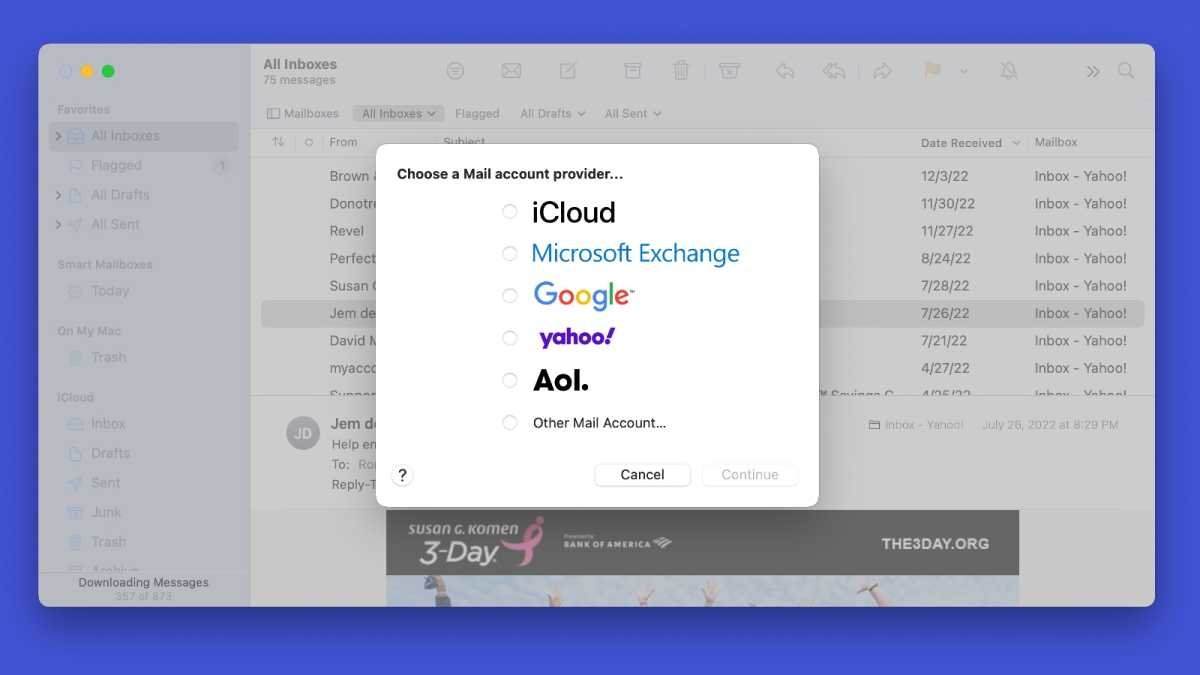
你还在使用网页浏览器访问电子邮件,去Gmail或Microsoft网站查看新消息吗?有更好的方式:苹果提供了一个可以连接几乎所有电子邮件服务的邮件应用。使用邮件应用方便得多,特别是如果你检查多个电子邮件账户,而且它与macOS的其他核心应用(如通讯录、日历和地图)良好集成。
在新机器上,你会在程序坞中找到邮件应用。点击打开它并按照说明设置你的账户。
11.查找你的打印机
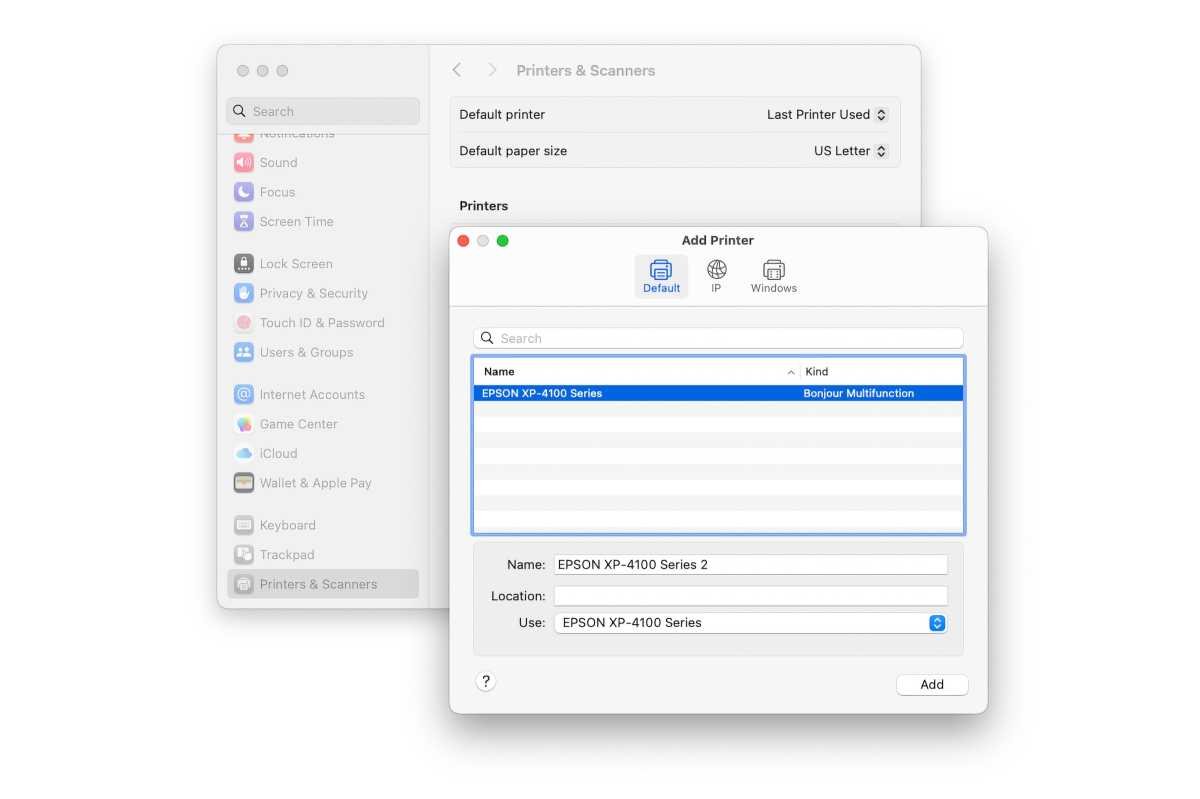
如今我们许多人在家工作,打印机在许多家庭中是重要设备。
过去,你必须下载并安装驱动和软件,但Mac让设置变得容易得多。你只需将打印机连接到Mac的USB-C端口之一或连接到Wi-Fi网络。
- 打开系统设置。
- 点击“打印机与扫描仪”。
- 点击“添加打印机、扫描仪或传真”按钮。
- 如果你的Mac识别该设备(它应该会识别),它将根据需要配置并从苹果服务器下载任何适用的驱动。
与朋友进行FaceTime通话
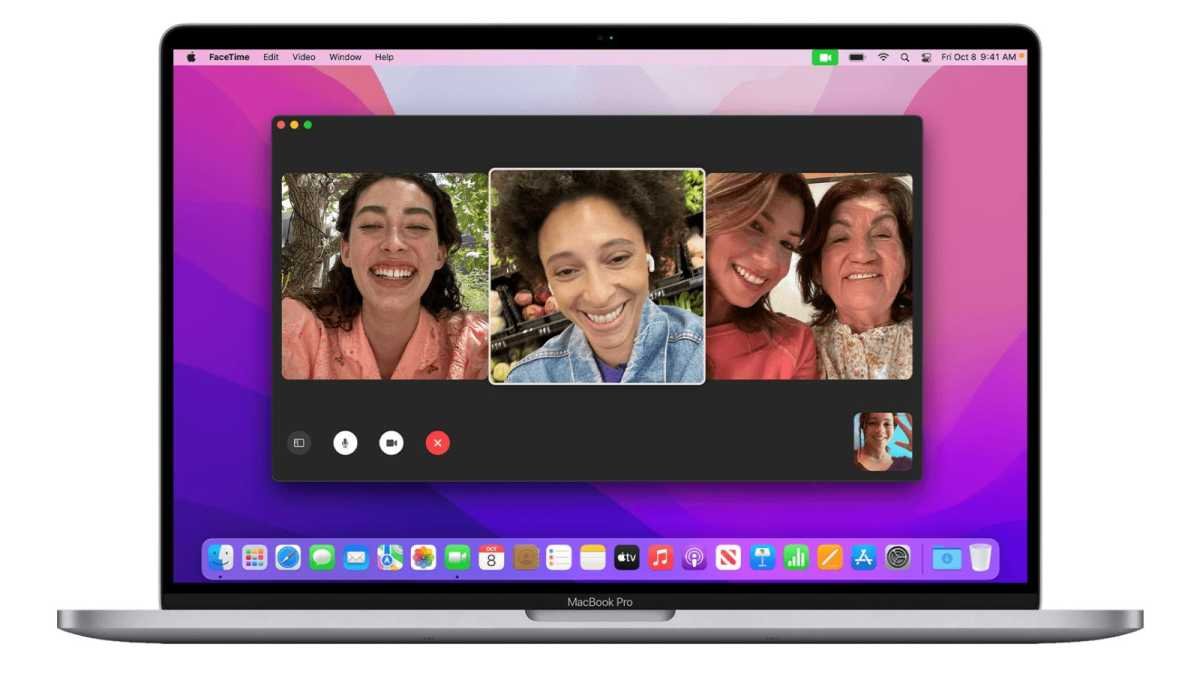
视频聊天可能不再感觉像未来,但它仍然令人愉悦。没有软件比内置在macOS中的FaceTime更容易开始(或接收)视频通话。
在“应用”文件夹中找到FaceTime,或使用聚焦搜索通过输入应用名称的前几个字母来搜索FaceTime。
现在你只需要另一个FaceTime用户的电子邮件地址或电话号码。
在我们的指南中阅读更多关于在Mac上使用FaceTime的信息。
13.探索Apple Intelligence
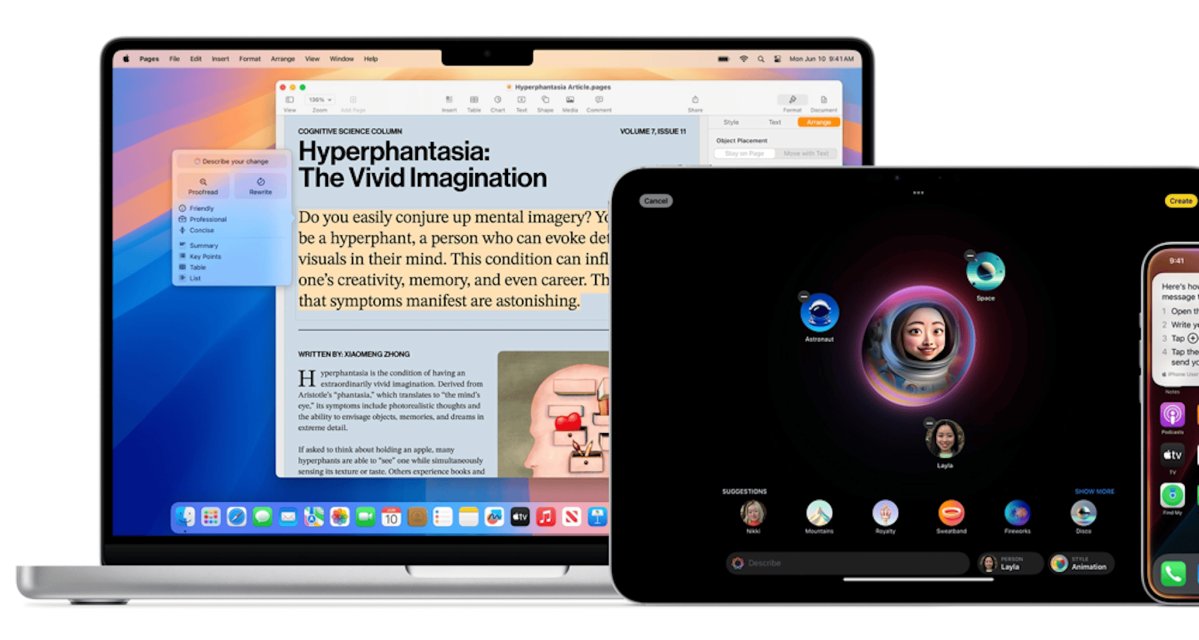
Apple Intelligence有一些新技巧,包括Image Playground和ChatGPT集成。这除了macOS 15.1引入的功能之外,还包括写作工具和更智能的照片应用。
 2507222545
全部评论 0
暂无跟帖