 blank
blank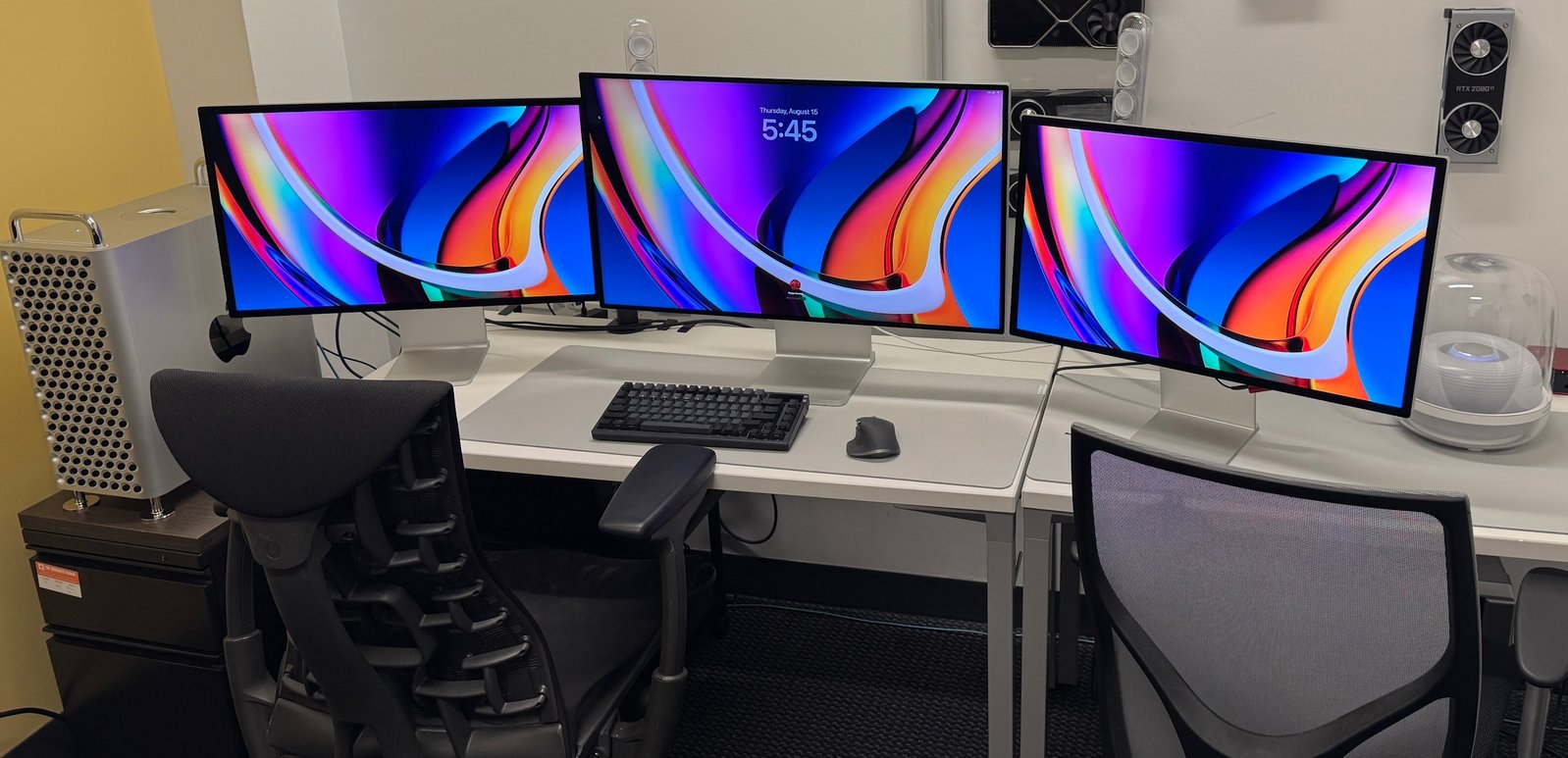
Mac的一大优点在于开箱即用。是的,初次设置macOS需要几个步骤,但之后你就可以直接投入工作。这大概是大多数人的做法:只在必要时调整系统设置,并使用Mac随附的原装配件。
然而,如果不花时间去深入了解,你就无法充分利用Mac的潜力。从鼠标、键盘等关键交互设备,到深入macOS光鲜界面背后调整设置和隐藏选项,你离成为资深高阶用户并不遥远。
以下是五个能立即提升你Mac使用体验的方法,涵盖配件、设置和优化,旨在提高易用性。你会发现自己的工作更高效、更省时,生产力也得到提升。
放弃原装配件
只有iMac和Mac Pro随机附带键盘和鼠标。无论购买哪款Mac,在苹果官方渠道选购时,你只能选择苹果自家的妙控鼠标和妙控键盘。
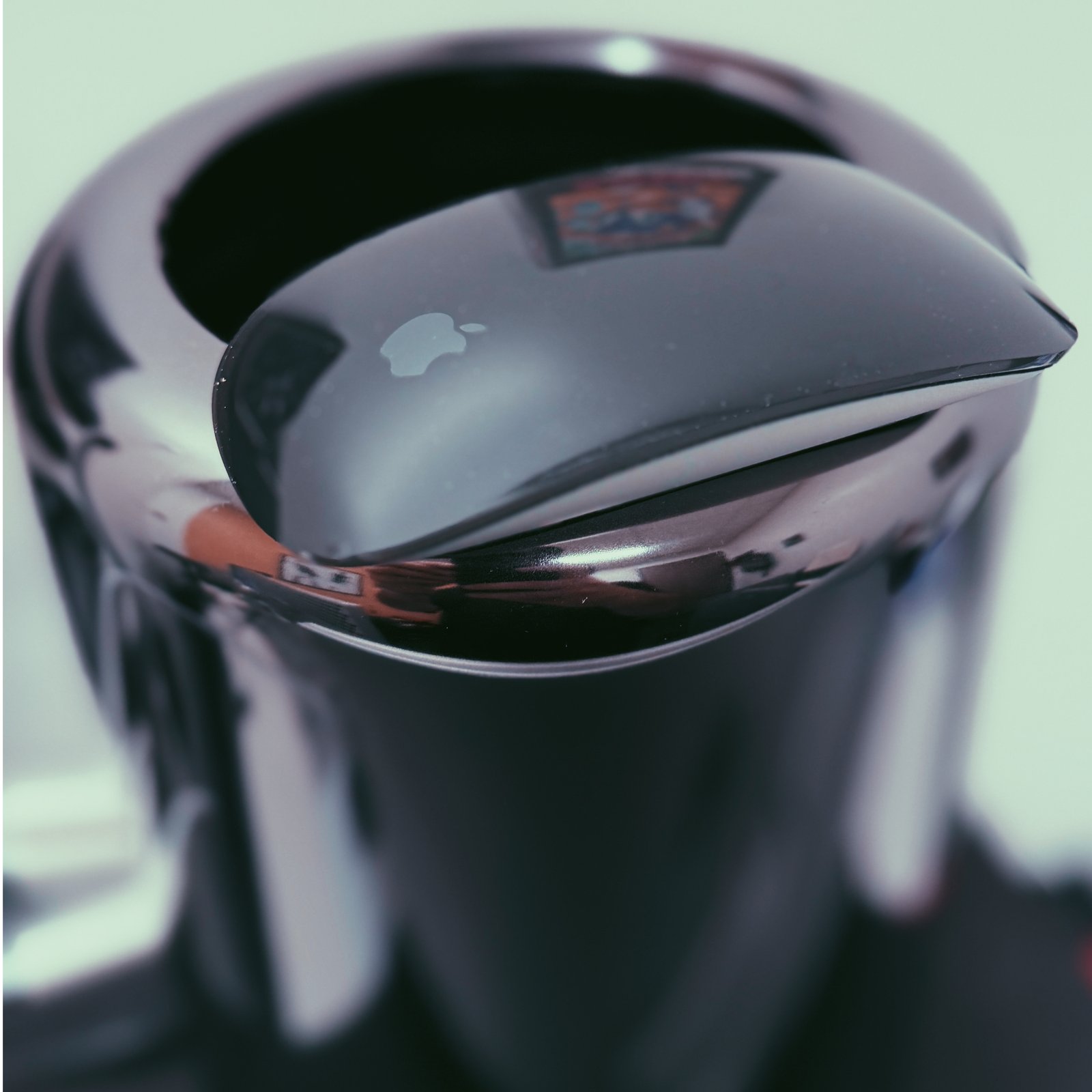
妙控鼠标外观不错,但你可以找到更实用的第三方鼠标。
妙控鼠标本身存在一些令人遗憾的特性,使其并非理想之选。它的充电接口在底部,导致充电时无法使用。此外,它在人体工程学或技术响应性上并非最佳,时常会出现延迟和其他古怪行为。
选择第三方鼠标是更好的方案。(参阅我们关于Mac最佳鼠标的评测)。备受青睐的罗技MX Master 3S有灰色和白色可选。它通过蓝牙连接,但无线USB接收器能提供更稳定的连接(如果你有多余的USB端口)。请注意,Mac版不包含此接收器,因此请寻找包含接收器的PC版。由于是同一款鼠标,它在Mac上完全兼容。
鼠标世界选择繁多,你会有很多其他选项。游戏鼠标通常在Mac上表现出色,并具有极佳的人体工程学设计。它们通常在精准度、触感和响应速度上经过精细调校。像罗技等品牌甚至提供Mac端软件,让你可以按需配置鼠标。
有些品牌,如雷蛇,开箱即用,但由于不提供Mac定制软件,无法进行深入调整。第三方应用,如Mac Mouse Fix,可以帮助你重新获得部分控制权。映射后退、前进甚至调度中心等按键,能让工作流程更流畅。我们也有一些关于充分利用鼠标右键的技巧。
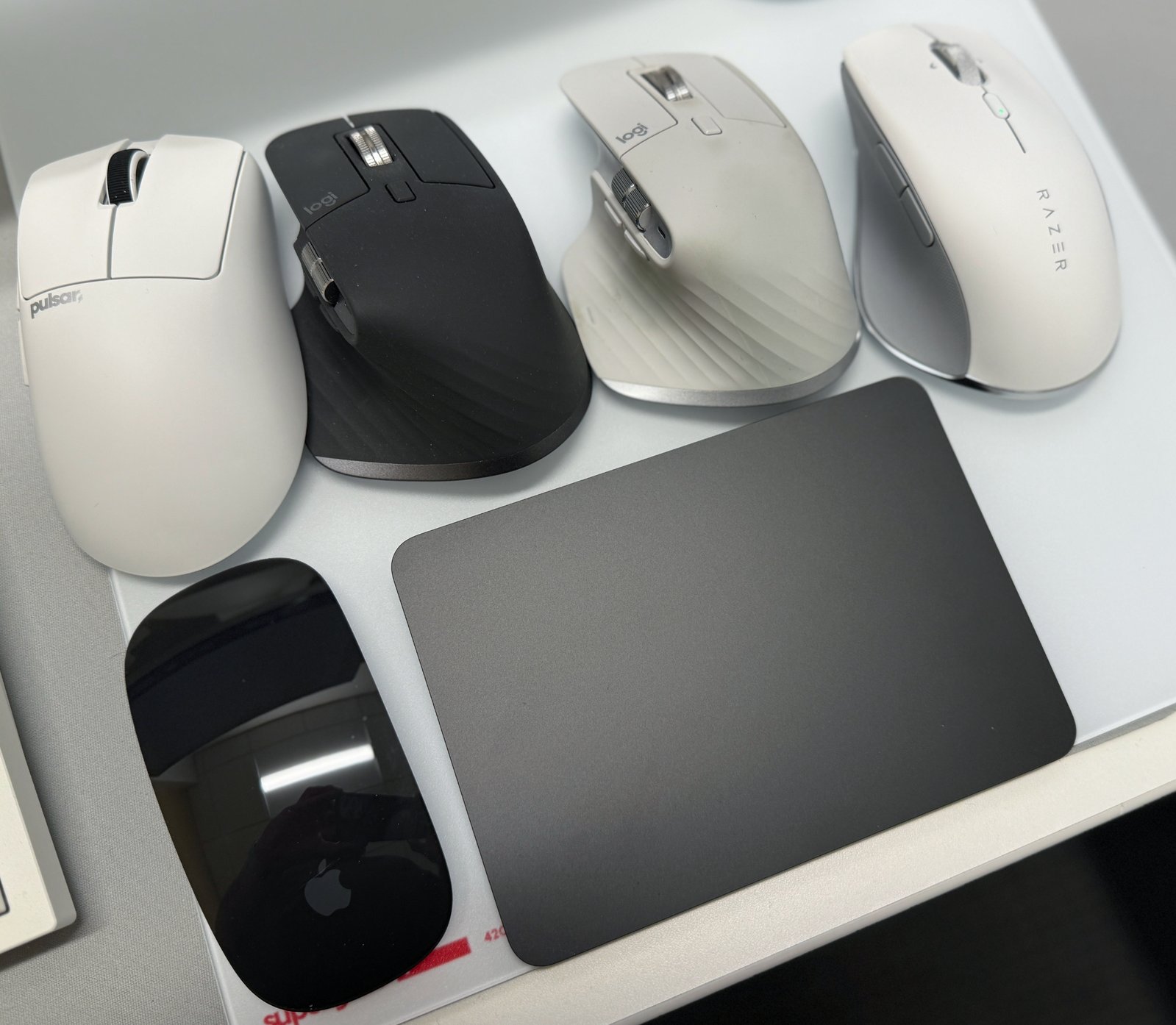
不要局限于妙控鼠标。
如果你是MacBook Pro用户且喜欢触控板,可以考虑为台式机配备妙控触控板。你甚至可以将其与任何鼠标搭配使用。视频编辑者经常同时使用两者,以兼顾鼠标的精确性和妙控触控板的滚动功能。
键盘的情况与鼠标类似——选择众多;请参阅我们最爱的Mac键盘推荐。苹果的妙控键盘带有触控ID,并能与Mac无缝协作,但其浅键程打字手感欠佳。使用第三方键盘会牺牲一些便利性,但能获得更令人满意的打字体验。
机械键盘近来大受欢迎,许多与Mac配合良好。例如,Keychron Q5 Max提供Mac键位、蓝牙连接以及顺滑的触感。Glorious推出的产品如GMMK Pro,具备Mac键位和可定制体验。罗技也推出了专为Mac设计的MX Keys S,与其MX 3S鼠标完美搭配。许多键盘配有PC/Mac切换开关,以确保按键功能符合预期。更多选择,请查看我们评测过的最佳Mac键盘汇总。
其他能为你的配置增色的配件包括一副好音箱。虽然有些显示器内置音箱,但独立的外置音箱能提供更好的音频体验。由Jony Ive著名设计的Harman Kardon Sound Sticks依然在售且音质出色。Creative Pebble X能以简洁的线缆升级你的音效。
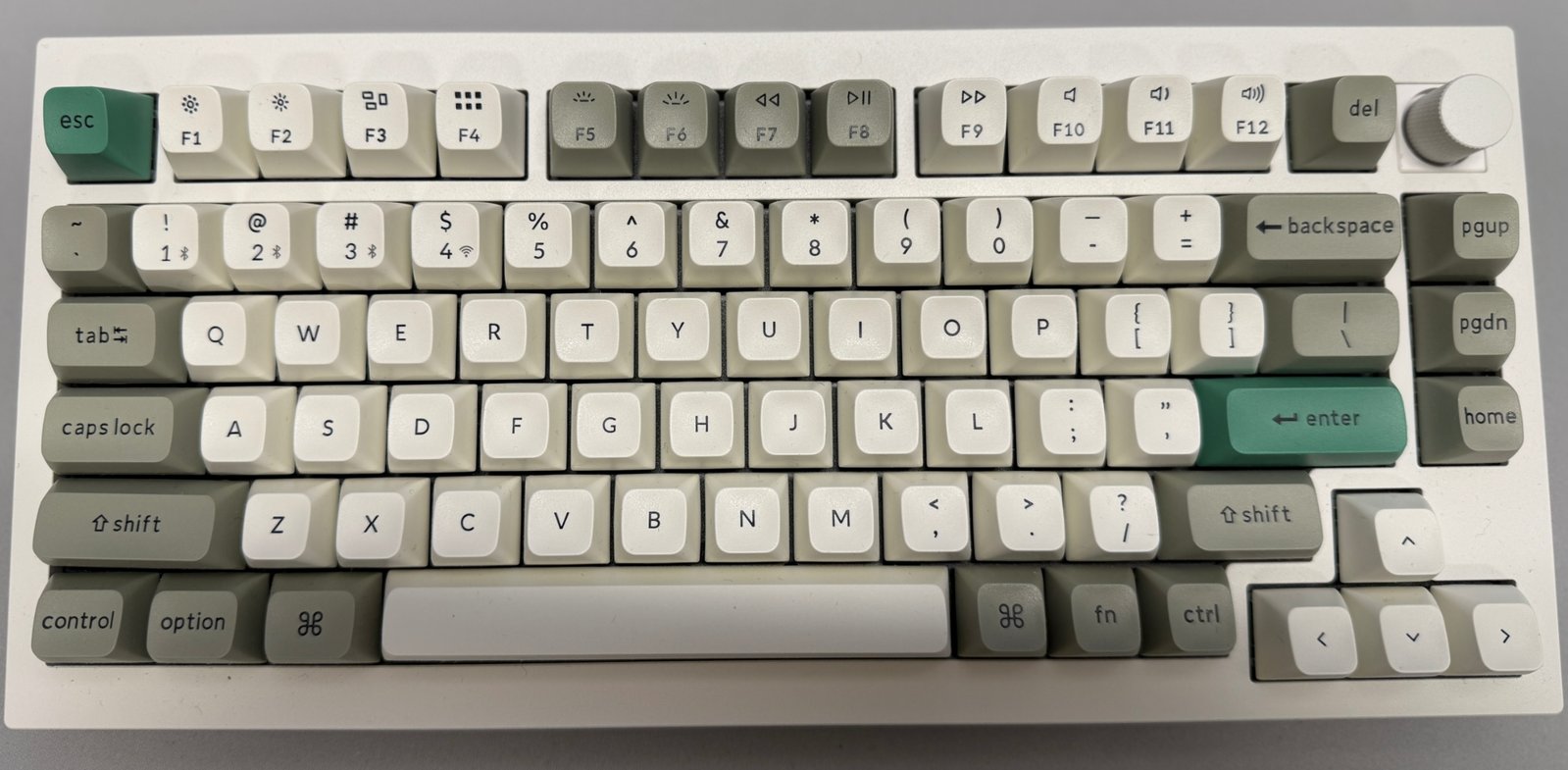
像Keychron Q5 Max这样的机械键盘很受欢迎。
添加第二块显示器
MacBook Pro拥有华丽的Retina显示屏,但最大也只有16英寸。iMac是24英寸,但在生产工作流中,屏幕仍可能感觉受限。更大的显示器或多显示器能显著改善你的工作流。
苹果Studio Display与Mac搭配极佳,且价格远低于Apple Pro Display XDR。它还能通过单根雷雳线缆同时为MacBook充电并连接显示器。Apple Studio Display拥有出色的扬声器系统,其内置摄像头还能减少视频会议所需的外设数量。
如果你考虑添置显示器,未必非要选择苹果品牌。Mac支持高刷新率的4K甚至6K分辨率显示器(60Hz)。仅提高分辨率这一项,就能为你的工作流带来好处,在桌面上显示更多像素。
如果从16英寸换到27英寸显示器仍不足以加速你的工作流,考虑增加显示器数量。在双显示器设置中,主屏可用于处理你直接进行的活动,如写作、浏览网页、使用Final Cut Pro等。副屏则可用于显示更静态的信息,方便快速瞥视。
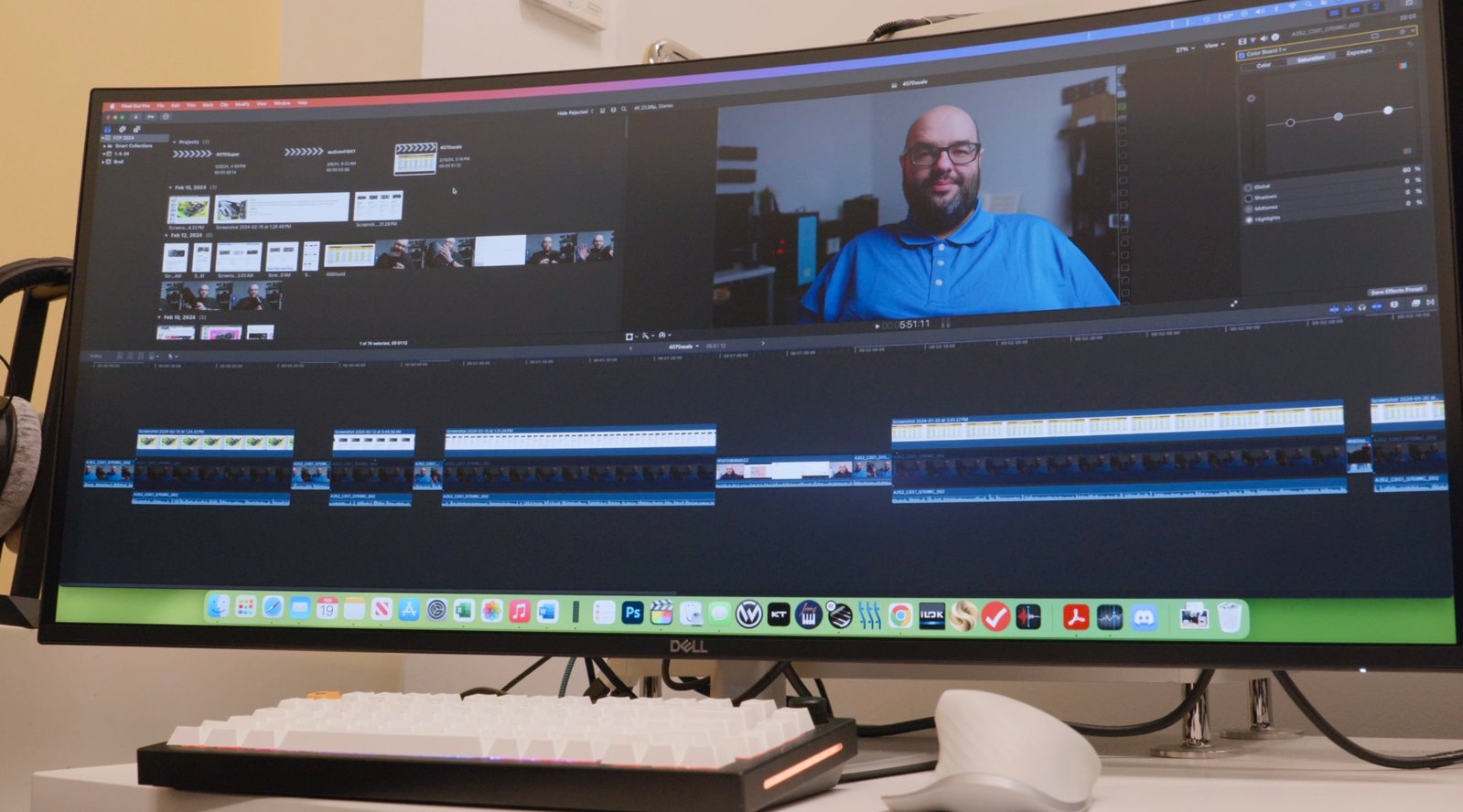
超宽屏显示器是双显示器的一个好替代方案,但可能不支持更高的分辨率。
我喜欢用第二块屏幕显示邮件或信息,以便快速查看 incoming messages。第三块屏幕则能带来更多可能性——它可以作为另一个静态区域,放置你全天需要参考的内容。也可以保持访达(Finder)常开,以便在各个屏幕间移动文件,甚至播放视频而无需最小化其他应用。Mac也支持超宽屏显示器——其中一些还能通过USB-C为你的MacBook充电。
如果你想连接更多显示器,需要了解你的Mac支持的数量。我们有一份关于在M系列Mac上连接两台或更多外接显示器的指南,其核心是Mac芯片性能越强,支持的外接显示器越多。请阅读我们评测过的最佳Mac显示器汇总。
如果你没有空间或预算配置多台显示器,也有其他变通方法。MacBook Air和Pro用户在外接显示器时,可以将笔记本电脑屏幕用作副屏。iPad Pro也能作为第二块显示器,通过连续互通功能实现无缝体验。连续互通功能适用于你所有的苹果设备,如iPhone、Apple Watch和iPad。你甚至可以使用iPhone作为视频会议的网络摄像头。
通用控制功能允许你直接在Mac和iPad上同时使用同一套鼠标和键盘,使其作为第二块屏幕的实用性倍增。
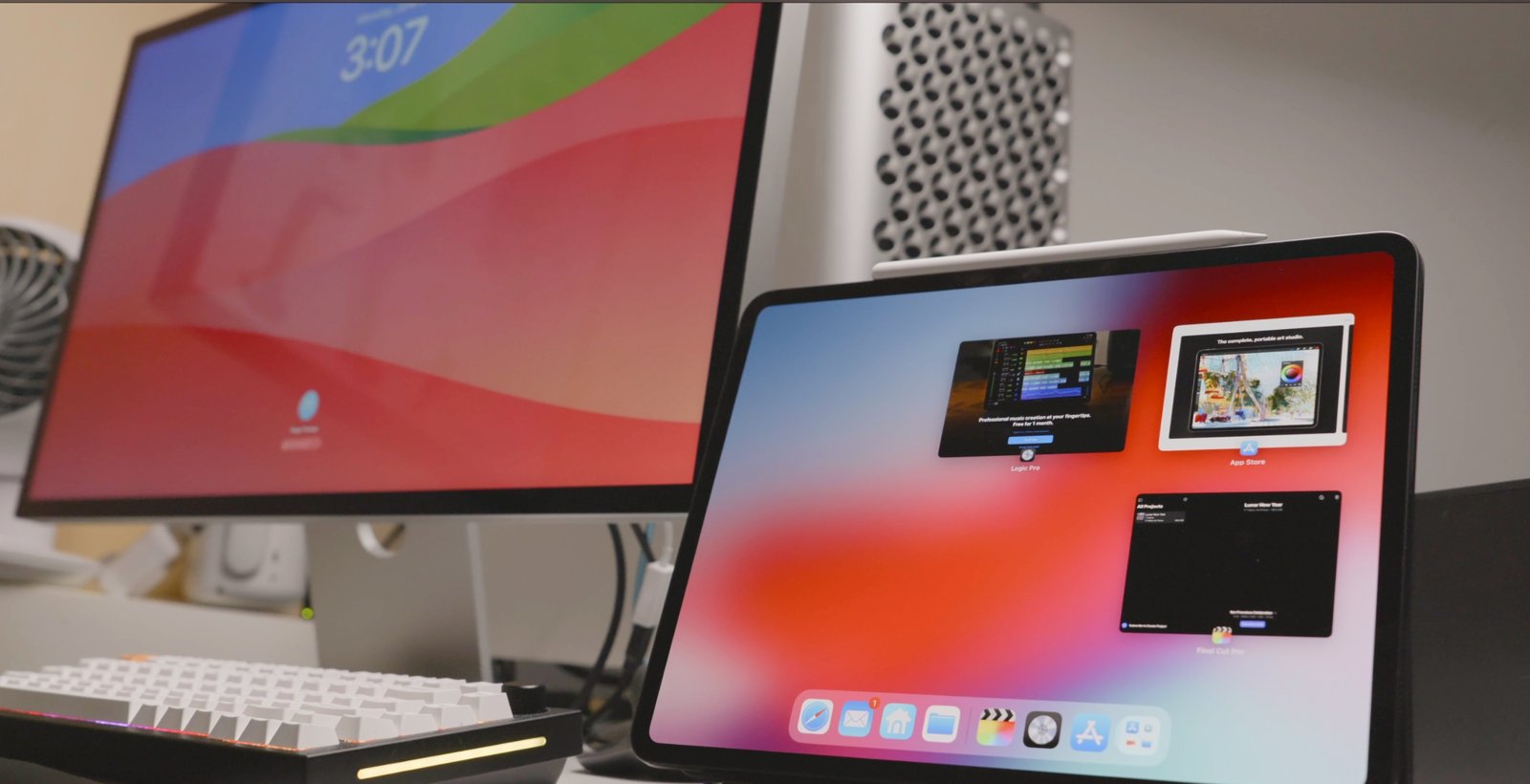
有iPad Pro?把它当作Mac的额外显示器来用。
释放macOS的隐藏强大工具
成为Mac高阶用户也意味着充分利用macOS。苹果在Mac操作系统中内置了强大的工具,让你的工作流更轻松、更快捷。
最简单的键盘快捷键就能让你优雅地处理日常任务。例如,按下Command+空格键可快速调出聚焦(Spotlight)搜索。可以将调度中心(Mission Control)的快捷键映射到键盘或鼠标按键上。这是在打开多个应用时,在macOS中切换的最便捷方式。
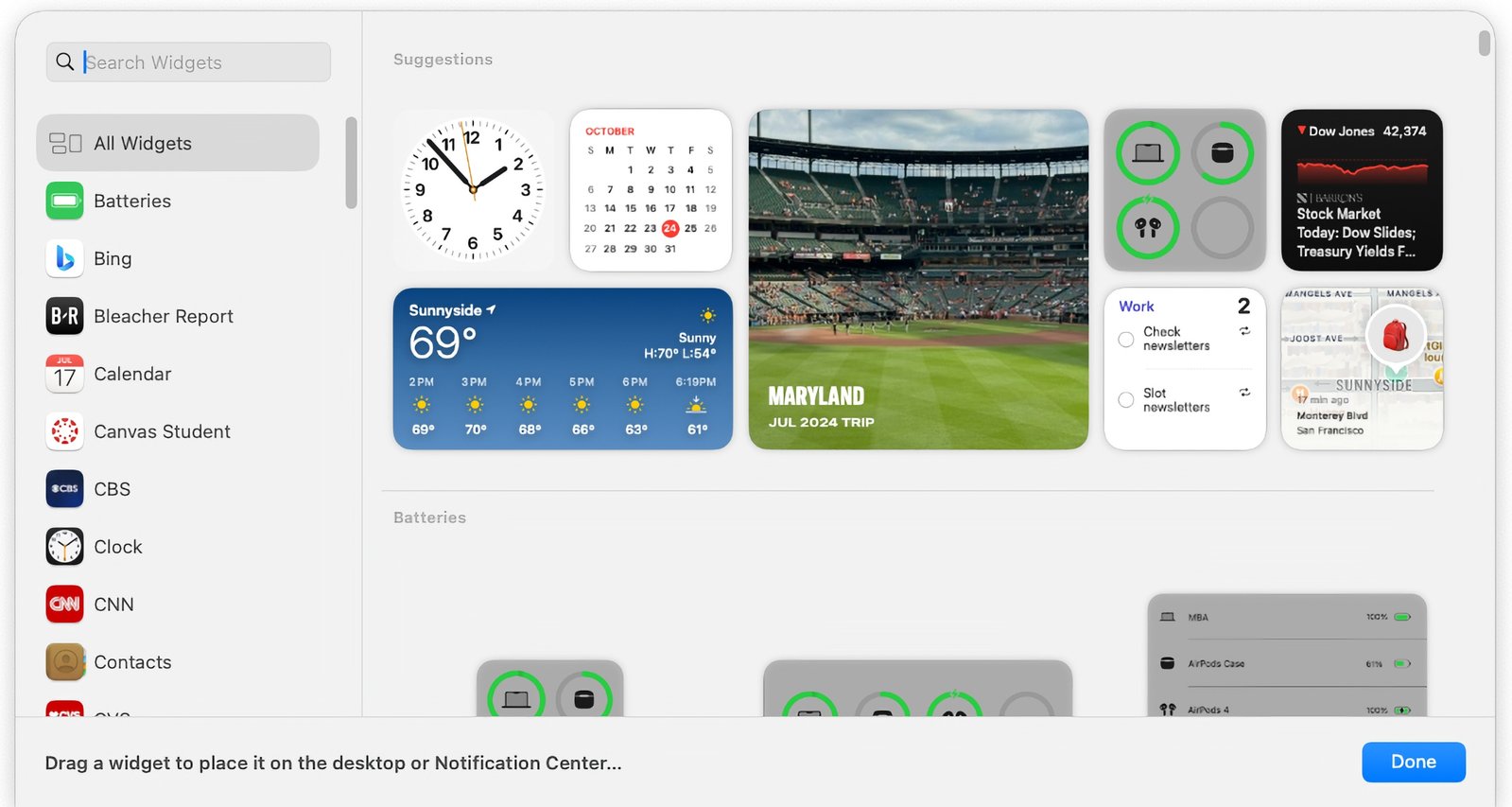
你可以添加大量小组件来个性化和增强你的桌面
小组件,尤其是搭配大屏幕或多屏幕时,能将你需要的信息随时置于手边。从股票、新闻到天气,一切都可以自定义,省去你打开应用的时间。例如,一个显示已连接苹果设备电池状态的小组件会非常有用——比如你的AirPods可能需要充电。这是让你一天中少一个意外情况的简单方法。
隐藏程序坞(Dock)也是释放屏幕空间的一个巧妙方法。如果使用多屏幕,只需将鼠标指针悬停在屏幕底部附近,程序坞就会移到该显示器上。你也可以通过Mac设置中的"桌面与程序坞"选项,自动显示和隐藏程序坞。
扩展存储选项
在最基础的标准配置下,Mac通常配备有限的内置存储空间。你可能需要为昂贵的升级支付更多费用。不过,你可以利用Mac的雷雳/USB-C端口连接外置存储设备。
对于MacBook用户,除非你打算使用便携式外置硬盘并随身携带,否则最好将不常用的文件存储在外置驱动器上。请阅读:适用于Mac的最佳外置SSD和适用于Mac的最佳硬盘。
你也可以将外置驱动器与时间机器(Time Machine)配合使用,这是macOS的一项实用工具,可自动备份你的Mac。如果需要恢复文件,可以轻松回溯到特定日期,找到并恢复文件。如果你处理像视频文件这样体积庞大、不适合频繁云备份的大文件,时间机器会非常方便。(在我们的Mac最佳备份软件汇总中,还有其他Mac备份选项。)
在Mac上管理外置驱动器相当简单,磁盘工具(Disk Utility)是你的控制中心,用于格式化驱动器、分区以及从桌面装载/卸载它们。
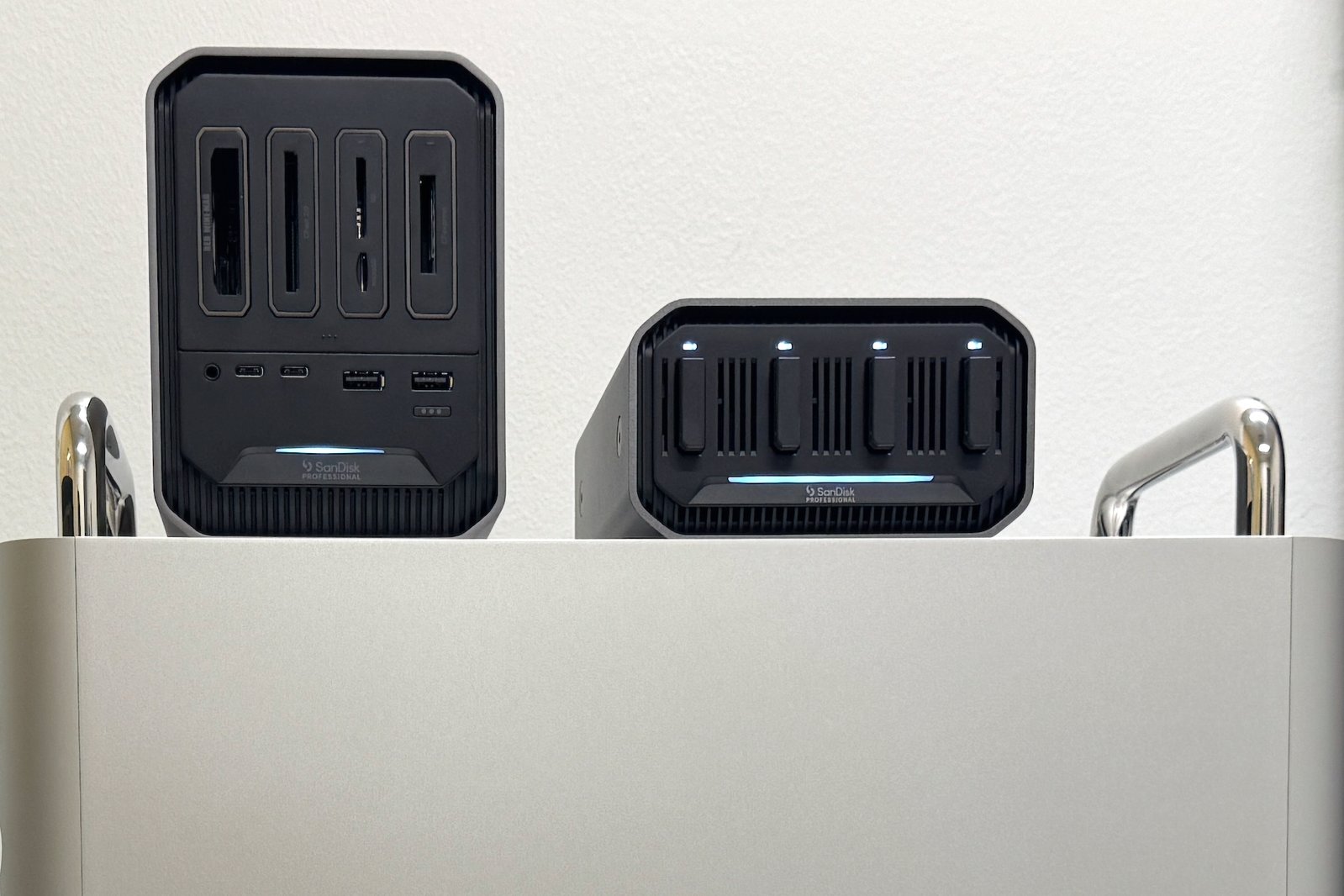
外置存储设备让文件管理更加轻松。
不想用外置硬盘?如果你同步了桌面和文稿文件夹,可以使用iCloud与Mac无缝集成。放在这些区域的任何文件都会自动上传到iCloud,并在其他设备上可见。同样,开启在网页上访问iCloud数据的设置,即可随时随地访问。iCloud备份也能与Mac无缝协作,无需额外添加外置存储。不过,这需要额外付费,并且如果你需要频繁移动大文件,会受限于网络连接速度。
无论你是否决定添加外置硬盘,都可能需要为Mac配备一个好的雷雳扩展坞,以提供更多端口。除了SD卡插槽等便利功能,雷雳扩展坞还能提供多个USB-A和雷雳端口。这对将笔记本用作工作站的人尤其有用。它们甚至还能提供充电和显示功能。CalDigit出品的TS4雷雳扩展坞非常出色,提供了大量额外端口。OWC也有相关产品。有些扩展坞,如Sonnet Echo 20,甚至可以内置NVMe SSD以提供额外功能。请查看我们关于顶级雷雳/USB扩展坞的指南。
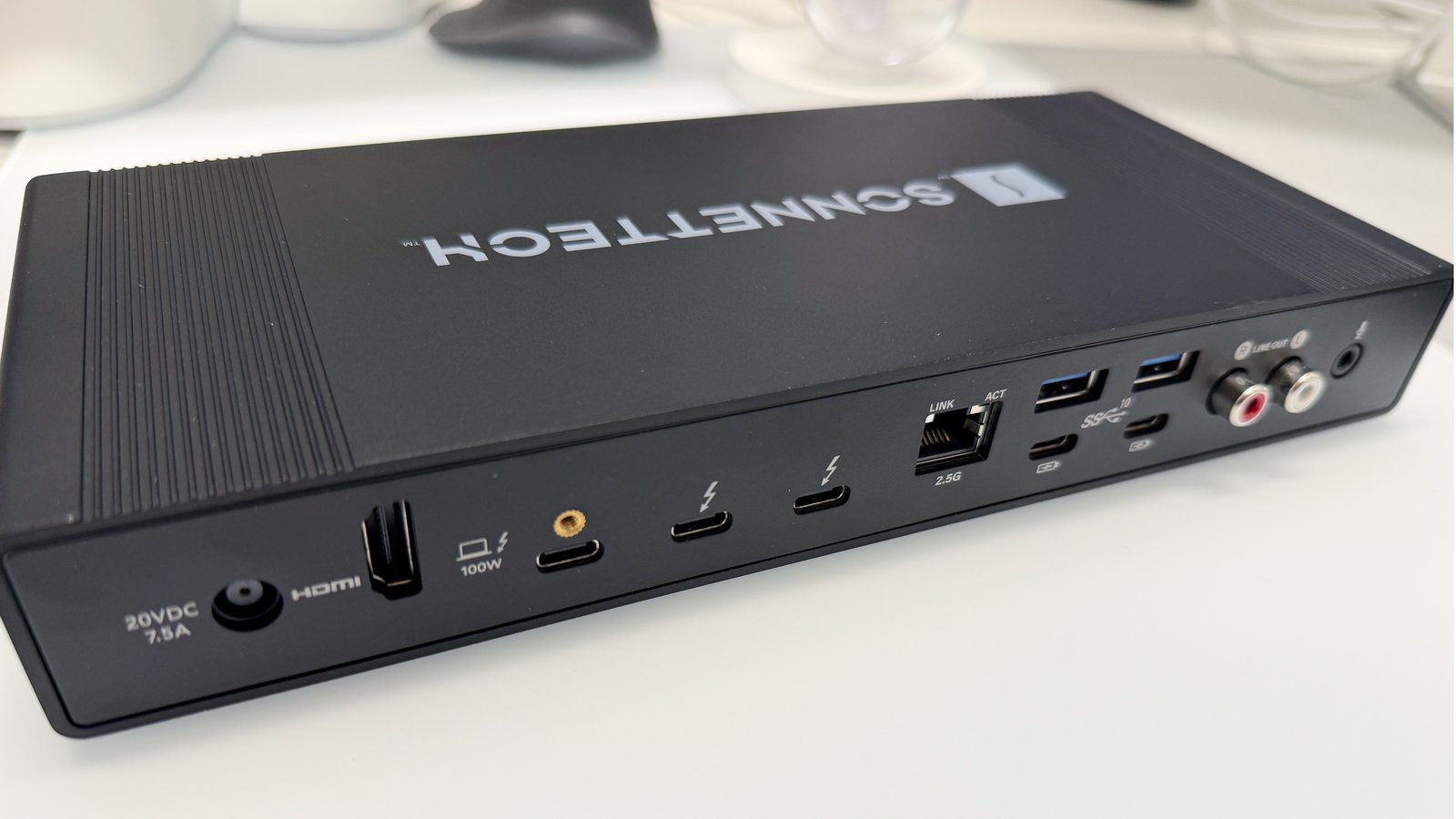
扩展坞可补充你的Mac所缺少的端口。
拥抱苹果的变革
这一点是许多Mac老用户容易忽视的。成为Mac高阶用户的一部分,就包括拥抱Mac生态系统的变化。当然,2013款Mac Pro的用户可能仍对一些变化心怀不满,但情况通常会随着时间的推移而改善。
一个前沿的例子是Apple Vision Pro。虽然它价格昂贵且应用场景有限,但已有高阶用户将其与Mac良好地结合使用。它能显著扩展你的桌面体验,尤其是在即将到来的宽屏支持下。在Vision Pro中镜像你的Mac是这些设备能提供的最佳功能之一。置身于被应用和窗口环绕的虚拟环境中,有可能彻底改变你的工作方式。
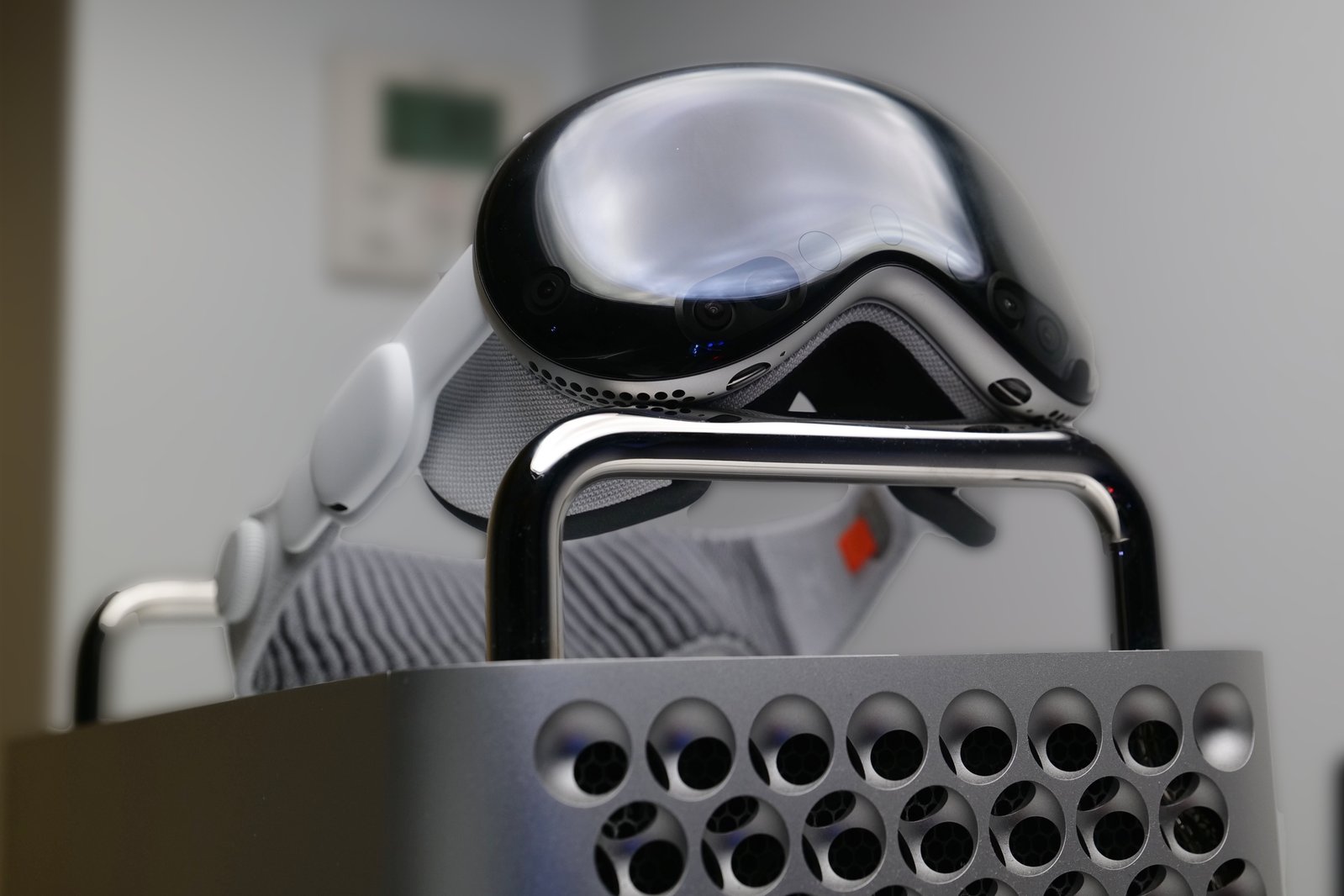
Apple Vision Pro拥有一些与Mac协同工作的潜力功能。
这里的关键词是潜力——空间计算尚未完全成熟。它仍是一个处于起步阶段的愿景,在实际日常使用中效果参差不齐。舒适度和更自然的技术集成将随时间推移而改善,成本也是如此。
Mac并不惧于舍弃旧事物,苹果常常因为一些重大变革而受到部分人的批评。取消USB端口,甚至是备受争议的2013款Mac Pro的设计,至今仍困扰着一些用户。尽管如此,当苹果做对的时候,站在Mac新变化的前沿是值得的。
苹果智能(Apple Intelligence)是下一个将大幅改善你工作流的领域。目前它包含一些不尽人意的功能,如邮件摘要,显然还有很多改进空间。新软件中的其他改进包括镜像iPhone、协助工作流,或在办公时减少干扰。苹果新的"密码"应用也很棒,它以更集成的方式管理重要的登录信息。
然而,苹果智能是高阶用户需要密切关注的关键领域。当未来完全实现时,它有可能极大地改变你的工作流。例如,一个能干的Siri助手将能做比现在多得多的事情。苹果正朝着这个目标努力,但目前进展受阻,尚未有重大功能。苹果智能的许多功能围绕沟通和语言展开,这也是目前大多数AI模型的重点。改进文本处理和搜索新信息也是该技术的主要目标。
结合macOS已有的功能,加上一些硬件和配件,你的工作流可以提升到一个全新的水平。高阶用户不仅注重速度,也享受使用Mac的过程。
 2507222545
全部评论 0
暂无跟帖