 blank
blank
设置新iPhone时,iOS会提示你自定义一些偏好,比如主题、定位服务权限和Siri。即便如此,iOS中仍有许多隐藏功能不被大多数用户知晓——即便是长期使用iPhone的用户也不例外。
无论你正在设置一台全新的iPhone,还是刚刚恢复了设备,都可以参考本文了解哪些设置值得调整,从而充分发挥设备的潜力。
为你的iPhone命名
你知道你的iPhone有自己的名字吗?它不仅会出现在你iCloud账户登录的设备列表中,当你使用隔空投送时,其他人也能看到这个名字。
将iPhone的名称从默认的“iPhone 17 Pro”改为更具个人特色的名字,是新机设置完成后一个好的开始。操作路径:前往“设置”>“通用”>“关于本机”,点击“名称”即可随意输入。
只需记住,如果你保持隔空投送开启,其他人会看到你选择的名称,所以请注意命名内容。
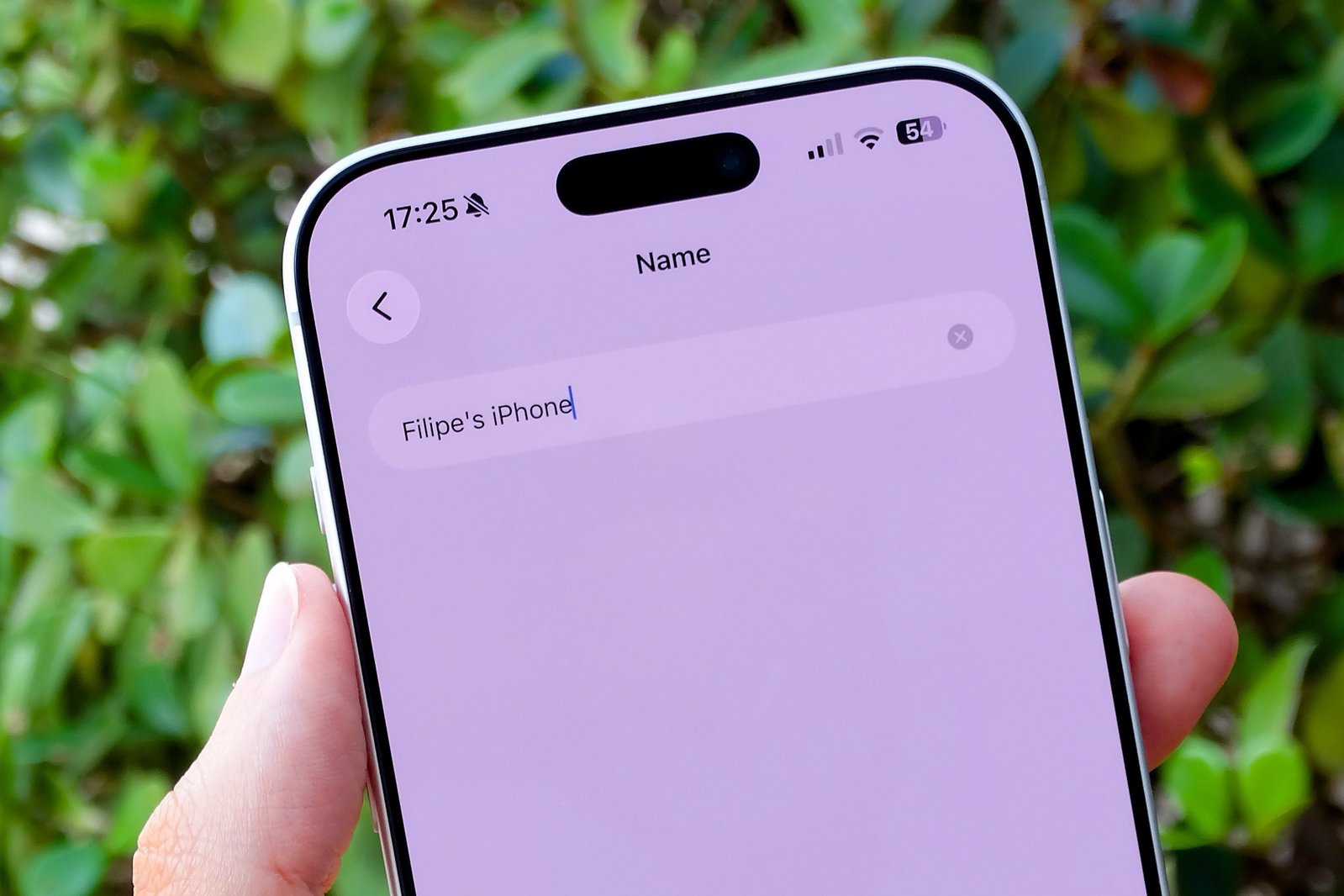
为iPhone起个专属名字,让它真正属于你。
限制后台App刷新
默认情况下,iOS应用可以在后台保持内容更新,即使你并未使用该应用。这能确保你打开应用时即刻获取最新内容。然而,开启此功能会加速电池消耗。
重新审视此设置,可以确保iPhone不会在你不知情的情况下耗尽电池或浪费蜂窝数据流量。
前往“设置”>“通用”>“后台App刷新”,点击列表顶部的“后台App刷新”。你可以从三个选项中选择:
- 关闭:完全关闭后台更新(你仍会收到应用通知)。
- Wi-Fi:仅当iPhone连接Wi-Fi网络时,应用才会下载新内容。
- Wi-Fi与蜂窝数据:无论连接Wi-Fi还是5G,应用都会下载新内容。
如果你选择保持此功能开启,也可以将其限制在特定应用。只需禁用你不想允许在后台下载内容的应用即可。
自动切换浅色与深色模式
在iPhone设置过程中,你可以自定义文本大小以及选择使用浅色或深色模式。然而,显示设置中还有更多选项可供调整,重新设置它们能让使用体验更佳、更舒适。
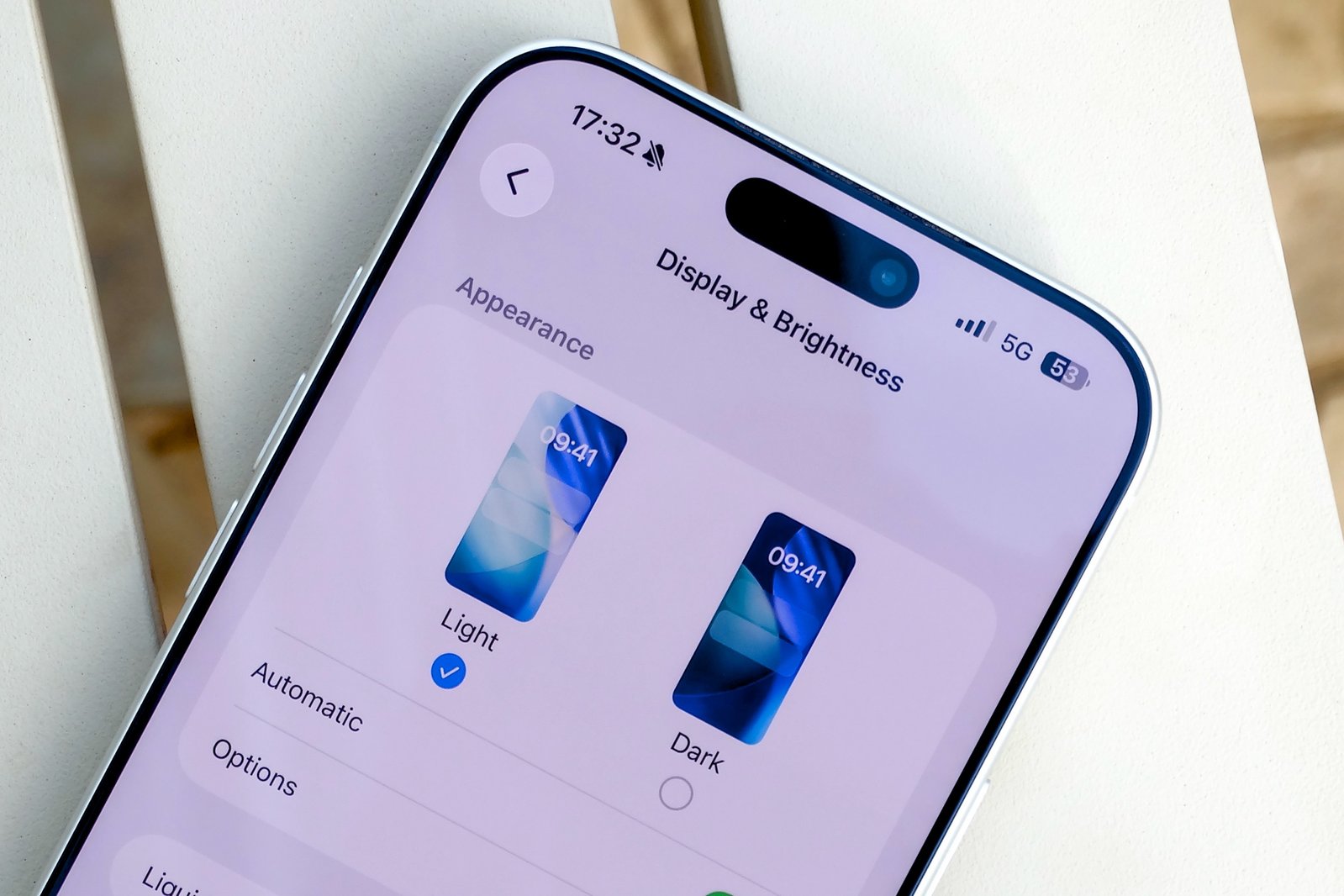
你可以为iPhone切换至深色模式设置时间表。
例如,你的iPhone可以自动在浅色和深色模式间切换。操作路径:前往“设置”>“显示与亮度”,点击“外观”下方的“选项”。
你可以选择“日落到日出”(系统会自动为每种主题选择一天中的最佳时间),或设置自定义时间表。
让灵动岛效果更不透明
在同一个“显示与亮度”菜单中,你还会找到“灵动岛”选项。默认情况下,iOS 26启用“清晰”模式,这让整个界面看起来更透明。选择“色调”可获得对比度更好、更不透明的外观。
请注意,此选项仅在iOS 26.1或更高版本中可用。如果你的iPhone上没有看到,请确保已更新至最新版本的iOS。
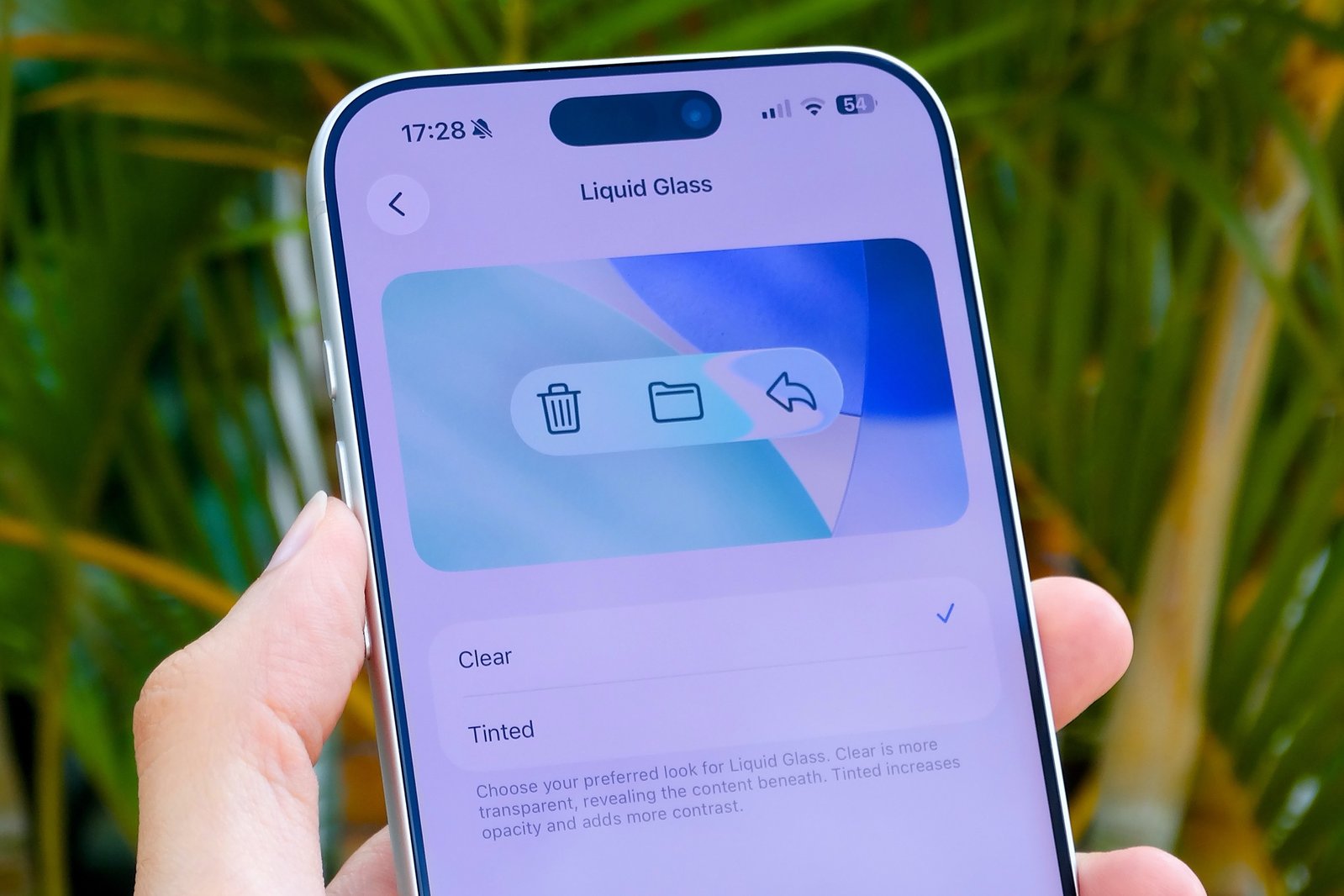
如果不喜欢灵动岛的默认效果,可以使用“色调”选项来减弱它。
开启或关闭全天候显示屏
部分iPhone型号配备全天候显示屏,即使锁定屏幕后,显示屏仍会保持开启并显示信息。如果你不喜欢此模式,或只是想关闭它以节省电量,可以按以下步骤操作。
前往“设置”>“显示与亮度”,点击“全天候显示屏”。在这里,你可以自定义全天候显示屏的工作方式,或将其完全关闭。
例如,你可以选择关闭壁纸,在全天候显示屏上仅保留时钟。还有一个选项可以显示或隐藏通知。如果你完全不需要全天候显示屏,只需关闭主开关即可。
关闭后,锁定手机时屏幕将完全变黑,就像旧款iPhone一样。
没看到这个选项?全天候显示屏最初仅从iPhone 14 Pro开始的Pro型号支持。不过,所有iPhone 17型号(包括基础版和iPhone Air)都支持此功能。
在夜晚保护眼睛
这是“显示与亮度”设置中的另一个隐藏功能:夜览。该功能随iOS 9推出,本质上是通过减少显示屏的蓝光,让屏幕显得更暖。其目的是让屏幕看起来更舒适,特别是在夜晚。
你可以手动启用夜览(从日落到日出),或设置自定义时间表。还有一个滑块可以调节此效果在屏幕上的强度。
启用专业相机功能
如果你想充分利用iPhone摄像头的全部潜力,那么“设置”应用中的“相机”部分绝对值得一看。
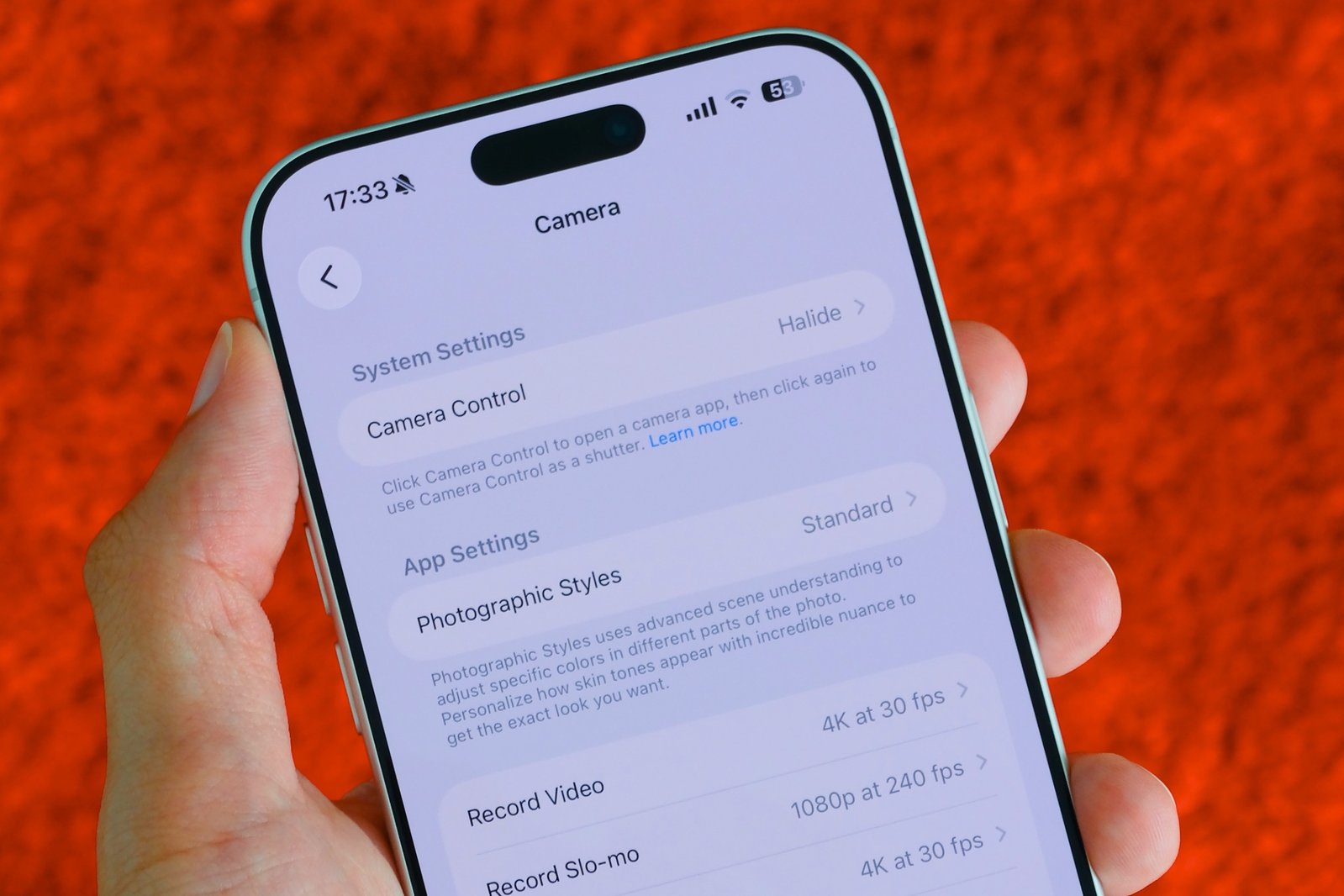
即使你没有iPhone 17 Pro,也能轻松使用许多专业相机设置。
默认情况下,iPhone设置为录制1080p视频。你可以在“录制视频”菜单中将默认分辨率更改为4K。在那里,你也可以根据需要关闭HDR视频。
如果你有iPhone 12 Pro或更新型号,还可以在“格式”菜单下启用ProRAW。启用ProRAW后,拍照时相机应用中会出现一个按钮,用于开启或关闭此功能。
你也可以看看相机设置中的“构图”部分。我个人喜欢开启“网格与水平仪”来帮助我拍出更好的照片。
禁用锁屏界面的控制中心
iOS上的控制中心让用户能快速访问一些实用设置,例如管理Wi-Fi和蓝牙、调节音量、开启勿扰模式,甚至开关隔空投送。
你可以从屏幕右上角向下滑动,随时访问控制中心。这不仅在主屏幕或应用内有效,在锁屏界面也同样有效。
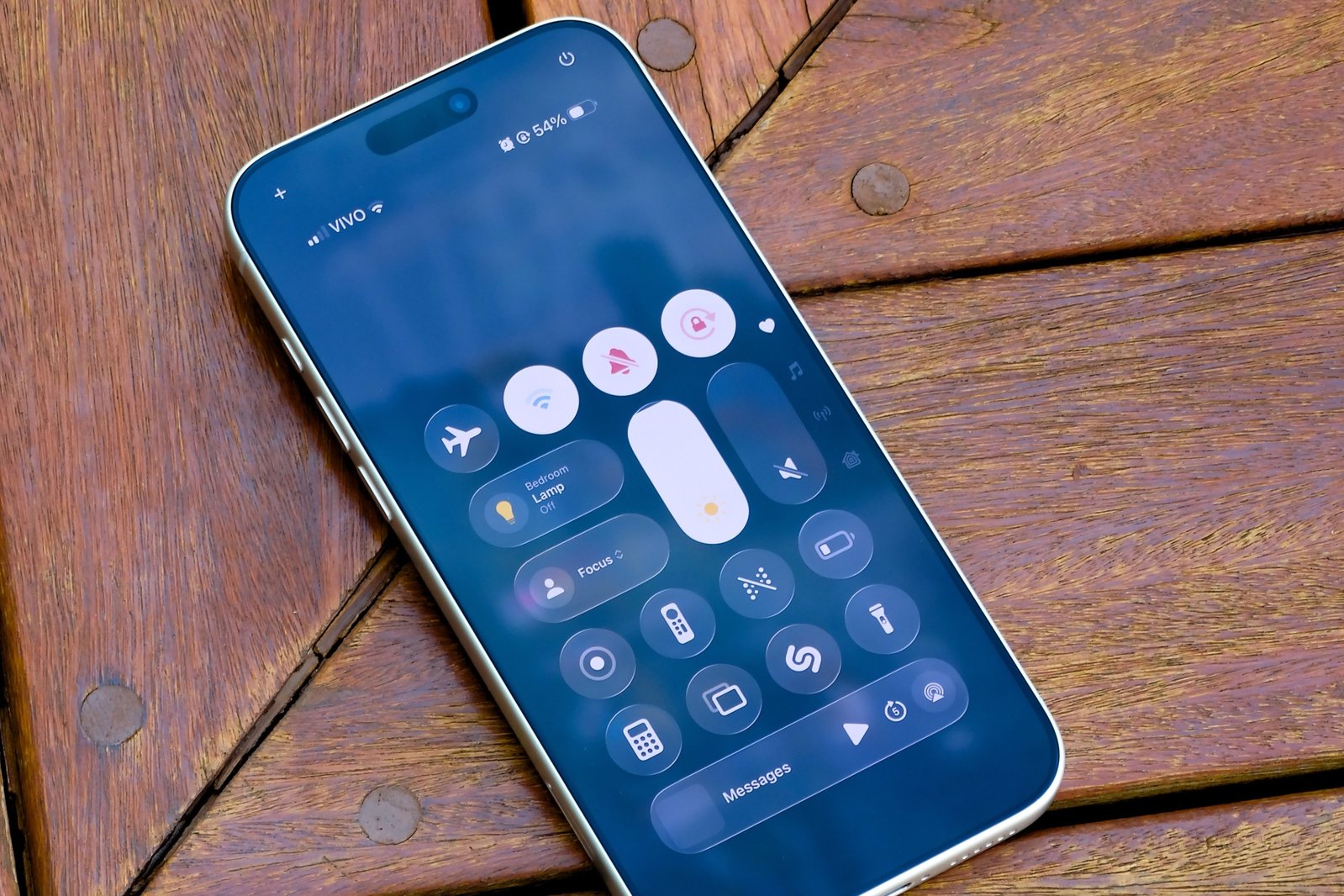
你可以在设置中限制对控制中心的访问。
然而,这也意味着任何拿到你手机的人都可以更改控制中心中的设置,但有一种方法可以改变这一点。
首先,前往“设置”>“面容ID”。向下滚动,直到找到“允许锁定时访问”。然后,关闭“控制中心”选项。你还可以关闭其他选项,防止它们从锁屏界面被访问,从而获得更多隐私和安全性。
关闭后,你必须通过面容ID验证,才能从锁屏界面访问控制中心或其他功能。
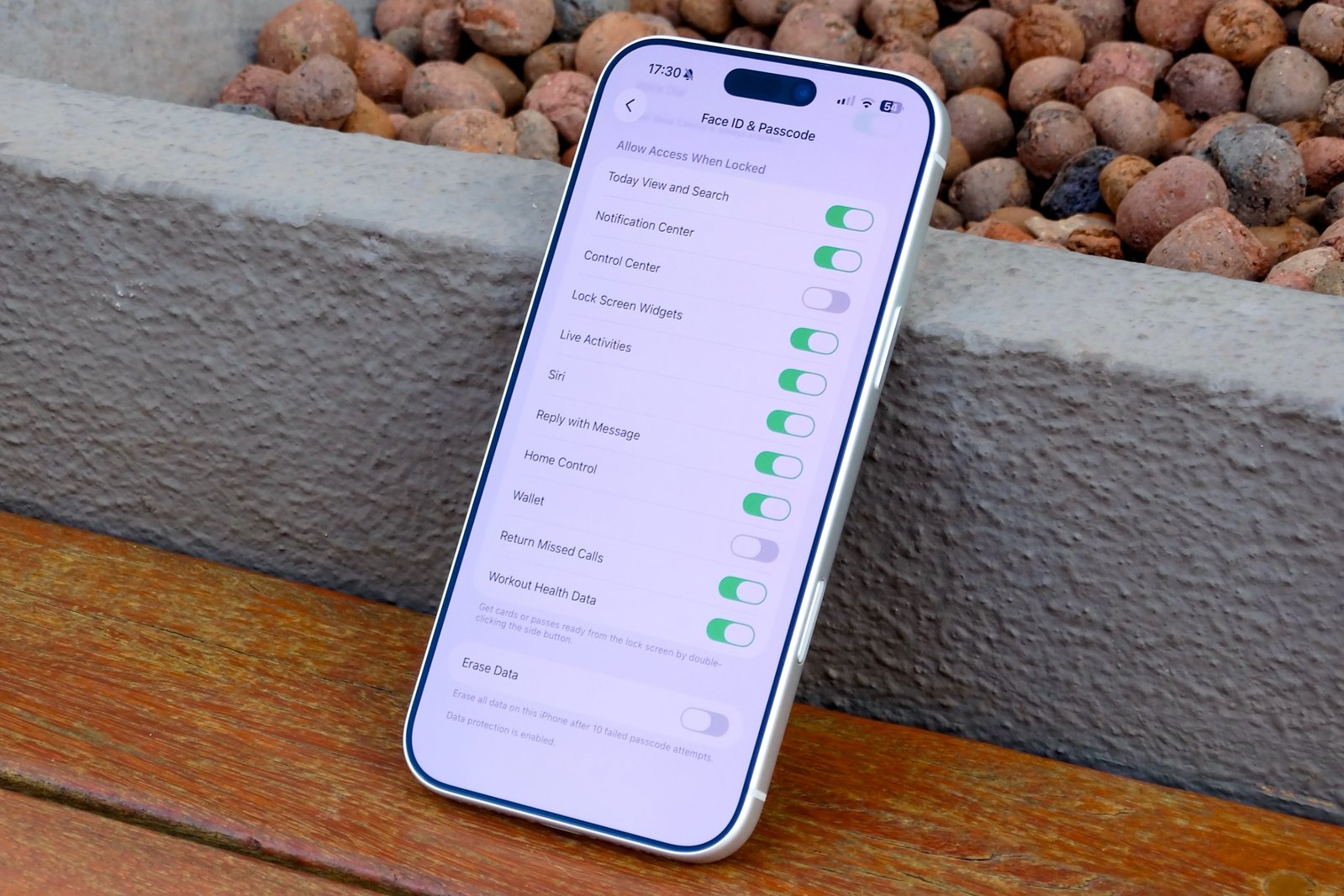
深入研究面容ID设置,你会发现额外的安全层级。
开启“设备失窃保护”
“设备失窃保护”随iOS 17推出,如果你的iPhone被盗(特别是当窃贼也知道你的锁屏密码时),它能为你增加一层额外的安全防护。
启用后,更改Apple ID密码、关闭“查找”功能或访问已保存的密码等敏感操作,都需要面容ID或触控ID验证,无法使用密码替代。在陌生地点,iOS可能还会在执行这些更改前强制要求一段安全延迟。
要开启此功能,请前往“设置”>“面容ID与密码”>“设备失窃保护”,然后启用该功能。
这是你希望永远用不上的设置之一。但如果你的iPhone丢失或被盗,启用它可能会带来巨大的不同。
设置紧急联系人
设置紧急联系人能确保在发生意外时,急救人员或任何试图帮助你的人可以联系到你信任的人。
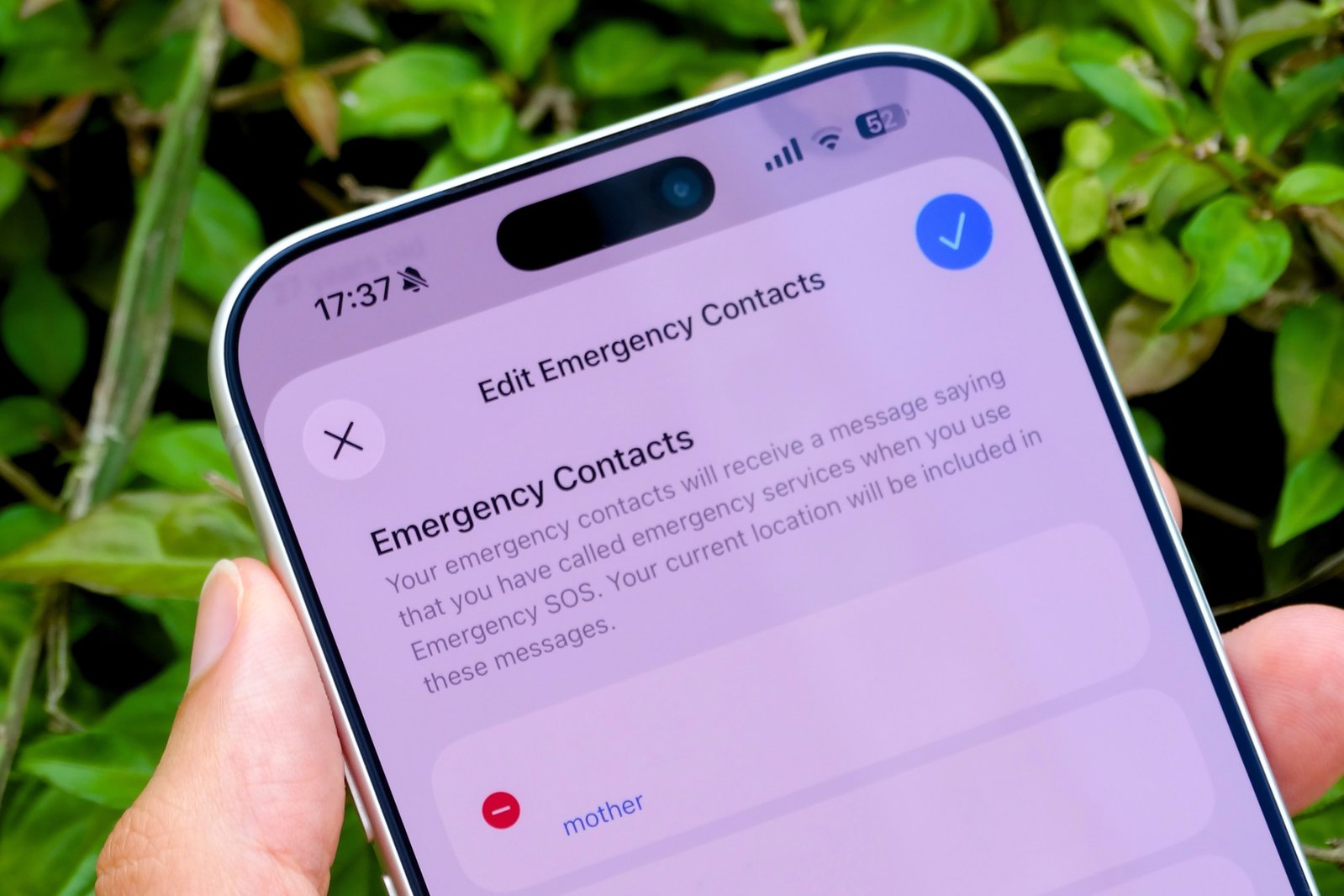
紧急联系人是一项“设置即安心”的功能,关键时刻可能挽救生命。
紧急联系人无需解锁iPhone即可直接从锁屏界面访问,它们也被“紧急联络”和“医疗急救卡”等功能使用。
要添加紧急联系人,请打开“健康”应用,点击你的个人资料照片,然后前往“医疗急救卡”>“编辑”。在此处,你可以添加一个或多个紧急联系人,并包含其他有用信息,如过敏情况、用药或医疗状况。
设置只需一分钟,但在真正的紧急情况下可能是无价的。
现在,你可以充分享用你的iPhone了
既然你知道了哪些设置值得重新审视,就可以确保你的iPhone从一开始就配置得当。几个用心的调整,可以从电池续航、安全性到全天使用的舒适度等方方面面提升体验。
 2507222545
全部评论 0
暂无跟帖