 blank
blank
你的Mac充满了惊喜,即使在首次拥有它多年之后,你仍能发现以前未曾知晓的新技巧和窍门。
macOS中隐藏着许多巧妙的功能,我们在此重点介绍八个我们最喜欢的。它们涵盖了鲜为人知的技巧和被忽视的宝藏,每一个都应该能帮助你改善使用Mac的方式。
1.桌面叠放

使用Mac一段时间后,桌面很容易被文件和文件夹堆满。我明白,我也不是那种能让Mac桌面保持禅意般宁静的苦行僧。值得庆幸的是,有一种方法可以让混乱重归有序,而无需费力地将所有项目一个个收起来。
让我介绍一个名为"桌面叠放"的功能。启用后,macOS会自动将相关文件分组,本质上就是在桌面上堆成一摞。因此,你会发现一堆图片、一堆PDF文档、一堆演示文稿等等。如果你想查找单个文件,只需点击叠放堆,其包含的所有内容就会展开。再次点击即可重新隐藏这堆文件。用双指在叠放堆上滑动,你甚至可以浏览其中的文件。
要开始使用桌面叠放,只需右键点击桌面并选择"使用叠放"选项。要关闭它,只需禁用此选项。这样一来,即使我们都知道表象之下隐藏着什么,你的Mac也能给桌面带来一种宁静有序的假象。
2.菜单栏自定义
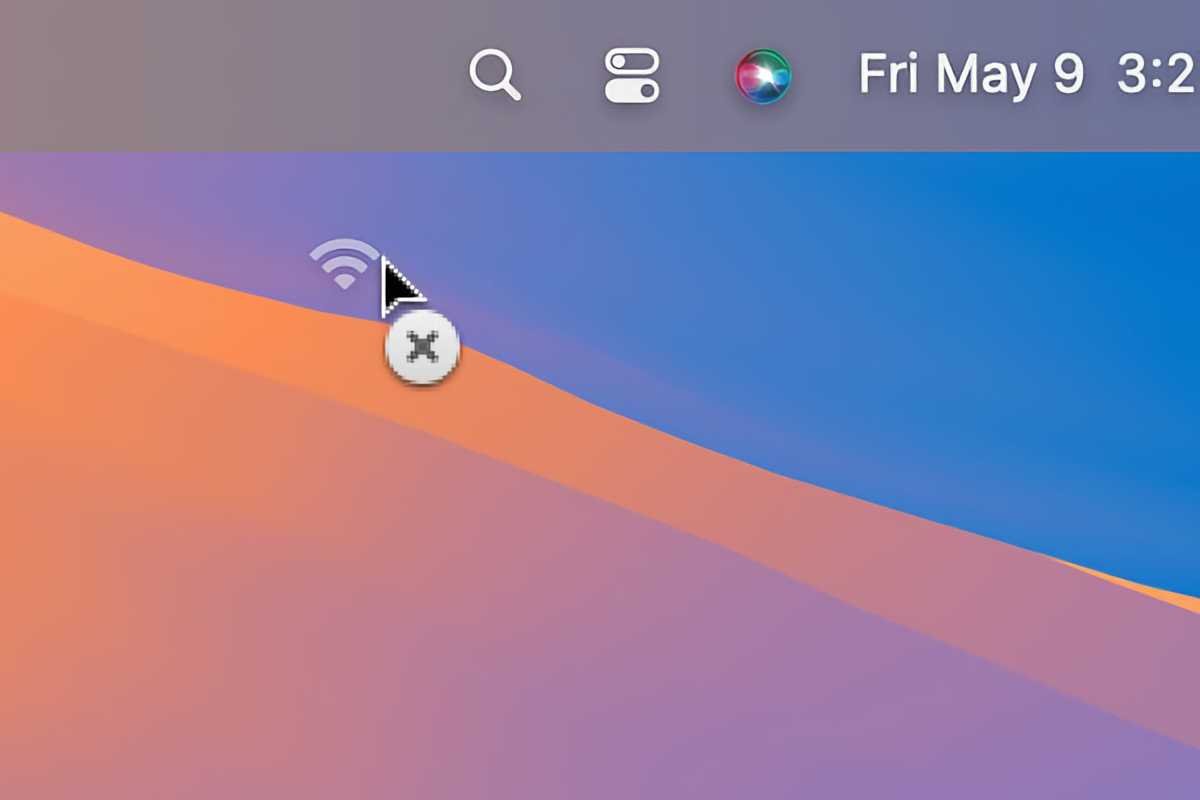
菜单栏是查找应用程序和设置的有用控件的常用位置,但你并不需要仅仅依赖苹果决定放在那里的内容。相反,你可以根据自己的喜好深入其中并进行自定义。
要开始设置,请打开"系统设置"应用,在左侧边栏中选择"菜单栏"或"控制中心"(取决于你运行的macOS版本)。在这里,你可以浏览一系列选项,并决定是在菜单栏中始终显示它们,仅在应用处于活动状态时显示,还是将其隐藏。
如果你想从菜单栏中移除一个图标,除了使用"系统设置"应用中的"控制中心"部分外,还有另一种方法。只需按住Command键,然后点击并将项目拖出菜单栏。当指针旁边出现一个"X"时,松开鼠标按钮,图标就会被移除。
3.触发角
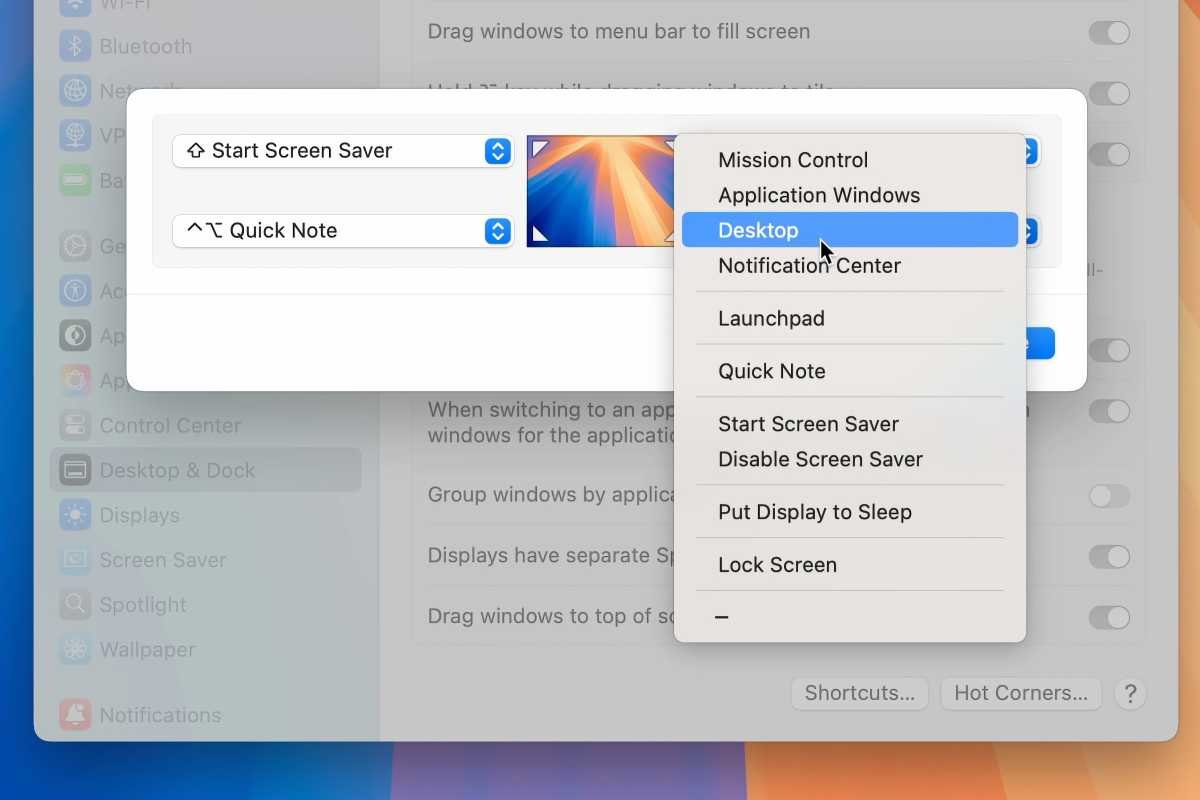
需要一种快捷方式来访问诸如"调度中心"、启动屏幕保护程序或锁定Mac等系统功能,而无需摆弄设置和菜单?试试"触发角"。设置好后,你只需将鼠标指针移动到Mac显示屏的指定角落,就会执行你选择的操作。
打开"系统设置"应用,点击边栏中的"桌面与程序坞",然后一直滚动到底部并点击"触发角"。现在你会看到一张带有四个下拉菜单的桌面图片。选择一个角落,从菜单中选择一个选项,然后选择"完成"确认。
你可以使用触发角执行多种操作,从显示桌面或打开"通知中心",到启动"快速备忘录"或让屏幕进入睡眠状态。这使得该功能具有很大的灵活性,可以适应你的需求。
如果你担心意外触发某个操作,可以添加一个修饰键。只需打开其中一个下拉菜单,然后按住Shift、Control、Option或Command键。你可以组合任意数量的这些按键。例如,你可以通过按住Option和Command键,然后将鼠标移动到屏幕左下角来打开"启动台"。
4.拖放与程序坞
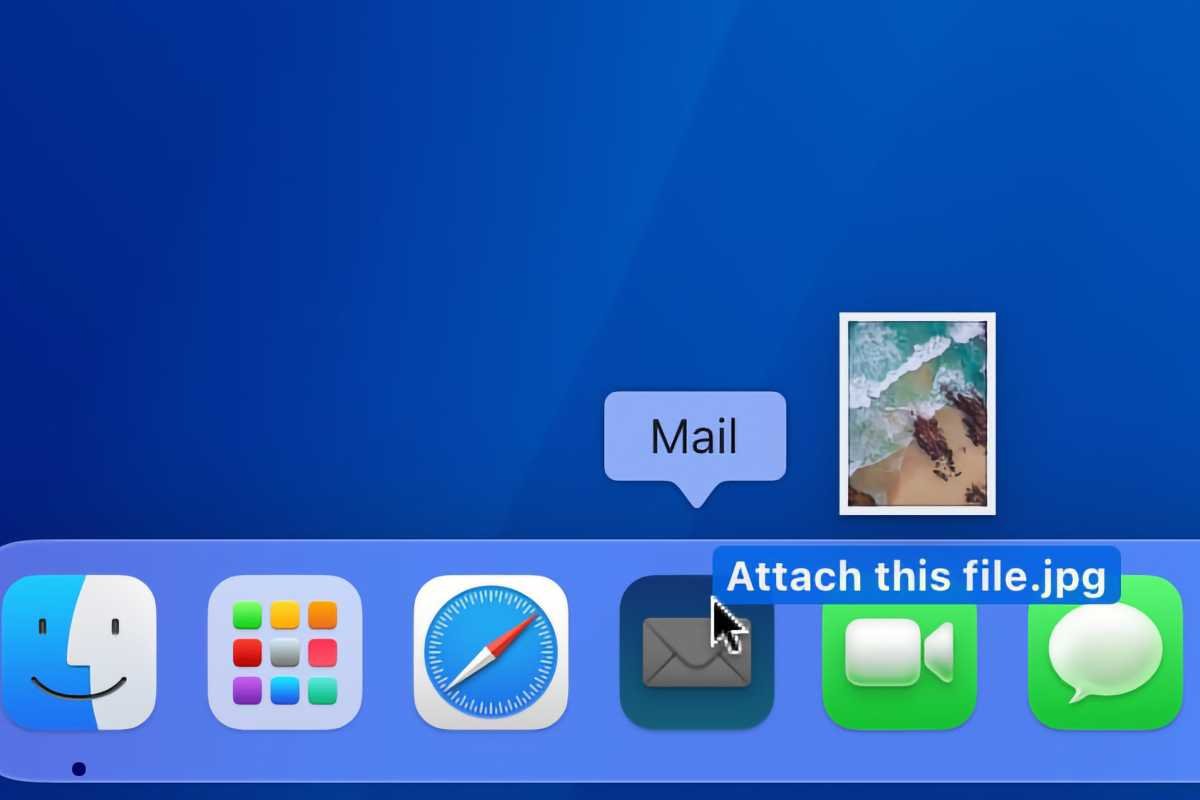
对于我们大多数人来说,在特定应用程序中打开文件的常规方法是先打开该应用程序,然后从那里加载文件。但有一种更快捷的方法,不需要你先启动应用程序。
你所要做的就是将文件拖到应用程序图标上——瞧,应用程序启动并准备好处理该文件了。最简单的方法是将其放到程序坞中的应用图标上,但你可以将此方法用于存储在任何位置的应用程序;例如,它同样适用于"应用程序"文件夹中的应用。如果你在处理一个装满文件的文件夹并希望快速开始工作,这可以节省你一点时间。
5.快速保存
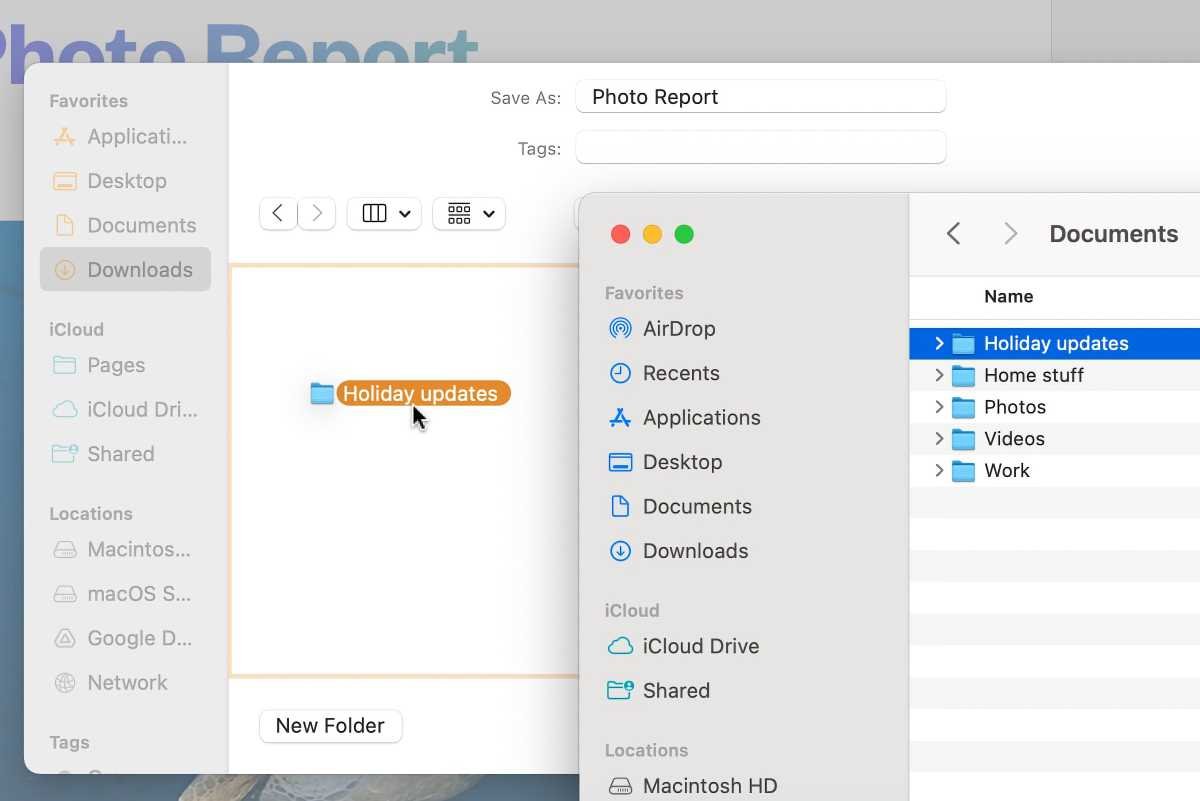
还有另一个你可能不知道的有用拖放功能,这次它与保存文件有关。无需为了到达所需的保存位置而点击一个又一个文件夹,有一种更快的保存文件方法。
下次在应用程序中打开"保存"对话框时,直接将目标文件夹拖到保存窗口上。这样做会将保存位置设置为你刚刚拖入的文件夹。你可以从任何地方拖动文件夹:从桌面、从访达窗口内部,甚至从访达窗口底部的路径栏。
我在我的Mac上是个有点神经质的整理者,用无限嵌套的文件夹存储着我分类整齐的文件。通常,将某物保存到正确位置会很麻烦,但使用这个技巧每天为我节省了大量时间。现在它也可以为你做到同样的事。
6.寻找指针
当在Mac屏幕上找到鼠标指针都感觉像件苦差事时,你就知道自己迎来了那种日子。如果你使用多个显示器,这个问题会加剧,寻找指针可能感觉就像大海捞针。
值得庆幸的是,苹果为这个问题想出了一个非常优雅的解决方案:只需晃动你的鼠标。当你快速左右摆动它时,你的鼠标指针会放大到巨大的尺寸,帮助你在瞬间找到它。一旦你停止移动,指针就会恢复正常,从此安全地处于你警惕的目光之下。
7.快速查看
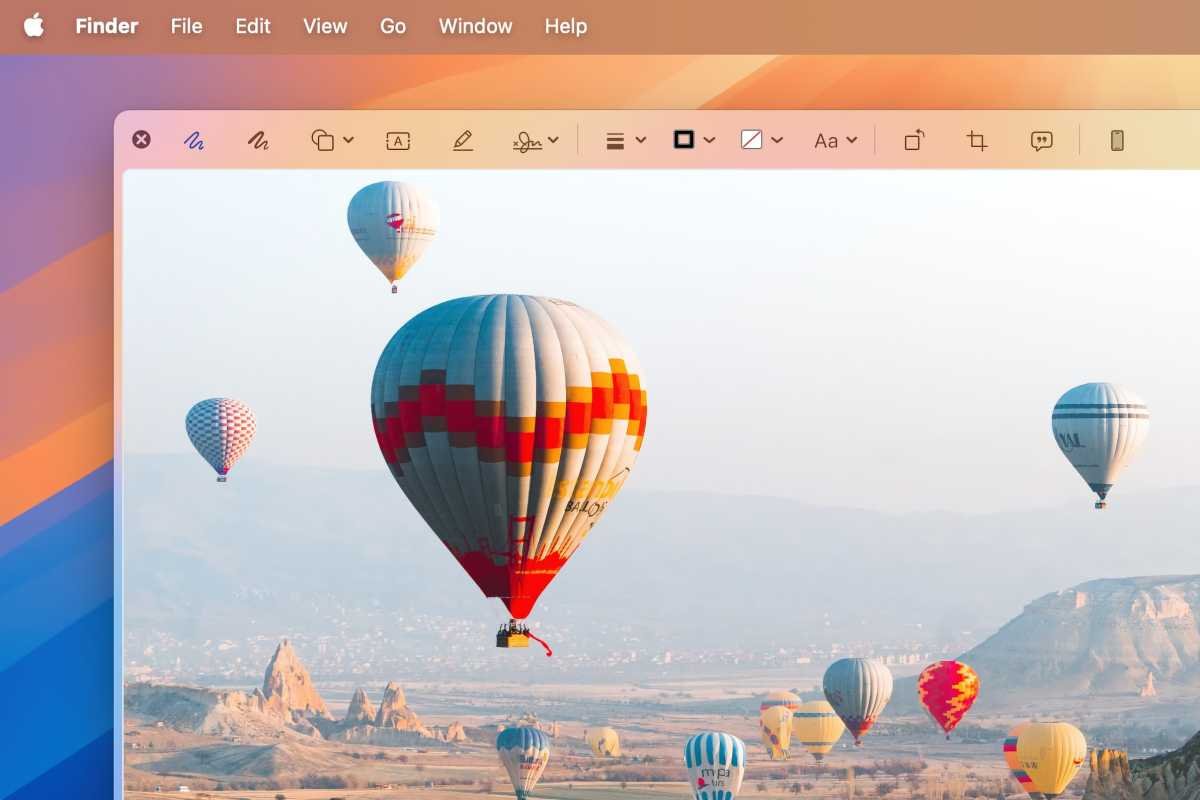
你可能已经熟悉"快速查看",它允许你点击一个文件并按空格键来方便地预览该文件。但你知道快速查看能做的远不止是瞥一眼文件吗?
下次你用快速查看打开一张图片时,请前往预览窗口的右上角,在那里你会看到一些有用的编辑工具,包括旋转按钮和共享选项。你可以在"预览"应用中打开该文件,或者使用右下角的按钮检测并高亮显示可能存在的任何文本。
但更有用的选项是标记按钮。点击这个按钮,你将能够在图片上绘图、添加文本、放入保存的签名、裁剪、添加评论、发送到你的iPhone等等,而无需在应用程序中打开图片。如果你只想做一些简单的更改,快速查看可能就是你所需要的一切。
8.用Apple Watch解锁
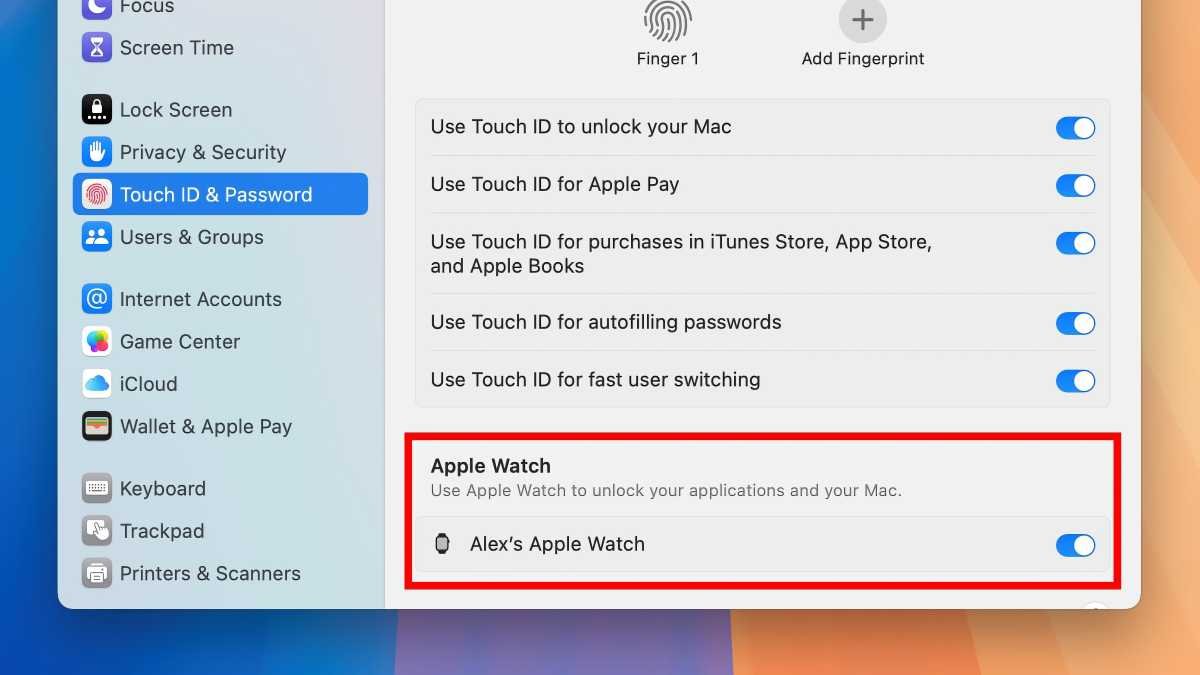
苹果设备本身就很好,但就像你高中教练可能曾给过你的建议一样,它们团队协作效果更佳。最好的例子之一就是将你的Mac与Apple Watch配对时会发生什么。
当这两个设备关联后,你只需佩戴着Apple Watch,就可以自动解锁你的Mac和兼容的应用程序。只要你的Apple Watch已解锁,你就能在Mac唤醒时无需动一根手指头就登录进去(请注意,首次开启Mac时此功能无效;你需要已经登录过一次)。
尽管此功能实用性显而易见,但它并非默认启用。要打开它,你需要在Mac上打开"系统设置"应用,前往"触控ID与密码"(或"登录密码",取决于你的Mac)。在那里,在"使用Apple Watch解锁应用程序和Mac"的文字下方,启用你手表名称旁边的开关。
 2507222545
全部评论 0
暂无跟帖