 blank
blank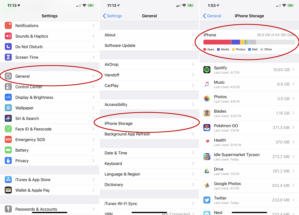
相信你遇到过这种情况:当你试图安装最新的 iOS 版本、升级到新 iPhone、拍照或录像,或者只是下载大家都在谈论的那个很酷的应用时,你的 iPhone 提示储存空间已满。
你已经删除了所有认为不需要的应用,但 iPhone 上仍然没有足够的空间。于是你打开设置,点击通用,然后进入 iPhone 储存空间,果然,你的 iPhone 储存满了。最糟糕的是,其中很大一部分只被列为“其他”(在 iOS 15 中更名为“系统数据”)。这到底是什么意思?如何清理它?系统数据/其他储存部分神秘且令人困惑,没有一个适用于所有人的解决方案,但希望本指南能帮助你应对这个问题。
最新 iPhone 型号:iPhone 16e (2025年3月), iPhone 17, iPhone Air, iPhone 17 Pro 和 17 Pro Max (2025年9月)
最新 iOS 版本:iOS 26.2 (2025年12月)
最新 iOS 测试版:无
如何查看 iPhone 储存空间
要查看所有应用和数据占用了多少 iPhone 储存空间,请打开“设置”应用,选择“通用”,然后选择“iPhone 储存空间”。顶部会显示一个条形图,展示你的 iPhone 总储存空间以及填充空间的数据类型。下方是手机上的应用程序列表,显示应用本身及其存储数据所占用的空间。
iPhone 可能需要几秒钟才能显示图表,因为它需要时间扫描和分析储存空间。即使在图表首次出现后,你也需要再等待几秒钟让它稳定下来,因为在手机完成分析过程中,应用列表和储存大小可能会发生变化。
你可以在“设置”应用的几层菜单下找到 iPhone 储存空间详情。
iPhone 上的系统数据(或其他)是什么?
你的“iPhone 储存空间”菜单会将顶部的条形图划分为熟悉的类别,如 App、媒体、照片和邮件,还有一个“系统数据”(iOS 15 及更高版本)或“其他”类别,这个类别有时非常大。系统数据通常在 5GB 到 20GB 范围内是常见的,但如果远超过 20GB,那它可能已经失控了。你可以一直滚动到应用列表底部,在那里你会看到 iOS(系统所需的文件,通常在 10GB 左右)和系统数据(iOS 收集的非应用和下载的文件)。点击系统数据可查看它占用了多少空间。
系统数据/其他类别庞大且多样,因为它是一个真正的“杂物筐”。它包括系统缓存、日志、Siri 语音(如果你下载了多个)、更新等等。导致系统数据/其他失控的最大元凶之一是流媒体播放大量音乐和视频。当你从 iTunes Store、TV 应用或音乐应用下载视频或音乐时,它被归类为媒体。但流媒体有用于确保流畅播放的缓存,这些缓存被归类为系统数据/其他。
Safari 的缓存也可能变得相当大。如果你发送大量包含图片或视频的信息,其缓存也会开始占用大量空间。你的 iPhone 本应管理这些缓存以防止储存空间完全占满,但它并不总是做得很好。
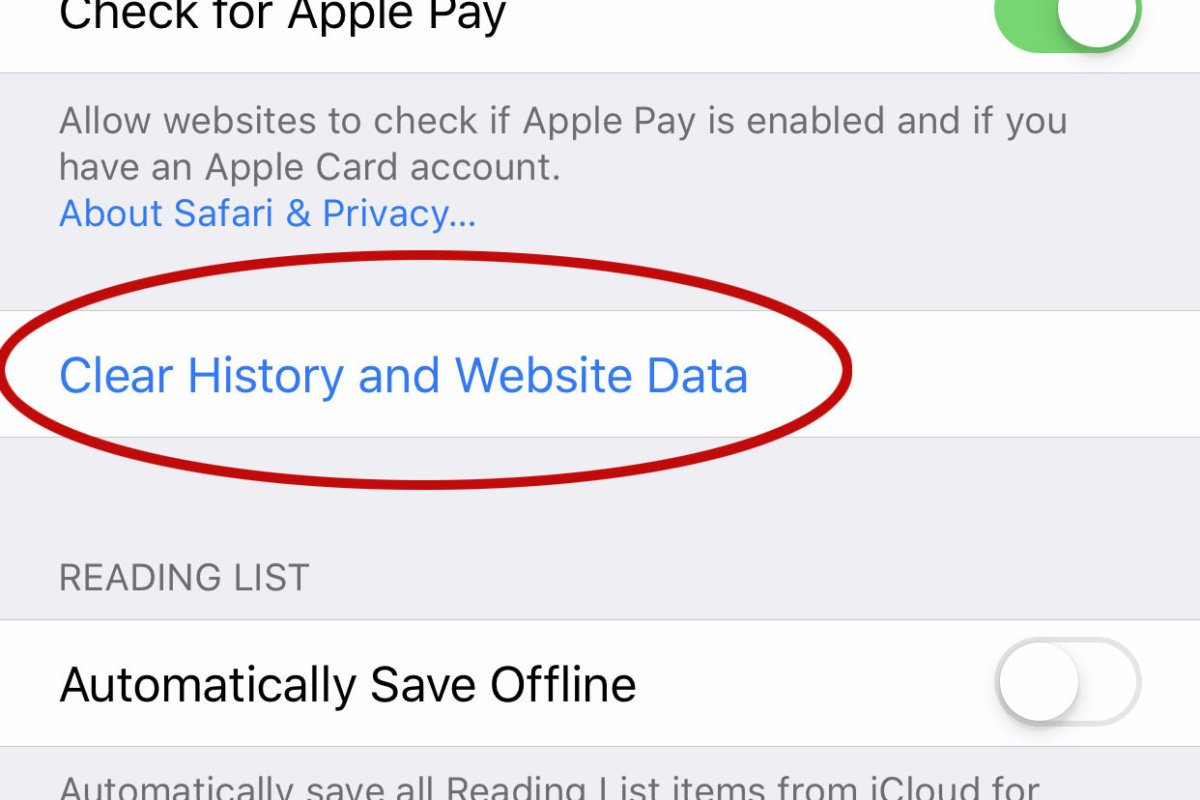
清除 Safari 数据可能会减小“其他”的大小。
我们在其他文章中讨论了如何在 Mac 上删除其他储存空间以及如何在 Mac 上删除系统数据。
如何减小 iPhone 上系统数据/其他的大小
你无法完全清除系统数据/其他,但有时可以减小其大小。
首先,尝试清除 Safari 缓存。打开设置 > Safari,选择“清除历史记录与网站数据”。如果你的 iPhone 上打开了大量 Safari 标签页,你可能也想关闭其中的大部分。
你可能还想更改信息设置以减少保存的旧信息。打开设置,然后进入信息,向下滚动到“信息历史记录”设置。默认情况下,“保留信息”设置为“永久”,但你可以将其更改为“1 年”甚至“30 天”以减少信息应用缓存的数据。请注意,这样做意味着旧信息将被删除——因此如果你有任何想要保留的信息,请想办法备份它们。
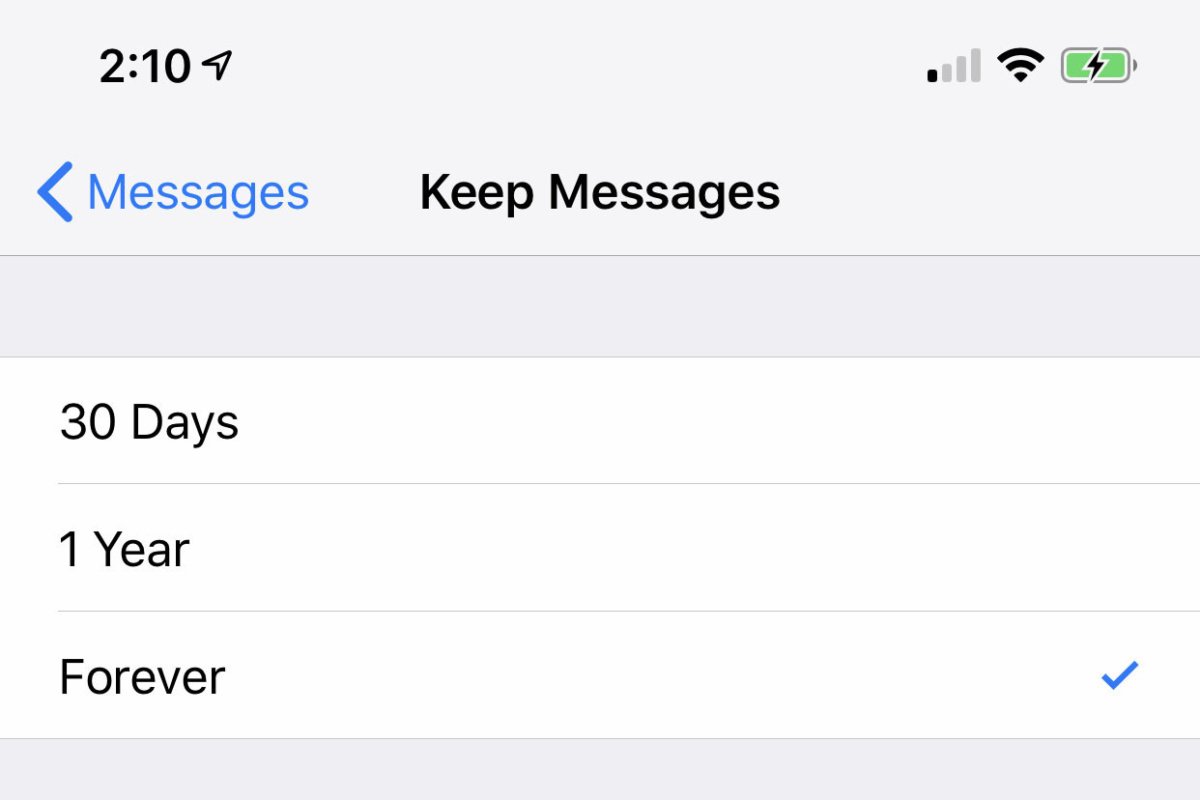
如果你经常发信息,你的信息应用可能会占用大量储存空间。
如何释放 iOS 占用的空间
虽然苹果允许你删除不需要的内置 iOS 应用以释放空间,但系统本身仍然占用相当大的空间,在某些情况下达到 25GB 或更多。然而,如果你使用的是 iPhone 15 Pro 或更新机型并启用了 Apple Intelligence,它会占用超过 10GB 的空间。只需将其关闭即可帮助你回收这部分空间。前往设置中的 Apple Intelligence 与 Siri 选项卡,关闭开关。释放的空间不会立即在储存空间中显示,但系统将能够使用该空间来安装更新和应用。你以后随时可以重新打开它。
终极方案:备份并重置你的 iPhone
你可以尝试在 iPhone 上删除每一个可能增大系统数据/其他储存空间的小缓存,但如果你真的想让它尽可能小,你需要备份手机并重置它。这可能需要一点时间。最好的方法是使用你的 Mac 或 PC。
在运行 macOS 10.15 Catalina 或更高版本的 Mac 上:
- 首先,使用随附的 USB-C 转 Lightning 线缆将 iPhone 连接到 Mac。
- 当 iPhone 上出现提示时,点击“信任”并输入密码。
- 在 Mac 的 Finder 边栏中,在“位置”下选择你的 iPhone。
- 点击“通用”选项卡。
- 选择“将 iPhone 上的所有数据备份到此 Mac”。
- 若要加密备份数据并使用密码保护,请勾选“加密本地备份”框。
- 点击“立即备份”。
- 注意:如果你设置了通过 Wi-Fi 同步,也可以将 iPhone 无线连接到电脑。
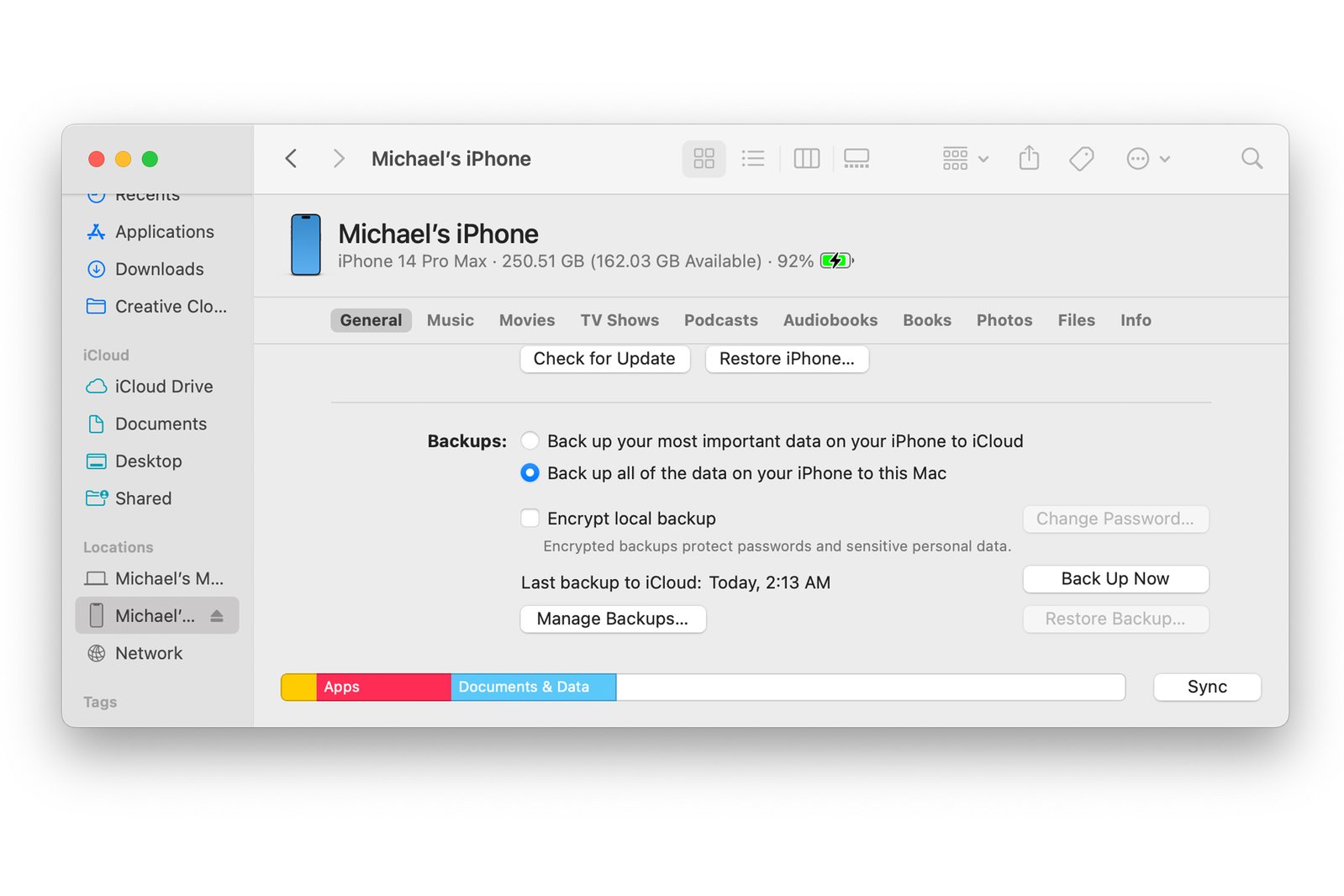
在运行 macOS 10.14 Mojave 或更早版本的 Mac 上,或在 PC 上
在 PC 或运行 macOS 10.14 或更早版本的 Mac 上,你可以使用 iTunes 备份手机。将 iPhone 连接到 Mac 或 PC 后,点击左上角的小手机图标选择你的 iPhone,在“备份”下选择“本电脑”,并勾选“加密本地备份”框以使用密码保护备份。然后点击“立即备份”按钮。
重置与恢复
备份完成后,断开 iPhone 连接,前往设置 > 通用 > 传输或还原 iPhone,选择“抹掉所有内容和设置”。这将使你的 iPhone 恢复出厂设置,就像刚开箱时一样。当它重启并进入初始设置过程时,重新将其连接到已打开 iTunes 的电脑,并按照屏幕上的说明恢复设备。
这是减小系统数据/其他储存空间大小最耗时、最复杂的方法,但也是最好的方法。没有比全新重置和恢复后更小的办法了。
 2507222545
全部评论 0
暂无跟帖