 blank
blank
深入探索macOS表面,你会发现各种初次看起来并不明显的巧妙小技巧。Option键完美地体现了这一点:每次按下它,无论是在浏览应用菜单还是在文档中输入时,它都能为你的Mac带来大量额外功能。
在这里,我们整理了10种我们最喜欢的Option键使用方法,以增强你的Mac能力。但你不应止步于此——Option键能做的事情远比我们在本文中列出的要多得多。通常,最好的方法是在你选择的应用中直接按下Option键进行尝试,看看会发生什么。毫无疑问,苹果隐藏了各种有用的工具和快捷键,等待你去发现。
管理文件和文件夹
当你想更好地管理Mac上的文件和文件夹时,Option键会派上用场,其中许多额外功能可以在Finder中找到。例如,在Finder文件夹中按住Option键并按向上或向下箭头键,可以移动到第一个或最后一个项目。
通常,在Finder中点击文件夹旁边的三角形箭头图标会打开它。如果你在这样做时按住Option键,Finder将打开该文件夹及其中的所有子文件夹,如果你想深入浏览一些嵌套位置,这可以节省你一点时间。
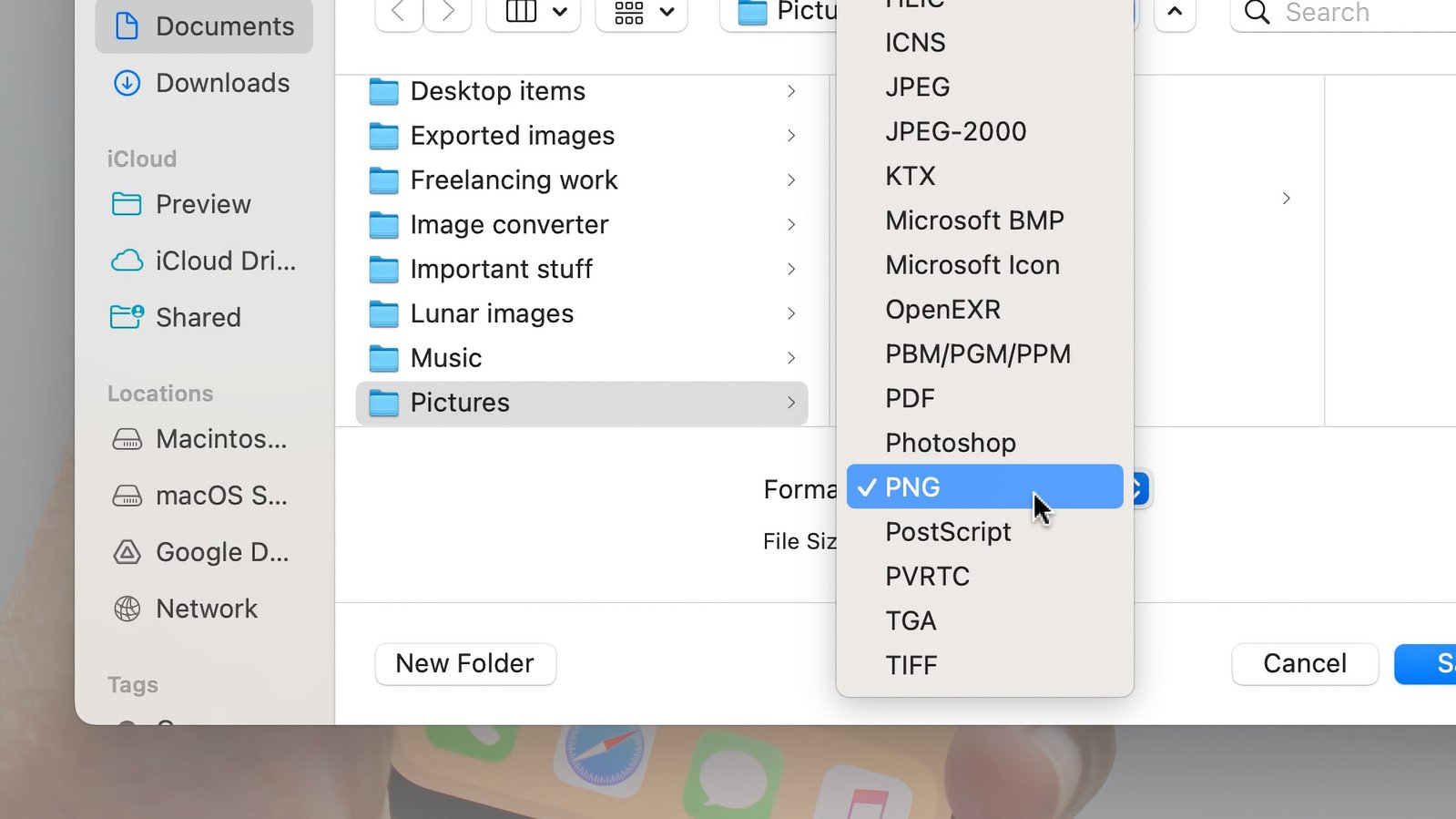
要在预览应用中以不同格式保存文件,请在点击“文件”菜单时按住Option键。这将使“另存为”选项出现。
你也可以用文件做一些操作。在预览应用中,如果你在按下Option键时点击“文件”菜单,“复制”功能会变成“另存为”,以防你想更改文件格式。在Finder中,如果你想移动文件而不是复制它,请先复制文件,然后在其目标文件夹中按Command-Option-V(而不是简单的Command-V)。反之亦然:在拖放文件时按住Option键可以复制文件而不是移动它。
输入技巧
想打出一些特殊字符?你可以在网上查找并复制它们,或者你可以使用Option键。在输入任何符号或字母数字字符时按住它,就可以得到一个特殊字符:Option-A 给出 å,而 Option-3 产生 £。还有更多的可能性。
就像Option键可以将你送到Finder文件夹的顶部和底部项目一样,它也可以用来快速移动文本。按住Option键并按左或右箭头键,可以在任何文本或文字处理应用中一次移动一个单词。这比按住箭头键一次只移动一个字符要快得多。
在文字处理应用中,尝试按住Option和Shift键,然后向左或向右移动箭头键;这将一次高亮显示整个单词。你也可以按Option和Delete来删除单词而不是单个字母。
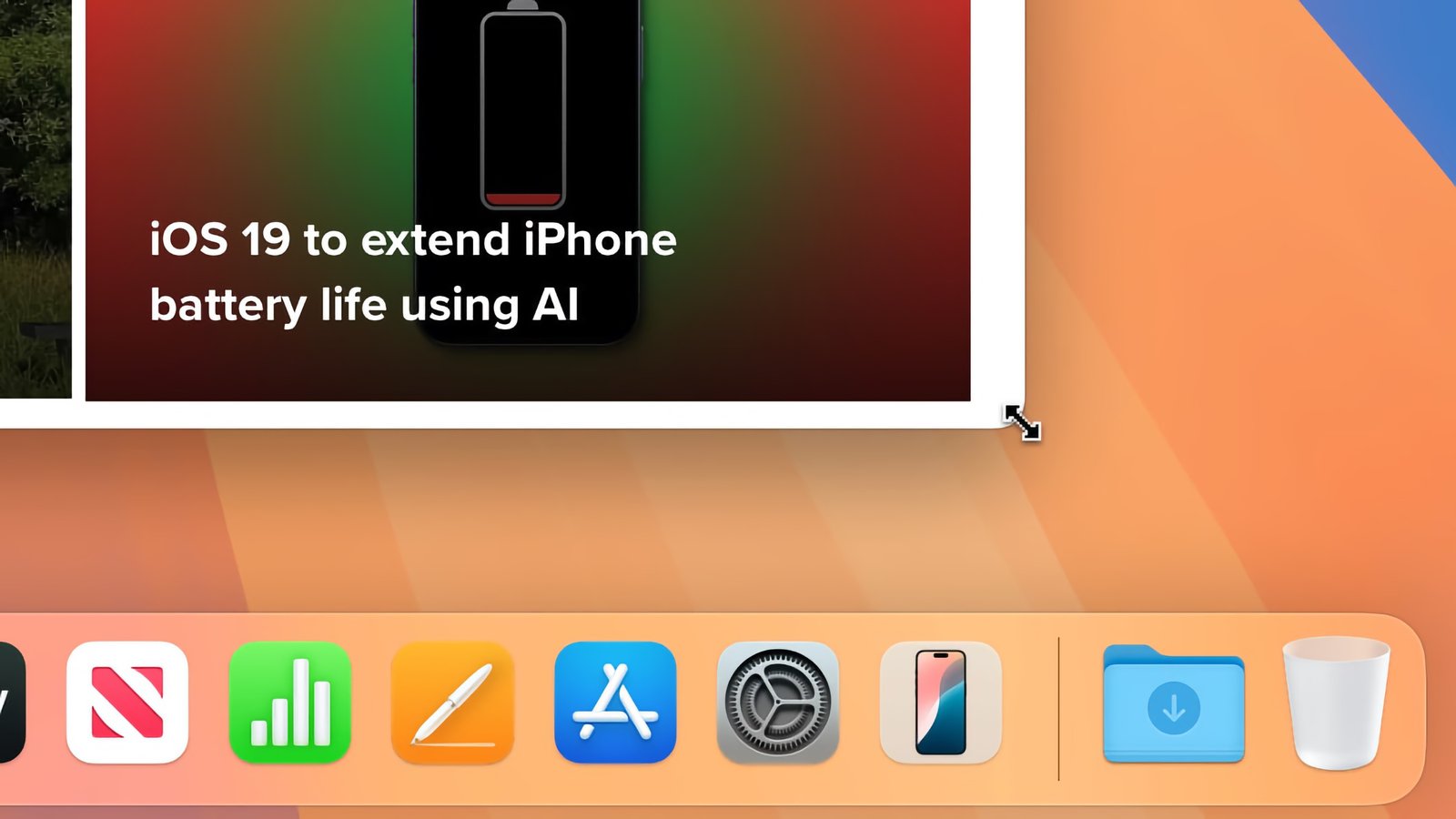 按住Option键并双击窗口四个角中的任何一个,可以使应用填满屏幕而不进入全屏模式。
窗口管理
当你想调整应用窗口大小时,Option键会很有用。你可以同时移动多个边缘,而不是从一个边缘调整大小再到另一个边缘。只需按住Option键,抓住窗口的一边或一角开始调整大小。当你用垂直或水平边缘这样做时,对边会镜像你正在拖动的边缘的运动。当你用一角这样做时,你可以同时调整所有四个边的大小。
如果你想使应用窗口填满屏幕而不进入全屏模式,只需按住Option键并双击其四个角中的任何一个——这将使其扩展到你的最大屏幕尺寸。在边上而不是角上这样做,相应的两个边缘将拉伸到屏幕边缘。例如,在按住Option键的同时双击窗口的垂直边缘,左右两侧将扩展到显示器的全宽。不按住Option键进行任何这些操作,将只拉伸你点击的边或角,而不影响其他边角。
程序坞项目
有应用冻结无响应了吗?不要等待它恢复正常服务,右键点击它在Mac程序坞中的图标,按住Option键,然后选择“强制退出”以立即关闭它。这个菜单项通常是隐藏的,但Option键会显示它。
当一个应用打开时,右键点击其程序坞图标并按住Option键可以看到其他菜单选项。例如,“隐藏”菜单项变为“隐藏其他”,允许你使其他窗口消失但保留当前在前台的窗口(如果相关应用未打开,你将看不到此选项)。
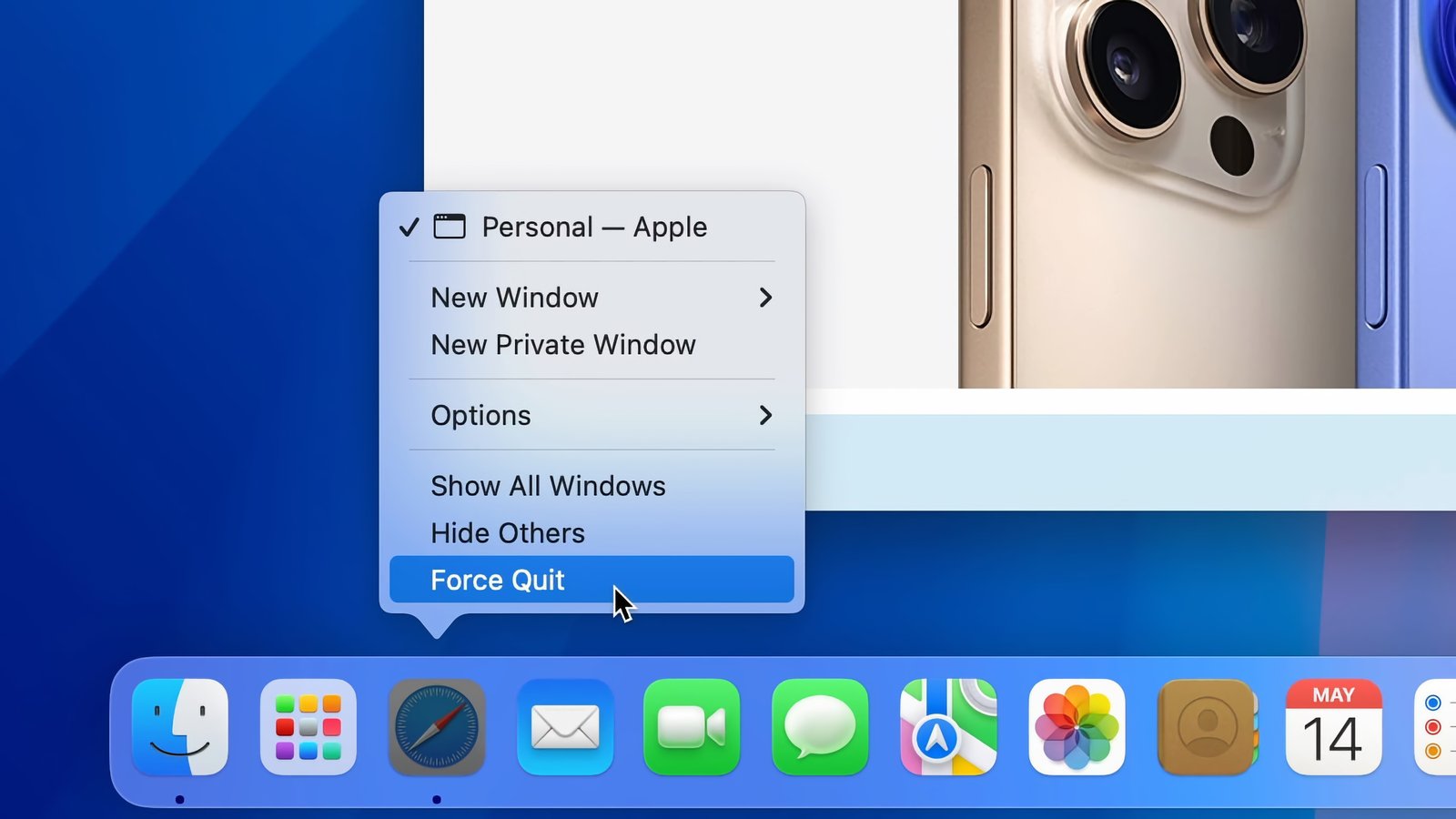 按住Option键的同时点击程序坞图标可以看到更多菜单选项。
如果你想重新启动Finder,有一个快速技巧可以做到:按住Option键并左键点击其程序坞图标来刷新它。
勿扰模式
Option键可以通过启用勿扰模式帮助你消除通知。它让你一键静音干扰,无需在系统设置菜单中翻找。
只需按住Option键并点击Mac显示屏右上角的时间和日期即可启用勿扰模式;按住Option键并再次点击即可禁用它。如果你允许专注模式在菜单栏显示其状态,当你打开它时,你会看到勿扰模式图标出现。
隐藏的菜单栏信息
当我们处理屏幕顶部边缘时,Option键为菜单栏中的图标添加了一堆额外功能。例如,Option-点击音量图标,你可以在不打开系统设置的情况下更改输入设备(通常,你只能从菜单栏调整输出设备)。
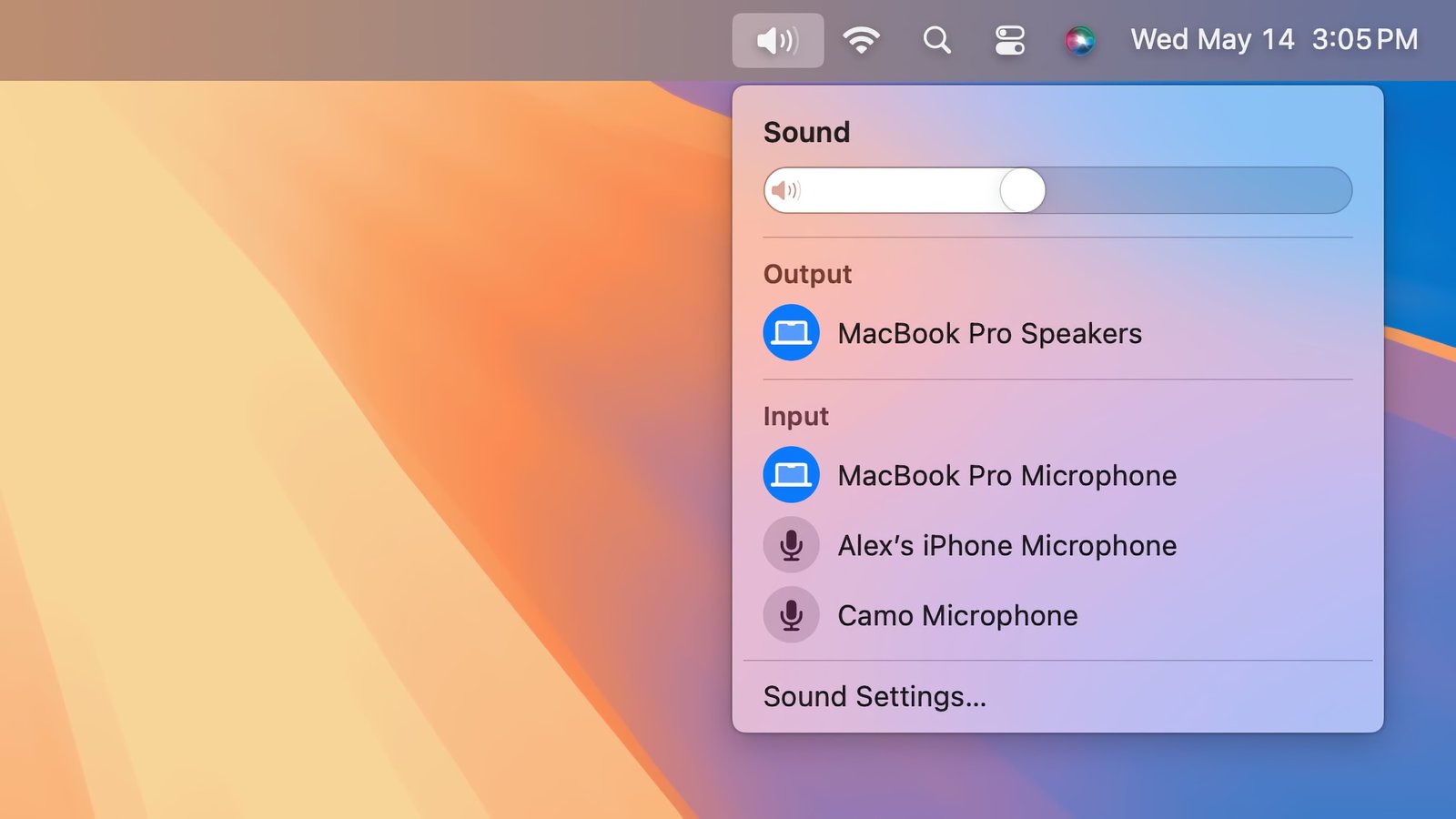 按住Option键的同时点击声音菜单栏可以看到你的输入设备。
对Wi-Fi图标做同样的操作,你会看到额外数据,如你的IP地址、MAC地址、国家代码等。类似地,Option-点击蓝牙图标可以看到已连接蓝牙设备的地址和固件版本。如果舞台管理器图标在你的菜单栏中,Option-点击它会立即启用和禁用它。
默认情况下,其中一些图标不会出现在你的菜单栏中,你需要通过打开系统设置并在边栏中找到“控制中心”部分来启用它们。在这里,从每个项目旁边的下拉菜单中选择“在菜单栏中显示”或“活动时显示”。
菜单魔法
每个Mac应用都有自己的一套菜单,它们位于菜单栏中,这并不奇怪。当这些菜单打开时,你可以按住Option键来查看新的工具和选项。
举一个例子,打开Finder并点击“前往”菜单,然后按住Option键。你会看到“资源库”出现,这通常是隐藏的。在其他应用中,点击“文件”菜单并按住Option键可能会将“复制”改为“另存为”,将“关闭窗口”改为“关闭所有”等等。你看到的内容会因应用而异,所以尝试不同的应用看看会发生什么。
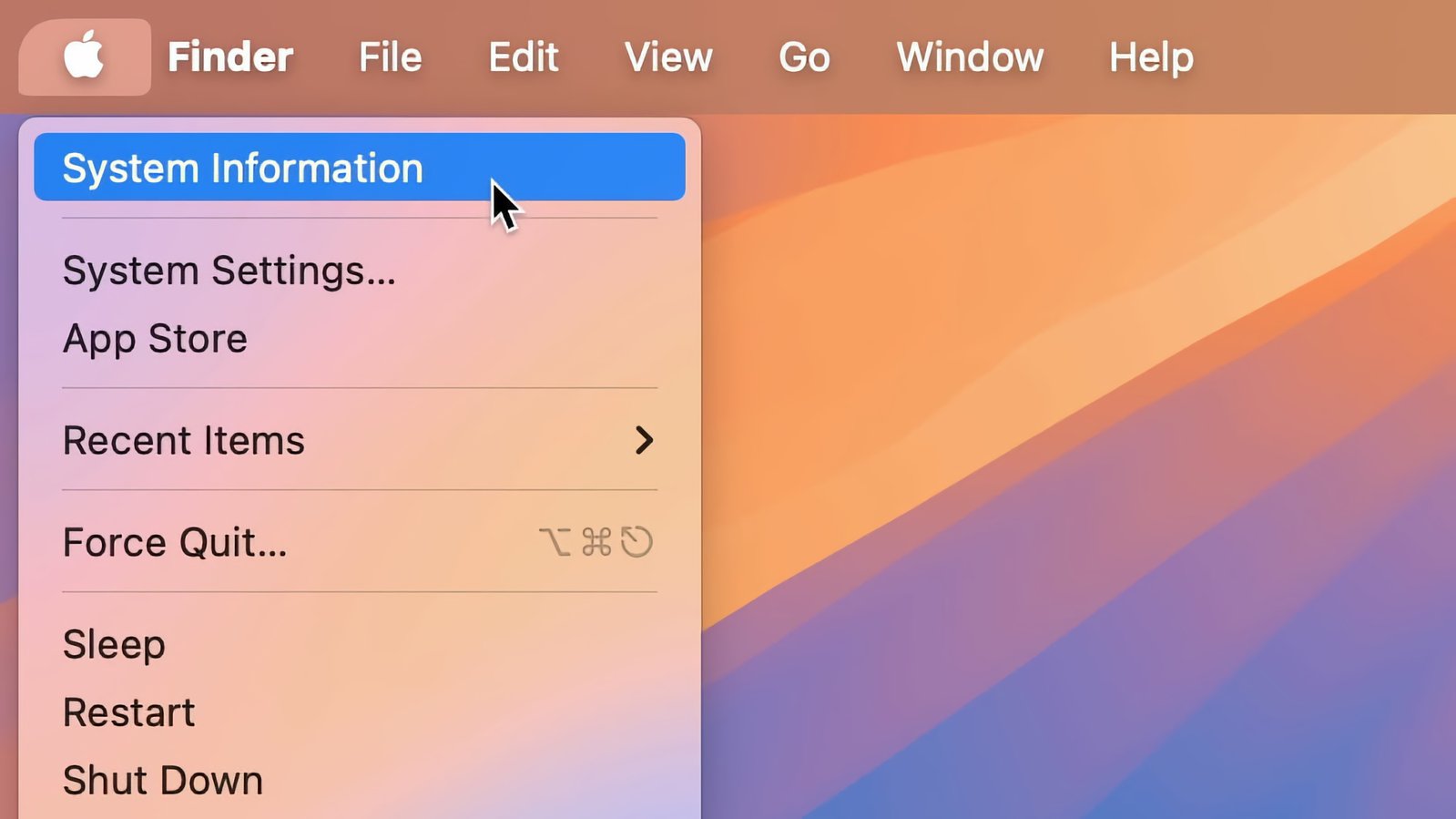
按住Option键的同时点击苹果菜单可以使“系统信息”出现。
点击屏幕左上角的苹果标志,然后按住Option键将“关于本机”改为“系统信息”。系统信息应用为你提供计算机更深入的数据,例如其电池循环计数、技术防火墙设置等。
额外的菜单选项也适用于右键菜单。尝试右键点击一个文件并按住Option键;例如,“打开方式”变为“始终以此方式打开”,让你在几秒钟内设置默认应用。
工具栏和右键菜单
我们已经讨论了位于应用主窗口之外的菜单栏,但是应用内部的按钮和菜单呢?嗯,Option键在这里也能做很多事情。
看看预览中的工具栏。在那里,按住Option键将改变旋转按钮的方向,因此你可以顺时针旋转图像而不是逆时针旋转。
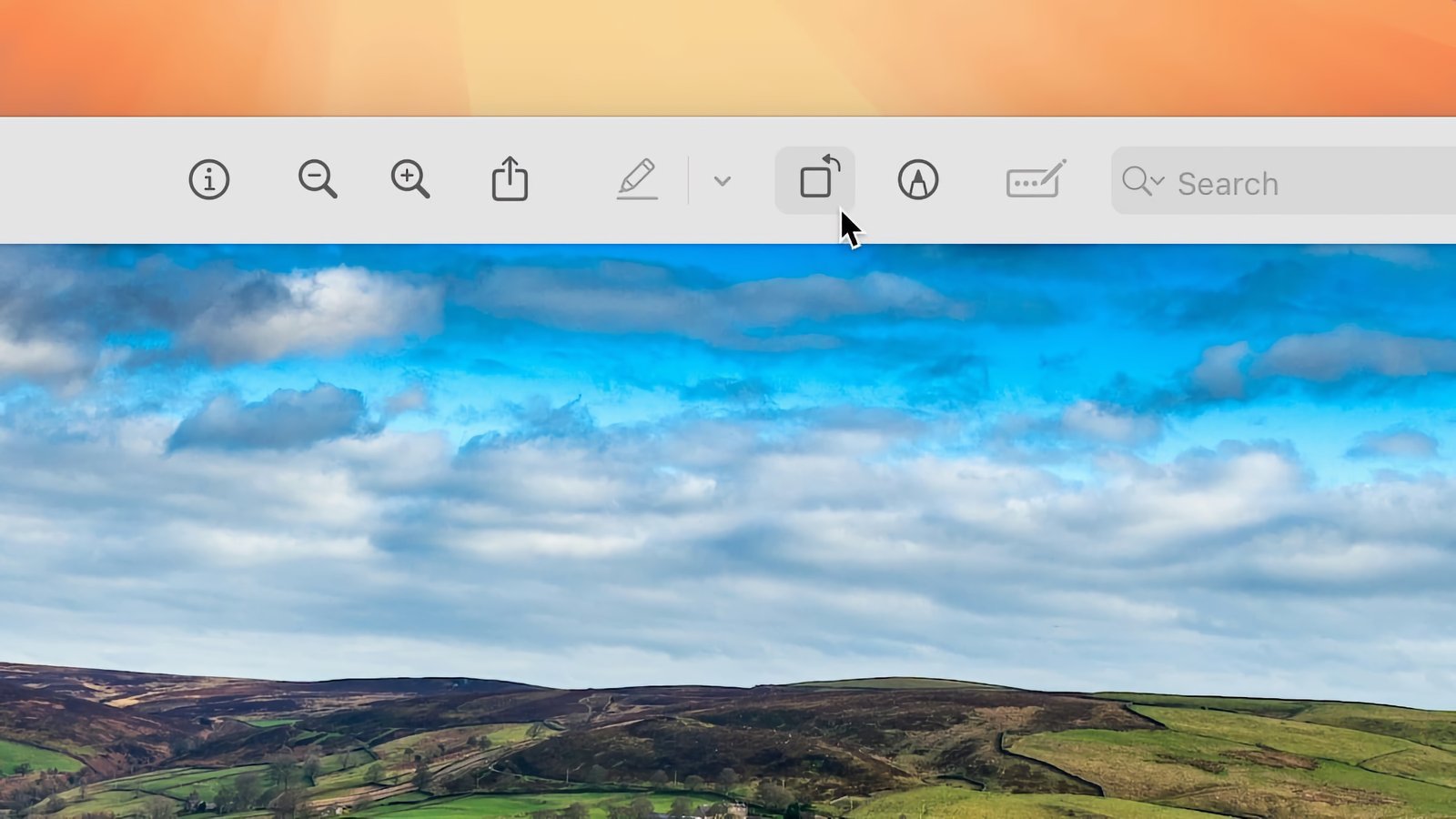
在预览应用中,按住Option键会将旋转功能改为相反方向。
继续以预览为例,在图像上右键点击并拖动会绘制一个选择框。在这样做时按住Option键,选择框的每个边缘将同步移动;例如,将框向右拖动也会使其左边缘向外移动。
切换滚动条设置
如果你打开系统设置应用并进入边栏中的“外观”,你可以更改应用滚动条的工作方式。你可以选择在点击滚动条的空白部分时跳转到下一页,或者让页面向下移动到你点击的位置。
但无需在系统设置应用中调整此设置。你可以在当前使用的任何应用中直接进行更改。只需按住Option键并点击滚动条即可在这两种设置之间切换。例如,如果点击滚动条的空白部分通常会跳转到下一页,那么在这样做时按住Option键将移动到您点击的位置。如果你的设置是相反的,这也适用。
系统设置
系统设置应用是配置Mac的一站式商店,但它不是根据你的喜好调整设置的唯一方式。如果你的Mac有一排功能键,你可以将Option键与你的功能/媒体键结合使用,快速访问Mac设置,而无需首先在系统设置中翻找。
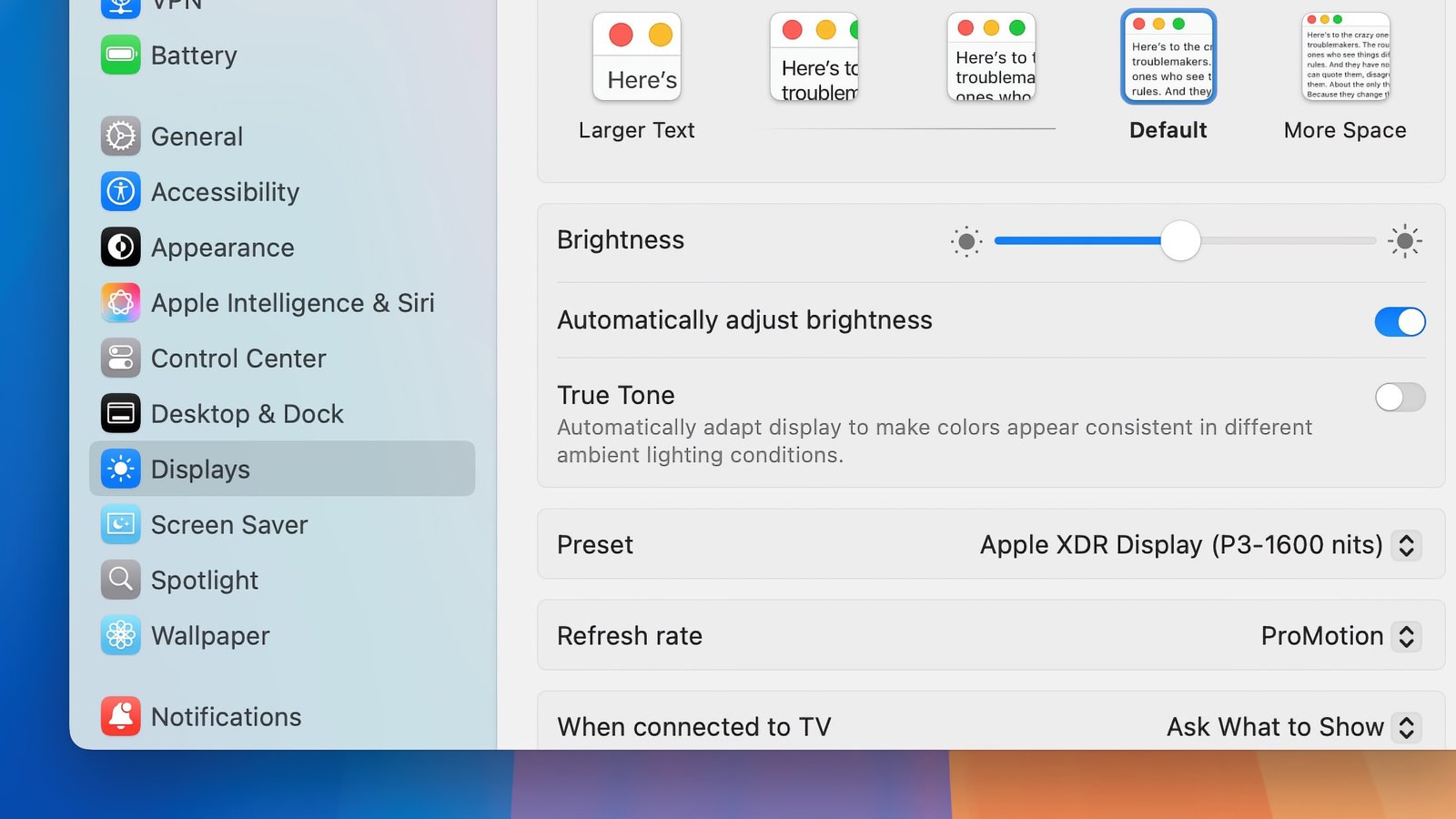
在键盘上按住Option键的同时按下显示屏亮度按钮会打开“显示器”设置。
要更改Mac的亮度设置,请按住Option键并按功能行中的调高亮度或调低亮度按钮,直接进入系统设置中的“显示器”部分。同样,按住Option键并按音量键将在“声音”页面打开系统设置。请注意,无论系统设置是否已经打开,所有这些选项都有效。
既然你已经掌握了Option键,了解更多可以帮助你的Mac键盘组合键。
 2507222545
全部评论 0
暂无跟帖